- 古いセーブとの互換性を保つには、The Witcher 3 をバージョン 4.00 にアップデートし、同じ拡張機能をインストールすることが不可欠です。
- クロスプラットフォームの進行では、GOG.com / CD PROJEKT RED アカウントを使用して、メニューのクラウド アイコン経由で保存をアップロードおよびダウンロードします。
- PS4ゲーム、 携帯 1つとPCは移動できます PS5 および Xbox Series X|S ですが、トロフィーと実績は遡及的にロック解除されません。
- ほとんどのエラーは、GOG とのリンクを繰り返し、新しい保存ファイルを作成し、ゲーム情報にバージョン 4.00 が表示されていることを確認することで解決されます。
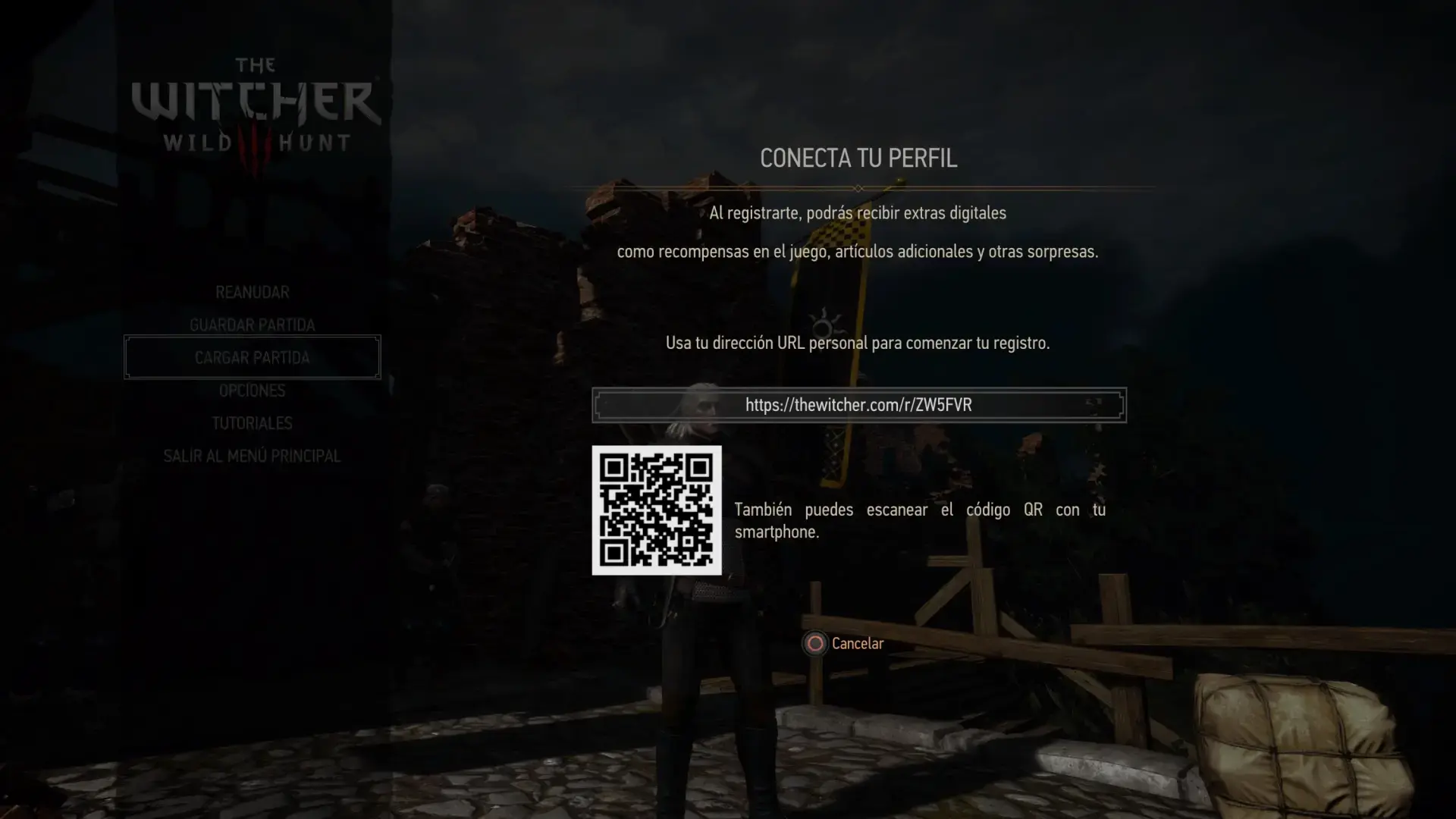
『ウィッチャー3 ワイルドハント』はついにPS5、Xbox Series X|S、PC向けに次世代機向け大型アップデートを配信した。この無料アップデートでは、グラフィックの刷新、パフォーマンスの向上、ゲームプレイの追加要素などが含まれている。しかし問題は、多くのプレイヤーが既にPS4やXbox Oneで数十時間、あるいは数百時間もプレイしており、最初からやり直すことにあまり乗り気ではないということだ。
もしゲラルトの冒険を途中で中断してしまったり、古いゲーム機でキャラクターをかなり育ててしまった場合でも、朗報があります。セーブデータをPS5とXbox Series X|Sに転送できるだけでなく、クラウドセーブのおかげでPCとゲーム機間でのクロスセーブも利用できます。ただし、このシステムはあまり直感的ではありません。CD Projekt REDの説明はまあまあといったところで、操作に迷わないように注意すべき点がいくつかあります。
世代間でゲームを移行するための前提条件
セーブデータの転送を開始する前に、いくつかの基本的な要件を確認することが重要です。これらの要件のいずれかが満たされていない場合、ゲームがセーブデータを認識しないか、クラウドアイコンが全く表示されない可能性があります。
まず最初に、『ウィッチャー3』がバージョン4.00以降(次世代機向けメジャーアップデート)にアップデートされていることを確認してください。ゲームのメインメニュー、ロゴの下にバージョン番号が表示されているので、簡単に確認できます。これはPS4、Xbox One、PS5、Xbox Series X|S、PC版で必須です。
また、前世代機でセーブファイルを作成した際に使用していた拡張パックやDLCを、PS5にもインストールしておく必要があります。例えば、PS4のセーブファイルがGOTY版のものであったり、「Hearts of Stone」や「Blood and Wine」を所有していた場合は、PS5にもそれらのコンテンツをインストールしておく必要があります。そうでない場合、一部のセーブファイルは互換性がないと表示されたり、ロードできなかったりする可能性があります。
もう一つの必須条件は、GOG.com / CD PROJEKT REDアカウントを持っていることです。このアカウントは、クロスプラットフォーム進行システムを介してセーブデータを同期するために使用されます。ゲームを起動すると「マイリワード」ページに移動し、そこでアカウントを作成するか、既存のアカウントでログインできます。
最後に、PS5またはXbox Series X|Sで古いセーブファイルをロードしても、トロフィーや実績が自動的に解除されるわけではないことに注意してください。中断したところからプレイを続けることはできますが、セーブファイルをインポートしただけで、トロフィーシステムがすべての実績を一度に獲得させてくれるとは期待しないでください。
『ウィッチャー3』のクロスプラットフォーム進行の仕組み
このシステム全体の核となるのは、いわゆるクロスプラットフォーム進行状況、またはクロスセーブと呼ばれる機能です。これは、CD PROJEKT REDのクラウドを利用して最新のゲームをアップロードし、同じGOG.comアカウントを使用する他のプラットフォームでも利用できるようにする機能です。
クロスプラットフォームでの進行状況共有を有効にすると、ゲームは特定のセーブファイルを自動的にクラウドにアップロードします。具体的には、各タイプのセーブデータ(手動、クイック、自動など)の最後のセーブデータがアップロードされます。ローカルでの保存を希望する場合は、PC間でP2P同期を設定して、各コンピューターにコピーを保存できます。
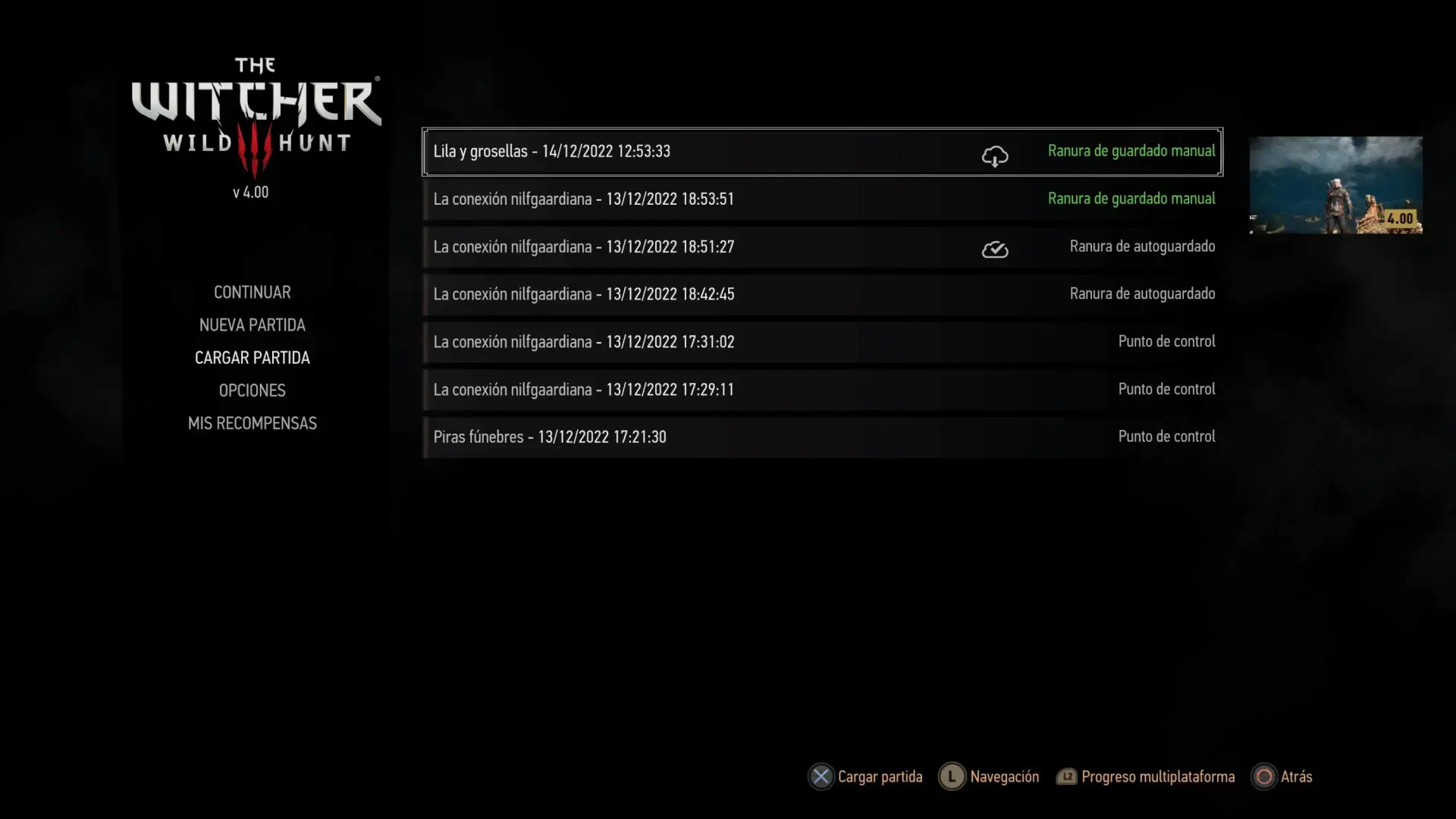
この機能を表示および有効にするには、「ゲームをロード」メニューにアクセスする必要があります。画面右下隅に、クロスプラットフォーム進行状況に対応するボタン(PlayStationではL2 、XboxではLT、PCでは対応するキー)が表示された通知が表示されます。このボタンを押すと、GOG.com / CD PROJEKT REDアカウントのリンク処理が開始されます。
ゲーム画面にURLとQRコードが表示されます。そのアドレスをブラウザに入力するか、モバイル端末でQRコードをスキャンしてください。すると「マイリワード」ウェブサイトに移動しますので、ログインまたはアカウント作成を行ってください。この手順を完了すると、『ウィッチャー3』がGOG.comアカウントにリンクされ、クロスプラットフォームでの進行状況共有が可能になります。
アカウントをリンクすると、クロスセーブはデフォルトで有効になりますが、オプション → ゲーム → クロスプラットフォーム進行状況メニューからいつでも確認して、無効または再度有効にすることができます。クロスセーブが有効になっている間に保存した新しいゲームはすべてクラウドにアップロードされ、特徴的なアイコンでマークされます。ローカルでの代替手段をお探しの場合は、ローカルフォルダとネットワークフォルダを同期できます。
クラウドアイコンと保存バージョン:それぞれの意味
人々を最も混乱させる要素の一つが、ゲームの横に表示される雲のアイコンです。それぞれのシンボルの意味を理解することで、すべてが正常に動作しているか、あるいは何かが完了していないかを把握することができます。
クロスプラットフォームでの進行状況共有を有効にして新しいセーブファイルを作成すると、セーブスロット名の横に上向き矢印の付いた雲のアイコンが表示されます。これは、セーブファイルがアカウントに関連付けられたクラウドストレージにアップロードされる(またはアップロード中である)ことを示しています。
すべてがうまくいけば、ゲームロードメニューに戻ると、該当ファイルの横にチェックマークの付いた雲のアイコンが表示されます。これは、セーブファイルがCD PROJEKT REDのサーバーと正しく同期され、他のプラットフォームからダウンロードできるようになったことを意味します。
ゲームを続けたいコンソールやPCでセーブファイルを確認すると、クラウドのアイコンと下向きの矢印が付いたリモートファイルが表示されます。このアイコンは、セーブデータがクラウドからダウンロード可能で、そのバージョンのゲームに利用できることを示しています。
さらに、ゲームのサムネイルにはバージョン番号などの重要な情報が表示されます。システムを正常に動作させるには、ゲームをバージョン4.00(次世代パッチバージョン)に変換する必要があります。ゲームイメージに最新バージョンが表示されない場合は、まず元のプラットフォームでゲームを開き、再度保存してアップデートする必要があります。
PS4からPS5へのセーブデータの転送手順
PS4からPS5へゲームの進行状況を移行する必要がある場合、いくつかの必須手順がありますが、それらを理解すれば、難易度というよりは忍耐力の問題です。CD Projektはゲーム内でこの手順をあまり詳しく説明していないため、順番通りに進めるのが最善です。
まず最初に、PS5にPS4版(旧世代機)とPS5版(次世代機)の両方をインストールしてください。PS4版については、バージョン4.00にアップデートされていることを確認し、以前のセーブデータに含まれていたすべてのDLCと拡張コンテンツをダウンロードしてください。
次に、PS4版を起動し、「ゲームをロード」メニューに進みます。PS5版とは異なり、クロスプラットフォーム同期アイコン(L2ボタンのプロンプト)がすぐに表示されない場合があります。その場合は、ゲームのメインメニューに戻り、「マイリワード」セクションに進んでください。
「マイリワード」に、GOG.comに接続するためのリンクとQRコードが再度表示されます。モバイル端末またはパソコンからアクセスし、ログインまたはアカウントを作成して、連携プロセスを完了してください。PS5、そして必要に応じてPCでも同じメールアドレスとアカウントを使用する必要があるため、よく知っているメールアドレスとアカウントを使用することが重要です。
アカウントが既にリンクされている状態で、PS4版でPS5に転送したいセーブファイルをロードします。ゲームが起動したら、空いているスロットに新しい手動セーブを作成します。この操作により、セーブファイルがゲームのバージョン4.00に「変換」され、クロスプログレッション機能の動作に必要な形式となります。
それでは、PS4版のセーブ/ロードメニューに戻ってください。すべてが正常に動作していれば、新しいセーブファイルの横にチェックマークの付いた雲のアイコンが表示され、同期が完了したことを示します。表示されない場合は、L2ボタンを押してクロスプラットフォームの進行状況接続を強制的に確立し、GOGでログイン手順を再度実行してください。
それが完了したら、PS4アプリを閉じてPS5版を開きます。メイン画面で「マイリワード」に戻り、先ほど使用したGOG.comアカウントと連携させます。この際、アカウント連携によってアンロックされるボーナスアイテム(シリーズをモチーフにした鎧や剣2本など)も受け取ることができます。
完了したら、PS5版で「ゲームをロード」を選択してください。初回起動時にPS4のセーブファイルが表示されない場合は、L2ボタンを押してゲームをクラウドと同期してください。数秒後、クラウドアイコンと下向き矢印が付いた共有セーブデータが表示されます。
それでもPS4のセーブファイルが表示されない場合は、複数のプレイヤーが提案している解決策の一つとして、PS5で新規ゲームを開始し、手動でセーブデータを作成して、クロスプログレッションを有効にする方法があります。この操作によってサーバーが「起動」し、PS4からアップロードした以前のセーブデータが返されるようになるようです。
Xbox One から Xbox Series X|S へのセーブデータの転送
XboxのシステムはPlayStationと非常によく似ており、ボタン配置だけが異なります。そのため、PS4からPS5への移行手順を理解していれば、Xbox OneからXbox Series X|Sへのセーブデータの移行もすぐに慣れるでしょう。
まず、次世代機にXbox One版とXbox Series X|S版の両方をインストールしてください。旧世代機版がパッチ4.00にアップデートされていること、そして以前のセーブファイル作成時に使用した追加コンテンツがすべてダウンロードされていることを確認してください。
Xbox One版を起動し、「ゲームのロード」メニューに進みます。PlayStation版と同様に、LTボタンを押すとクロスプラットフォームの進行状況メニューが開きます。表示されない場合は、メインメニューに戻り、「マイリワード」を選択してGOG.comとの連携プロセスを強制的に実行してください。
「マイリワード」から、QRコードをスキャンするか、ゲームが提供するURLを入力して、GOG.com / CD PROJEKT REDアカウントでサインインしてください。サインインすると、Xbox One版がそのアカウントにリンクされ、クロスセーブ機能が有効になります。
次に、転送したい Xbox One のセーブファイルをロードします。ゲームが起動したら、別のスロットに新しい手動セーブを作成して、バージョン 4.00 に更新します。クラウドに同期されるのは、この新しいセーブファイルであり、元の変換されていないセーブファイルではありません。
セーブメニューに戻ったら、チェックマークの付いたクラウドアイコンが表示されているかどうか確認してください。それでも表示されない場合は、セーブ/ロードメニューでLTボタンを押して、クロスプラットフォームの進行状況を再度開くか、再度ログインするか、サーバーとの同期を再開してください。
それが完了したら、Xbox One版を終了し、Xbox Series X|S版のThe Witcher 3を起動します。メイン画面から「マイリワード」に移動し、同じGOG.comアカウントに再接続します。次に「ゲームのロード」に移動し、同期が有効になっていない場合はLTを押して同期を有効にします。
リンクが正しく行われていれば、Xbox Oneのセーブデータがクラウドアイコンと下向き矢印とともに表示され、進行状況を失うことなく次世代機でゲラルトの冒険をロードして続けることができます。
PCとコンソール(PS5とXboxシリーズ)間のクロスセーブの使用
次世代機向けパッチでは、PS4からPS5、またはXbox OneからXbox Seriesへの移行が可能になるだけでなく、PCと次世代機間でゲームを共有したり、より良いグラフィックやMODでプレイしたい場合は、コンソールの進行状況をコンピューターに引き継ぐこともできます。また、コンピューター間でファイルを直接移動したい場合は、ネットワークケーブルを使用して2台のPC間でファイルを転送する方法を参照してください。
手順は全く同じです。すべてはクロスプラットフォームでの進行状況の共有と、ゲームをGOG.com / CD PROJEKT REDアカウントにリンクすることを中心に展開されます。関係するバージョンが最新の状態にアップデートされ、同じアカウントに接続されていれば、最新のセーブデータがクラウドにアップロードされ、他のすべてのプラットフォームで利用できるようになります。
PCでプレイしている場合は、『ウィッチャー3』がバージョン4.00にアップデートされていること、そしてメインメニューに「マイリワード」オプションが表示されていることを確認してください。そこから、コンソール版と同様に、GOG.comアカウントとの連携プロセスを完了し、「ゲームをロード」メニューでクロスプラットフォーム進行状況を有効にできます。
有効化したら、新しいセーブファイルを作成してクラウドにアップロードしてください。同じアカウントをPS5またはXbox Series X|Sにリンクすると、そのセーブファイルが表示されます。同様に、クロスプログレッションを有効にした状態でコンソールで新しいセーブファイルを作成すれば、後でPCでそのセーブファイルを再開できます。
このシステムは逆方向にも機能します。PS5またはXbox Series X|Sで開始し、PCで続きをプレイしたい場合は、両方のプラットフォームで同じアカウントを使用してリンクプロセスを繰り返すだけで済みます。いつものように、重要なのは、チェックマークの付いたクラウドアイコンを探して、ファイルが正常にアップロードされたことを確認することです。
よくある問題と典型的な解決策
システムは正常に動作しているときは問題なく機能しますが、セーブファイルの転送時に多くのプレイヤーが問題に遭遇しています。幸いなことに、これらのエラーのほとんどはよくあるもので、いくつかの簡単な手順で解決できます。
よくある問題の一つに、ゲームのバージョンが4.00と表示されているにもかかわらず、PS4やXbox Oneでクラウドアイコンが表示されないというものがあります。これは通常、GOG.comの「マイリワード」から登録手続きをやり直すか、ゲームを一度終了して再起動し、サーバーに再接続させることで解決します。
もう一つよく報告される問題は、クロスプラットフォーム進行状況を有効にした後でも、PS5版やXbox Series X/S版にセーブファイルが表示されないというものです。その場合は、次世代機版で新しいクイックゲームを開始し、セーブファイルを作成してから、クロス進行状況メニューを再度開くと、通常はリストが更新されます。
PS4ゲームを最新パッチにアップデートする際に問題が発生するケースも報告されています。特にディスク版の場合や、ディスクとPSNアカウントの地域が異なる場合に発生しやすいようです。このような場合、手動でアップデートするか、最悪の場合はアカウントに対応したバージョンを購入する以外に簡単な解決策はないかもしれません。
PC版は、アップデートがより直接的に適用され、GOG.comとの接続も一般的にスムーズなため、通常は最もトラブルが少ないバージョンと言えます。万が一問題が発生した場合は、ゲームファイルの検証、クライアントの再起動、そして「マイリワード」への再ログインで大抵は解決します。
トロフィーや実績に関する制限も忘れてはいけません。セーブファイルを問題なくPS5やXbox Series X|Sにインポートできたとしても、トロフィーシステムは既に達成した内容を引き継ぎません。新しい実績は、新しいバージョンでプレイを続けて初めて解除できるようになります。プラチナトロフィーを簡単に獲得しようと考えているなら、この点に注意してください。
結局のところ、CD Projekt REDが新世代機に進化をもたらすための道のりには多少のコツが必要ですが、GOG.comアカウントの役割、クラウドアイコン、セーブデータをバージョン4.00にアップデートする必要性などを理解すれば、PS4、PS5、Xbox One、Xbox Series X|S、PC間でゲームを移動させることはもはや謎ではなくなり、多少面倒ではあるものの、ゲラルトを好きな場所で楽しみ続けるための、十分に管理可能なプロセスとなります。


バイトの世界とテクノロジー全般についての情熱的なライター。私は執筆を通じて自分の知識を共有するのが大好きです。このブログでは、ガジェット、ソフトウェア、ハードウェア、技術トレンドなどについて最も興味深いことをすべて紹介します。私の目標は、シンプルで楽しい方法でデジタル世界をナビゲートできるよう支援することです。