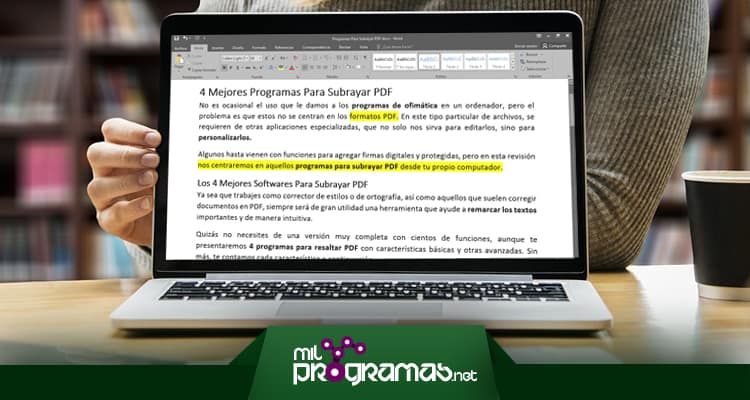
Utilizziamo spesso software per ufficio sui nostri computer, ma il problema è che questi programmi non sono progettati specificamente per i file PDF . Questo particolare tipo di file richiede applicazioni specializzate che ci permettano non solo di modificarlo, ma anche di personalizzarlo.
Alcuni programmi offrono anche funzionalità per aggiungere firme digitali e protette, ma in questa recensione ci concentreremo su quelli che permettono di evidenziare documenti PDF direttamente dal proprio computer.
I 4 migliori software per evidenziare i documenti PDF
Che tu lavori come correttore di bozze, come editor di stile o come addetto alla revisione di documenti PDF, uno strumento che ti aiuti a evidenziare i testi importanti in modo intuitivo sarà sempre molto utile.
Potresti non aver bisogno di una versione ricca di funzionalità con centinaia di opzioni, ma ti presenteremo quattro programmi per evidenziare i PDF con funzionalità sia di base che avanzate. Senza ulteriori indugi, descriveremo ciascuna funzionalità qui di seguito.
▷Leggi anche: Convertire PDF in Word. I 7 migliori programmi ▷
1. Lettore Foxit
Il principale punto di forza di Foxit Reader è la sua interfaccia, molto simile a quella dei programmi di Microsoft Office , con una barra degli strumenti superiore dotata di tutte le funzioni di base, come la modifica del carattere, delle dimensioni del testo e persino del colore.
Per quanto riguarda l'evidenziazione, hai la possibilità di sottolineare , che non solo serve a evidenziare determinate frasi o interi testi, ma ti permette anche di scegliere il colore dell'evidenziatore per identificarli correttamente.
In tal senso, Foxit Reader è molto intuitivo ed è disponibile per il download su computer Windows e Mac , con alcune differenze di design e funzionalità tra le due versioni, ma sono talmente insignificanti che non le noterete nemmeno.
Altre funzionalità, come lo strumento di ricerca e la funzione di commento, sono utili se è necessario cercare elementi all'interno dell'intero testo o aggiungere una piccola correzione accessibile che giustifichi la sottolineatura presente nel documento.
2.Adobe Acrobat Pro
Se cerchi un software avanzato con migliaia di strumenti efficaci per la modifica dei tuoi file PDF , la soluzione migliore arriva direttamente dai laboratori del suo creatore. Adobe Acrobat Pro è il programma di annotazione PDF più utilizzato al mondo.
È disponibile per Mac e Windows e supporta versioni di formattazione sia vecchie che nuove. Permette inoltre di cambiare il colore della sottolineatura , aggiungere commenti e persino lasciare una firma digitale.
Nel frattempo, Adobe Acrobat Pro viene utilizzato per modificare il testo di un documento PDF, scrivere o eliminare contenuti incorporati, nonché per modificare tutti gli elementi del documento, inclusi grafica, immagini e fotografie.
È in grado anche di rilevare il testo incorporato, grazie al lettore OCR integrato in alcune versioni dell'applicazione. Sarà inoltre possibile modificare il colore del carattere o scegliere la modalità di evidenziazione, evidenziazione o griglia.
3. Scribus
Su questo sito web abbiamo dedicato diverse recensioni a Scribus , perché è un programma versatile che può essere utilizzato anche per l'impaginazione di riviste e libri, soprattutto grazie al suo lettore PDF integrato.
È proprio questa caratteristica che ci ha spinto ad aggiungerla a questa lista, ma soprattutto perché funziona in modo diverso rispetto alle altre app per evidenziare i PDF. Utilizza una sorta di pennello o pennarello, che si tocca sul testo per evidenziarlo.
Naturalmente, Scribus è dotato anche del tradizionale sistema di sottolineatura , che presenta una griglia ed è più pulito ed elegante, per chi desidera conferire un aspetto più professionale.
Ciò che apprezziamo maggiormente è la possibilità, scegliendo tra i vari pennelli e forme, di realizzare tratti arrotondati o selezionare più figure, una soluzione innovativa che vi aiuterà a concentrarvi su lavori che richiedono una sottolineatura intensa e intuitiva.
4. Anteprima
Anteprima è uno dei programmi di evidenziazione PDF focalizzato sui computer Mac, essendo stato progettato esclusivamente per questo tipo di computer. La sua principale differenza rispetto alla concorrenza è che il suo design è orientato principalmente alla lettura di questi documenti.
Pertanto, aprendoli, troverete un pannello degli strumenti superiore che include un evidenziatore giallo , di cui potrete cambiare il colore scegliendo tra diverse tonalità disponibili.
Per svolgere questa operazione, non è nemmeno necessario aprire l'editor PDF, ma se si desidera comunque apportare delle modifiche, l'applicazione stessa include un piccolo menu di modifica che consente di cambiare il carattere, modificare la struttura del testo e persino aggiungere firme.
Allo stesso modo, consente di compilare tutti i tipi di moduli e può fungere da programma predefinito per l'apertura di documenti PDF . Non è disponibile su altri computer, come ad esempio Windows.
Conclusioni
Evidenzia il testo, cambia il colore dell'evidenziatore e usa diversi pennelli e matite con il miglior software di evidenziazione PDF. In genere, qualsiasi software progettato per la modifica di questo tipo di documenti include una funzione di evidenziazione integrata.
La sua funzione principale è quella di evidenziare determinate parti del testo rispetto ad altre, sia che si debbano ricordare alcune frasi, sia che si preferisca conservare una frase importante per studiarla in seguito.
▷Dovresti leggere: I 7 migliori programmi per comprimere i PDF. ▷
Anche se lavori correggendo documenti PDF e svolgendo ogni tipo di attività, questa funzione ti sarà molto utile perché ti permetterà di evidenziare i punti importanti del lavoro in cui devi aggiungere delle osservazioni.
Quasi tutte le opzioni in questo elenco sono multipiattaforma, ovvero funzioneranno su computer come Windows, Linux e Mac , ma ci sono anche alcune opzioni compatibili solo con uno di questi sistemi, quindi scegliete con attenzione.

Mi chiamo Javier Chirinos e sono appassionato di tecnologia. Da quanto ricordo, ero appassionato di computer e videogiochi e quell'hobby è finito in un lavoro.
Da più di 15 anni pubblico articoli su tecnologia e gadget su Internet, in particolare in mundobytes.com
Sono anche un esperto di comunicazione e marketing online e ho conoscenza dello sviluppo di WordPress.