A volte, gli utenti riscontrano problemi nella visualizzazione di una barra degli strumenti in AutoCAD , che può risultare non visibile oppure scomparire senza un motivo apparente. Questo articolo offre alcuni suggerimenti per visualizzare le barre degli strumenti attualmente nascoste per diverse ragioni. Esistono diversi metodi per aggiungere e utilizzare le barre degli strumenti. Le sezioni seguenti forniranno informazioni utili.
Primo metodo per visualizzare una barra degli strumenti in AutoCAD
Il modo più semplice per visualizzare una barra degli strumenti in AutoCAD è fare clic con il pulsante destro del mouse su qualsiasi barra degli strumenti visibile. Questo mostra l'elenco di tutte le barre degli strumenti, come puoi vedere qui a destra. Scegli semplicemente quello che vuoi che sia visibile.
Potrebbe interessarti anche: Come disegnare una linea a 90 gradi in AutoCAD
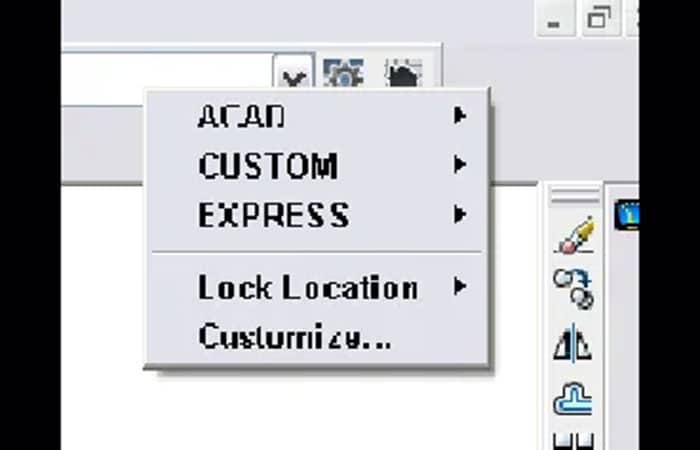
Tuttavia, alcune barre degli strumenti personalizzate e barre degli strumenti Express non sono elencate. Per trovarle, fai clic con il pulsante destro del mouse su un'area vuota (grigia) accanto a una barra degli strumenti. Fai clic su ACAD per trovare le stesse barre degli strumenti che otterresti facendo clic con il pulsante destro del mouse su una barra degli strumenti visualizzata.
Suggerimenti: se l'intero menu è scomparso, la cosa più rapida da provare è utilizzare il comando MENULOAD per ricaricarlo. Assicurati inoltre di aver selezionato Classico come area di lavoro.
Secondo metodo
Se conosci il nome della tua barra degli strumenti, un'altra opzione è utilizzare la forma da riga di comando del comando TOOLBAR digitando -toolbar . Nel prompt che appare, inserisci il nome della barra degli strumenti. Quindi, nel prompt "Immetti un'opzione" , premi Invio per visualizzare l'opzione predefinita, ovvero Mostra . Ecco come appare:
Comando: -toolbar Inserisci il nome della barra degli strumenti o [TUTTI]: dimensione. Inserisci un'opzione [ Mostra / Nascondi / Sinistra / Destra / Alto / Basso ] < Mostra >:
3 ° metodo
Un metodo alternativo per visualizzare una barra degli strumenti in AutoCAD consiste nello scegliere Visualizza > Barre degli strumenti . A partire da AutoCAD 2006, questa opzione apre la finestra di dialogo Personalizza interfaccia utente (CUI).
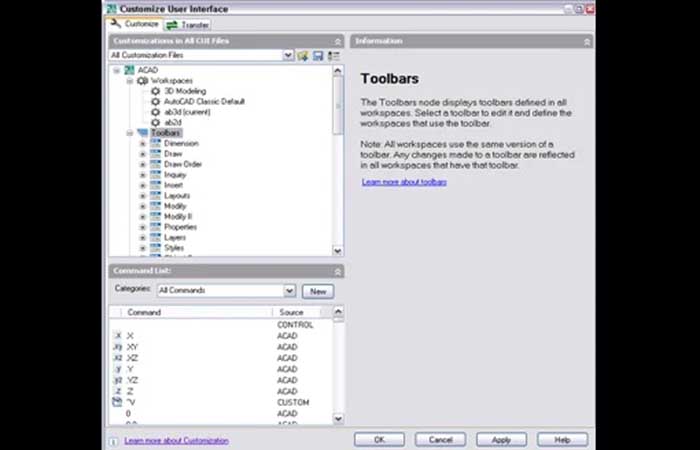
Come puoi vedere, l'impostazione predefinita Attivato è Nascondi . Fai clic per visualizzare una freccia a discesa e scegli Mostra per visualizzare la barra degli strumenti per impostazione predefinita.
4° metodo
Un ottimo modo per controllare la visualizzazione delle barre degli strumenti è tramite gli spazi di lavoro. È possibile creare uno spazio di lavoro che visualizzi qualsiasi insieme di menu, barre degli strumenti e tavolozze (chiamate finestre ancorabili nella finestra di dialogo CUI). Questo può essere fatto in due modi.
Visualizza le barre degli strumenti desiderate. Nella barra degli strumenti Aree di lavoro, seleziona "Salva corrente con nome" dal menu a discesa. Inserisci un nome e seleziona "Salva" . Ora puoi selezionare quell'area di lavoro ogni volta che vuoi dalla barra degli strumenti Aree di lavoro (ammesso che tu riesca a trovarla!).
È possibile creare un'area di lavoro anche nella finestra di dialogo CUI. Fare clic con il pulsante destro del mouse sul nodo Aree di lavoro e scegliere Nuovo > Area di lavoro . Quindi digitare il nome dell'area di lavoro. Fare clic sul pulsante Personalizza area di lavoro.
Questo aggiunge una casella di controllo accanto a tutti gli elementi a sinistra. Quindi, seleziona le caselle che desideri e deseleziona quelle che non desideri. Per ogni elemento, puoi specificarne le proprietà, come Ancorato o Fluttuante. Infine, fai clic su Fine.
Trova le barre degli strumenti perdute
A volte le barre degli strumenti possono andare "perse" a causa di una modifica nella risoluzione dello schermo. Se di recente hai modificato la risoluzione dello schermo, prova una risoluzione più alta, che mostrerà più elementi sul bordo.
È possibile impedire lo spostamento delle barre degli strumenti bloccandone la posizione. Fai clic su una barra degli strumenti qualsiasi e scegli Blocca posizione . Quindi, scegli Barre degli strumenti mobili per bloccare quelle non ancorate, Barre degli strumenti ancorate o Tutte le barre degli strumenti.
Lavora con la barra degli strumenti
Lavorare con la barra degli strumenti dovrebbe essere più semplice. Innanzitutto, apriamo la finestra di dialogo CUI. Ricordati di attivare il file di personalizzazione.
Creazione di una nuova barra degli strumenti
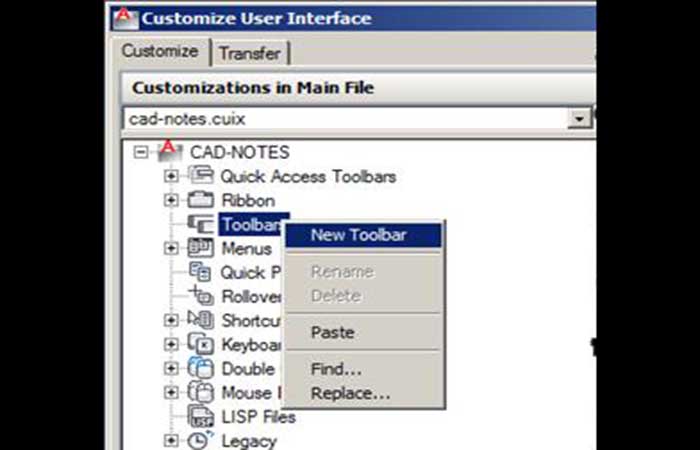
Ora lavoreremo sul nostro file di personalizzazione. Prova a cliccare sul segno + a sinistra della categoria Barre degli strumenti. Dovresti vedere che non c'è ancora niente. Il nostro file di personalizzazione è vuoto, ricordi? Clicca con il tasto destro del mouse sulla barra degli strumenti e scegli Nuova barra degli strumenti dal menu contestuale.
Posiziona i comandi su una barra degli strumenti
Inserire i comandi è semplice. Seleziona " Tutti i file di personalizzazione " ed espandi " File di personalizzazione parziale ". Espandi l'interfaccia utente personalizzata (CUI) e la barra degli strumenti. Trascina i comandi sulla barra degli strumenti personalizzata.
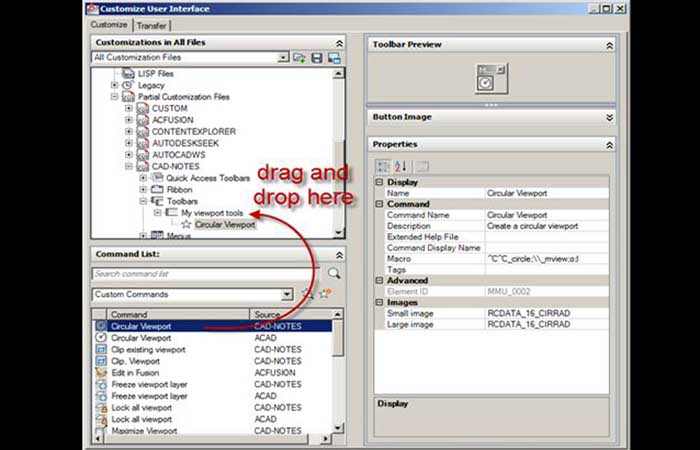
Una volta terminata l'immissione dei comandi, è sufficiente fare clic su OK . Non è necessario aggiungere una barra degli strumenti all'area di lavoro, anche se si stava lavorando nell'interfaccia a schede. La barra degli strumenti dovrebbe essere visualizzata immediatamente.
Caricamento barra degli strumenti
Se non visualizzi la barra degli strumenti, puoi caricarla manualmente. Se utilizzi l'interfaccia a schede, vai alla scheda Visualizzazione, pannello Finestra, Barre degli strumenti > Interfaccia utente personalizzata > BARRA DEGLI STRUMENTI.
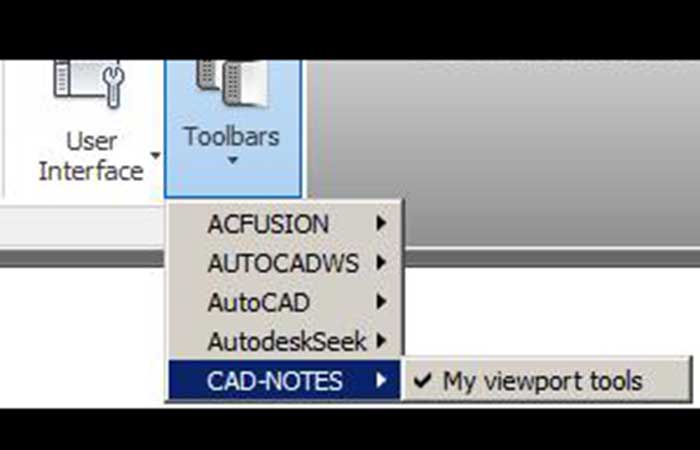
Se si utilizza l'interfaccia classica, è possibile accedervi dal menu Strumenti > Barre degli strumenti > CUI > BARRA DEGLI STRUMENTI.
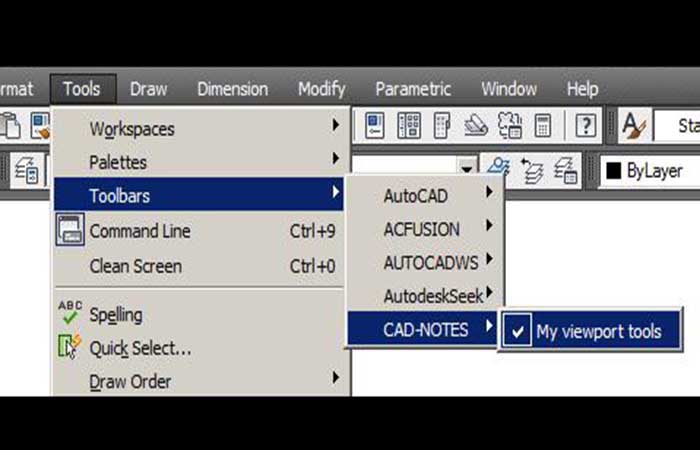
Come abbiamo detto prima, è molto semplice. Soprattutto se lo confronti con l'immissione di comandi in Autocad!
Forse ti interesserà sapere: Come aggiungere texture in AutoCAD 2D – Tutorial
Lavorare con il menu
Anche lavorare con il menu è lo stesso. Crea un nuovo menu nella categoria menu nel file CUI e trascina lì i tuoi comandi. Ci sono cose da considerare, perché il menu non è piatto come la barra degli strumenti. Puoi creare un sottomenu per raggruppare gli stessi comandi con opzioni diverse e un separatore per comandi simili.
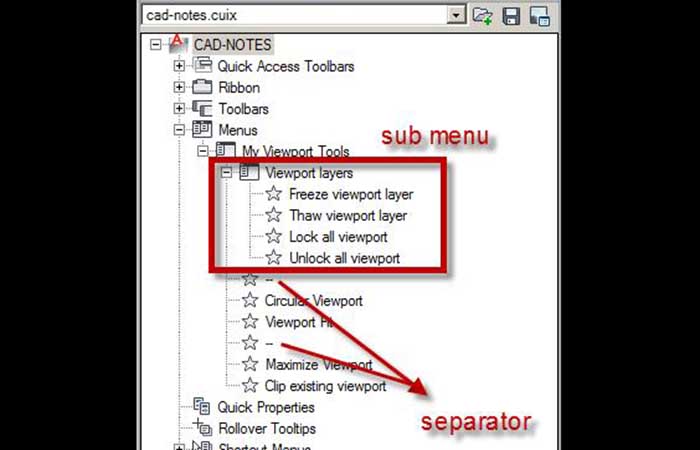
Di seguito è riportata la struttura del menu. I livelli della viewport costituiscono un sottomenu contenente diversi comandi. Per distinguere facilmente tra la creazione e la modifica della viewport, possiamo aggiungere un separatore. Questa soluzione è particolarmente utile per chi ha già familiarità con la programmazione o la personalizzazione.
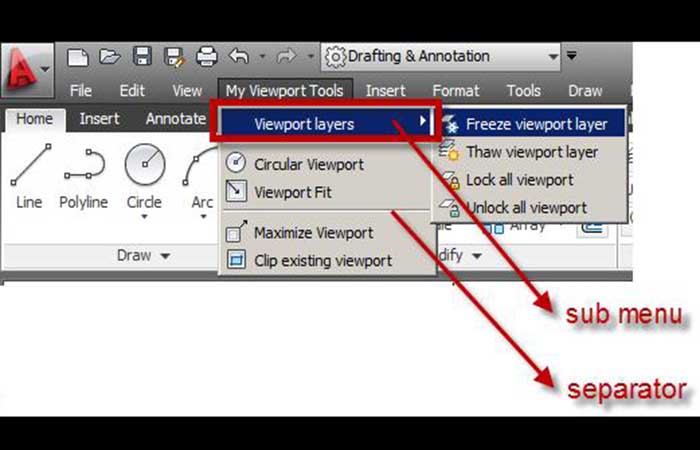
Ora come possiamo creare il menu sopra in CUI?
- Simile alla barra degli strumenti, crea un nuovo menu. Fare clic con il tasto destro sulla categoria dei menu e scegliere un nuovo menu dal menu contestuale.
- Trascina i comandi sotto il menu.
- Aggiungi un nuovo sottomenu se necessario e trascina lì il tuo gruppo di comandi.
- Aggiungi un separatore se necessario. È possibile organizzare la sequenza trascinando i comandi nella struttura CUI.
Organizzare il menu nell'area di lavoro
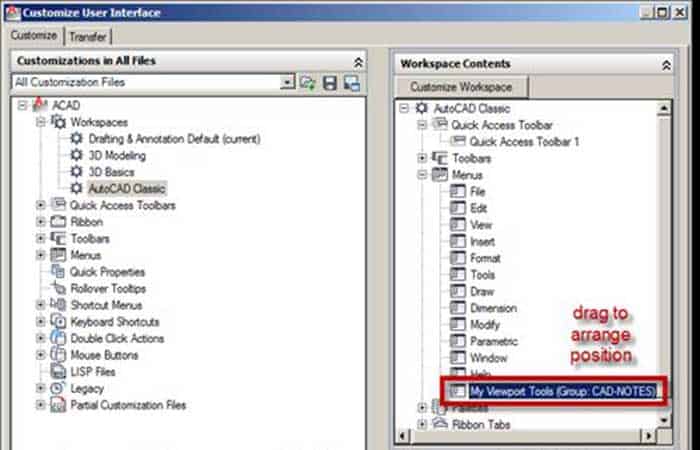
Il nuovo menu predefinito dovrebbe apparire come ultimo elemento. Se desideri che appaia in un'altra posizione, devi modificarne l'ordine tramite CUI. Apri CUI e seleziona " Mostra tutti i file di personalizzazione ". Espandi "Aree di lavoro" e seleziona l'area di lavoro che desideri organizzare. Dopo aver selezionato l'area di lavoro, espandi i menu nel pannello di destra. Trascina il menu per riorganizzarne l'ordine.
Menu contestuale
Ti piace scegliere i comandi dal menu contestuale? Puoi accedervi facendo clic con il tasto destro. Lo chiamiamo menu contestuale perché mostrerà solo i comandi rilevanti con la selezione impostata. Di seguito è riportato il menu contestuale per l'array associativo.
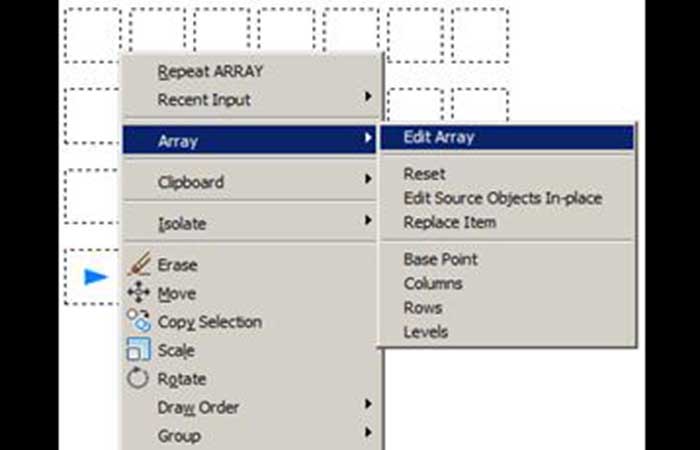
Se non hai nulla nell'insieme di selezione, gli strumenti comuni che puoi ottenere sono gli strumenti di navigazione.
Scopri come convertire AutoCAD in versioni precedenti online.
Pensieri finali
Esistono diversi motivi per cui potresti voler sapere come visualizzare una barra degli strumenti in AutoCAD . Ci auguriamo che questo tutorial ti abbia aiutato a trovare e utilizzare le barre degli strumenti. Accogliamo con piacere i tuoi commenti nella sezione apposita. Siamo lieti di ricevere anche i tuoi suggerimenti; il tuo contributo è prezioso.

Mi chiamo Javier Chirinos e sono appassionato di tecnologia. Da quanto ricordo, ero appassionato di computer e videogiochi e quell'hobby è finito in un lavoro.
Da più di 15 anni pubblico articoli su tecnologia e gadget su Internet, in particolare in mundobytes.com
Sono anche un esperto di comunicazione e marketing online e ho conoscenza dello sviluppo di WordPress.