Vorresti sapere come aggiungere texture in AutoCAD 2D ? La maggior parte dei designer, architetti e studenti ha familiarità con l'utilizzo di questo strumento di progettazione digitale. Ma ti sei mai chiesto come aggiungere texture nella versione 2D di AutoCAD? Non preoccuparti, qui ti mostreremo i metodi più semplici per farti diventare un esperto.
4 metodi per inserire texture in AutoCAD 2D
Come vedrai, la versione AutiCAD 2D è un po' più complicata quando si tratta di posizionare le texture. Pertanto, ti abbiamo offerto le 4 opzioni per inserire texture in AutoCAD 2d:
Qui puoi scoprire come convertire AutoCAD a versioni precedenti online.
Metodo 1: aggiungi un motivo a una superficie
- Fase 1: apre il file in cui andrai inserire texture in AutoCAD 2D. Vai ad aggiungere un motivo nel soggiorno per rappresentare un pavimento a intarsio composto da piastrelle da 8 pollici per 8 pollici.
- Fase 2: attiva il pulsante di riferimento oggetti nella barra di stato.
- Fase 3: seleziona il livello Sto-schiusa in modo che diventi Reale.
- Fase 4: attiva il comando foderato e poi in Tratteggio nell'opzione di distribuzione.
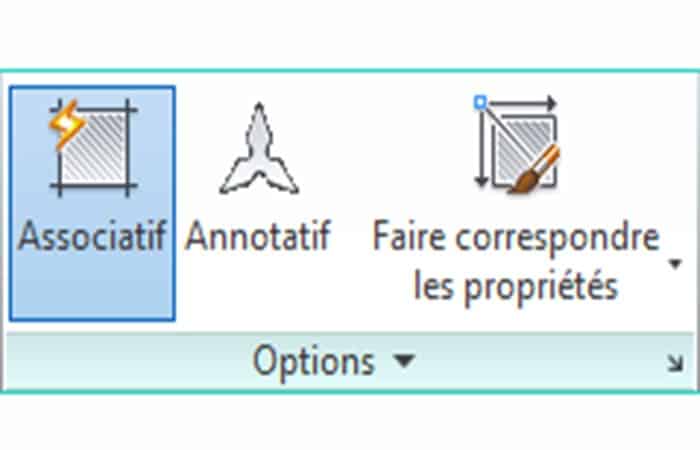
- Fase 5: Abilitare associativo sul pannello Opzioni della barra multifunzione.
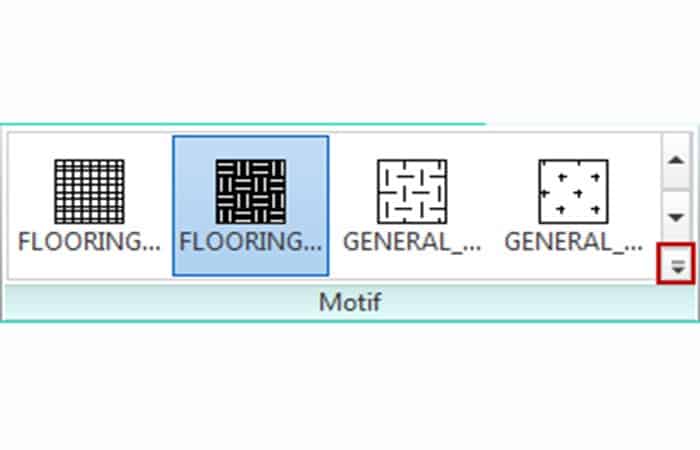
- Fase 6: Seleziona il tipo di terreno Pavimentazione_Parquet nel pannello della barra multifunzione Cartamodello.
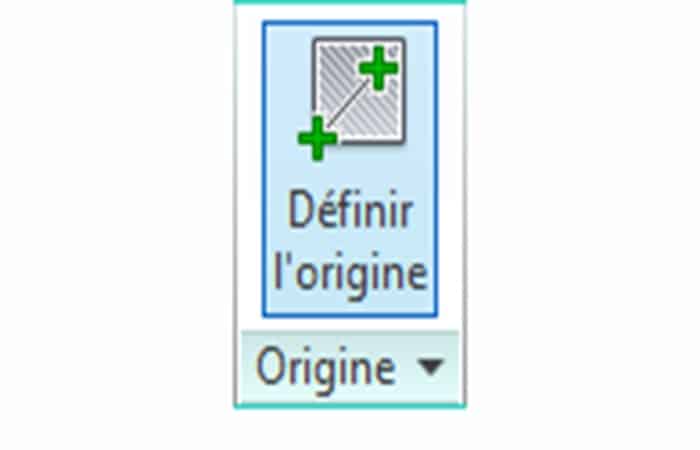
- Fase 7: Fare clic Imposta l'origine per determinare il punto di origine dell'ombreggiatura.
- Fase 8: Fare clic ultimare nell'angolo in alto a sinistra del soggiorno.
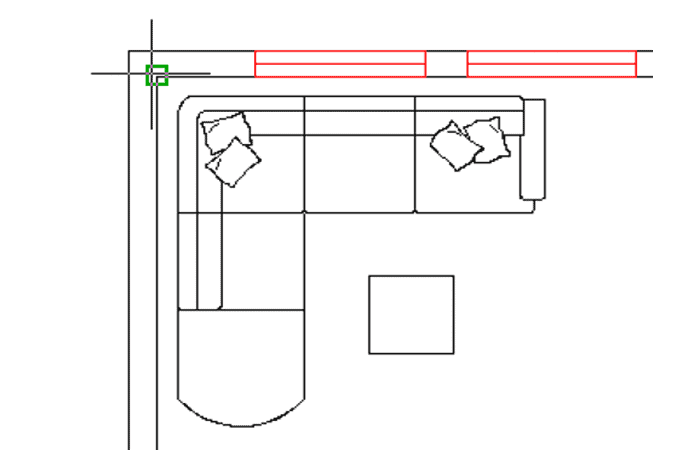
- Fase 9: fare clic sul pavimento del soggiorno, quindi fare clic Chiusura della creazione del tratteggio.
Inserisci il comando:
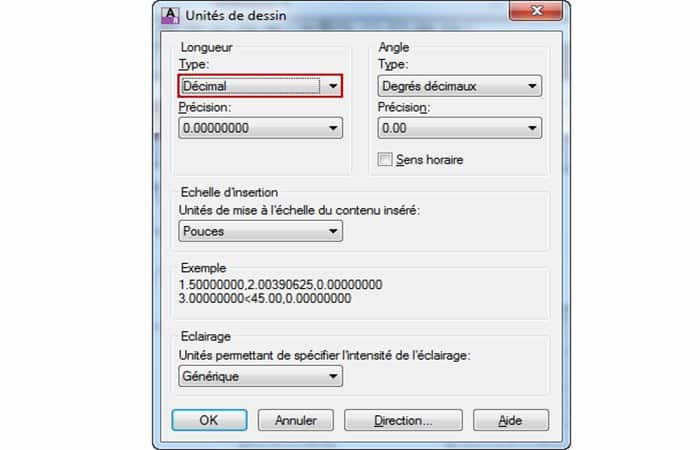
- Fase 1: attiva il comando Unità. Dovrai regolare con precisione la dimensione delle tessere.
- Fase 2: seleziona il tipo di misura Decimale e fai clicca en Accettare.
- Fase 3: attiva il comando Distanza.
- Fase 4: Fare clic Punto finale nell'angolo in alto a destra di una tessera.
- Fase 5: Quindi fare clic Punto finale nell'angolo inferiore sinistro dello stesso mosaico.
- Fase 6: Dovresti vedere che la dimensione di ciascuna tessera è 12" (1′-0″). Qui però cambiamo il formato del riquadro 8”. Sarà necessario modificare la scala dell'ombreggiatura. Per modificare l'ombreggiatura del pavimento, fare doppio clic su di esso. Il nastro di editor non ombreggiato che appare nella parte superiore dello schermo.
- Fase 7: Determina la scala dell'ombreggiatura con Calcolatrice veloce.
Utilizzando la calcolatrice rapida
- Fase 1: Selezionare il numero inserito nella casella scala ed entra .667.
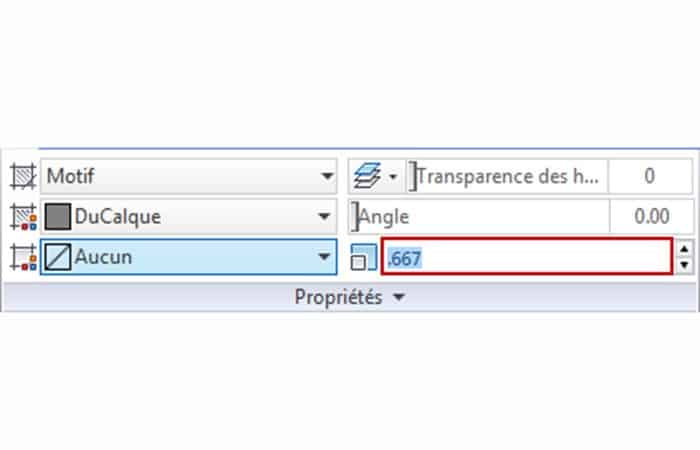
- Fase 2: Fare clic Chiudi Crea ombreggiatura.
Metodo 2: lavorare con i controlli delle texture
Ogni tipo di texture dispone di un set unico di controlli, o canali, che regolano proprietà quali riflettività, trasparenza e autoilluminazione. In ciascuno di questi canali è possibile assegnare, nascondere o rimuovere texture.
Quando si assegnano texture a un colore materiale, i colori texture sostituiscono il colore diffuso del materiale. Quando applichi una texture, puoi riallinearla a una faccia o a una forma regolando la sovrapposizione della mappa dei materiali.
NOTA : Quando l'opzione "Texture non compresse" è abilitata , la quantità di memoria necessaria per aprire il disegno aumenta e le texture vengono create alla massima qualità. Disabilitando l'opzione "Texture non compresse " la qualità delle immagini sullo schermo si riduce e sarà necessario comprimerle prima della visualizzazione, il che aumenta i tempi di caricamento. La qualità dell'immagine rimane invariata durante il rendering.
Sono disponibili due tipi di texture: texture immagine e texture procedurali.
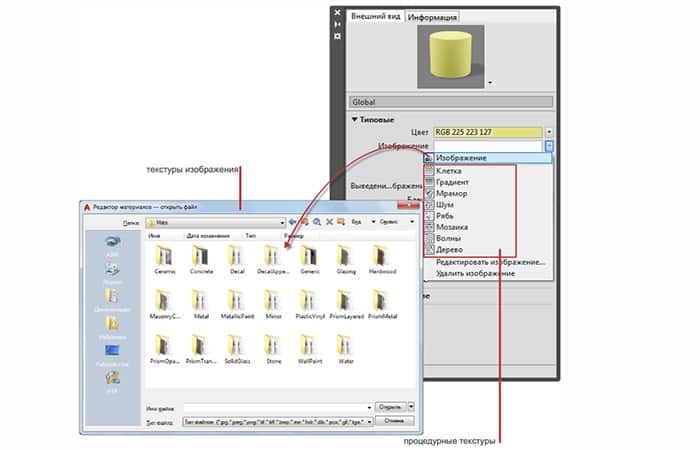
Texture dell'immagine
Utilizza un'immagine per rappresentare la trama. Ad esempio, puoi utilizzare un'immagine realizzata in legno, blocchi di cemento, metallo, moquette o vimini.
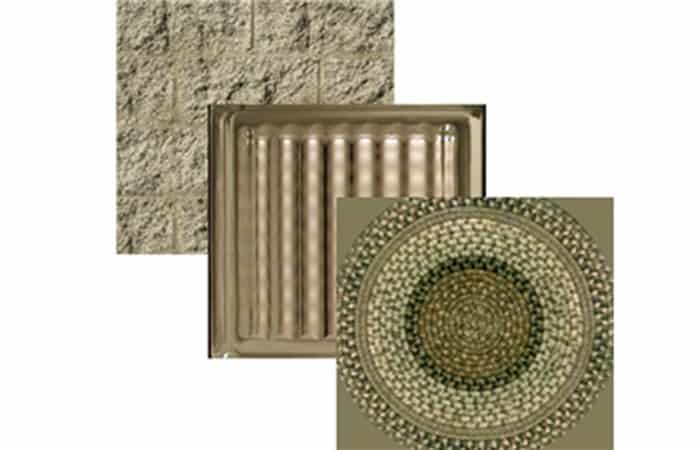
Puoi modificare la scala delle texture e altre proprietà per personalizzare le texture in modo specifico per il tuo modello. Il prodotto fornisce una libreria di immagini che possono essere utilizzate per le texture. Puoi anche aggiungere le tue texture utilizzando i seguenti tipi di file:
- BMP, RLE o DIB
- GIF
- JFIF, JPG o JPEG
- PCX
- Immagine PNG
- TGA
- pelea
Trame procedurali
Le texture procedurali, create utilizzando un algoritmo matematico, vengono utilizzate per rappresentare texture ripetute come il mosaico o il legno. È possibile regolare le proprietà della trama per ottenere l'effetto desiderato.
- Ad es- È possibile regolare le dimensioni delle piastrelle e lo spessore della malta nella muratura o modificare la spaziatura delle venature nella struttura del legno.
I tipi di impostazioni per le texture procedurali possono variare. Vengono utilizzati per creare trame più complesse e realistiche per il materiale. Questi sono quelli che puoi trovare:
- marmo: È possibile applicare al materiale un motivo a pietra venata. Puoi anche specificare il colore della pietra e delle venature, oppure modificare la distanza tra le venature ed il loro spessore.
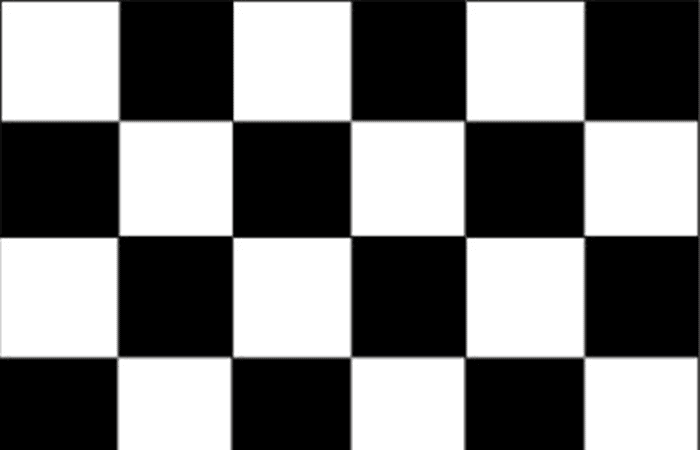
- Dama: è possibile inserire texture in AutoCAD 2D con un motivo a scacchiera a due colori sul materiale. Per impostazione predefinita, la trama a scacchi utilizza un motivo costituito da quadrati bianchi e neri. Per i componenti è possibile impostare qualsiasi colore e trama.
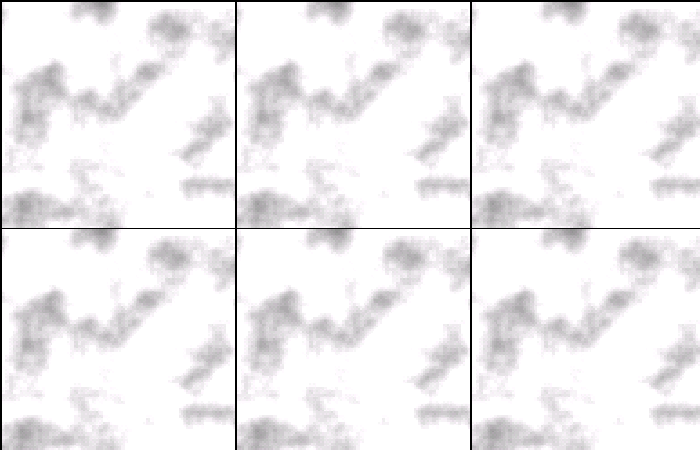
- Macchie: Qui puoi inserire texture in AutoCAD 2D per creare un motivo di superficie maculato. La struttura interlacciata è consigliata per creare superfici in granito o simili.
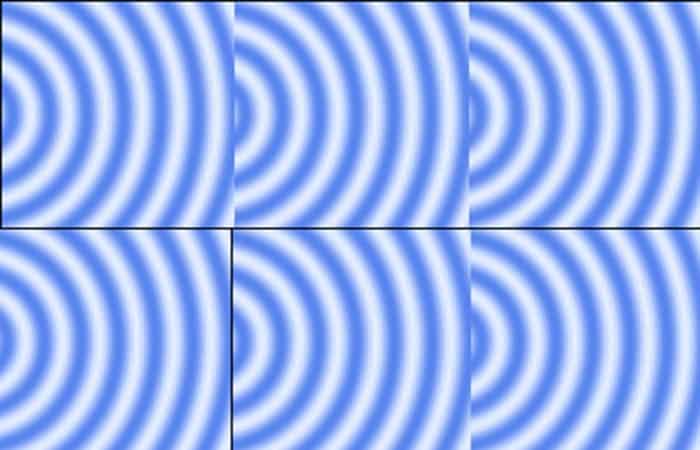
- Onde: Imitazione della superficie del serbatoio. La trama "Onde" Viene creato formando più epicentri di onde sferiche e propagandoli casualmente in una sfera. È possibile modificare il numero di serie di onde, l'ampiezza e la velocità di propagazione delle onde. Questa texture viene effettivamente utilizzata come proprietà di diffusione e ruvidità o in combinazione con una proprietà di opacità.
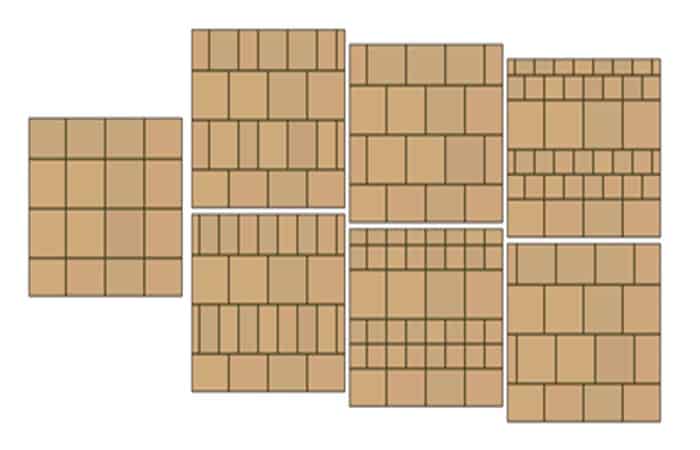
- piastrella: I colori sono posizionati sotto forma di mattoni, piastrelle o altri materiali posati. È un buon modo per inserire texture in AutoCAD 2D.
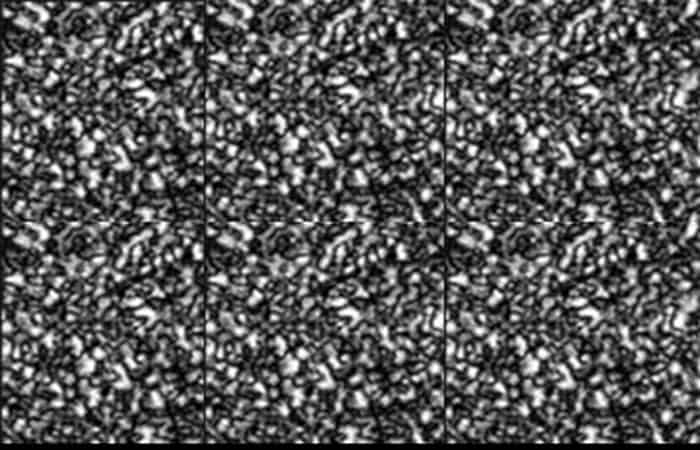
- Rumore: Qui puoi creare superfici distorte arbitrarie combinando due colori e texture. Puoi anche usare il struttura del rumore per ridurre la ripetizione dei singoli elementi.
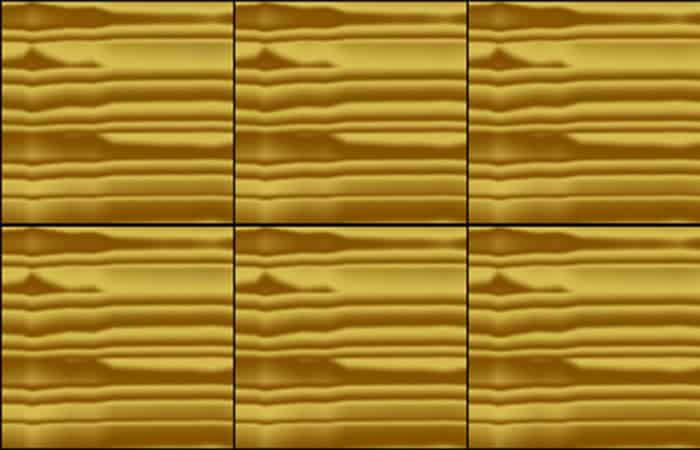
- legno: La scheda legno è una buona opzione per inserire texture in AutoCAD 2D. Questo stile viene utilizzato per creare il colore e il motivo delle venature di una superficie di legno.
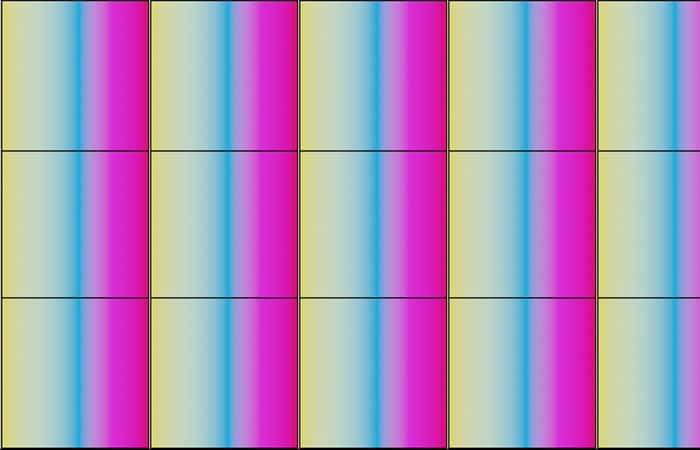
- degradato: con questa texture puoi creare gradienti personalizzati che utilizzano più colori per creare toni sfumati o transizioni di colore.
Metodo 3: modificare le proprietà della trama
Il terzo metodo per aggiungere texture in AutoCAD 2D consiste nel modificarne le proprietà per regolarne la scala e creare motivi complessi. Per modificare le proprietà della texture, è possibile utilizzare l' Editor texture . Per aprirlo, nell'Editor materiali, fare doppio clic sul campione di texture.
Anteprima della texture : qualsiasi modifica apportata ai parametri viene visualizzata nell'area di anteprima. È possibile trascinare l'angolo dell'immagine di anteprima per ingrandirla o rimpicciolirla.
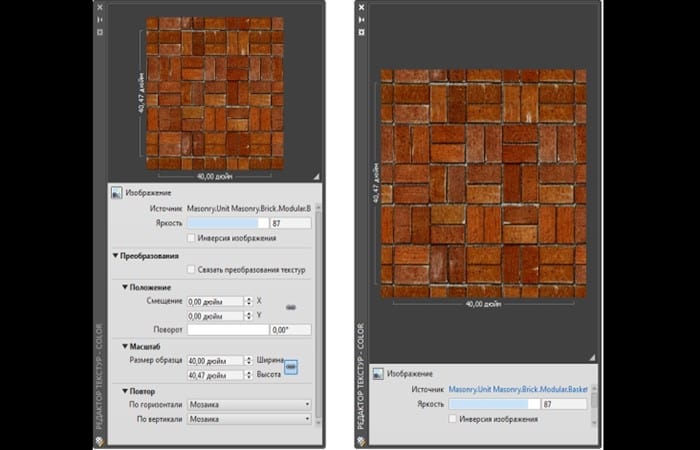
Formato: Le opzioni di aspetto sono attive solo per le texture procedurali.
Trasformazione: posizione, scala e ripetizione
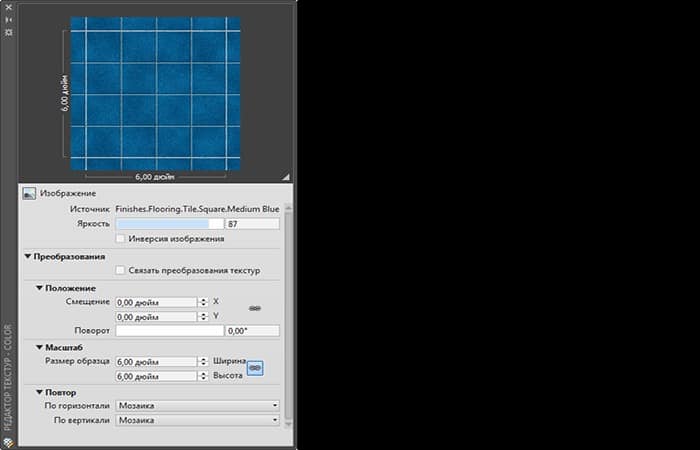
Posizione, scala e ripetizione sono le tre trasformazioni standard utilizzate nelle texture. L'elenco seguente mostra a quali texture sono associati questi attributi.
- Tipo di trama: immagine
- posizione: si
- scala: si
- Reiterazione: si
- Tipo di trama: Mosaico
- posizione: si
- scala: si
- Reiterazione: si
- Tipo di trama: degradato
- posizione: si
- scala: si
- Reiterazione: si
- Tipo di trama: cellule
- posizione: si
- scala: si
- Reiterazione: si
- Tipo di trama: Interferenza
- posizione: si
- scala: no
- Reiterazione: no
- Tipo di trama: Waves
- posizione: si
- scala: no
- Reiterazione: no
- Tipo di trama: legno
- posizione: si
- scala: no
- Reiterazione: no
- Tipo di trama: Macchie
- posizione: si
- scala: no
- Reiterazione: no
- Tipo di trama: marmo
- posizione: si
- scala: no
- Reiterazione: no
La proprietà della posizione cambia
Per applicare le modifiche alle proprietà di posizione, scala e ripetizione alla texture corrente, seleziona Collega trasformazioni texture per altre texture dello stesso materiale.
- Posizione. Ogni texture ha un fattore di spostamento e rotazione del materiale. Puoi controllare le coordinate del materiale nel campione e ruotare l'immagine attorno a esso Asse W nel sistema di coordinate UVW.
NOTA : UVW corrisponde ai tre assi dello spazio delle texture, come gli assi XYZ in altri sistemi di coordinate. Le texture utilizzano le coordinate UV per proiettare un'immagine su una superficie. Valori di coordinate maggiori di 1 danno luogo a una texture ripetitiva ("tiling"), che si sovrappone virtualmente allo stesso spazio di coordinate da 0.0.0 a 1.1.1. Le coordinate UV non sono limitate a valori compresi tra 0 e 1. Possono contenere valori arbitrari, positivi o negativi.
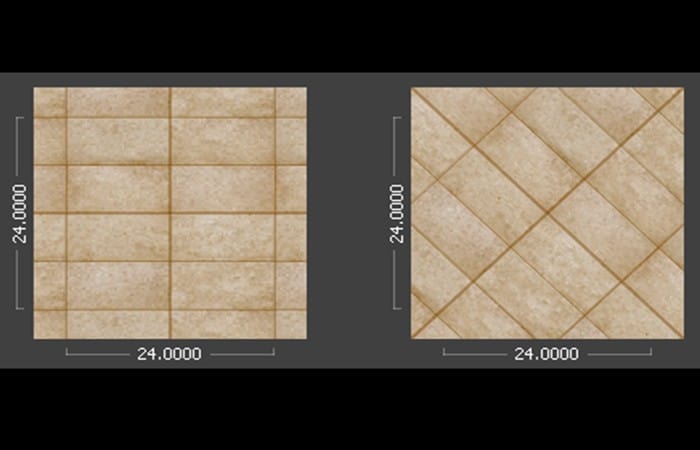
struttura ruotata
- Scala. Imposta le unità effettive da utilizzare nel ridimensionamento.
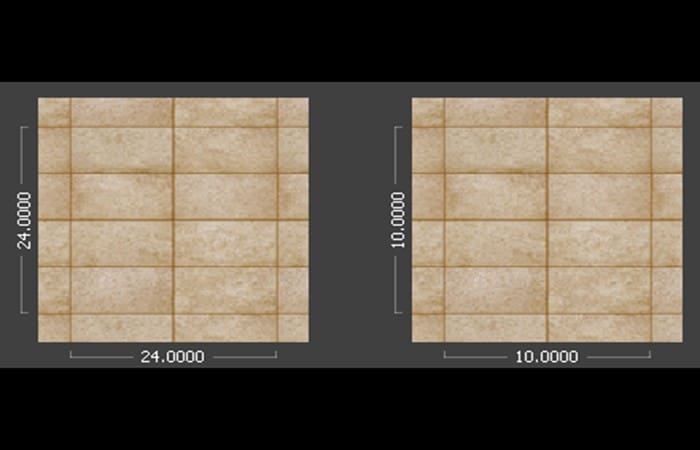
Struttura rampicante
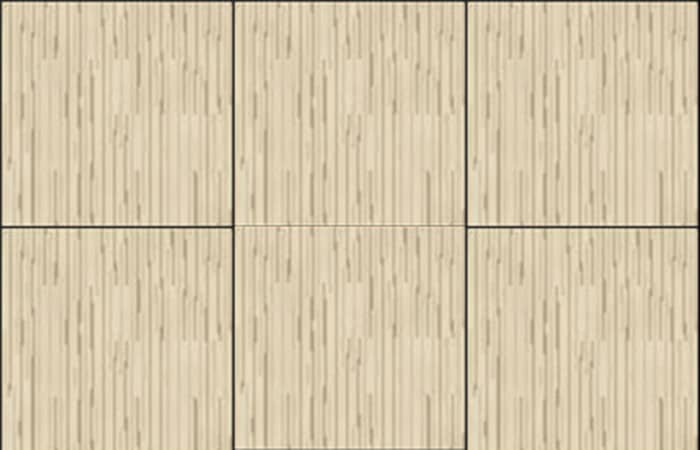
- Reiterazione. viene utilizzato il comando Mosaico per applicare e ripetere un'immagine in un motivo. Questo effetto viene utilizzato per creare un pavimento piastrellato o una fontana.
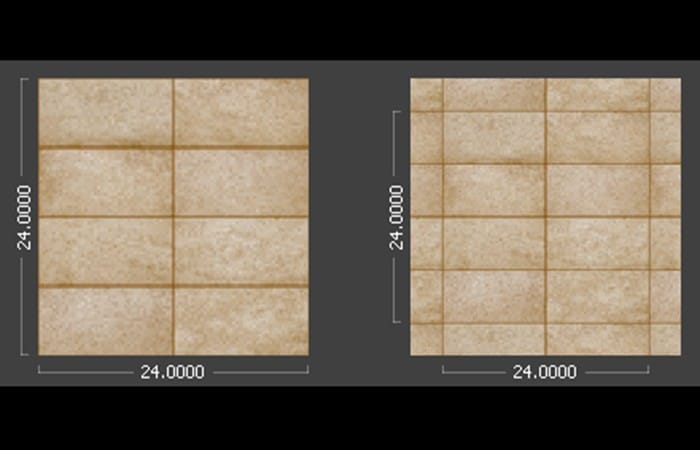
Trama ripetibile
Il mosaico riempie l'oggetto selezionato con immagini di texture. Poiché la texture viene ridimensionata in base alle dimensioni dell'oggetto, potrebbe essere necessario modificare il sistema di coordinate UV o ruotare la texture per vedere l'effetto mosaico.
Metodo 4: inserisci texture in AutoCAD 2D e regola lo schema dei materiali su oggetti e facce
Dopo aver applicato la texture al materiale, è possibile regolare l'orientamento della texture per adattarla alla forma.
Regola la trama per adattarla alla forma
Le texture possono essere regolate per adattarsi alla forma degli oggetti. A questo scopo è possibile utilizzare la funzione di sovrapposizione del materiale. La regolazione del mix riduce l'effetto di distorsione del pattern.
- Sovrapposizione piatta. Sovrappone l'immagine come se fosse proiettata su una superficie 2D. L'immagine non è distorta nella direzione di proiezione, ma risulta distorta se proiettata su una superficie curva e se vista da un'angolazione. Se l'immagine non è ridimensionata, questa sovrapposizione viene generalmente utilizzata per le facce piatte.
- Rivestimento cubico. Sovrapposizione di immagini sul corpo della scatola. L'immagine viene ripetuta su tutti i lati dell'oggetto.
- Rivestimento sferico. Sovrapposizione di immagini su un oggetto sferico. I bordi superiore e inferiore della mappa sono compressi in un punto situato nei "poli nord e sud" della sfera.
- Rivestimento cilindrico. Sovrapposizione di immagini su un oggetto cilindrico. Non i bordi superiore e inferiore sono piegati e collegati, ma i bordi orizzontali. L'altezza dell'immagine viene scalata lungo l'asse del cilindro.
Usa un gadget di fusione per regolare la texture
Per apportare ulteriori modifiche alla fusione dei materiali, è possibile utilizzare il gizmo della fusione per spostare o ruotare la mappa texture sull'oggetto. Per visualizzarlo, selezionare l'oggetto con texture e inserire MATERIALSOTV.
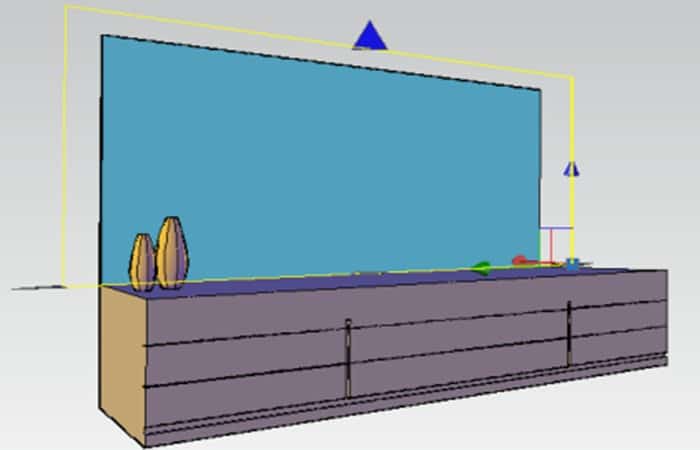
Regola, sposta e ruota la texture trascinando gli assi del gizmo.
Potrebbe interessarti anche: Come misurare la lunghezza di un arco in AutoCAD
Come puoi vedere, inserire texture in AutoCAD 2D è molto semplice se segui i metodi e i passaggi che ti mostriamo. Esistono migliaia di modi per posizionare le texture in questa versione di AutoCAD, ma considerando la complessità, consigliamo di iniziare da questi. Speriamo di averti aiutato.

Mi chiamo Javier Chirinos e sono appassionato di tecnologia. Da quanto ricordo, ero appassionato di computer e videogiochi e quell'hobby è finito in un lavoro.
Da più di 15 anni pubblico articoli su tecnologia e gadget su Internet, in particolare in mundobytes.com
Sono anche un esperto di comunicazione e marketing online e ho conoscenza dello sviluppo di WordPress.