
Vuoi imparare a disegnare una linea a 90 gradi in AutoCAD ? Qui ti spiegheremo il modo più semplice per farlo con questo strumento di modifica 3D. Continua a leggere.
Come creare un angolo retto in AutoCAD?
È molto semplice, basta seguire questi passaggi:
- Fase 1: apri AutoCAD.
- Fase 2: Digita 'L' + 'Invio' (riga di comando)
- Fase 3: fare clic su un punto e trascinare in una direzione.
- Fase 4: immettere la lunghezza (ad esempio, 100 unità) e premere il pulsante "Tab" (o "@")
- Fase 5: Immettere l'angolo '45 gradi '
- Fase 6: Premere 'entra'o 'Barra spaziatrice'
Qui puoi leggere come misurare la lunghezza di un arco in AutoCAD.
Come modificare l'angolo di una linea in AutoCAD?
Ad un angolo specifico è necessario effettuare le seguenti operazioni:
- Fase 1: fare clic sulla scheda Home > pannello Disegna > Linea. Trovare.
- Fase 2: Specifica il punto iniziale.
- Fase 3: Effettuare una delle seguenti operazioni per specificare l'angolo: Immettere la freccia sinistra (
- Paso 4: Effettuare una delle seguenti operazioni per specificare la lunghezza:…
- Paso 5: Premi la barra spaziatrice o Invio.
Come disegnare una linea perpendicolare in AutoCAD 2020?
Per creare linee perpendicolari è necessario seguire il seguente processo:
- Fase 1: fare clic sul gruppo di schede Home Disegnare menu a discesa Crea linea linea perpendicolare dal punto di ricerca.
- Fase 2: selezionare l'arco o l'oggetto linea da cui estendere la linea.
- Fase 3: Specifica il punto sull'oggetto da cui si estenderà la linea.
- Fase 4: Specificare una distanza facendo clic sul disegno o inserendo una distanza.
Come si chiama un angolo di 90 in AutoCAD?
Gli angoli di 90 gradi (θ = 90°) sono retti.
Gli angoli di 180 gradi (θ = 180°) sono chiamati angoli retti.
Angoli compresi tra 180 e 360 gradi (180°)
Quale modalità consente agli utenti di disegnare linee rette a 90 gradi?
È possibile disegnare linee rette a 90° attivando la modalità ortogonale oppure premendo il tasto funzione (F8). Viene utilizzata la modalità ortogonale.
300 gradi sono uguali ai gradi su un disegno?
No. All'interno di un cerchio, in cui le linee sono disegnate entro un angolo di 300 gradi, corrisponderà a un angolo di 60 gradi, ma le parti ombreggiate sono diverse.
Cosa significa AutoCAD?
È composto da 2 parole Auto e CAD. AUTO qui significa AUTODESK, azienda americana (società madre di Autocad). CAD qui significa disegno o progettazione assistita da computer perché questo software viene utilizzato principalmente per il disegno, ma ha anche alcune funzionalità di progettazione.
Come si impostano i limiti in AutoCAD?
Per impostare i limiti di visualizzazione della griglia
- Fase 1: nella riga di comando, immettere i limiti.
- Fase 2: immettere le coordinate di un punto nell'angolo inferiore sinistro dei confini della griglia.
- Fase 3: immettere le coordinate di un punto nell'angolo in alto a destra dei confini della griglia.
- Fase 4: Alla riga di comando, immettere griddisplay e immettere il valore 0.
https://www.youtube.com/watch?v=o214oksh6UU
Che cos'è l'ortomodalità in AutoCAD?
La modalità orto viene utilizzata quando si specifica un angolo o una distanza utilizzando due punti utilizzando un dispositivo di puntamento. In modalità Orto, il movimento del cursore è limitato nella direzione orizzontale o verticale rispetto all'UCS.
Disegna linee in AutoCAD
Ora vediamo come disegnare linee in AutoCAD:
- Fase 1: fare clic sulla scheda Home > pannello Disegna > Linea.
- Fase 2: specifica il punto iniziale e il punto finale del segmento di linea facendo clic nell'area di disegno.
- Fase 3: continua a specificare segmenti di linea aggiuntivi.
NOTA : Per annullare il segmento di linea precedente, digita u quando richiesto. Fai clic su Annulla nella barra di accesso rapido per annullare l'intera serie di segmenti di linea.
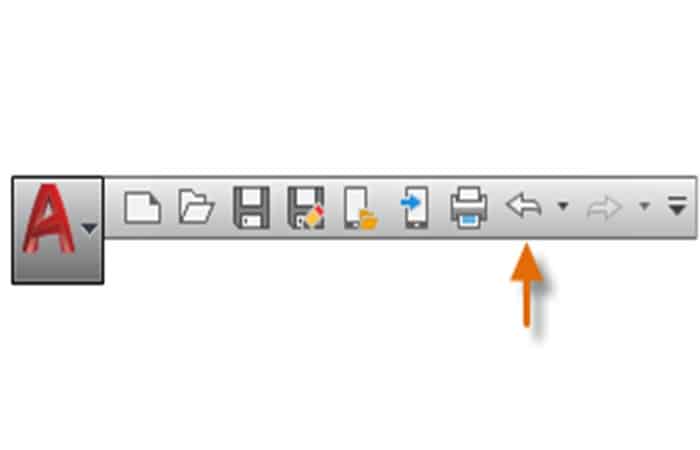
Passaggio 4 : Premere Invio o Esc al termine, oppure digitare C per chiudere una serie di segmenti di riga.
Utilizzando coordinate specifiche
- Fase 1: fare clic sulla scheda Home > pannello Disegna > Linea.
- Fase 2: immettere il valore delle coordinate per il primo punto digitando il valore X, una virgola, quindi il valore Y, ad esempio 1, 65, 4, 25.
- Fase 3: premere la barra spaziatrice o Invio.
- Fase 4: Effettuare una delle seguenti operazioni:
- Se l'input dinamico è abilitato: digitare il segno cancelletto (#) seguito dal valore X, una virgola, quindi il valore Y, ad esempio #4.0, 6.75.
- Se l'input dinamico è disabilitato: digitare il valore X, una virgola, quindi il valore Y, ad esempio 4.0, 6.75.
- Fase 5: premere la barra spaziatrice o Invio.
NOTA : Quando l'input dinamico è abilitato, vengono utilizzate per impostazione predefinita le coordinate relative. Quando l'input dinamico è disabilitato, vengono utilizzate per impostazione predefinita le coordinate assolute. Premere F12 per abilitare o disabilitare l'input dinamico.
Utilizzando una coordinata relativa
- Fase 1: fare clic sulla scheda Home > pannello Disegna > Linea.
- Fase 2: Specifica il primo punto.
- Fase 3: Per specificare il secondo punto rispetto al primo punto, effettuare una delle seguenti operazioni:
- Se l'input dinamico è abilitato: digitare il valore X, una virgola, quindi il valore Y, ad esempio 4.0, 6.75.
- Se l'input dinamico è disabilitato: digitare il segno (@) seguito dal valore X, una virgola, quindi il valore Y, ad esempio @ 4.0, 6.75.
- Fase 4: premere la barra spaziatrice o entra.
una lunghezza specifica
- Fase 1: fare clic sulla scheda Home > pannello Disegna > Linea.
- Fase 2: Specifica il punto iniziale.
- Fase 3: effettuare una delle seguenti operazioni per specificare la lunghezza:
- Spostare il cursore per indicare la direzione e l'angolo e inserire la lunghezza, ad esempio 6.5.
- Immettere il simbolo (@) e la lunghezza, seguiti dalla parentesi angolare sinistra (<) e dall'angolo, ad esempio @6.5 <45.
- Fase 4: premere la barra spaziatrice o Invio.
Ad un angolo specifico
- Fase 1: fare clic sulla scheda Home > pannello Disegna > Linea
- Fase 2: Specifica il punto iniziale.
- Fase 3: Effettuare una delle seguenti operazioni per specificare l'angolo:
- Immettere la parentesi angolare sinistra (<) e l'angolo, ad esempio <45, e spostare il cursore per indicare la direzione.
- Inserisci le coordinate polari, ad esempio 2,5 <45.
- stampa F8 per attivare Orto per bloccare l'angolo nelle direzioni orizzontale e verticale. È inoltre possibile premere Maiusc quando si specifica il punto successivo per una direzione orizzontale o verticale.
- Premere F10 per attivare il puntamento polare. Potrebbe essere necessario utilizzare il comando DIMPOSTAZIONI, scheda Tracciamento polare per specificare ulteriori angoli polari e scegliere l'opzione per tenere traccia di tutte le impostazioni dell'angolo polare.
- Spostare il cursore per indicare un angolo approssimativo.
- Fase 4: effettuare una delle seguenti operazioni per specificare la lunghezza:
- Fare clic su un punto per specificare il punto finale con o senza l'utilizzo degli snap ad oggetto. Taglia o estendi la linea risultante secondo necessità.
- Inserisci la lunghezza della linea, ad esempio 2.5.
- Fase 5: premere la barra spaziatrice o Invio.
Ad un angolo specifico rispetto a un'altra linea
Allineando temporaneamente l' icona UCS a una linea esistente, è più facile tracciare una linea con un angolo specifico rispetto a un'altra linea.
- Fase 1: A simbolo del sistema, Entra in UCS.
- Fase 2: Accedere ob per Oggetto e Seleziona la linea esistente.
L'origine UCS viene ridefinita (0, 0, 0).
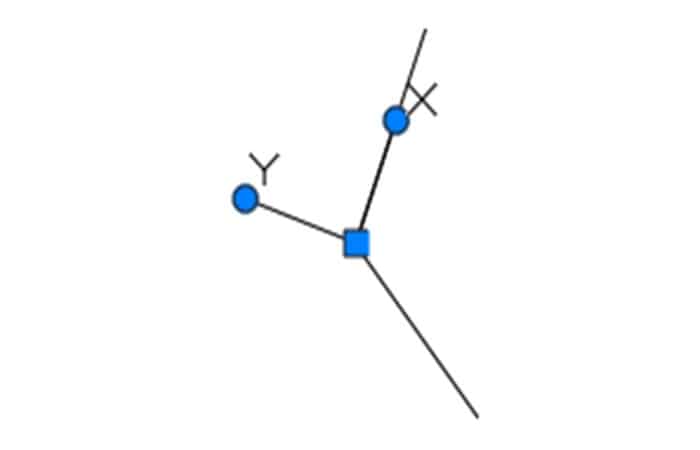
- Fase 3: fare clic sulla scheda Home > pannello Disegna > Linea.
- Fase 4: Specifica il punto iniziale.
- Fase 5: Effettuare una delle seguenti operazioni per specificare l'angolo:
- Immettere la parentesi angolare sinistra (<) e l'angolo, ad esempio <45, e spostare il cursore per indicare la direzione.
- Spostare il cursore per indicare l'angolo approssimativo.
- Fase 6: Specifica il secondo punto.
- Fase 7: premere la barra spaziatrice o Invio.
- Fase 8: al prompt dei comandi, immettere UCS.
- Fase 9: Accedere p a Precedente per reimpostare l'origine UCS.
Potrebbe interessarti anche leggere: Come aggiungere texture in AutoCAD 2D – Tutorial
Conclusione
Come puoi vedere, questi sono i modi o i metodi più semplici per creare 90 linee in AutoCAD. È possibile utilizzare una qualsiasi delle opzioni spiegate. Ti consigliamo di esercitarti molto in modo che ti venga naturale. Speriamo di averti aiutato con queste informazioni.

Mi chiamo Javier Chirinos e sono appassionato di tecnologia. Da quanto ricordo, ero appassionato di computer e videogiochi e quell'hobby è finito in un lavoro.
Da più di 15 anni pubblico articoli su tecnologia e gadget su Internet, in particolare in mundobytes.com
Sono anche un esperto di comunicazione e marketing online e ho conoscenza dello sviluppo di WordPress.