- La funzionalità Flash Fill di Excel rileva gli schemi presenti negli esempi e completa automaticamente intere colonne senza bisogno di formule.
- Consente di combinare, separare e riformattare testo, numeri e date, anche se i risultati generati sono sempre valori statici.
- Funziona meglio con dati coerenti e puliti; in caso di informazioni irregolari, è consigliabile fornire più esempi o preparare la tabella in anticipo.
- Strumenti basati su IA Excelmatic amplia queste possibilità consentendo trasformazioni complesse descritte in linguaggio naturale.
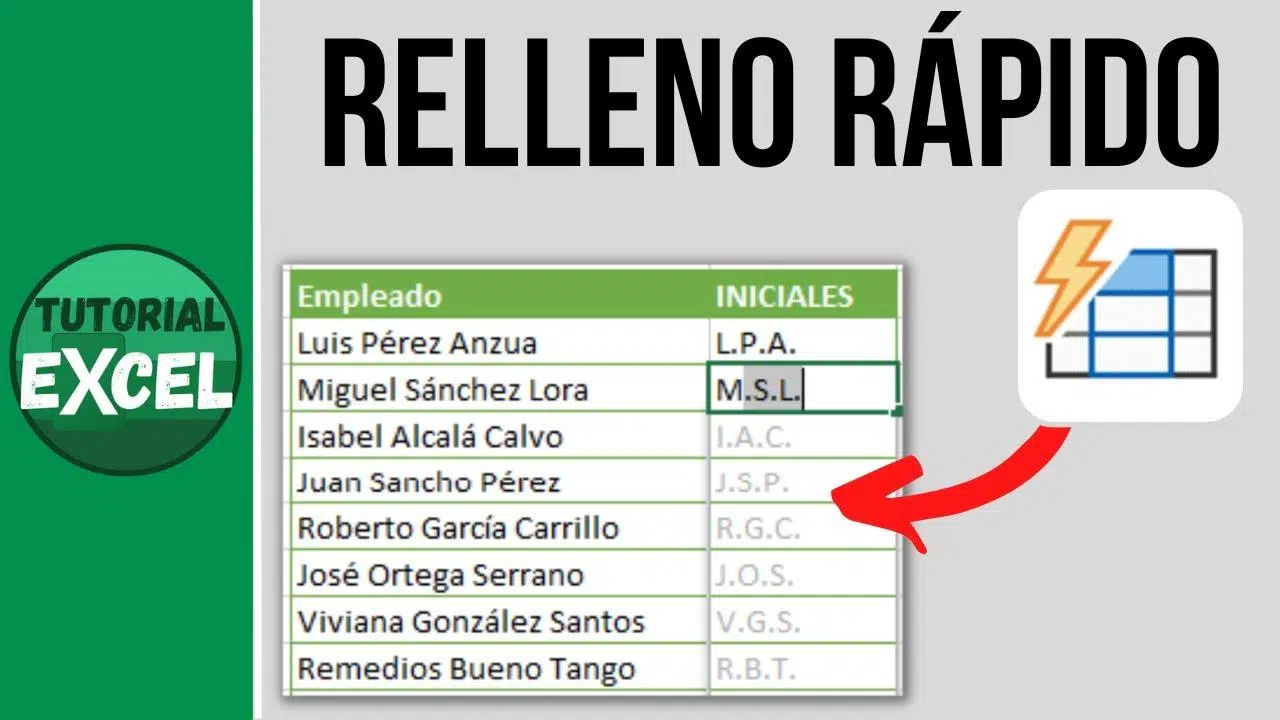
Se siete stanchi di copiare e incollare ripetutamente i dati nei vostri fogli di calcolo, la funzione Riempimento rapido di Excel può diventare la vostra migliore alleata per inserire automaticamente i dati in base a modelli . Questa funzione è in grado di rilevare schemi nel testo che digitate e completare automaticamente il resto della colonna, senza formule complicate o tecnicismi. Con un paio di esempi ben definiti, Excel capisce cosa volete fare e vi fa risparmiare un sacco di tempo.
In questo articolo, scoprirai esattamente cos'è Flash Fill, come attivarlo, come utilizzarlo passo dopo passo con esempi pratici (nomi, cognomi, numeri di telefono, date, indirizzi, ecc.) e quali sono i suoi limiti. Scoprirai anche alternative più avanzate basate sull'intelligenza artificiale, come Excelmatic, che portano l'elaborazione dei dati a un livello superiore quando Flash Fill non è sufficiente; e troverai le istruzioni su come attivarlo in Office se la tua installazione non lo prevede già.
Che cos'è Flash Fill in Excel?

La funzione Riempimento rapido è uno strumento intelligente disponibile in Excel dalla versione 2013 che analizza i dati in una colonna e, in base a uno o più esempi inseriti dall'utente, può completare automaticamente le righe rimanenti seguendo lo stesso schema. Non utilizza formule vere e proprie, ma cerca piuttosto di "imitare" il modo in cui l'utente trasforma i dati.
Questo è particolarmente utile quando è necessario pulire, riorganizzare o combinare stringhe di testo : separare nomi e cognomi, formattare numeri di telefono, estrarre codici postali, creare indirizzi email a partire dai nomi, riorganizzare l'ordine dei campi e così via. Invece di creare una formula complessa con più funzioni, è sufficiente digitare il risultato desiderato in una o due celle e lasciare che Excel faccia il resto.
L'idea per questa funzionalità è nata da un problema molto comune: come combinare campi come nome e cognome senza ricorrere alle formule. I ricercatori di Microsoft si sono resi conto che molte persone avevano la stessa difficoltà e da qui è emerso il concetto di uno strumento in grado di "comprendere" i modelli e applicarli al resto dei dati. Il risultato è stato rilasciato al pubblico con il nome inglese di Flash Fill.
È importante capire che Flash Fill funziona principalmente con testo e stringhe, sebbene possa gestire anche numeri e date trattandoli come testo. Questo apre a molte possibilità, ma significa anche che alcune trasformazioni di formattazione avanzate (soprattutto con date e numeri) potrebbero richiedere metodi aggiuntivi.
Come attivare e configurare Flash Fill in Excel
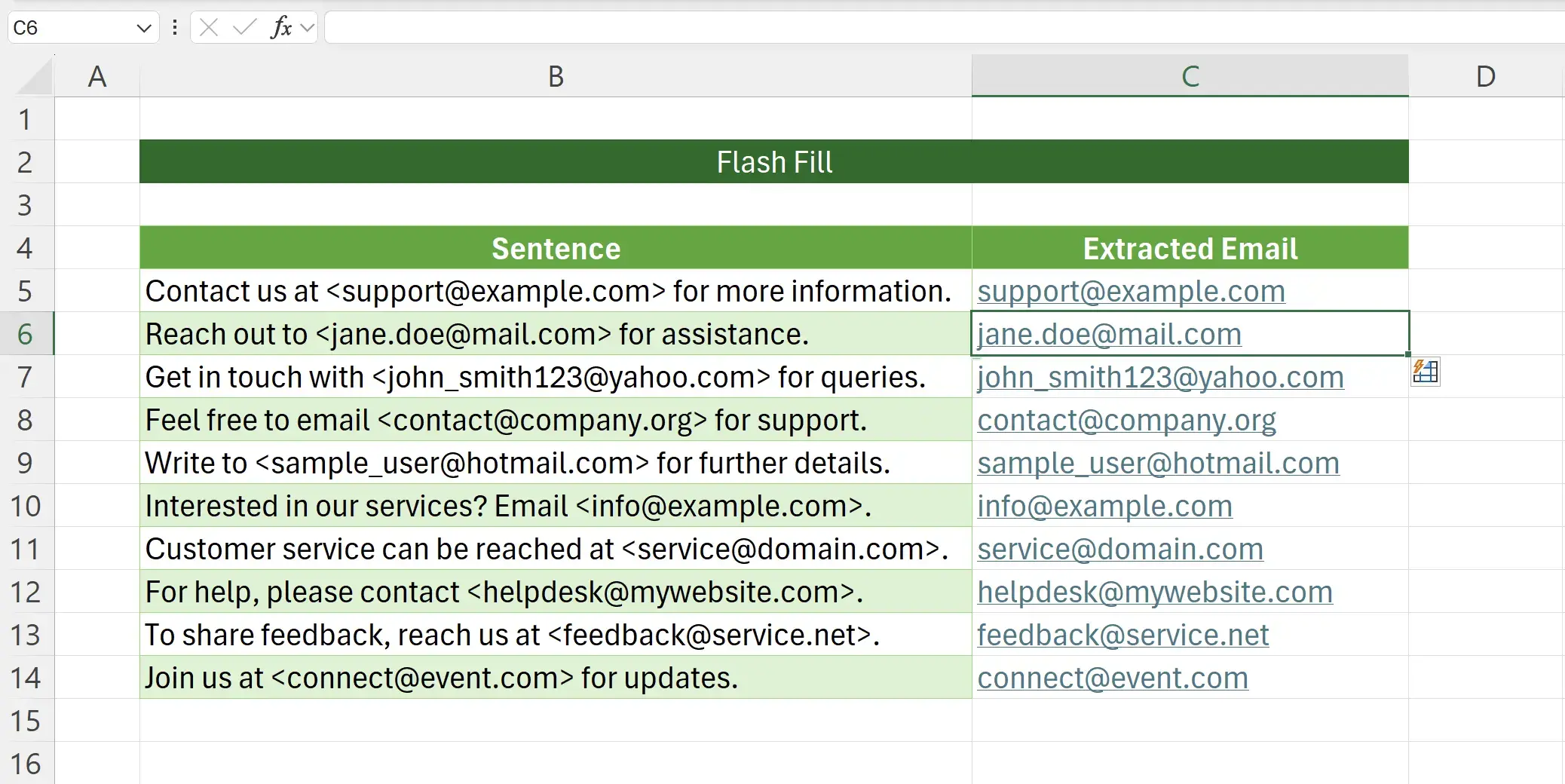
Nella maggior parte delle installazioni moderne, la funzione Riempimento rapido è abilitata per impostazione predefinita . Tuttavia, potrebbe non funzionare automaticamente in Excel, oppure potresti voler verificare che l'opzione sia configurata correttamente. Per fortuna, abilitarla richiede solo pochi clic.
Per abilitare (o disabilitare) la funzione Flash Fill in Excel per Windows , segui questi semplici passaggi che ne controllano il comportamento all'interno del programma e ne consentono l'esecuzione senza doverla richiamare manualmente ogni volta:
- Fare clic sulla scheda archivio sulla barra multifunzione di Excel.
- Nel menu a sinistra, vai a Opzioni per aprire la finestra delle impostazioni di Excel.
- All'interno delle opzioni, vai alla sezione Avanzato, dove troverai le opzioni di modifica e comportamento delle celle.
- Nella sezione Opzioni di modifica, individua la casella denominata Ricarica automatica veloce E assicurati che sia selezionato se vuoi che Excel suggerisca i risultati mentre digiti.
- stampa Accettare Per salvare le modifiche e assicurarsi che vengano applicate correttamente, Chiudere e riaprire Excel.
Se questa casella è selezionata, Excel può rilevare automaticamente i modelli durante l'immissione dei dati nelle colonne adiacenti. Se la deseleziona, è possibile utilizzare la funzione Riempimento rapido solo manualmente, accedendovi dalla barra multifunzione o tramite scorciatoie da tastiera.
Modalità di avvio del Rapid Refill: automatico e manuale
Una volta attivata, la funzione Riempimento rapido può essere utilizzata principalmente in due modi: automatico e manuale . In entrambi i casi, la logica è la stessa: si digita uno o più esempi del risultato che si desidera ottenere e Excel tenta di replicare tale trasformazione nelle righe rimanenti.
L'attivazione automatica è la soluzione più comoda, quando funziona correttamente. Il suo funzionamento si basa sul tentativo di Excel di indovinare lo schema di digitazione in una colonna adiacente, confrontando il testo inserito con i dati originali. Se la corrispondenza è presente, viene visualizzata un'anteprima del resto della colonna compilata.
Per l'attivazione manuale, invece, si indica direttamente a Excel di applicare Riempimento rapido. Questa opzione è perfetta quando il rilevamento automatico non si attiva, quando si desidera forzare il comportamento o semplicemente quando si preferisce un controllo più esplicito su quando viene applicato.
In entrambe le modalità, se il modello specificato non è chiaro o i dati sono molto irregolari, il riempimento rapido potrebbe non offrire alcun suggerimento o potrebbe riempire alcune aree in modo errato . In questi casi, è consigliabile fornire ulteriori esempi o pulire preventivamente i dati di origine.
Attivazione automatica della ricarica rapida
L'attivazione automatica si basa sul monitoraggio di Excel di ciò che digiti . Quando inserisci i tuoi dati in una nuova colonna, il programma confronta i caratteri con le celle della riga corrispondente e cerca di trovare uno schema comune.
Immagina che la colonna A contenga i nomi e la colonna B i cognomi , e che tu voglia che la colonna C visualizzi il nome completo combinato . Il processo tipico sarebbe più o meno questo:
- Nella cella C2, digita il nome completo esattamente come desideri che appaia (ad esempio, "Ana García López" se A2 è "Ana" e B2 è "García López"). Quindi premi Intro.
- Vai alla cella C3 e inizia a digitare il seguente nome completo, seguendo lo stesso formato del primo esempio.
- Se Excel rileva uno schema chiaro, mostrerà un'anteprima in grigio di come apparirà il resto della colonna C, combinando automaticamente il nome e il cognome delle righe seguenti.
- Se l'anteprima è corretta, premere semplicemente Intro per accettare il riempimento suggerito e applicare le modifiche in blocco.
In molti casi, un singolo esempio ben definito è sufficiente affinché Flash Fill capisca cosa si desidera. In altri, soprattutto con dati incoerenti, potrebbe essere necessario inserire i risultati per due o tre righe prima che Excel riconosca lo schema e chieda di completare il resto.
Attivazione manuale della ricarica rapida
Quando Excel non mostra alcun suggerimento automatico, o se preferisci controllare quando viene eseguito, puoi scegliere di attivare manualmente Riempimento rapido. La funzionalità di base è la stessa, ma questa volta sei tu a premere il pulsante o a utilizzare la scorciatoia.
Il flusso di lavoro tipico per avviare manualmente il riempimento rapido è il seguente, ed è molto utile quando l'opzione di esecuzione automatica è disabilitata o non si attiva da sola:
- Inserisci quanto segue nella prima cella della nuova colonna: risultato desiderato dai dati nella riga (ad esempio, un nome formattato, un numero di telefono con trattino, un codice postale estratto, ecc.).
- Seleziona quella cella (e, se lo ritieni necessario, alcune righe aggiuntive con esempi per fornire a Excel più contesto).
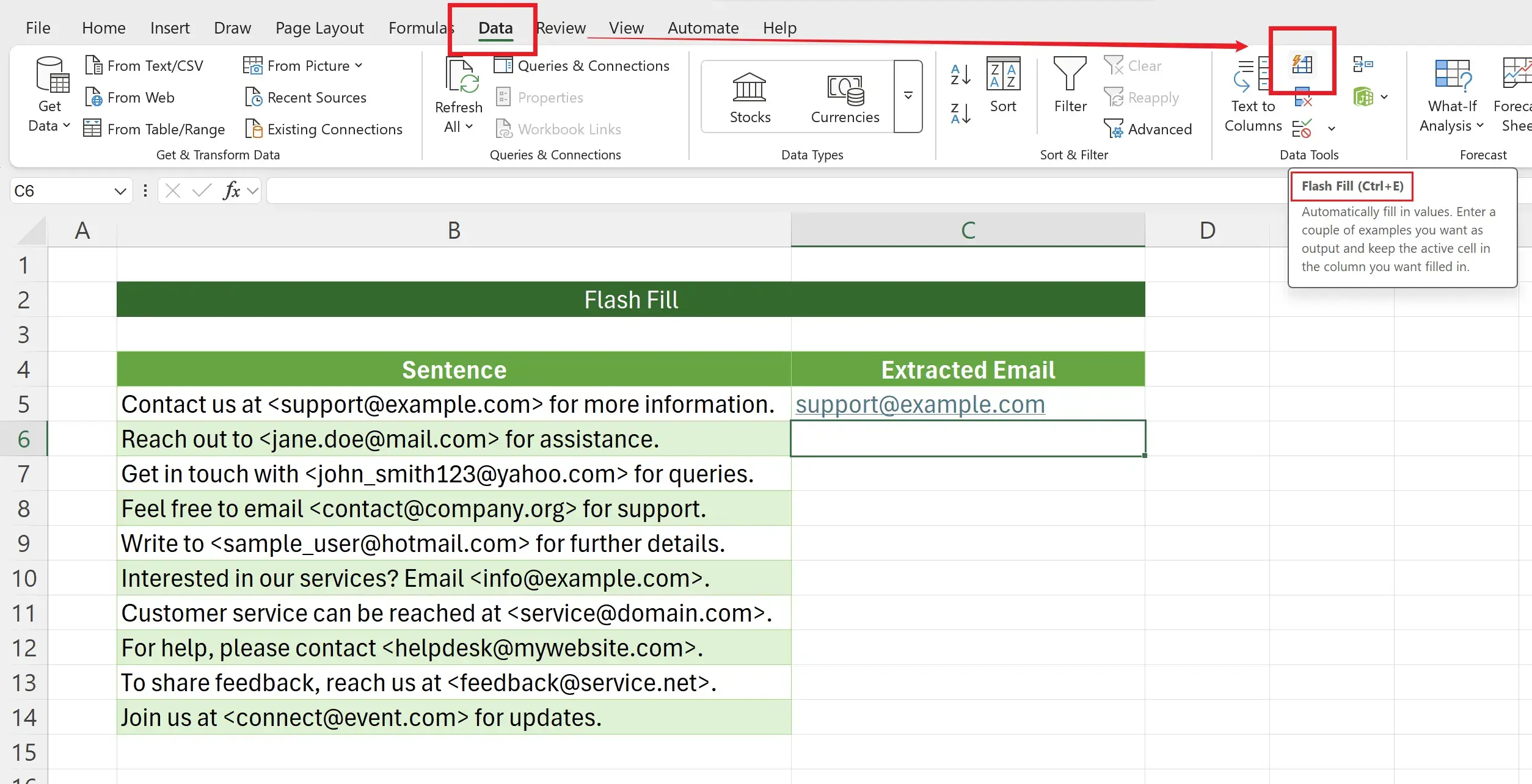
- Vai alla scheda Dati dal nastro e fare clic sul pulsante riempimento veloceIn alcune versioni puoi trovarlo anche nella scheda Inizio come comando autonomo.
- In alternativa, puoi usare la scorciatoia da tastiera Ctrl + E se lavori in Windows o cmd + E se sei in Mac, che esegue direttamente il riempimento rapido nella colonna in cui si sta digitando.
A quel punto, Excel analizzerà i tuoi esempi e genererà tutti i risultati rimanenti in una sola volta . Se il risultato non corrisponde a quello previsto, puoi annullarlo immediatamente con Ctrl + Z e riprovare con uno schema più chiaro o correggendo i dati di origine.
Esempi pratici con nomi e cognomi
Uno degli usi più comuni di Flash Fill è la gestione di nomi completi e delle loro varianti , come ad esempio la separazione di nome e cognome in Excel . È molto frequente, ad esempio, avere nome e cognome in colonne separate in un database e volerli unire, oppure avere tutto in un'unica colonna e doverla suddividere in più parti.
La funzione Riempimento rapido eccelle in queste attività perché riconosce molto bene spazi e parole . Che si desideri estrarre solo il nome, solo il cognome o riorganizzare il nome completo in un ordine diverso, è sufficiente digitare due o tre esempi ed Excel replicherà la trasformazione.
Ad esempio, se hai una colonna con "María López", "Juan Pérez", "Luis García", ecc., in un'altra colonna puoi semplicemente scrivere "María", poi "Juan", e lasciare che la funzione di riempimento rapido estragga i nomi dalle righe rimanenti. Lo stesso vale se sei interessato a cognomi, iniziali o combinazioni come "López, María".
Questo approccio è molto più semplice rispetto alla creazione di formule con SINISTRA, DESTRA, CENTRO o TROVA , che richiedono un'attenta valutazione di quanti caratteri eliminare e di come gestire i casi speciali. Con Riempimento rapido, è sufficiente visualizzare esempi di output già completati ed Excel "impara" a generare le informazioni mancanti.
Separare nome e cognome da una singola colonna
Se il file contiene tutti i nomi in un'unica colonna (ad esempio, "Laura Sánchez", "Pedro Gómez", ecc.) e si desidera separare nome e cognome in colonne diverse , la funzione di riempimento rapido è molto comoda. In alternativa, per i casi con una struttura particolarmente complessa, è possibile dividere il testo in colonne anche in Excel utilizzando i separatori.
Per estrarre solo il nome, puoi seguire una procedura simile a questa nella colonna a destra dei nomi completi, sfruttando il fatto che Excel identifica facilmente la prima parola prima dello spazio:
- Nella prima riga della nuova colonna, scrivi solo il numero di pila del primo record (esempio: se la cella contiene "Laura Sánchez", nella nuova colonna scrivere "Laura").
- stampa Intro per confermare quella cella.
- Nella riga successiva, inserisci il nome della seconda persona; mentre lo fai, Flash Fill completerà il processo. dovrebbe suggerire di completare il resto della colonna con i nomi estratti.
- Se Excel non procede, vai alla scheda Dati e usa il pulsante . riempimento veloce oppure esegui la scorciatoia Ctrl + E per generare automaticamente tutti i nomi.
La procedura per ottenere solo i cognomi è praticamente identica, con la sola differenza che nella colonna corrispondente si scrive il cognome anziché il nome. In questo modo si otterrà una tabella più organizzata, con nomi e cognomi in colonne separate.
Combina nome e cognome in un'unica colonna
È anche frequente avere nomi e cognomi in colonne separate e voler visualizzare il nome completo in un'unica colonna. Questo è un classico esempio di utilizzo della funzione Riempimento rapido, come descritto nella documentazione di aiuto di Excel.
In questo caso, nella colonna di destinazione, posiziona il cursore nella prima riga e digita il nome completo nel formato che preferisci , ad esempio: "Nome Cognome", "Cognome, Nome", "Nome Cognome1 Cognome2", ecc. Questo primo esempio definisce il modello che Excel tenterà di riprodurre.
Una volta premuto Invio e iniziato a digitare il risultato successivo, vedrai che Excel suggerisce di riempire tutte le righe combinando i nomi e i cognomi esistenti come specificato. Premi Invio per accettare e otterrai la colonna completa in pochi secondi , senza bisogno di concatenare manualmente o utilizzare la funzione CONCAT.
Questo stesso approccio funziona anche per creare le iniziali . Ad esempio, se si scrive "L. Sánchez" al posto di "Laura Sánchez", la funzione di completamento rapido di solito capirà che si desidera l'iniziale del nome più il cognome e completerà il resto dell'elenco con questo schema di abbreviazione.
Riordina e assegna una formattazione avanzata ai nomi
Un altro vantaggio del riempimento rapido è che consente di riorganizzare l'ordine delle parti del nome con la massima libertà, senza bisogno di formule di testo complesse. È possibile passare da "Nome Cognome" a "Cognome, Nome", includere le iniziali del secondo nome o combinare più cognomi con separatori diversi.
Immagina che i tuoi dati siano nel formato "Nome, Secondo Nome, Cognome" e che tu voglia trasformarli in "Cognome, Nome, Secondo Nome". Nella nuova colonna, scrivi come vuoi che appaia il primo record, rispettando virgole e spazi, e lascia che la funzione di riempimento rapido replichi la stessa struttura nelle altre righe.
Se desideri standardizzare anche l' uso delle lettere maiuscole e minuscole (ad esempio, mettendo sempre la prima lettera in maiuscolo e usando le minuscole per le altre), puoi farlo direttamente in quegli esempi. La funzione di compilazione rapida cercherà di mantenere tale formato, sebbene non sia perfetta con tutte le lingue o con i cognomi composti molto insoliti.
Quando si nota che un nome non è stato gestito correttamente (ad esempio, maiuscole/minuscole insolite o spazi extra), è consigliabile rivedere le righe critiche e, se necessario, ripetere il riempimento rapido con uno schema più chiaro oppure ripulire prima i dati originali.
Utilizzo di Flash Fill con numeri, date e formati
Sebbene la funzione Riempimento rapido sia pensata principalmente per il testo, può essere molto utile anche quando si lavora con numeri e date che richiedono una formattazione specifica . In questi casi, Excel di solito tratta il risultato come testo, ma per molte attività di presentazione o pulizia dei dati, questo è più che sufficiente.
Ad esempio, è possibile convertire facilmente un elenco grezzo di numeri di telefono in una presentazione standardizzata, riformattare i codici cliente con prefissi o trattini o estrarre solo l'anno da una data. Il trucco è sempre lo stesso: si digita la versione desiderata in una nuova colonna e si lascia che la funzione di compilazione rapida copi l'idea.
Tieni presente che, quando lavori con valori numerici, Flash Fill può convertire il tipo di dati da numerico a testo. Ciò significa che potresti dover regolare la formattazione o riconvertire i dati in numerici se desideri eseguire calcoli con i dati riformattati.
Lo stesso vale per le date: Flash Fill cerca di rilevare il modello visivo che digiti, ma non comprende la logica interna delle date allo stesso modo di una funzione di formattazione. Se desideri una gestione più precisa delle date, potrebbe essere meglio utilizzare la formattazione delle celle o la funzione TESTO().
Separare giorno, mese e anno da una data completa
Se hai una colonna con date (ad esempio, "01/03/2025") e desideri creare colonne separate per giorno, mese e anno , Flash Fill può aiutarti a generare queste suddivisioni in modo molto visivo, purché i formati siano coerenti.
Nella colonna del giorno , ad esempio, puoi scrivere il numero corrispondente al giorno della prima riga ("1" se la data è 01/03/2025). Nella riga successiva, fai lo stesso con la data seguente e da lì in poi, lascia che la funzione di riempimento rapido estragga sempre i primi due caratteri o il componente corrispondente.
Analogamente, nella colonna del mese è possibile inserire "3" o "03" a seconda di cosa si desidera visualizzare, e nella colonna dell'anno "2025", "25" o un altro formato personalizzato. Excel analizzerà i caratteri della data originale e replicherà la regola che vede negli esempi forniti.
Tuttavia, se le date presentano formati regionali diversi o se alcune righe contengono testo anziché date effettive, lo strumento di compilazione rapida potrebbe non funzionare correttamente. In questi casi, è consigliabile assicurarsi che tutte le date abbiano lo stesso formato interno prima di utilizzare questo strumento.
Formatta i numeri di telefono con riempimento rapido
Un esempio molto tipico e visivo è la formattazione dei numeri di telefono . Se li avete senza alcuna separazione (ad esempio, "612345678"), potete usare la funzione di riempimento rapido per applicare un modello uniforme come "(612) 345-678" o "612 34 56 78".
La procedura generale sarebbe più o meno questa:
- Nella colonna accanto ai numeri di telefono grezzi, scrivi il numero nella prima riga esattamente come vuoi che appaia, comprese parentesi, spazi o trattini.
- stampa Intro per convalidare quella cella.
- Nella riga successiva, inizia a digitare il numero di telefono successivo seguendo lo stesso schema; a quel punto, Excel proverà a applicare automaticamente lo stesso formato al resto delle righe utilizzando il riempimento rapido.
- Se il completamento automatico non è attivato, eseguire il comando Flash Fill (Ctrl + E o il pulsante corrispondente nella scheda Dati) per forzare il riempimento.
Quando si ha a che fare con numeri di telefono internazionali, con prefissi e lunghezze variabili, la funzione di compilazione automatica potrebbe non essere precisa in tutte le righe . In questi casi, potrebbe essere necessario preparare la colonna originale (ad esempio, standardizzando la lunghezza dei numeri) per rendere più chiaro lo schema.
Pulizia e normalizzazione del testo con riempimento rapido
Oltre a numeri e date, Flash Fill è incredibilmente potente per ripulire testi disordinati . Puoi usarlo per rimuovere spazi iniziali o finali, riscrivere stringhe con la corretta capitalizzazione o sostituire visivamente determinate sezioni con altre.
Ad esempio, se il nome e il cognome contengono diversi spazi, o sono stati copiati dal web con caratteri insoliti, è possibile scrivere la versione "pulita" del primo record in una nuova colonna. La funzione di riempimento rapido cercherà quindi di identificare gli spazi extra e applicherà la stessa correzione al resto delle voci.
È inoltre possibile trasformare descrizioni lunghe in versioni abbreviate, estrarre codici che compaiono sempre alla fine di una frase o rimuovere parti superflue, conservando solo le informazioni chiave. Il limite è rappresentato dalla coerenza dei dati e dalla chiarezza della regola che si illustra con gli esempi.
Tuttavia, è consigliabile rivedere visivamente i risultati generati e sfruttare il pulsante delle opzioni che compare dopo la compilazione, che consente di annullare rapidamente l'operazione o evidenziare le celle modificate per controllarle a colpo d'occhio.
Opzioni, revisione e correzione dei risultati
Al termine della generazione dei dati tramite Flash Fill, Excel solitamente visualizza un piccolo pulsante Opzioni accanto alla selezione . Questo menu contestuale consente di gestire facilmente il risultato, soprattutto se si sta esaminando un lungo elenco trasformato automaticamente.
Tramite quel pulsante, puoi scegliere, ad esempio, di annullare l'intero riempimento rapido se noti che il modello non era corretto o se ti rendi conto di aver dimenticato qualche dettaglio negli esempi iniziali. È più veloce che eliminare i risultati riga per riga.
Un'altra utile funzionalità è la possibilità di evidenziare solo le celle che Flash Fill ha riempito o modificato . Questo permette di visualizzare facilmente solo le posizioni che sono cambiate, senza dover controllare manualmente l'intero foglio.
Inoltre, hai la possibilità di evidenziare le celle vuote che sono rimaste inutilizzate, cosa che a volte accade quando i dati originali contengono caratteri nascosti o uno schema leggermente diverso che il riempimento rapido non è riuscito a interpretare nello stesso modo.
Se riscontri errori frequenti, l'approccio migliore è correggere uno o più esempi nella parte superiore della colonna, cancellare i risultati generati e quindi eseguire nuovamente il riempimento rapido . Ogni nuovo ciclo si basa su quanto attualmente scritto, quindi esempi meglio definiti producono in genere risultati molto più accurati.
Limitazioni e problemi comuni con la ricarica rapida
Per quanto utile possa essere, Flash Fill rimane uno strumento basato su modelli statici applicati a dati specifici . Ciò significa che presenta alcune importanti limitazioni che è necessario tenere a mente per evitare sorprese quando lo si utilizza per attività critiche o con dati molto complessi.
Una delle differenze più importanti è che i valori generati sono statici : non si aggiornano se i dati originali cambiano. A differenza di una formula, che si ricalcola quando le celle di origine vengono modificate, il risultato di Riempimento rapido rimane un testo fisso finché non lo si esegue di nuovo.
Un altro limite fondamentale è che si basa su schemi visivi, non su regole logiche complesse. Se i dati sono incoerenti (ad esempio, nomi con e senza cognome, indirizzi con e senza numeri civici, numeri di telefono di lunghezza variabile), Flash Fill potrebbe non funzionare in alcune righe o lasciare le celle vuote quando non riconosce uno schema chiaro.
Bisogna inoltre fare attenzione ai caratteri non stampabili che a volte compaiono quando si copiano dati dal web o da altri programmi. Questi spazi extra, interruzioni di riga o simboli invisibili possono far sì che Flash Fill salti determinate righe o generi valori errati al loro interno.
Infine, con numeri e date, Flash Fill può modificare il tipo o il formato dei dati, convertendo, ad esempio, i numeri in testo. Questo non rappresenta un problema se si desidera solo visualizzare le informazioni in modo diverso, ma può causare problemi quando si desidera continuare a eseguire calcoli numerici sulle celle trasformate.
Come risolvere gli errori quando il riempimento rapido non funziona correttamente
Se la funzione Riempimento rapido non funziona o produce risultati anomali , esistono diversi controlli e accorgimenti che possono aiutarti a farla funzionare correttamente. Il problema è quasi sempre dovuto a uno schema poco chiaro o a dati eccessivamente variabili.
La prima cosa che puoi provare è fornire più di un esempio . Invece di compilare solo la prima riga, inserisci i risultati anche per la seconda e persino per la terza riga prima di eseguire Riempimento rapido. Questo fornisce a Excel un contesto più ampio per dedurre la regola.
Se il riempimento automatico non si attiva ancora, richiamalo manualmente tramite Flash Fill usando Ctrl+E (Windows) o Cmd+E (Mac), oppure utilizzando il pulsante nella scheda Dati. A volte il motore di riempimento automatico è più prudente rispetto alla procedura manuale.
Verifica inoltre in File > Opzioni > Avanzate che la casella Riempimento automatico sia selezionata. In caso contrario, non vedrai i suggerimenti in grigio mentre digiti, anche se potrai comunque utilizzare il comando manuale.
Se nessuno di questi metodi funziona, è possibile che i dati presentino schemi molto eterogenei. In tal caso, potrebbe essere utile pulire prima la colonna di origine (rimuovendo gli spazi superflui, uniformando la formattazione di base) oppure, per scenari particolarmente complessi, ricorrere a formule classiche o a strumenti esterni più potenti.
Excelmatic e altre alternative basate sull'intelligenza artificiale
Quando il riempimento automatico non è sufficiente a causa di dati incompleti, strutture altamente irregolari o regole aziendali complesse, entra in gioco una nuova categoria di strumenti: le soluzioni di pulizia e trasformazione dei dati basate sull'intelligenza artificiale , come Excelmatic.
La differenza fondamentale tra questi sistemi e Flash Fill è che non si basano così tanto sulla fornitura di esempi visibili sul foglio di calcolo. Al contrario, consentono di descrivere la trasformazione in linguaggio naturale . Invece di mostrare un esempio e aspettarsi che il programma lo replichi, si scrive un'istruzione come: "Dividi la colonna Nome completo in Nome e Cognome utilizzando l'ultimo spazio come separatore".
Per attività come l'estrazione di nomi, codici postali, parti di indirizzi o la riformattazione di numeri di telefono secondo regole specifiche, Excelmatic è in grado di interpretare direttamente le tue intenzioni e applicare complesse operazioni su più colonne , anche quando i dati presentano molte eccezioni o valori anomali.
A differenza del quickfill, che si limita a generare output statici basati su uno schema visivo, questi strumenti basati sull'intelligenza artificiale consentono di rigenerare facilmente i risultati ogni volta che i dati cambiano o si desidera modificare la logica. È sufficiente eseguire nuovamente l'istruzione con le modifiche necessarie.
Per i team di marketing, vendite, operazioni o analisi che lavorano quotidianamente con dati disordinati, questo tipo di soluzione può essere un ottimo complemento a Flash Fill: puoi utilizzare Flash Fill per trasformazioni semplici e immediate e rivolgerti all'intelligenza artificiale quando hai bisogno di qualcosa di più robusto e flessibile.
L'idea di base è che sia il riempimento automatico che gli strumenti di intelligenza artificiale mirano a evitarti formule complesse e lavoro ripetitivo , ognuno con il proprio approccio. Il riempimento automatico è ideale per operazioni rapide su una singola colonna, mentre l'intelligenza artificiale eccelle in operazioni più complesse che interessano molte colonne e richiedono regole aziendali approfondite.
Padroneggiare la funzione Riempimento rapido di Excel e comprenderne i limiti semplifica notevolmente il lavoro quotidiano con i fogli di calcolo , dalle operazioni più semplici come la combinazione di nomi e cognomi a quelle più complesse di pulizia e formattazione. E quando è necessario fare un ulteriore passo avanti, strumenti intelligenti come Excelmatic aprono le porte a un'elaborazione dati ancora più potente, senza rinunciare alla comodità di impartire istruzioni in linguaggio naturale.


Scrittore appassionato del mondo dei byte e della tecnologia in generale. Adoro condividere le mie conoscenze attraverso la scrittura, ed è quello che farò in questo blog, mostrarti tutte le cose più interessanti su gadget, software, hardware, tendenze tecnologiche e altro ancora. Il mio obiettivo è aiutarti a navigare nel mondo digitale in modo semplice e divertente.