- Il menu contestuale di Windows 11 È più pulito, ma nasconde il classico "Mostra più opzioni", aggiungendo un clic in più.
- Attraverso aggiustamenti del registro, comandi o applicazioni Con Winaero Tweaker puoi facilmente ripristinare il menu classico.
- Per ottenere un desktop organizzato, è necessario raggruppare i file in un'unica cartella, nascondere le icone e ottimizzare il menu Start e la barra delle applicazioni.
- È possibile personalizzare il menu "Nuovo" dal menu di scelta rapida per visualizzare solo i tipi di file utili modificando il registro o utilizzando gli strumenti.
La maggior parte degli utenti di Windows 11 si ritrova prima o poi con il desktop completamente disordinato : collegamenti ovunque, file che avrebbero dovuto essere organizzati "in seguito" e menu contestuali stracolmi di opzioni che raramente vengono utilizzate. La buona notizia è che con qualche piccolo accorgimento e sfruttando al meglio il menu contestuale (clic destro), è possibile rendere tutto molto più ordinato e intuitivo senza dover installare programmi particolari.
Windows 11 ha modificato significativamente il menu contestuale rispetto a Windows 10 , suscitando reazioni contrastanti: un design più moderno e minimalista, certo, ma anche più clic per raggiungere le stesse opzioni e qualche fastidioso bug occasionale. In questo articolo, vedremo come ripristinare il menu classico, se lo si preferisce, come riordinare la scrivania con un semplice clic destro e come personalizzare il menu "Nuovo" e le altre opzioni in modo che vengano visualizzate solo quelle effettivamente necessarie.
Il nuovo menu contestuale di Windows 11 e perché sta dando fastidio a così tante persone
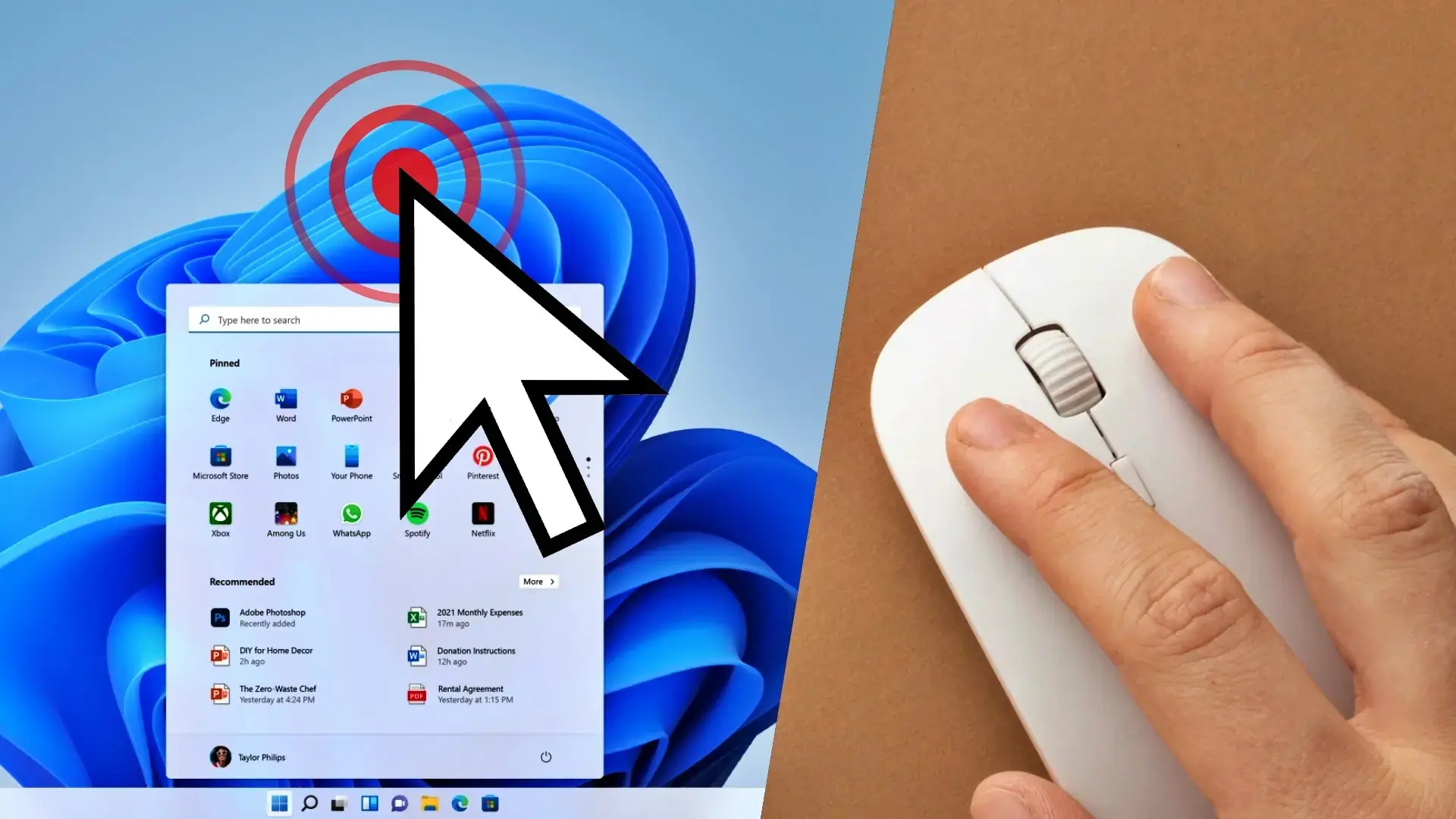
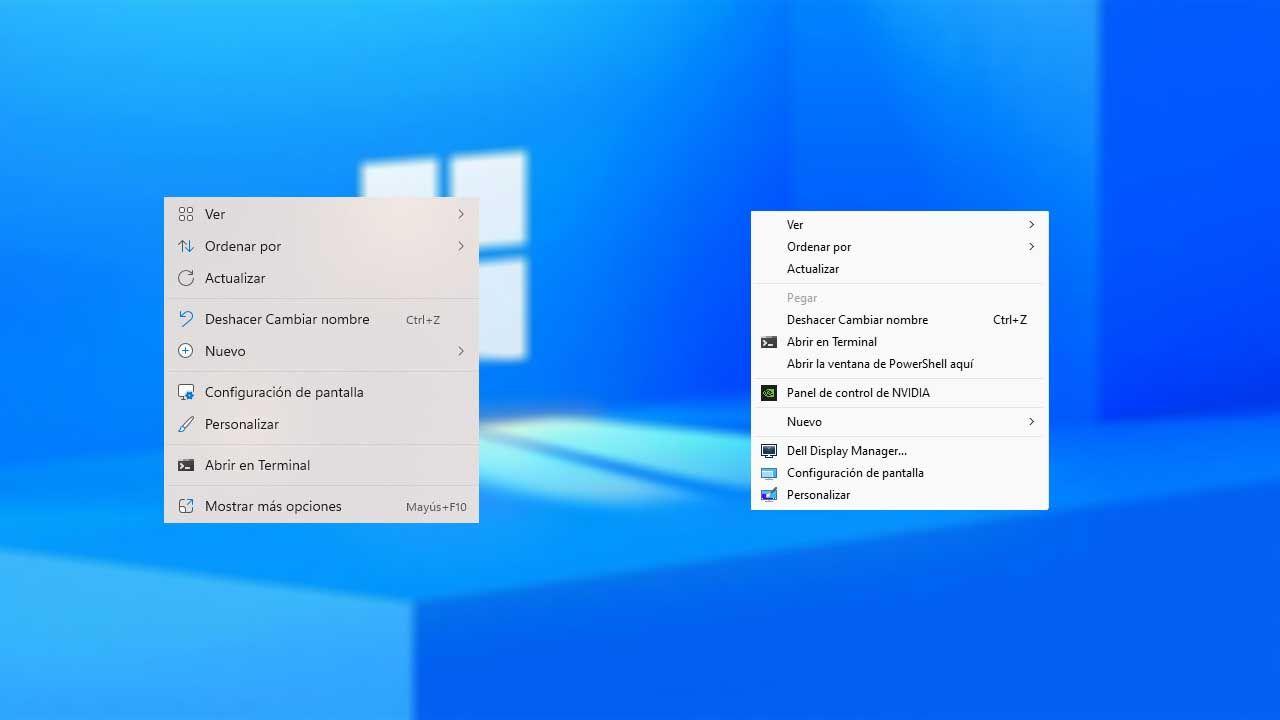
Quando si fa clic con il pulsante destro del mouse su un desktop vuoto in Windows 11, viene visualizzato un menu contestuale molto più pulito rispetto a Windows 10. Presenta un design più moderno, icone minimaliste e, a prima vista, meno testo. Da lì è possibile organizzare le icone , creare nuovi file o cartelle, accedere alle impostazioni di visualizzazione e ad altre funzioni di base.
Il problema è che Microsoft ha nascosto alcune delle opzioni classiche dietro un secondo livello chiamato "Mostra altre opzioni ". In altre parole, per visualizzare il menu tradizionale, è necessario fare clic con il pulsante destro del mouse e poi selezionare l'opzione corrispondente oppure utilizzare una scorciatoia da tastiera. Si tratta di due passaggi per un'operazione che prima si eseguiva con un solo clic, e molti utenti non ne sono contenti.
Il classico menu che compare quando si fa clic su "Mostra altre opzioni" non è una semplice versione ridotta : su molti computer include scorciatoie aggiuntive, come il Pannello di controllo NVIDIA , le utilità integrate della scheda grafica, il software del monitor o gli strumenti aggiunti da alcuni programmi di terze parti. Per molti, queste voci aggiuntive sono proprio ciò che rende utile il menu tradizionale.
In breve: Windows 11 presenta due menu contestuali coesistenti . Il nuovo, più pulito e minimalista a prima vista, e quello classico ereditato da Windows 10, nascosto dietro un'opzione aggiuntiva. Se si è abituati al vecchio sistema, dover compiere un passaggio in più ogni volta può rallentare il flusso di lavoro e risultare piuttosto macchinoso.
La buona notizia è che non sei obbligato ad accettare il nuovo menu se non lo desideri . Con una piccola modifica al registro di sistema di Windows o utilizzando strumenti di terze parti, puoi forzare la visualizzazione del menu classico quando fai clic con il pulsante destro del mouse, sia sul desktop che su file e cartelle.
Come ripristinare il menu classico di Windows 10 in Windows 11
Se desideri che ogni clic destro in Windows 11 visualizzi direttamente il menu in stile Windows 10 , hai due opzioni principali: modificare il registro di sistema o eseguire un comando dal prompt dei comandi. È più semplice di quanto sembri, ma è necessario procedere con cautela perché si sta modificando una parte sensibile del sistema.
Innanzitutto, ricorda che puoi sempre accedere al menu classico senza modificare nulla : ti basta fare clic con il pulsante destro del mouse tenendo premuto il tasto Maiusc . In questo modo, il nuovo menu verrà bypassato e si aprirà direttamente quello originale. Se ne hai bisogno solo occasionalmente, potrebbe essere sufficiente.
Opzione 1: utilizzare l'Editor del Registro di sistema passo dopo passo
Per forzare Windows 11 a visualizzare sempre il menu contestuale classico, è necessario aggiungere una chiave specifica al registro di sistema . Questo metodo non richiede l'installazione di alcun programma; basta seguire attentamente i passaggi:
1. Aprire l'Editor del Registro di sistema
stampa Win + R, Scrivi regedit e premi Invio. Puoi anche aprire il menu Start, digitare regedit e apri il risultato che appare.
2. Passare alla chiave appropriata
Sul lato sinistro, apri le cartelle fino a raggiungere:
Computer → HKEY_CURRENT_USER → Software → Classi → CLSID
È possibile farlo manualmente espandendo ciascun ramo, oppure incollando il percorso nella barra degli indirizzi dell'Editor del Registro di sistema , appena sotto il menu, per accedervi direttamente.
3. Creare la nuova chiave CLSID speciale
Fare clic destro su CLSID e scegliere Nuovo → ChiaveVerrà creata una nuova cartella. Assegnale un nome esattamente come questo (incluse le parentesi graffe):
{86ca1aa0-34aa-4e8b-a509-50c905bae2a2}
4. Aggiungere la sottochiave InprocServer32
Fai clic con il pulsante destro del mouse sulla chiave appena creata ({86ca1aa0-34aa-4e8b-a509-50c905bae2a2}) e seleziona di nuovo Nuovo → ChiaveQuesta sottochiave dovrebbe essere chiamata:
InprocServer32
Se tutto è corretto, vedrai la chiave principale con la sottocartella InprocServer32 collegata ad essa . Questa è esattamente la struttura di cui Windows ha bisogno per applicare la modifica al comportamento del menu contestuale.
5. Lasciare vuoto il valore predefinito
Nel pannello di destra di InprocServer32 vedrai un valore chiamato (Predeterminato)Fai doppio clic su di esso e, nella casella di testo che appare, lascia il valore completamente vuoto. Accetta le modifiche.
A questo punto, dove prima veniva visualizzato "(valore non impostato)", ora rimarrà semplicemente vuoto , a indicare che l'impostazione è stata applicata correttamente.
6. Riavviare il computer
Chiudi l'Editor del Registro di sistema e riavvia Windows. Da quel momento in poi, ogni volta che clicchi con il pulsante destro del mouse sul desktop, su un file o su una cartella, vedrai direttamente il menu classico senza dover cliccare su "Mostra altre opzioni".
Se desideri ripristinare il nuovo menu di Windows 11 , ti basterà riaprire l'Editor del Registro di sistema, navigare nello stesso percorso ed eliminare la chiave InprocServer32 (o l'intera chiave {86ca1aa0-34aa-4e8b-a509-50c905bae2a2} ). Dopo il riavvio, tutto tornerà al suo comportamento originale.
Opzione 2: farlo con un singolo comando da CMD
Se navigare nel registro di sistema ti sembra noioso o scoraggiante, puoi ottenere lo stesso risultato con un comando . Basta aprire la console come amministratore e incollare il comando corretto.
1. Apri Simbolo del sistema come amministratore
Busca CMD Nel menu Start, fare clic con il pulsante destro del mouse su Simbolo del sistema e scegliere Esegui come amministratore.
2. Creare la chiave nel registro tramite comando
Nella finestra CMD, incolla questa riga (assicurandoti che le barre siano corrette):
Correre: reg.exe add "HKCU\Software\Classes\CLSID\{86ca1aa0-34aa-4e8b-a509-50c905bae2a2}\InprocServer32" /f /ve
Quel comando crea la chiave e lascia vuoto il valore predefinito , che è esattamente ciò che abbiamo fatto manualmente nell'editor del registro, ma in un solo passaggio.
3. Riavvia Esplora file
Per modificare il menu contestuale, è sufficiente riavviare Esplora risorse. Nella stessa finestra del prompt dei comandi, eseguire:
Ricomincia con: taskkill -IM explorer.exe -f
explorer.exe
In questo modo il browser si chiude e si riavvia, applicando immediatamente il nuovo comportamento del menu . Se hai ancora dei dubbi, puoi anche semplicemente riavviare il PC.
Altri modi per recuperare e personalizzare il menu contestuale
Non tutti si sentono a proprio agio a modificare il registro di sistema, per quanto semplice possa essere la modifica . Se preferite un approccio più visivo e desiderate modificare anche altre impostazioni di Windows, esistono noti strumenti di terze parti che possono semplificarvi notevolmente il lavoro.
Winaero Tweaker: un classico per ottimizzare Windows
Winaero Tweaker è un'utility gratuita che raggruppa una moltitudine di impostazioni nascoste di Windows in un'unica interfaccia . Tra queste opzioni c'è la possibilità di ripristinare il classico menu contestuale di Windows 11 senza dover aprire regedit, CMD o programmi simili.
Il funzionamento è semplice: seleziona l'opzione per attivare il menu classico, applica le modifiche e riavvia il browser o il computer . Inoltre, mentre utilizzi lo strumento, puoi approfittarne per modificare altri aspetti estetici e comportamentali del sistema, dalle animazioni all'aspetto della barra delle applicazioni.
Il vantaggio di Winaero Tweaker è che centralizza molte operazioni che normalmente richiedono la modifica manuale del registro di sistema , consentendo di abilitare o disabilitare le funzionalità con un semplice interruttore. Per gli utenti meno esperti o per coloro che non vogliono rischiare di digitare una chiave errata, è un'alternativa altamente consigliata.
Menu contestuale classico di Win 11: solo per il menu contestuale
Se la tua unica preoccupazione è il menu contestuale e non desideri altro, sono disponibili strumenti ancora più specifici . Uno dei più semplici è Win 11 Classic Context Menu , il cui scopo è proprio questo: attivare o disattivare il menu contestuale classico di Windows 10 in Windows 11.
Quest'app è gratuita, molto leggera e si concentra su una singola modifica . È l'ideale se non vuoi complicarti la vita con programmi pieni di opzioni che non userai mai. La apri, applichi la modifica, riavvii il browser e il gioco è fatto.
Come avere un desktop pulito usando solo il tasto destro del mouse in Windows 11
Oltre al menu contestuale stesso, uno dei maggiori grattacapi quotidiani è il desktop ingombrato da icone . Documenti, cartelle, download sparsi , vecchi programmi di installazione... tutto mescolato insieme. Windows 11 non aiuta molto di per sé, perché la sua configurazione iniziale tende a lasciare visibili diversi elementi sul desktop.
La chiave per un ambiente di lavoro ordinato è cambiare il modo in cui si utilizza il desktop : smettete di considerarlo uno spazio di archiviazione permanente e trasformatelo in un'area temporanea, oppure usatelo solo come un "pannello di controllo" con poche scorciatoie essenziali. Il clic destro del mouse è il vostro migliore amico in questo senso.
Utilizza una singola cartella "contenitore" per organizzare il tuo caos
Invece di ingombrare il desktop con cartelle come Personale, Musica, Immagini, Giochi, Progetti, Cose da fare, ecc. , puoi semplificare tutto in un'unica cartella principale. All'interno, certo, puoi organizzare in sottocartelle, ma dall'esterno vedrai solo un'icona.
La procedura è molto semplice: fai clic con il pulsante destro del mouse su uno spazio vuoto del desktop e scegli "Nuovo → Cartella" . Assegna un nome chiaro, ad esempio "Scrivania ordinata" o simile, e trascina al suo interno tutte le cartelle e i file sparsi sullo schermo.
All'interno di quella cartella principale, puoi creare sottocartelle tematiche : lavoro, studio, bollette, multimedia, giochi... qualsiasi cosa ti serva. In questo modo, tutto rimane organizzato, ma il desktop stesso resta pulito con una sola icona visibile.
Un trucco utile è quello di aggiungere la cartella principale alla barra laterale di Esplora file . Fai clic con il pulsante destro del mouse su di essa e cerca l'opzione per aggiungerla all'accesso rapido. In questo modo, sarà sempre facilmente accessibile da qualsiasi finestra di Esplora file, senza bisogno di un'icona sul desktop, se non la desideri. Puoi anche seguire delle guide specifiche per configurare i percorsi di salvataggio ed evitare di avere download casuali sul desktop.
Se vuoi fare un ulteriore passo avanti, puoi configurare i percorsi di salvataggio di determinati programmi o del tuo browser in modo che puntino alle sottocartelle all'interno della cartella principale . Questo impedisce che il desktop si riempia di nuovi file ogni volta che scarichi o salvi qualcosa.
Desktop minimalista: addio icone, benvenuta produttività
Una volta che hai inserito tutto nella cartella principale, puoi aggiungere il tocco finale: lasciare il desktop completamente vuoto . Molti utenti preferiscono questa soluzione perché riduce le distrazioni e favorisce la concentrazione.
Anche il Cestino può essere nascosto dal desktop . Per farlo, vai su Impostazioni → Personalizzazione → Temi → Impostazioni icone del desktop e deseleziona le icone che non vuoi visualizzare, incluso il Cestino. Sarà comunque presente, ma potrai aprirlo dal menu Start o cercandolo per nome. Se preferisci altre tecniche di occultamento, esistono dei trucchi per nascondere rapidamente le icone.
Lo stesso vale per le app: non è necessario avere tutte le scorciatoie sul desktop . Fai clic con il pulsante destro del mouse sulle app che usi più spesso e seleziona "Aggiungi a Start" o "Aggiungi alla barra delle applicazioni ". In questo modo, le avrai a portata di clic senza ingombrare lo schermo con troppe icone.
Anche il layout del menu Start può essere personalizzato per integrarsi al meglio con questo desktop pulito . In Impostazioni → Personalizzazione → Start , è possibile regolare la densità delle icone (più elementi), abilitare la visualizzazione delle app utilizzate di frequente e disabilitare i suggerimenti di contenuti indesiderati.
E se non vuoi affidarti all'icona di Windows per aprire il menu Start , ricorda che puoi usare la scorciatoia Ctrl + Esc . È molto comoda per accedere all'elenco dei programmi senza dover spostare il mouse nell'angolo dello schermo.
Barra delle applicazioni e menu di avvio più efficienti
Un desktop pulito si completa con una barra delle applicazioni e un menu Start ordinati . Non ha senso svuotare il desktop se poi la barra delle applicazioni è ingombra di icone e il menu Start è sovraccarico di scorciatoie che non usi mai.
È possibile creare "cartelle" di app direttamente dal menu Start . Tieni premuta l'icona di un'app e trascinala su un'altra app correlata (ad esempio, due suite per ufficio). In questo modo verrà creato un gruppo che fungerà da contenitore; quando lo apri, puoi assegnargli un nome e aggiungere altre app correlate.
Sulla barra delle applicazioni, un buon punto di partenza è disabilitare tutto ciò che non ti serve . Fai clic con il pulsante destro del mouse sulla barra delle applicazioni e vai su " Impostazioni della barra delle applicazioni " . Da lì, puoi disabilitare i widget , la barra di ricerca se non la usi spesso e la Visualizzazione attività se non ti è utile.
Per una maggiore sensazione di spazio, è possibile attivare l'opzione per nascondere automaticamente la barra delle applicazioni . Nelle impostazioni del comportamento della barra delle applicazioni, selezionare l'opzione corrispondente in modo che venga visualizzata solo quando si sposta il mouse nella parte inferiore dello schermo.
Il risultato di tutti questi cambiamenti è un desktop quasi "zen" : niente icone, niente barre piene di elementi inutili e accesso rapido a ciò che è importante tramite il clic destro, il menu Start o collegamenti bloccati accuratamente selezionati.
Come personalizzare l'elenco "Nuovo" facendo clic con il pulsante destro del mouse
Un'altra lamentela piuttosto comune, sia in Windows 10 che in Windows 11, riguarda il fatto che il sottomenu "Nuovo" del tasto destro del mouse accumula opzioni che non si utilizzano mai : documenti di programmi non più installati, tipi di file che non interessano e voci che non fanno altro che intralciare.
Di default, Windows include opzioni come "Nuovo → Documento di testo", "Nuovo → Immagine bitmap" e alcuni altri modelli . Successivamente, ogni applicazione installata può aggiungere i propri tipi di documento a questo elenco. Col tempo , il menu può diventare incredibilmente lungo e poco pratico.
Per personalizzarlo a proprio piacimento e visualizzare solo le opzioni effettivamente necessarie, è necessario modificare nuovamente il registro di sistema . Ogni tipo di file che può essere creato tramite "Nuovo" è definito da una chiave nel registro di sistema, solitamente tra quelle associate alle estensioni dei file.
In Windows 10 e 11, queste voci si trovano in genere all'interno di HKEY_CLASSES_ROOT e nei rami utente (HKEY_CURRENT_USER → Software → Classes) . I tipi di file che compaiono sotto "Nuovo" hanno un valore o una sottochiave denominata qualcosa come ShellNew, che indica che questo tipo di file dovrebbe essere offerto come modello.
La procedura generale per "pulire" il menu Nuovo prevede di individuare l'estensione del file che si desidera rimuovere (ad esempio, .bmp, .rtf, .zip, ecc.), aprire la chiave corrispondente ed eliminare o rinominare la sottochiave ShellNew . In questo modo, il sistema smetterà di visualizzare tale opzione nel menu Nuovo.
È anche possibile fare il contrario e creare nuove voci per i tipi di file utilizzati frequentemente. Definendo correttamente la chiave e il valore ShellNew (ad esempio, specificando un file modello vuoto o una dimensione minima), verranno visualizzate nuove opzioni di creazione diretta nel menu contestuale.
Si tratta di un processo leggermente più tecnico e delicato rispetto alla semplice modifica del menu classico , quindi, se non vi sentite a vostro agio con la modifica del registro di sistema, è consigliabile eseguirne un backup o creare un punto di ripristino del sistema prima di intervenire su queste chiavi.
PowerToys, in quanto alternativa più intuitiva, semplifica la gestione dei modelli e delle azioni relative ai file senza richiedere complesse modifiche al Registro di sistema. Pur non sostituendo completamente tutte le operazioni manuali, copre molti scenari tipici di personalizzazione del menu contestuale e migliora l'esperienza complessiva di creazione di file tramite il tasto destro del mouse.


Scrittore appassionato del mondo dei byte e della tecnologia in generale. Adoro condividere le mie conoscenze attraverso la scrittura, ed è quello che farò in questo blog, mostrarti tutte le cose più interessanti su gadget, software, hardware, tendenze tecnologiche e altro ancora. Il mio obiettivo è aiutarti a navigare nel mondo digitale in modo semplice e divertente.