- Scopri come disattivare l'allineamento automatico delle icone in Windows 11.
- Scopri come impedire che le icone vengano riorganizzate dopo il riavvio del PC.
- Scopri gli strumenti esterni per gestire le posizioni delle icone.
- Previene argomenti o il malware modificare la posizione delle icone.
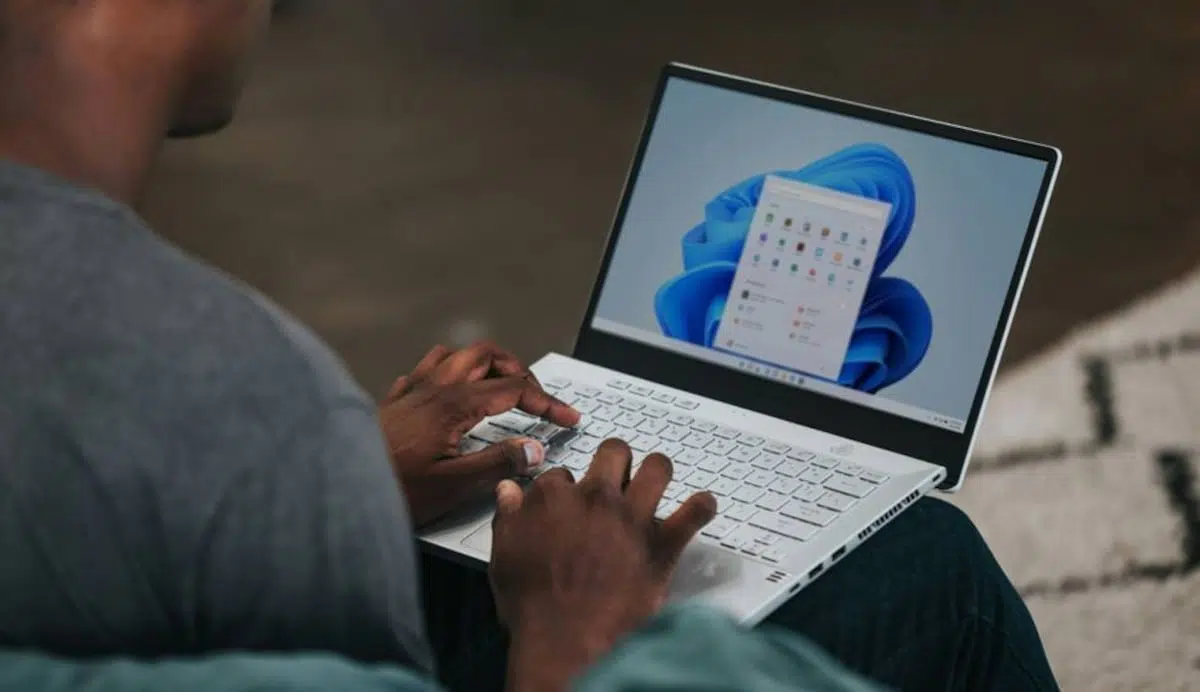
L'estetica e la funzionalità del desktop di Windows 11 sono tra le prime cose che molti utenti desiderano personalizzare. Uno degli aspetti più importanti in tal senso è la disposizione delle icone . Tuttavia, spesso ci imbattiamo in una limitazione imposta di default dal sistema operativo: le icone vengono allineate automaticamente a una griglia invisibile, impedendone lo spostamento libero.
La buona notizia è che possiamo facilmente disabilitare questa funzione per avere il controllo completo sull'ordine dei nostri collegamenti. Inoltre, ci sono altre impostazioni che vale la pena esaminare per evitare sorprese dopo un riavvio, una modifica della risoluzione o persino l'applicazione di un nuovo tema. In questo articolo, spieghiamo tutti i modi possibili per spostare liberamente le icone del desktop in Windows 11 , mantenendole nella posizione anche dopo il riavvio del computer.
Disabilita l'allineamento automatico della griglia
Una delle funzionalità che più limita la libertà di spostamento delle icone è la funzione "Allinea le icone alla griglia" . Questa opzione impone l'allineamento delle icone a una griglia invisibile, impedendone il posizionamento libero sul desktop.
Per disattivarlo, basta fare clic con il pulsante destro del mouse su un'area vuota del desktop, andare al menu "Visualizza" e quindi deselezionare la casella "Allinea le icone alla griglia" . Fatto ciò, è possibile trascinare le icone e posizionarle dove si desidera senza che il sistema le allinei automaticamente.
Questa impostazione è ideale se si desidera organizzare l'accesso per colore, per area tematica o semplicemente distribuirlo in modo personalizzato in base alle proprie preferenze visive.
Impedisce la disposizione automatica delle icone
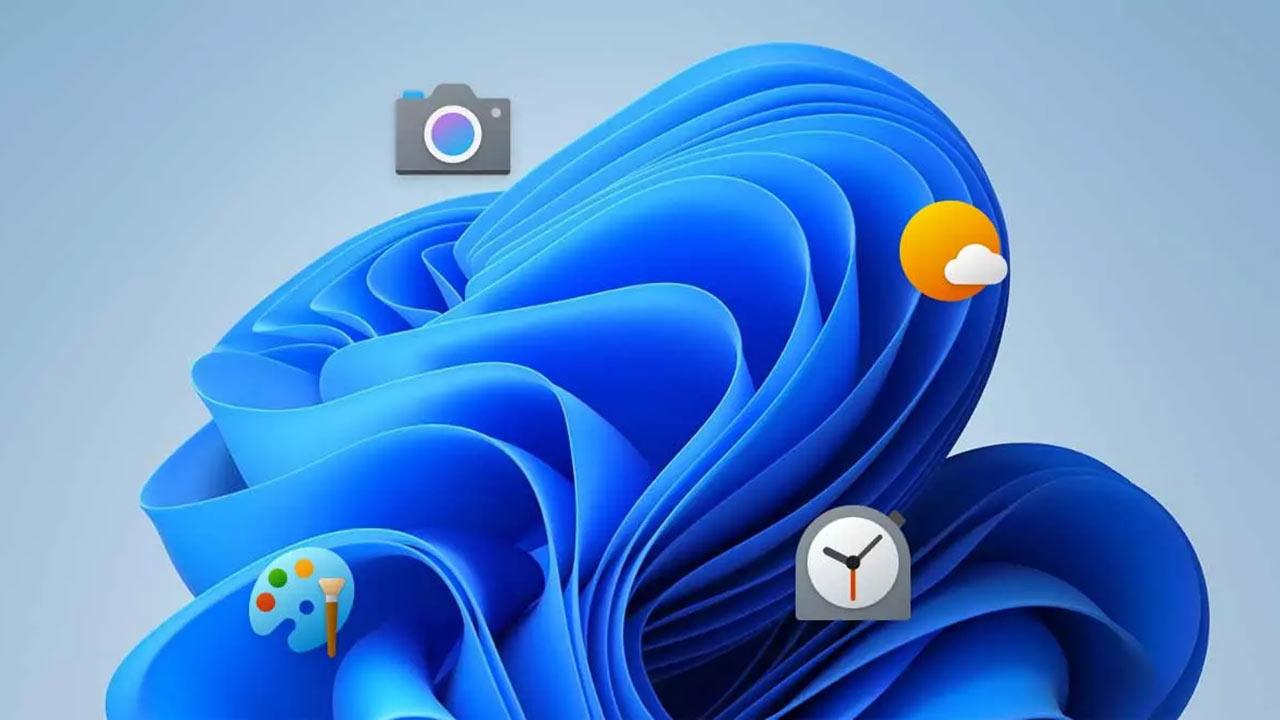
Un'altra impostazione che impedisce di spostare liberamente le icone è l' opzione di disposizione automatica . Quando è attiva, Windows riorganizza tutte le icone in ordine alfabetico o per tipo dopo ogni riavvio o modifica dell'aspetto grafico.
Per disattivarla, ripeti la procedura precedente: fai clic con il pulsante destro del mouse sul desktop, vai su "Visualizza" e assicurati di deselezionare anche "Disponi automaticamente le icone " . Questa opzione impone il posizionamento automatico e ordinato delle icone , quindi deve essere disattivata per consentire un'organizzazione personalizzata.
Si consiglia inoltre di disabilitare l'allineamento a griglia e la disposizione automatica per avere completa libertà di posizionamento. Sarà possibile spostare i collegamenti in qualsiasi punto e mantenere la struttura fino a quando non si deciderà di modificarla.
Le icone si confondono al riavvio? Prova questo.
Uno dei problemi più comuni riscontrati dagli utenti è che, dopo aver riavviato il computer o modificato la risoluzione dello schermo, le icone tornano alla loro posizione originale. Se questo dovesse accadere anche a te, puoi seguire diversi passaggi per risolvere il problema.
1. Controllare la configurazione visiva
Verifica che le opzioni di ordinamento automatico e allineamento a griglia siano effettivamente disattivate. A volte, dopo un aggiornamento di sistema, Windows riattiva queste funzionalità.
2. Eliminare il file IconCache.db
Questo file memorizza la cache delle icone di sistema e, se danneggiato, può causare continui cambiamenti di posizione delle icone. Per eliminarlo:
- stampa Windows + R e scrive % userprofile%.
- Entra nella cartella AppData → Local. Assicurati di attivare la visibilità dei file nascosti.
- Trova il file IconCache.db ed eliminarlo.
Dopo aver eliminato questo file, riavvia il PC e riorganizza le icone. Con un po' di fortuna, questa volta dovrebbero rimanere nelle posizioni desiderate.
3. Aggiorna i driver della scheda grafica
Un altro motivo che può alterare l'ordine delle icone è un'incompatibilità grafica con la risoluzione del monitor. Se i driver della scheda grafica sono obsoleti, potrebbero causare discrepanze visive.
Per aggiornare i driver:
- stampa Windows + X e selezionare Amministratore del dispositivo.
- Espandi la sezione Schede video, fai clic con il pulsante destro del mouse sulla scheda grafica e seleziona Aggiornare.
- Puoi anche usare strumenti come GeForce Experience oppure applicazioni come Driver Booster per automatizzare il processo.
4. Impedire ai temi di Windows di modificare le icone
A volte, quando si applica un nuovo tema per il desktop, vengono modificate anche le impostazioni visive e il layout delle icone . Per evitare ciò:
- Fare clic con il tasto destro sul desktop e selezionare Personalizza.
- Inserisci l'opzione Temi → Configurazione di icone dello scrittorio.
- Deseleziona la casella “Consenti ai temi di cambiare le icone del desktop”.
In questo modo, anche se installi nuovi temi visivi, la posizione delle tue icone rimarrà invariata.
Esegui il backup della configurazione con programmi esterni
Se dopo aver seguito tutti i passaggi sopra indicati i problemi persistono, è meglio utilizzare applicazioni di terze parti che consentono di salvare, ripristinare e bloccare la posizione delle icone.
DesktopOK
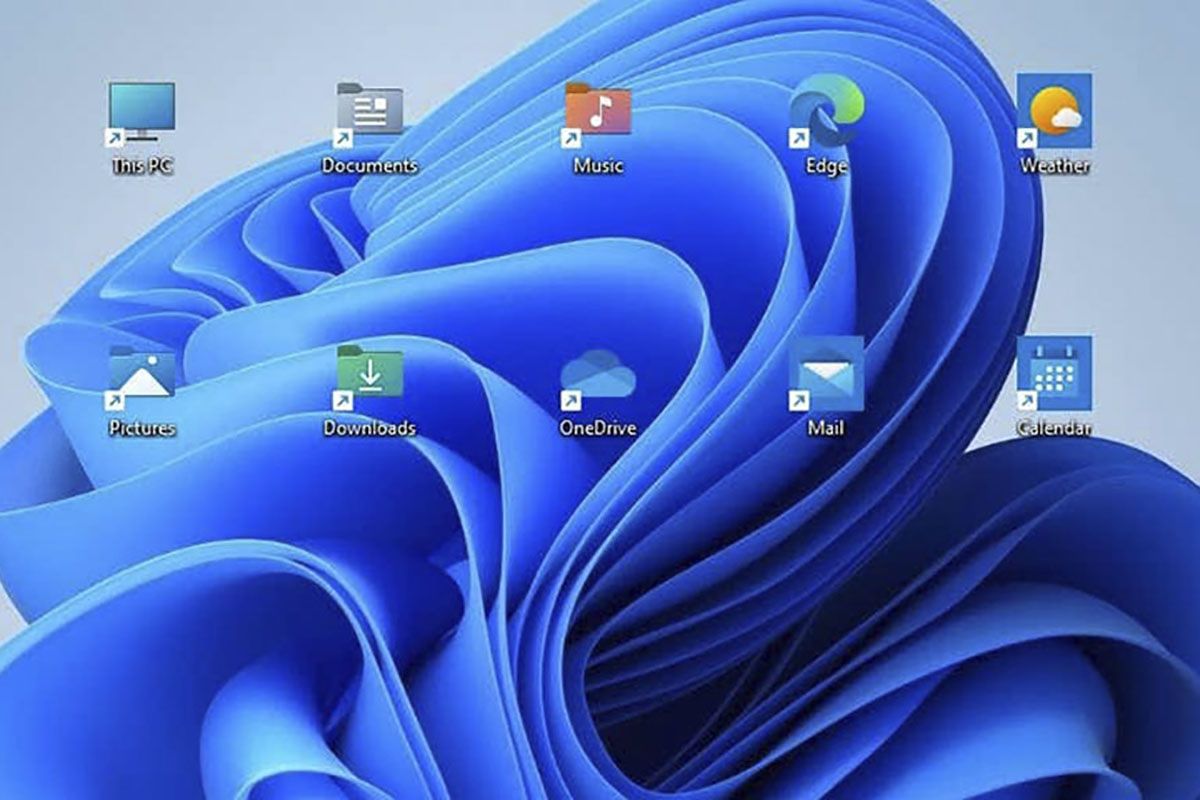
Si tratta di uno strumento leggero che consente di salvare la posizione delle icone e di ripristinarla in qualsiasi momento . È portatile, quindi non richiede installazione . È possibile creare diversi profili e ripristinare l'ordine con un solo clic.
ICU (Utilità di configurazione delle icone)
Questa utility ti permette di creare diversi profili a seconda di come utilizzi il PC : lavoro, gioco, studio, ecc. Puoi salvare l'ordine corrente e ripristinarlo rapidamente dall'interno dell'applicazione o tramite scorciatoie da tastiera.
ReIcona
Un'altra applicazione gratuita che salva il layout delle icone e lo ripristina quando si cambia la risoluzione dello schermo o si collega un monitor esterno. È anche portatile e molto facile da usare.
Ripristino del desktop
Una soluzione collaudata e compatibile anche con le versioni precedenti di Windows. Il design non è il suo punto di forza, ma la sua efficacia nel mantenere l'ordine nonostante i cambiamenti del sistema visivo è notevole.
Cosa succede se il problema è un virus o un malware?
Sebbene non sia frequente, alcuni tipi di malware possono influenzare il comportamento del desktop , ad esempio modificando continuamente le icone. Alcune minacce manipolano il registro di sistema o le autorizzazioni, causando questi sintomi.
Se noti che le icone si riorganizzano da sole anche senza intervento umano, o si comportano in modo anomalo, potresti trovarti di fronte a una minaccia per la sicurezza. La soluzione migliore in questi casi è:
- Esegui una scansione approfondita con il tuo antivirus.
- Utilizzare strumenti esterni come Malwarebytes.
- Controlla il Task manager alla ricerca di processi sospetti.
- Scollega il computer da Internet finché non sei sicuro che sia pulito.
Una volta pulite, riorganizzate le icone e riapplicate le impostazioni consigliate per assicurarvi che tutto sia corretto.
Personalizzare il desktop di Windows 11 può sembrare un'operazione semplice, ma quando si entra nei dettagli, come la posizione esatta delle icone, le cose si complicano. Fortunatamente, seguendo i passaggi descritti, è possibile avere il controllo completo su come e dove appaiono le icone, evitando che si sovrappongano o che si allineino automaticamente. Sia utilizzando le impostazioni native del sistema che affidandosi ad applicazioni esterne, è possibile ottenere un layout completamente personalizzato e stabile ogni volta che lo si utilizza. Il trucco sta nel perfezionare il sistema, disattivare le funzioni automatiche e, se necessario, salvare il layout preferito per ripristinarlo in qualsiasi momento.


Scrittore appassionato del mondo dei byte e della tecnologia in generale. Adoro condividere le mie conoscenze attraverso la scrittura, ed è quello che farò in questo blog, mostrarti tutte le cose più interessanti su gadget, software, hardware, tendenze tecnologiche e altro ancora. Il mio obiettivo è aiutarti a navigare nel mondo digitale in modo semplice e divertente.