- Fortect ripara e pulisce i file di sistema Windows; non è un antivirus.
- Processo basato sulla scansione, sostituzione sicura e ottimizzazione con un clic.
- Limitazioni chiare: niente tempo reale, niente correzioni per software di terze parti o hardware.
- I piani prevedono una garanzia di 60 giorni e una prova di 24 ore dopo il download.
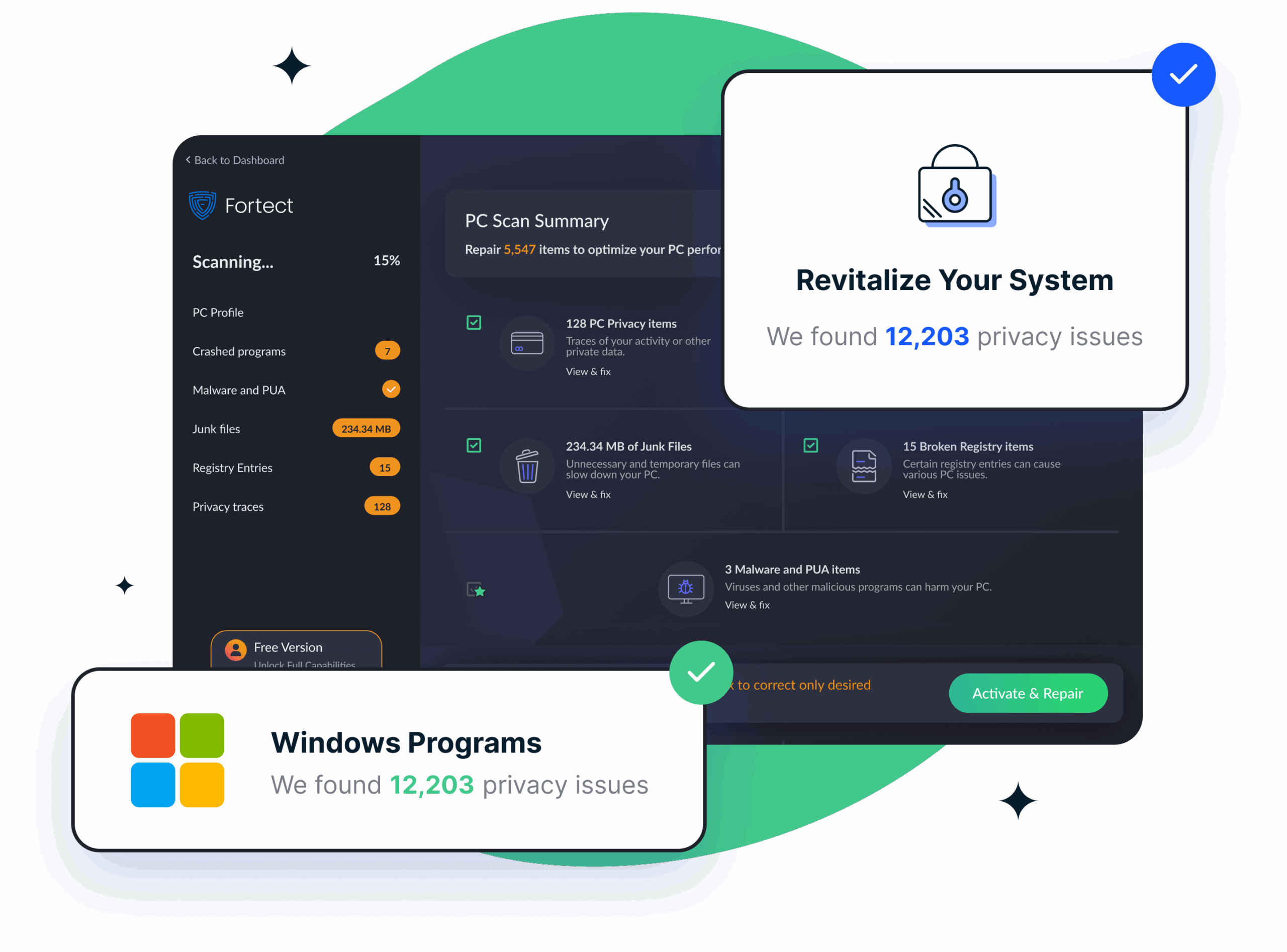
Se usi Windows quotidianamente, prima o poi ti imbatterai in arresti anomali, messaggi di errore o prestazioni frustrantemente lente. In questi momenti, avere uno strumento che velocizzi la diagnosi e la riparazione fa la differenza e ti fa risparmiare ore di tentativi ed errori. Fortect si propone come quell'"assistente" che automatizza gran parte del lavoro per ripristinare la stabilità del sistema senza complicarti la vita.
Più che un semplice programma di pulizia, questo software si concentra sull'individuazione delle cause principali dei problemi di Windows: file di sistema mancanti o danneggiati, voci di registro corrotte, residui di malware e file spazzatura . La sua promessa è chiara: scansioni complete, riparazioni con un solo clic e miglioramenti tangibili in termini di stabilità e prestazioni, il tutto senza intaccare i tuoi documenti personali.
Fortect in sintesi: cos'è e cosa risolve
Fortect è un'utility di riparazione per Windows progettata per diagnosticare e risolvere i problemi software che influiscono sulla stabilità e sulle prestazioni . Il suo approccio combina una scansione completa del sistema con un database di file "integri" che fungono da riferimento per la sostituzione dei componenti di Windows danneggiati, come le librerie DLL o altri file critici.
Tra i vantaggi più evidenti figurano controlli rapidi e diagnostica completa , ottimizzazione del registro di sistema tramite la rimozione di chiavi non valide, la capacità di rilevare tracce di malware e riparare i danni collaterali , assistenza nel ripristino da schermate blu e pulizia di elementi superflui come file temporanei o tracker della privacy.
La loro proposta è utile sia per gli utenti non tecnici che per quelli più esperti: automatizza processi complessi (confronti con repository di file funzionanti, sostituzione di componenti di sistema, ottimizzazione), ma mantiene il controllo per consentire la revisione dei risultati prima di applicare le correzioni.
Come usare Fortect su Windows passo dopo passo
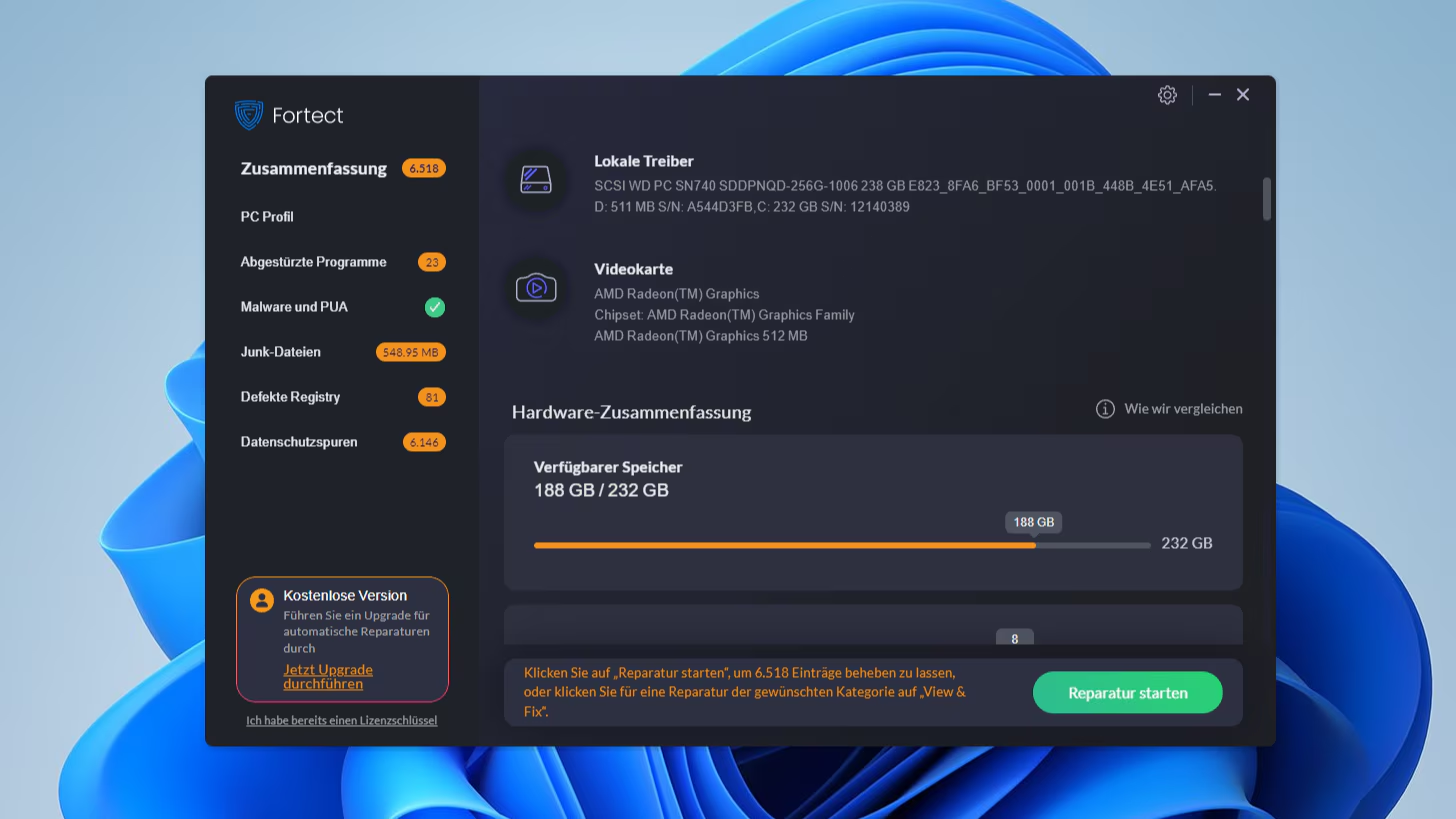
L'utilizzo quotidiano di Fortect non richiede conoscenze avanzate. Tuttavia, comprendere il flusso di lavoro generale è utile per sfruttarlo al meglio. Il processo tipico combina scansione, ispezione e riparazione con un solo clic, ma è possibile automatizzarlo completamente.
- Installa e apri FortectScarica il programma di installazione dal sito ufficiale, completa l'installazione ed esegui l'applicazione. Dopo il download, il programma offre un Prova gratuita di 24 ore, che consente di valutare le sue capacità di analisi e riparazione di base sul computer.
- Avvia la scansioneAvviare la scansione in modo che il software possa creare un profilo di sistema e analizzare i file del registro di sistema di Windows, le DLL e i file vitali. L'obiettivo è rilevare file di sistema danneggiati, errori di registro, file indesiderati accumulati e tracce di privacy..
- Esaminare il rapportoAl termine, sarai in grado di vedere le categorie di problemi: instabilità del sistema, voci di registro danneggiate, resti di malware o PUA che hanno lasciato modifiche, file temporanei e altri punti che incidono sulle prestazioni.
- Ripara con un clic o ripara in partiPuoi fare clic su "Avvia riparazione" per far sì che Fortect Sostituisci i file di sistema dal tuo repository, pulisci il registro e rimuovi i file indesideratiSe preferisci, affronta ogni categoria singolarmente.
- Riavviare se necessarioDopo alcune riparazioni (ad esempio la sostituzione dei file di sistema), potrebbe essere richiesto un riavvio. Ciò consolida i cambiamenti e stabilizza l'ambiente..
Il punto chiave del flusso di lavoro è che, pur potendo automatizzare tutto, si ha sempre la possibilità di esaminare i risultati e decidere cosa implementare . Per molti utenti, questo mix di controllo e automazione rappresenta l'equilibrio ideale.
Cosa analizza esattamente Fortect: dalla profilazione del PC alla pulizia del sistema?
Dietro il pulsante di scansione si cela un processo a più livelli. Fortect non avvia "pulizie" casuali; al contrario, raccoglie informazioni contestuali dal PC e le confronta con il suo database di conoscenze per individuare i problemi e risolverli in modo sicuro.
- Creazione del profilo PCPer prima cosa, raccogli le informazioni essenziali: versione di Windows, hardware, applicazioni installate e impostazioni di sistema. Questo profilo serve come mappa per adattare la diagnosi alla tua attrezzatura e massimizzare la precisione.
- Stabilità dei programmi e dei file di sistema. Successivamente, valutare i segnali di instabilità in Windows, concentrandosi su file di sistema che potrebbero causare arresti anomali, errori o arresti anomali imprevistiRileva anche i conflitti relativi ad applicazioni di terze parti; tuttavia, non sostituirà i file appartenenti a tali applicazioni di terze parti. applicazioni esterno.
- Tracce di malware e PUAFortect non è un antivirus con protezione in tempo reale, ma lo fa identifica i danni residui dopo un'infezione: voci che lasciano errori, file di sistema alterati o impostazioni modificate. Il suo ruolo è quello di ripristinare il sistema a uno stato precedente all'infezione. Esegue anche la scansione alla ricerca di PUA, o programmi potenzialmente indesiderati; a causa della loro natura ambigua, non li elimina automaticamente perché in certi ambienti potrebbero avere un uso legittimo.
- File spazzaturaLa scansione individua temporanei, cache, copie obsolete e altri dati ridondanti che occupano spazio e riducono le prestazioni. Eliminando questo peso si liberano risorse e Windows funziona in modo più fluido.
- Registro RotoLe voci di registro non valide sono una classica fonte di problemi. Fortect rileva chiavi danneggiate o orfane e li prepara alla correzione, seguendo le pratiche per pulire le voci di registro obsolete, con l'obiettivo di evitare errori e micro-crash durante l'apertura di programmi o servizi.
- Tracce di privacy. Dai un'occhiata anche tracce di navigazione e tracce locali che potrebbero essere utilizzati per profilare la tua attività. Se preferisci conservare i profili prima di una pulizia, puoi backup e ripristino dei browser prima di eliminare le tracce. Eliminarle aiuta a proteggere la tua privacy senza interferire con i tuoi documenti.
Come ripara Fortect: sostituzione sicura e regolazioni in un clic
Quando rileva danni ai componenti di Windows, Fortect utilizza copie integre dei file di sistema e sostituisce quelli corrotti o mancanti. Questo approccio consente di ripristinare il sistema a uno stato stabile senza cancellare i dati personali.
Oltre alle sostituzioni, lo strumento corregge le voci del registro di sistema, rimuove i file inutili e regola i parametri che influiscono sulla stabilità e sulla velocità. Il risultato è una sessione di "manutenzione approfondita" che può essere eseguita in gran parte con un solo clic se si sceglie la riparazione automatica.
In caso di sintomi gravi come schermate blu, blocchi ricorrenti o arresti anomali delle applicazioni, questo metodo combinato di diagnosi e riparazione accelera il ripristino della normalità senza che sia necessario diagnosticare manualmente ogni singolo componente.
Cosa non fare: limiti che dovrebbero essere chiari
Come ogni strumento specializzato, Fortect ha dei limiti. Prima di utilizzarlo, è utile sapere cosa ci si può e non ci si può aspettare. Comprendere chiaramente il suo ambito di applicazione previene frustrazioni e aiuta a prendere decisioni consapevoli.
- Non sostituisce un antivirus in tempo realeNon monitora il sistema in tempo reale né blocca le minacce in volo. Agisce in un secondo momento, riparando i danni che un antivirus ha già rimosso o contenuto. La combinazione ideale è Fortect + un antivirus affidabile.
- Non ripara i file provenienti da applicazioni di terze partiSe l'errore proviene da un programma esterno, la soluzione è solitamente reinstallare o aggiornare l'applicazioneFortect si concentra sull'ecosistema Windows, non sul codice software di terze parti.
- Non ripara l'hardwarePuò rilevare segni di guasti fisici o incompatibilità software, ma non sostituisce parti né risolve problemi elettrici o meccaniciPer questo motivo sono necessarie diagnosi e riparazioni manuali.
È sicuro e legittimo? Cosa dicono le recensioni e la politica aziendale
La reputazione degli "ottimizzatori" ha subito alti e bassi a causa delle pratiche scorrette di alcuni operatori. Nel caso di Fortect, i segnali di legittimità sono evidenti : la sua comunicazione descrive in modo trasparente cosa fa, cosa non fa e come è strutturato il prezzo.
Un punto importante è che, secondo i controlli pubblicati da VirusTotal, il programma di installazione non viene segnalato come dannoso o sospetto dai motori di sicurezza che partecipano al sito. Questo non rende Fortect un antivirus (perché non lo è), ma è un buon segno dell'integrità del software.
In termini di privacy, lo strumento non raccoglie dati personali non necessari e offre funzionalità per eliminare le tracce locali. Inoltre, sebbene su piattaforme come Reddit possano comparire banner per il consenso ai cookie, ciò non compromette la sicurezza dell'utilizzo di Fortect sul PC.
Prestazioni, esperienza utente e recensioni: cosa c'è di buono e cosa potrebbe essere migliorato
Nell'uso quotidiano, Fortect è percepito come un'utility pratica per stabilizzare e velocizzare Windows . Il suo punto di forza risiede nella capacità di combinare in un unico processo il rilevamento e la correzione di molteplici problemi (di sistema, del registro di sistema, residui di malware, file spazzatura e privacy).
Detto questo, le opinioni sono contrastanti . Alcune recensioni sottolineano che i risultati della scansione possono sembrare confusi ed eccessivamente allarmistici, elencando numerose aree di miglioramento, non tutte ugualmente critiche. Altri lo trovano poco intuitivo per chi non ha familiarità con Windows.
Un altro problema segnalato nelle recensioni è che il rimborso promesso non è sempre stato erogato in caso di insoddisfazione. Si consiglia di conservare la prova d'acquisto e di contattare l'assistenza clienti entro il periodo di garanzia, qualora si decida di avvalersi della garanzia stessa.
Tra gli aspetti positivi, molte recensioni evidenziano la capacità del sistema di correggere bug reali e migliorare la stabilità , soprattutto dopo infezioni o lunghi periodi senza manutenzione. L'interfaccia, pur potendo ancora essere migliorata in termini di istruzioni e chiarezza, consente riparazioni rapide con un intervento minimo.
Casi d'uso in cui Fortect eccelle
Fortect si rivela particolarmente utile quando il problema è vago e non si ha tempo a sufficienza per un'indagine approfondita. Ad esempio, dopo una schermata blu ricorrente o arresti anomali inspiegabili , la sua funzione di sostituzione dei file di sistema e di pulizia del registro di sistema può fare la differenza.
Un altro scenario comune si verifica dopo la rimozione di malware con l'antivirus: rimangono tracce che causano errori e rallentamenti. Fortect aiuta a ripristinare i file di sistema danneggiati e a regolare le impostazioni in modo che tutto funzioni di nuovo senza intoppi.
Se noti che il tuo computer è lento a causa dell'accumulo di file temporanei e cache, il suo modulo di pulizia dei file spazzatura e delle tracce di privacy può ripristinarne immediatamente la velocità.
Relazione con antivirus e altri strumenti
Fortect e il software antivirus sono complementari, non si escludono a vicenda. Il software antivirus blocca e rimuove le minacce in tempo reale ; Fortect ripara i danni causati da tali minacce . Il loro utilizzo combinato riduce i tempi di inattività e previene reinstallazioni non necessarie.
Se utilizzi anche utility specifiche (ad esempio, programmi di disinstallazione di terze parti per rimuovere i file residui delle applicazioni), ricorda che Fortect non modificherà i file di tali applicazioni esterne . Usalo come base per il tuo ambiente Windows e combinalo con strumenti specifici quando necessario.
Piani, prezzi e garanzia
I prezzi variano in base alla regione e alle promozioni in corso , pertanto potrebbero esserci differenze dovute ai tassi di cambio o alle offerte attuali. In ogni caso, i piani includono funzionalità complete di riparazione e ottimizzazione , senza alcuna limitazione di funzionalità tra i diversi livelli.
- Piano base ($ 33,95/anno)Utilizzo illimitato su 1 PC per un anno. Ideale per utenti individuali che cercano manutenzione e stabilità nella sua squadra principale.
- Piano multi-dispositivo ($ 41,95/anno)Copre 3 PC per un anno. Adatto a case o piccoli uffici con più computer.
- Piano Ultimate ($ 58,95/anno)Fino a 5 PC. È l'opzione più comoda per famiglie numerose o PMI con diverse posizioni.
Tutti i piani sono coperti da una garanzia di rimborso di 60 giorni . Se non sei soddisfatto, puoi richiedere un rimborso entro tale periodo. Ti ricordiamo che, dopo il download, hai a disposizione una prova gratuita di 24 ore per valutarne le prestazioni sul tuo computer prima di prendere una decisione.
Consigli per sfruttarlo al meglio
Per sfruttare al meglio Fortect ed evitare sorprese, è consigliabile adottare un paio di buone pratiche. Innanzitutto, mantieni un programma antivirus attivo quotidianamente; in secondo luogo, esamina il report di Fortect e dai priorità ai problemi critici prima di fare clic su "Ripara". Se l'elenco ti sembra troppo lungo, esegui una riparazione completa e verifica la stabilità dopo il riavvio.
Ogni volta che si modificano i componenti di sistema (anche se il software è progettato per farlo in modo sicuro), è buona norma creare un punto di ripristino o un backup del registro di sistema . Nella maggior parte dei casi, Fortect ripristinerà la stabilità immediatamente, ma avere un piano di backup è sempre consigliabile.
Se il problema è correlato a un'applicazione di terze parti (ad esempio, un programma di un editore o un gioco che si blocca dopo un aggiornamento), si consiglia di reinstallare o aggiornare tale programma oltre a eseguire Fortect. In questo modo si risolverà sia il problema di Windows che quello specifico dell'applicazione.
Proteggetevi dalle tattiche intimidatorie e dalle promesse gonfiate
Una preoccupazione comune riguardo a questo tipo di servizi è la discutibile pratica di esagerare i problemi per forzare gli acquisti. Nelle informazioni analizzate, Fortect prende le distanze da queste tattiche : descrive chiaramente le sue funzioni, evita promesse impossibili e non si presenta come un programma antivirus.
È inoltre rilevante che, quando il suo file binario è stato valutato da servizi affidabili, non è stato rilevato alcun comportamento dannoso . Ciò contribuisce a distinguerlo da "ottimizzatori" discutibili e ne rafforza l'idoneità come strumento di riparazione del sistema nell'ambito di una manutenzione responsabile.
Se stai cercando uno strumento che diagnostichi rapidamente, ripari i file di sistema e pulisca il tuo ambiente Windows , Fortect è un'opzione da considerare, soprattutto dopo errori persistenti, schermate blu o una recente rimozione di malware. I suoi limiti sono evidenti (non è un antivirus in tempo reale e non ripara app di terze parti o hardware), ma, nell'ambito delle sue funzionalità, accelera il ripristino della stabilità con un processo semplice e un pulsante di ripristino automatico quando si desidera andare subito al sodo.


Scrittore appassionato del mondo dei byte e della tecnologia in generale. Adoro condividere le mie conoscenze attraverso la scrittura, ed è quello che farò in questo blog, mostrarti tutte le cose più interessanti su gadget, software, hardware, tendenze tecnologiche e altro ancora. Il mio obiettivo è aiutarti a navigare nel mondo digitale in modo semplice e divertente.