- La copia manuale salva i tuoi dati da errori di sincronizzazione nel cloud.
- I segnalibri e le impostazioni vengono salvati in cartelle specifiche dell'utente
- Il ripristino è semplice come sostituire le cartelle dopo una nuova installazione.
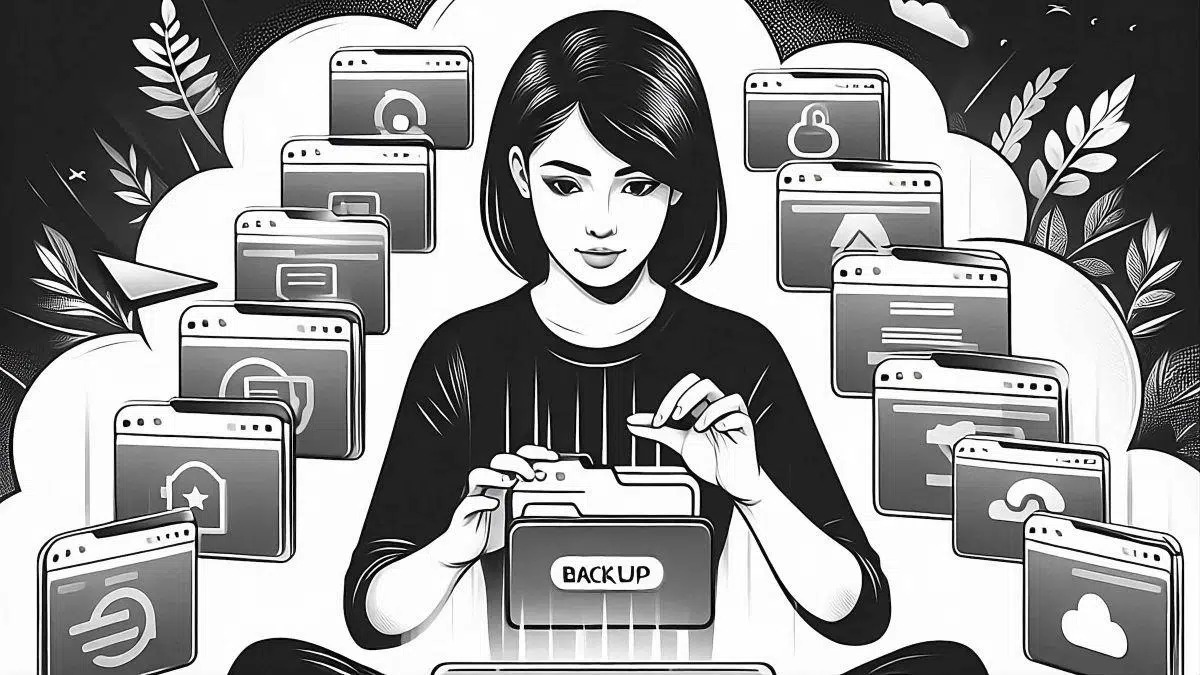
Oggi i browser web sono strumenti essenziali per lavorare, studiare e godersi la vita digitale. Dai segnalibri alle password, dalle impostazioni alle estensioni, vi memorizziamo informazioni personali fondamentali che andrebbero perse in caso di crash, cambio di computer o reinstallazione. Purtroppo, spesso ci affidiamo alla sincronizzazione cloud, che non è sempre affidabile e non sempre copre tutti i dati importanti.
Se stai cercando informazioni su come creare un backup completo dei tuoi browser preferiti come Microsoft Edge , Google Chrome e Mozilla Firefox su Windows , e soprattutto su come ripristinarlo o trasferirlo tra PC, qui troverai metodi dettagliati e passo passo specifici per ogni browser, con suggerimenti e raccomandazioni affidabili per non lasciare nulla al caso. Ti spiegheremo anche dove vengono archiviati i dati e come assicurarti di non perdere segnalibri, impostazioni, password o sessioni aperte.
Perché eseguire un backup manuale quando esiste la sincronizzazione?
Molti browser moderni consentono di sincronizzare i dati con il cloud utilizzando l' account Google , Microsoft o Mozilla . Questa funzionalità, sebbene comoda, può occasionalmente presentare dei problemi (errori di sincronizzazione, conflitti tra dispositivi, modifiche della password, ecc.) e non sempre acquisisce tutti i dettagli, come estensioni personalizzate, sessioni aperte o file di profilo.
Infatti, se hai dati sensibili o semplicemente vuoi cambiare computer senza problemi, è fondamentale eseguire un backup manuale di tutto . In questo modo, avrai la tranquillità di sapere di poter ripristinare i dati ogni volta che ne avrai bisogno, su qualsiasi computer tu scelga, anche se cambi browser o sistema operativo. Vediamo come fare, browser per browser.
Backup di Google Chrome: metodi e ripristino

Google Chrome è uno dei browser più utilizzati e vanta potenti funzionalità di sincronizzazione ed esportazione . Tuttavia, per un backup completo, è necessario sapere come individuare i file chiave e come esportare/importare dati specifici come i segnalibri. Per approfondire l'argomento, puoi consultare la nostra guida completa su come eseguire il backup del registro di sistema in Windows.
1. Utilizza la sincronizzazione con Google: accedi semplicemente con il tuo account Google e abilita la sincronizzazione da Impostazioni > "Tu e Google". In questo modo vengono salvati segnalibri, cronologia, password e altro ancora. È comodo, ma non è infallibile contro i problemi legati al cloud.
2. Esportare manualmente i segnalibri:
- Apri Chrome e vai al menu (tre puntini in alto a destra).
- Vai su “Segnalibri” > “Gestione segnalibri”.
- Fai di nuovo clic sui tre punti e seleziona "Esporta segnalibri".
- Salvare il file HTML in una posizione sicura (USB, disco esterno, cloud proprio…).
Puoi importare questo file in seguito in Chrome, in un altro browser o persino in un altro dispositivo. Per ripristinarlo, vai semplicemente allo stesso menu, seleziona "Importa segnalibri" e seleziona il file.
3. Copia completa del tuo profilo e dei tuoi dati:
- Apri Esplora file di Windows.
- Navigare verso C:\Utenti\NomeUtente\AppData\Locale\Google\Chrome\Dati Utente\Predefinito.
- La cartella Predefinito Contiene tutti i tuoi dati: segnalibri, password (se salvate localmente), cronologia, estensioni e altro ancora.
- Copia l'intera cartella e salvala in un posto sicuro (USB, cloud privato...)
Per ripristinare le impostazioni, è sufficiente incollare la cartella Default nella stessa posizione (dopo un'installazione pulita o su un nuovo PC), sostituendo la cartella esistente o sovrascrivendola. Ricordarsi di chiudere Chrome prima di procedere per evitare conflitti di file.
Come eseguire il backup e il ripristino in Mozilla Firefox
Grazie al suo sistema di profili, Mozilla Firefox offre opzioni molto flessibili per il backup e la migrazione di tutte le impostazioni, i segnalibri, le password e le estensioni. Puoi trovare ulteriori informazioni nella nostra guida su come eseguire il backup e l'esportazione delle chat in ChatGPT.
1. Sincronizzazione con il tuo account Mozilla: Proprio come con Chrome, puoi utilizzare il tuo account Firefox per sincronizzare i dati comuni, ma per maggiore sicurezza si consiglia sempre di effettuare un backup manuale.
2. Esporta segnalibri:
- Apri Firefox e vai al menu dei segnalibri.
- Tocca “Catalogo” > “Segnalibri” > “Visualizza tutti i segnalibri”.
- Nella finestra che appare, clicca su “Importa ed esegui backup” > “Esporta segnalibri in HTML”.
- Scegli la posizione in cui salvare il file e assegnagli un nome a tua scelta.
È quindi possibile importare questi segnalibri in qualsiasi Firefox (o browser compatibile) dalla stessa sezione, utilizzando "Importa segnalibri da HTML".
3. Backup completo del profilo:
- Digita nella barra degli indirizzi di Firefox: su: profili e premi Invio.
- Sul tuo profilo principale, clicca su "Apri cartella" per accedere a tutti i tuoi dati utente.
- Chiudi completamente Firefox.
- Copia l'intera cartella del profilo (solitamente denominata con una stringa casuale e .default, ad esempio: xxxxxxxx.default).
- Salvalo su una chiavetta USB, un'unità esterna, ecc.
Per ripristinare il tuo profilo:
- Sul nuovo PC, installa Firefox e vai su about:profiles.
- Se lo desideri, puoi creare un nuovo profilo oppure utilizzare quello predefinito.
- Incolla il contenuto della copia della cartella del tuo profilo nella posizione appropriata, sostituendo i file esistenti se necessario.
- Apri Firefox e tutti i tuoi dati verranno ripristinati.
Si prega di notare che i nomi delle cartelle del profilo devono corrispondere esattamente, inclusi i caratteri casuali. In caso contrario, creare un nuovo profilo e copiare solo i file chiave (prefs.js, bookmarkbackups, ecc.).
Come eseguire il backup e il ripristino di Microsoft Edge
Il browser di Microsoft è basato su Chromium, quindi la gestione dei backup è piuttosto simile a quella di Chrome. Ciononostante, presenta alcune caratteristiche uniche che vale la pena conoscere. Se lo desideri, puoi anche consultare la nostra guida sul recupero di vecchi backup per altri servizi.
1. Attiva la sincronizzazione cloud: accedi a Edge con il tuo account Microsoft, vai su Impostazioni > Profili > Sincronizza e assicurati che tutti i dati che ti interessano siano attivati (segnalibri, password, cronologia, ecc.).
2. Esportare e importare i preferiti:
- Premere Ctrl + Maiusc + O per aprire il gestore dei segnalibri.
- Tocca i tre puntini e seleziona "Esporta preferiti".
- Scegli la posizione in cui salvare il file HTML e assegnagli il nome che preferisci.
- Per ripristinare, torna al gestore dei segnalibri e utilizza "Importa segnalibri" selezionando il file salvato.
3. Copia completa del profilo utente:
- Apri Esplora file di Windows.
- Navigare verso C:\Utenti\NomeUtente\AppData\Locale\Microsoft\Edge\Dati utente\Predefinito.
- Copia l'intera cartella predefinita (contiene segnalibri, impostazioni, cronologia, estensioni, ecc.)
- Salvalo su una chiavetta USB, un'unità esterna o sul tuo cloud privato.
Per ripristinare, proprio come in Chrome, basta incollare la cartella nella stessa posizione sul dispositivo di destinazione con Edge chiuso.
Dove vengono archiviati i dati chiave per ciascun browser
Una domanda frequente riguarda come individuare i file esatti in cui ciascun browser memorizza i dati critici, soprattutto se si desidera eseguire un backup manuale avanzato o ripristinare manualmente un ambiente dopo una reinstallazione.
- Google Chrome: C:\Utenti\NomeUtente\AppData\Local\Google\Chrome\Dati Utente\Default\Segnalibri, più altri file nella stessa cartella per estensioni e password.
- Mozilla Firefox: C:\Utenti\NomeUtente\AppData\Roaming\Mozilla\Firefox\Profili\(nome profilo)\bookmarkbackups, prefs.js (configurazione) e altri file per chiavi ed estensioni.
- Microsoft Edge: C:\Utenti\NomeUtente\AppData\Local\Microsoft\Edge\Dati Utente\Default\Segnalibri, altri file nella stessa cartella per le restanti impostazioni.
Ricordati che se stai copiando/ripristinando queste cartelle, assicurati di chiudere il browser per evitare errori nei file.
E i segnalibri negli altri browser?
La procedura è molto simile in browser come Opera, Safari e persino nel veterano Internet Explorer. Tutti consentono di esportare i segnalibri in formato HTML, che possono poi essere importati in altri browser. Opera e Safari hanno anche le proprie opzioni di sincronizzazione, e Opera può importare segnalibri, impostazioni e password da Chrome e Firefox senza troppe complicazioni.
È fondamentale sapere dove sono archiviati i dati più importanti e come eseguirne il backup in ogni browser per evitare problemi quando si cambia computer, si provano nuovi browser o si riscontrano problemi con il cloud. Non è necessario essere un esperto per proteggere le proprie informazioni: seguendo queste linee guida, si avrà il controllo completo su preferiti, password e impostazioni, potendo ripristinarli sempre e ovunque, senza affidarsi esclusivamente alla sincronizzazione automatica. Esegui regolarmente backup manuali e naviga con maggiore tranquillità ogni giorno.


Scrittore appassionato del mondo dei byte e della tecnologia in generale. Adoro condividere le mie conoscenze attraverso la scrittura, ed è quello che farò in questo blog, mostrarti tutte le cose più interessanti su gadget, software, hardware, tendenze tecnologiche e altro ancora. Il mio obiettivo è aiutarti a navigare nel mondo digitale in modo semplice e divertente.