- Dare priorità ai backup e ai metodi nativi prima di modificare le chiavi.
- Disinstallare correttamente, pulire i detriti del disco e rimuovere i riferimenti fantasma in "Disinstalla".
- Affidati a strumenti affidabili e ripara il tuo sistema con DISM e SFC.
- Utilizzare Ripristino configurazione di sistema e Riparazione all'avvio come rete di sicurezza.

Il Registro di sistema di Windows è il cuore della configurazione di sistema e di molte applicazioni e, con il tempo , accumula residui, riferimenti non funzionanti e voci che non hanno più alcuna utilità. Una pulizia ben pianificata può migliorare la stabilità, ridurre gli errori e velocizzare determinate operazioni, a patto che venga eseguita con attenzione e previa esecuzione di backup.
Qui troverai una guida completa che include metodi nativi di Windows, strumenti specializzati, avvisi importanti e procedure per casi specifici come voci fantasma in "Installazione applicazioni" o file residui nel gestore di avvio . Abbiamo integrato le migliori informazioni provenienti da diverse fonti autorevoli e le abbiamo organizzate in modo chiaro, in modo che tu possa agire con sicurezza ed efficacia.
Cos'è il Registro di sistema di Windows e come è organizzato?

Il Registro di sistema è un database gerarchico in cui Windows memorizza le impostazioni di sistema, l'hardware , i profili utente e le preferenze del software. Quando si installano applicazioni o si modificano le opzioni, vengono create chiavi e valori che altri componenti consultano per funzionare correttamente.
Le sue sezioni principali (hive) raggruppano le informazioni per ambito: HKEY_LOCAL_MACHINE (computer e hardware), HKEY_CURRENT_USER (configurazione utente attiva), HKEY_USERS (tutti i profili), HKEY_CLASSES_ROOT (associazioni di tipi di file) e HKEY_CURRENT_CONFIG (profilo hardware in uso). Comprendere queste sezioni aiuta a individuare con precisione le voci obsolete o danneggiate .
Con l'utilizzo, le disinstallazioni, gli aggiornamenti e i malfunzionamenti, vengono generate voci non valide o orfane che non puntano più a nulla. Questo "rumore" non sempre riduce drasticamente le prestazioni , ma può causare errori, arresti anomali occasionali, messaggi fastidiosi e problemi durante l'aggiornamento o la reinstallazione del software.
Precauzioni essenziali e backup prima di toccare qualsiasi cosa
Attenzione: modificare il Registro di sistema con noncuranza può rendere il sistema inutilizzabile . Prima di apportare qualsiasi modifica, create una copia di backup utilizzando l'Editor del Registro di sistema ( regedit ) andando su File → Esporta e selezionando l'intervallo "Tutto" per una maggiore sicurezza.
Inoltre, è consigliabile creare punti di ripristino del sistema ogni volta che è possibile. In questo modo, è possibile ripristinare uno stato noto in caso di problemi. E ricorda: se non sei un utente esperto, dai la priorità ai metodi nativi e automatizzati rispetto alla modifica manuale.
Un ultimo consiglio prezioso: documentate le modifiche apportate (tramite screenshot o note) e salvate i file .reg esportati in una cartella sicura, in modo da poterli ripristinare con un doppio clic, se necessario.
Rimuovere i residui del programma: disinstallazione corretta e pulizia delle cartelle
Il modo migliore per pulire il Registro di sistema inizia con una corretta disinstallazione. In Windows 10 e 11, è possibile farlo da Impostazioni → App (oppure cercando "Installazione applicazioni") e rimuovere tutti i software che non si utilizzano più. Il Pannello di controllo (Programmi e funzionalità) rimane comunque utile in casi specifici o per i programmi di installazione MSI.
Alcuni programmi includono un proprio programma di disinstallazione, "uninstall.exe", situato nella cartella di installazione all'interno di Program Files. L'esecuzione di questo file può rimuovere componenti specifici che il pannello di controllo standard non interviene . Con i programmi di installazione MSI, è possibile utilizzare la riga di comando con "msiexec /x" seguito dal nome del pacchetto per una disinstallazione completa.
Dopo la disinstallazione, verifica la presenza di file residui sul disco: nelle cartelle "Program Files" e "Program Files (x86)", in "%appdata%" e "%localappdata%" (cartelle Roaming e Local) e nelle cartelle temporanee "%temp%" o "C:/Windows/Temp". Se rimangono librerie, cache o cartelle di dati non più necessarie, eliminale manualmente . Controlla la cartella SoftwareDistribution per eventuali aggiornamenti rimanenti.
Questa pulizia del disco rimuove una grande quantità di "spazzatura" che spesso crea voci orfane nel Registro di sistema. Minore è la quantità di residui, minore sarà il numero di chiavi obsolete che ingombrano il sistema.
Rimuovere le voci fantasma in "Installazione applicazioni" (Disinstalla)
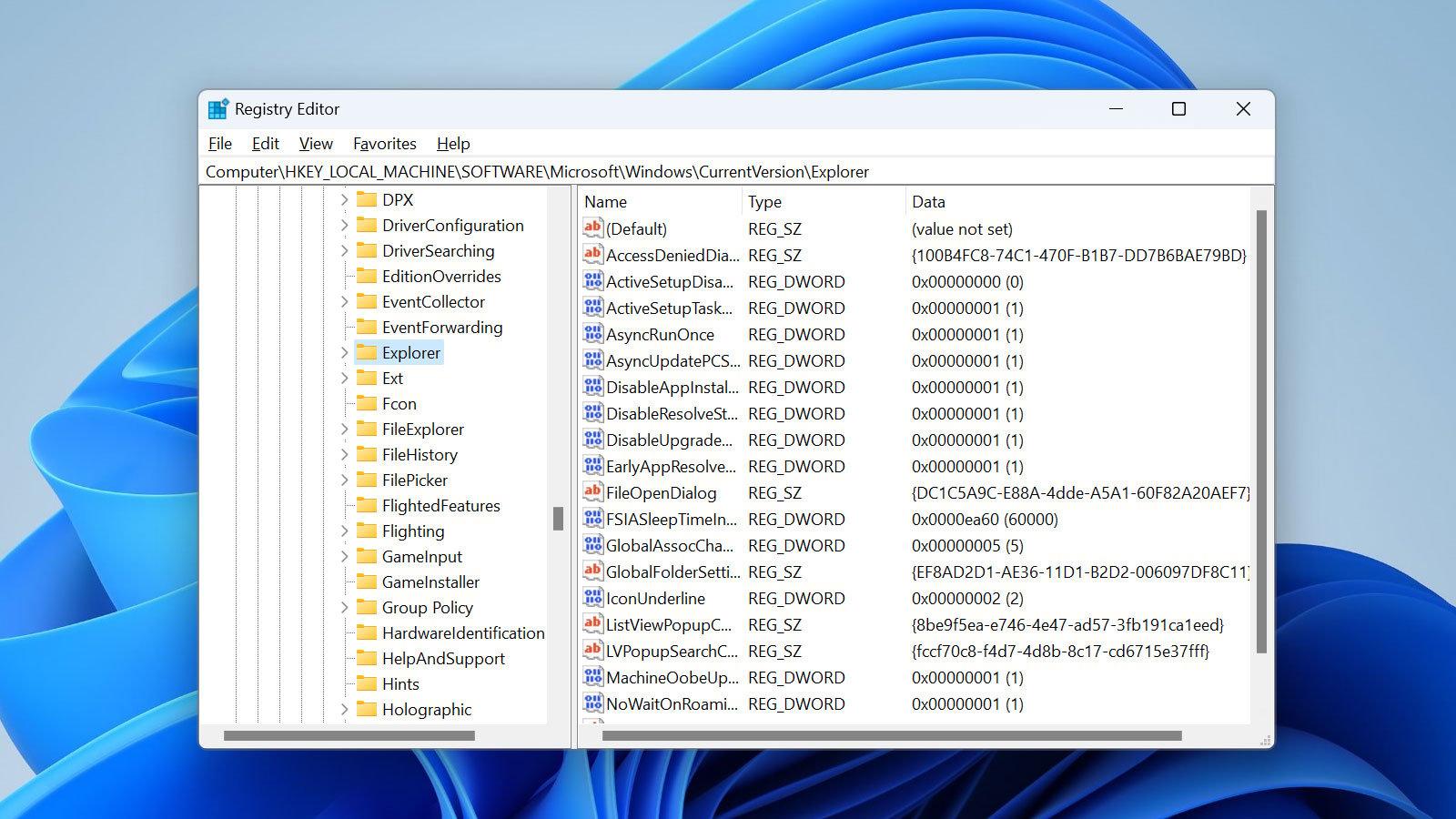
A volte un'applicazione viene rimossa dal disco rigido, ma il suo nome continua ad apparire nell'elenco dei programmi installati e, quando si tenta di disinstallarla, gli errori si ripresentano. Questo elenco viene popolato da chiavi presenti in un percorso di registro molto specifico : 'HKEY_LOCAL_MACHINE\SOFTWARE\Microsoft\Windows\CurrentVersion\Uninstall'.
La procedura affidabile è la seguente: apri regedit, naviga fino al percorso indicato e scorri ogni sottochiave. Il valore 'DisplayName' ti indica il nome che vedi nell'elenco . Quando individui la voce in più, esportala prima in un file .reg per crearne una copia di backup (tramite il menu File o il menu contestuale) e solo successivamente eliminala.
Importante: non eliminare l'intera chiave 'Uninstall' , ma solo la sottochiave del programma orfano. Quindi chiudi regedit e controlla l'elenco 'Installazione applicazioni': quel riferimento dovrebbe essere scomparso senza influire sugli altri.
Tieni presente che questo metodo rimuove solo il riferimento visivo all'interno dello strumento; non disinstalla né elimina altri file residui . Se l'applicazione ha lasciato file sul disco o su altre chiavi, dovrai completare la pulizia seguendo le istruzioni contenute in questa guida.
Pulizia con strumenti affidabili
Se non sei un utente esperto, è meglio affidarsi a un software affidabile che automatizzi l'individuazione e la correzione delle voci obsolete. Scegli soluzioni con una buona reputazione e funzionalità di backup per ridurre al minimo i rischi.
CCleaner, Wise Registry Cleaner e Auslogics Registry Cleaner
In CCleaner, il flusso di lavoro tipico è "Registro" → analizza → rivedi i risultati → "Correggi" salvando un backup. Non accettare ciecamente di riparare tutto se non capisci alcuni dei risultati ; è meglio procedere con cautela.
BleachBit e Wise Disk Cleaner: pulizia del sistema che riduce gli sprechi
BleachBit non è un "pulitore del registro" in senso stretto, ma la sua capacità di eliminare cache e file temporanei riduce molte voci superflue. Wise Disk Cleaner offre scansioni veloci e deframmenta anche i dischi rigidi (non consigliato per gli SSD ). Meno file inutili sul disco significa in genere meno chiavi orfane.
Programmi di disinstallazione avanzati: Revo, IObit, Absolute e persino AVG TuneUp
Revo Uninstaller esegue una scansione alla ricerca di file residui dopo la disinstallazione per rimuovere file e voci correlate. Anche IObit Uninstaller può eliminare le app preinstallate e pulire automaticamente i file temporanei . Absolute Uninstaller facilita le disinstallazioni in batch, mentre suite come AVG TuneUp offrono la manutenzione programmata. Dai un'occhiata ad altri programmi di pulizia per PC se stai cercando delle alternative.
Il vantaggio distintivo di questi programmi di disinstallazione è che migliorano la fase di uscita del software , prevenendo molti problemi prima che il programma raggiunga il Registro di sistema.
iolo System Mechanic, Restoro, HDCleaner, Advanced SystemCare e AOMEI
iolo System Mechanic adotta un approccio completo all'ottimizzazione; Restoro aggiunge la riparazione dei file di sistema sostituendo le librerie danneggiate; HDCleaner individua i riferimenti ai programmi mancanti e fornisce strumenti ausiliari; Advanced SystemCare incorpora un'analisi basata sull'intelligenza artificiale ; e AOMEI Partition Assistant for Cleanup include un modulo "File spazzatura" con passaggi chiari: "File spazzatura" → "Avvia scansione" → seleziona i tipi (registro, sistema) → "Pulisci ora".
Qualunque opzione tu scelga, abilita sempre i backup automatici prima di modificare il Registro di sistema e rivedi le proposte di eliminazione se non le comprendi.
Pulizia manuale con Regedit: ricerche, percorsi e chiavi da rivedere
Per i casi più delicati, apri l'Editor del Registro di sistema , vai su Modifica → Trova, inserisci il nome del programma e fai clic su "Trova successivo". Elimina solo i valori o le chiavi di cui sei certo appartengano a quel software, preferibilmente dopo aver effettuato un backup di ciascuna chiave.
Dopo la ricerca, controlla le posizioni tipiche: 'HKEY_CURRENT_USER\Software', 'HKEY_LOCAL_MACHINE\SOFTWARE' e 'HKEY_LOCAL_MACHINE\SOFTWARE\Wow6432Node' (per software a 32 bit su sistemi a 64 bit). I tag del fornitore o del prodotto spesso rivelano i residui.
Se preferisci i comandi, la console supporta azioni come: reg delete HKEY_CURRENT_USER\Software\Microsoft\Windows\CurrentVersion\Explorer /v CleanShutdown /f o reg delete HKEY_CURRENT_USER\Software\DeleteTestKey /v DeleteTestValue /f. Utilizzali con privilegi di amministratore e sapendo esattamente cosa stai eliminando..
Evitate di rinominare le chiavi con noncuranza (F2 lo consente) perché modificare un identificatore è pericoloso quanto eliminarlo . Inoltre, esplorate la sezione "Preferiti" di regedit per salvare i percorsi a cui accedete frequentemente.
Deframmentazione e manutenzione: pulizia del disco e deframmentazione del registro
Alcune utility aggiungono la deframmentazione del Registro di sistema. Non aspettatevi miracoli in termini di prestazioni , ma una struttura più compatta può contribuire a migliorare la velocità sui computer più datati.
Riparare gli errori di sistema che interessano il Registro di sistema: DISM e SFC
Prima di dare la colpa di tutto al Registro di sistema, ripara i file di sistema danneggiati. Apri una console di amministrazione ed esegui: DISM /online /cleanup-image /scanHealth seguito da DISM /online /cleanup-image /restoreHealth se esiste una corruzione riparabile. DISM utilizza Windows Update o una fonte locale per ricostruire i componenti.
Poi, lancia sfc /scannow per controllare e ripristinare i file di sistema. Se ci fossero DLL o binari critici danneggiati, molti sintomi che venivano scambiati per "problemi del Registro di sistema" scompaiono improvvisamente.
Sicurezza e ripristino: Defender, Ripristino configurazione di sistema e Riparazione all'avvio
Il malware può aggiungere o modificare chiavi che causano errori. Esegui una scansione completa con Sicurezza di Windows e, se possibile, utilizza la scansione offline di Microsoft Defender per una pulizia approfondita prima di modificare il Registro di sistema.
Se dopo aver apportato delle modifiche la situazione peggiora, Ripristino configurazione di sistema consente di tornare a un punto di ripristino precedente: cerca "punto di ripristino", apri Proprietà del sistema e utilizza "Ripristino configurazione di sistema". È un modo sicuro per annullare esperimenti non riusciti senza formattare il computer.
Quando il computer non si avvia a causa di chiavi di avvio danneggiate o modifiche critiche, vai su Avvio avanzato (Ripristino) ed esegui "Ripristino all'avvio". Questa utility tenta di risolvere automaticamente i problemi necessari per il riavvio di Windows.
Voci del bootloader: cancellare BCD con bcdedit e msconfig
Sui computer con installazioni precedenti, il menu di avvio potrebbe visualizzare sistemi che non esistono più. Per visualizzare ed eliminare le voci, aprire una console con autorizzazioni di amministratore e utilizzare bcdedit /v elencare. Identificare la voce con "dispositivo sconosciuto" o altri indizi (descrizione, osdevice), ed eliminarlo con bcdedit /delete {GUID} quando sei sicuro.
Se preferisci un ambiente grafico, esegui 'msconfig', vai alla scheda 'Boot', seleziona la voce aggiuntiva ed eliminala. Fai molta attenzione a non eliminare la voce che stai utilizzando , altrimenti dovrai ricostruire il BCD con 'bcdboot' e gli strumenti di ripristino.
Quando effettuare il reset e quali suite all-in-one considerare
Se il problema è esteso e nessun'altra soluzione funziona, il ripristino del PC da Impostazioni → Ripristino riporterà il sistema alle impostazioni di fabbrica. Esegui un backup dei tuoi dati prima di procedere e valuta la possibilità di conservare i file personali , se necessario, tenendo presente quali applicazioni andranno perse.
Per la manutenzione ordinaria, suite come iolo System Mechanic, Advanced SystemCare o AVG TuneUp combinano pulizia, ottimizzazione e sicurezza. Utilizzatele con parsimonia e dopo averne esaminato i moduli , ed evitate di eseguire più suite sullo stesso computer per prevenire duplicazioni di attività e conflitti.
Funzionalità utili dell'editor del registro per un lavoro più confortevole
L'editor consente di aggiungere percorsi ai "Preferiti", facilitando il ritorno alle chiavi che si consultano frequentemente. Questa funzione permette di risparmiare molto tempo durante le operazioni di pulizia o le lunghe verifiche del registro di sistema.
Rinominare i file (F2) e copiare i percorsi negli appunti sono scorciatoie utili per documentare o condividere posizioni precise. Tieni presente che rinominare i file può invalidare i riferimenti interni , quindi è consigliabile utilizzare questa funzione solo in situazioni ben controllate.
Più utilità integrate e un metodo guidato con AOMEI
Oltre a Pulizia disco, DISM e SFC, Windows offre lo strumento Controllo errori per le unità, il Visualizzatore eventi per diagnosticare le cause dei problemi e le Opzioni di ripristino. Se si dà priorità ai flussi di lavoro guidati, AOMEI Partition Assistant for Cleanup semplifica la rimozione dei file inutili (inclusa la pulizia del Registro di sistema ) con passaggi assistiti e un elenco finale di categorie da selezionare e pulire.
In AOMEI, il percorso tipico è "File spazzatura" → "Avvia scansione" → seleziona registro o sistema → "Pulisci ora". Al termine, verrà visualizzata una conferma di successo per chiudere la finestra . Perfetto per gli utenti meno esperti che non desiderano modificare manualmente il Registro di sistema.
Per completare la pulizia del sistema, mantieni Windows e i driver aggiornati , riduci il numero di programmi software inutilizzati ed esegui scansioni regolari. La migliore pulizia del Registro di sistema è quella che si evita, non accumulando installazioni superflue e non lasciando tracce.
Con tutto quanto sopra, ora hai un piano d'azione realistico: disinstallazione corretta, pulizia delle cartelle, rimozione dei riferimenti fantasma in "Disinstalla", supporto con strumenti affidabili, riparazione dei file di sistema e piani di emergenza con ripristino del sistema e riparazione all'avvio. Eseguita con cura e con backup, la manutenzione del Registro di sistema rende il comportamento del computer più prevedibile e riduce quei piccoli grattacapi che possono persistere per anni.


Scrittore appassionato del mondo dei byte e della tecnologia in generale. Adoro condividere le mie conoscenze attraverso la scrittura, ed è quello che farò in questo blog, mostrarti tutte le cose più interessanti su gadget, software, hardware, tendenze tecnologiche e altro ancora. Il mio obiettivo è aiutarti a navigare nel mondo digitale in modo semplice e divertente.