- Utilizzare ALT con il tastierino numerico, Alt+X (Unicode) o la Mappa caratteri in Windows per inserire qualsiasi simbolo in modo accurato.
- Su macOS utilizza il visualizzatore di caratteri; in Linux Digita Ctrl + Maiusc + U e il codice Unicode; su dispositivi mobili, premi 123 e tieni premuto per le varianti.
- Scopri di più su ASCII, ISO-8859-1, Unicode e sulle code page per evitare errori di visualizzazione in documenti, console e script.
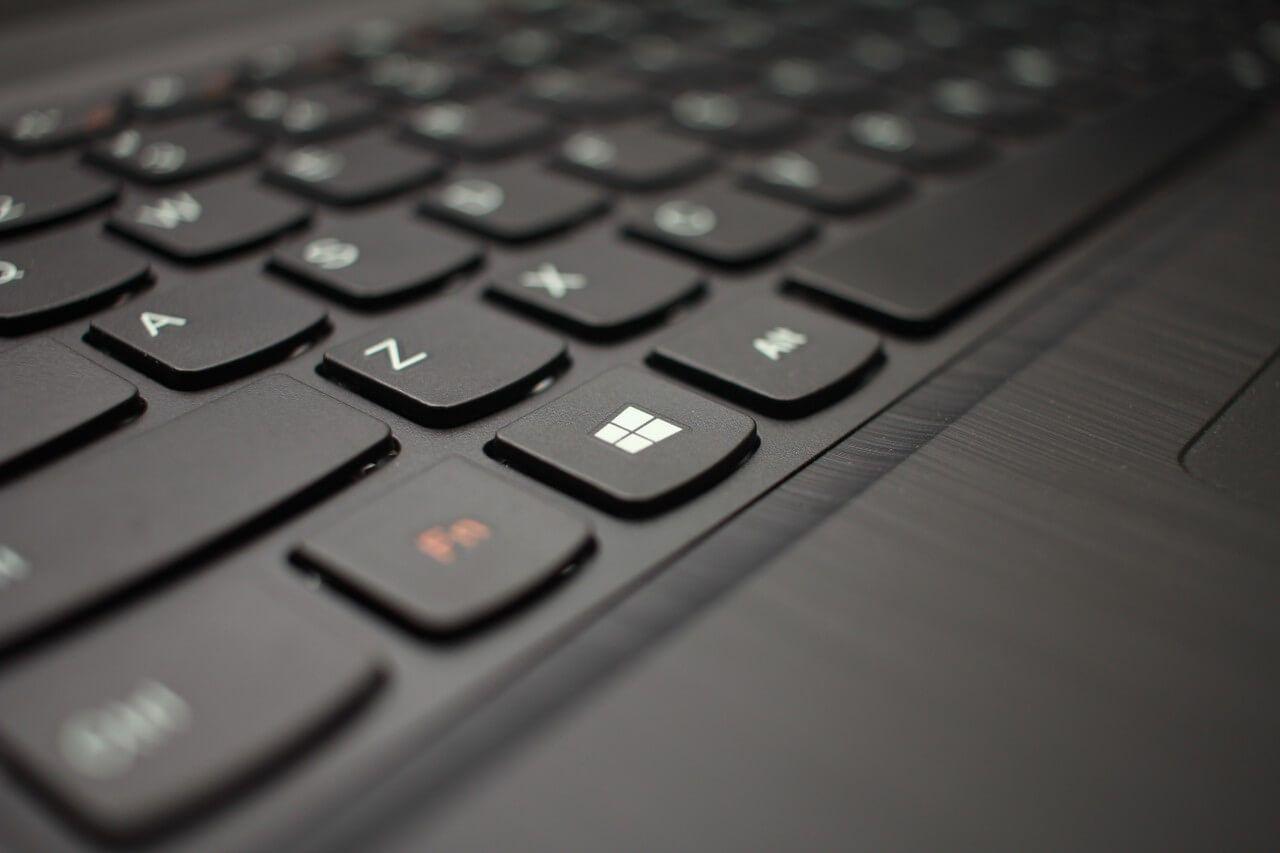
Quando si devono digitare simboli, lettere accentate insolite o segni matematici, la tastiera tradizionale si rivela insufficiente. Ci sono scorciatoie, pannelli dei simboli e Codici che utilizzano il tasto Alt in Windows che consentono di immettere praticamente qualsiasi carattere in Windows, macOS, Linux, Android o iOSindipendentemente dal fatto che sia stampato su una chiave.
In questa guida riassumiamo tutto passo dopo passo: dai classici codici del tasto Alt in Windows all'inserimento Unicode, inclusa la Mappa caratteri, il visualizzatore di simboli macOS e il trucco Ctrl + Maiusc + U in Linux. e le opzioni per le tastiere virtuali sui dispositivi mobiliAbbiamo anche esaminato ASCII, ISO-8859-1, Unicode e pagine di codici, elenchi di caratteri comuni (valutari, legali, matematici, frazioni, segni diacritici e legature) e persino dettagli su file batch e console.
Cosa sono ASCII, ISO-8859-1, Unicode e le code page?
Affinché un computer possa comprendere lettere e simboli, ogni carattere viene rappresentato da numeri secondo un sistema di codifica. ASCII Nacque con 128 valori: da 0 a 31 riservava i controlli (non stampabili) e da 32 a 127 i caratteri leggibili (spazi, segni, cifre e l'alfabeto latino di base).
Con il tempo Sono state aggiunte estensioni come ISO-8859-1 (Latin-1) e le code page di Windows (ad esempio, CP850) per coprire le lingue europee. Unicode ha risolto il confine: assegna un punto di codice univoco (U+XXXX) ai caratteri di praticamente tutti gli script e i simboli del mondo, inclusi emoji, caratteri matematici e legature complesse.
Conseguenza pratica: nei documenti moderni e sul web, Unicode è lo standard; tuttavia, Windows mantiene la compatibilità con i codici ALT ereditato dalle pagine di codice e molti applicazioni Accettano sia ALT che Unicode (Alt+X) per inserire caratteri.
Metodi rapidi sulla tastiera fisica
Senza dover toccare i menu, la tastiera stessa ti dà già accesso a molti simboli. Questi sono i metodi più comuni con distribuzioni in spagnolo (possono variare con altre lingue):
- Simboli direttiQuelli che hanno già una chiave, come il punto (.), la virgola (,), il trattino (-) o gli accenti (´ `). Sono usati così frequentemente che non richiedono combinazioni.
- Con Maiusc: Viene utilizzato per i simboli posti sopra i numeri (ad esempio, le parentesi) o il simbolo del dollaro ($) e, in spagnolo, per i punti interrogativi.
- Alt Gr: aggiunge un terzo livello a determinati tasti (ad esempio, € nella E (su molte tastiere spagnole). Di solito copre i simboli meno comuni.
- Tastiera numericaSulle tastiere complete, consente di digitare direttamente le operazioni (+, -, *, /) e facilita l'immissione di Codici ALT.
Nota: nelle diverse distribuzioni (inglese, francese, tedesca, ecc.) i simboli diretti e le combinazioni cambiano. Anche in macOS ci sono delle differenze. per quanto riguarda Windows nel posizionamento di segnali e modificatori.
Windows: tutti i modi per inserire caratteri speciali
In Windows ci sono tre pilastri: i codici con Alt e tastierino numerico, il codice Unicode + Alt+X e la Mappa caratteri. Inoltre, Microsoft Word Integra il proprio selettore e ci sono utilità di sistema poco conosciute, come le opzioni per disabilitare i tasti speciali che potrebbero interferire.
1) Codici ALT (ASCII/Code Page) con tastierino numerico
Per inserire un carattere utilizzando questo metodo, attiva Bloc Num se la tua tastiera lo richiede, tieni premuto Alt e digita il codice nel tastiera numericaAd esempio, Alt+0176 digita il simbolo del grado (°). L'uso del tastierino numerico è essenzialenon i numeri nella riga superiore.
Nota importante: sui computer compatti senza tastierino numerico (ad esempio, alcuni Portátiles (come il DUO, contro il quale si sconsiglia espressamente l'uso), non esiste una combinazione NumLock integrata o equivalenti sullo schermo che consentano l'uso di Alt con i codici. In questi casi, l'alternativa è la Mappa dei caratteri oppure incolla da un'altra posizione.
Ricorda inoltre che la riga superiore dei numeri non sostituisce il tastierino numerico: Non sono equivalenti a livello elettronicoAnche se stampano la stessa cifra. La tastiera su schermo non è d'aiuto se non puoi tenere premuto Alt su una tastiera fisica mentre premi numeri virtuali.
Per gli accenti e le ñ con una tastiera inglese, esistono le combinazioni classiche: ALT+160 á, ALT+130 é, ALT+161 í, ALT+162 ó, ALT+163 ú, ALT+129 ü, ALT+164 ñ; e le sue lettere maiuscole con codici a quattro cifre (ad esempio, ALT+0193 Á). Se si alternano tastiere inglese e spagnola, si consiglia di attivare solo queste due lingue e di passare dall'una all'altra con Alt+Maiusc.
2) Unicode con Alt+X
Molte applicazioni Microsoft (WordOutlook, ecc.) accettano la sequenza Unicode: digitare il codice (ad esempio 0024 per $), premere Alt e, senza rilasciarlo, premere X. Il testo 0024 viene trasformato in $Funziona con un'ampia varietà di glifi, ad esempio 221A Alt+X → √, 2206 Alt+X → ∆.
3) Mappa dei caratteri
La mappa dei caratteri visualizza tutti i simboli disponibili nel font selezionato. Permette di copiare uno o più glifi in appunti e incollarli in qualsiasi programma che li supporti. Come aprirlo:
- Windows 10: cerca "carattere" nella barra delle applicazioni e scegli Mappa caratteri.
- Windows 8Nel menu Start, cerca "carattere" e apri Mappa caratteri.
- Windows 7Start > Tutti i programmi > Accessori > Strumenti di sistema > Mappa caratteri.
All'interno, seleziona il carattere e clicca sul simbolo; premi Seleziona e poi Copia e incollalo nel documento. In questo modo eviti di memorizzare i codici e ti assicuri che il glifo esista in quel carattere.
Extra: Windows include il Editor di personaggi privati Per creare i propri glifi (utili per i loghi interni), eseguire "eudcedit" da Start o Windows+R. È uno strumento avanzato e molto specifico.Ma esiste per chi ne ha bisogno.
4) Inserimento di simboli in Microsoft Word
In Word, vai alla scheda Inserisci e apri Simboli. Lì puoi scegliere il carattere desiderato o fare clic su Altri simboli per visualizzare una casella simile alla Mappa caratteri. Ideale se sei già in Word Stai scrivendo e non vuoi passare ad altre app.
Codici dei simboli comuni
Queste tabelle contengono simboli tipici con combinazioni ALT o Unicode Alt+X. Sono un buon punto di partenza per valute, valori legali, matematici, frazioni, punteggiatura e forme.
| glifo | Codice | glifo | Codice |
|---|---|---|---|
| £ | ALT + 0163 | ¥ | ALT + 0165 |
| ¢ | ALT + 0162 | $ | 0024+ALT+X |
| € | ALT + 0128 | ¤ | ALT + 0164 |
| © | ALT + 0169 | ® | ALT + 0174 |
| § | ALT + 0167 | ™ | ALT + 0153 |
| ° | ALT + 0176 | º | ALT + 0186 |
| √ | 221A+ALT+X | + | ALT + 43 |
| # | ALT + 35 | µ | ALT + 0181 |
| < | ALT + 60 | > | ALT + 62 |
| % | ALT + 37 | ( | ALT + 40 |
| ALT + 93 | Δ | 2206+ALT+X | |
| ¼ | ALT + 0188 | ½ | ALT + 0189 |
| ¾ | ALT + 0190 | ||
| ? | ALT + 63 | ¿ | ALT + 0191 |
| ! | ALT + 33 | ! | 203+ALT+X |
| - | ALT + 45 | ' | ALT + 39 |
| « | ALT + 34 | , | ALT + 44 |
| . | ALT + 46 | | | ALT + 124 |
| / | ALT + 47 | \ | ALT + 92 |
| ` | ALT + 96 | ^ | ALT + 94 |
| « | ALT + 0171 | » | ALT + 0187 |
| ~ | ALT + 126 | & | ALT + 38 |
| : | ALT + 58 | { | ALT + 123 |
| ; | ALT + 59 | } | ALT + 125 |
| □ | 25A1+ALT+X | √ | 221A+ALT+X |
Se si prevede di utilizzarne diversi frequentemente, vale la pena memorizzare quelli più comuni. Con la pratica, se ne usciranno da soli. e si evita di dover cercare ogni due minuti.
Segni diacritici frequenti (lettere maiuscole e minuscole)
Molte lettere latine con accenti o segni diacritici hanno i codici ALT e/o Unicode Alt+X. Ecco una selezione rappresentativa (c'è altro nella Mappa dei personaggi):
| glifo | Codice | glifo | Codice |
|---|---|---|---|
| Ã | ALT + 0195 | å | ALT + 0229 |
| Å | ALT + 143 | ä | ALT + 132 |
| À | ALT + 0192 | à | ALT + 133 |
| Á | ALT + 0193 | á | ALT + 160 |
| Â | ALT + 0194 | â | ALT + 131 |
| Ç | ALT + 128 | ç | ALT + 135 |
| Č | 010C+ALT+X | č | 010D+ALT+X |
| É | ALT + 144 | é | ALT + 130 |
| È | ALT + 0200 | è | ALT + 138 |
| Ê | ALT + 202 | ê | ALT + 136 |
| Ë | ALT + 203 | ë | ALT + 137 |
| Ğ | 011E+ALT+X | ğ | 011F+ALT+X |
| Ï | ALT + 0207 | ï | ALT + 139 |
| Î | ALT + 0206 | î | ALT + 140 |
| Í | ALT + 0205 | í | ALT + 161 |
| Ì | ALT + 0204 | ì | ALT + 141 |
| Ñ | ALT + 165 | ñ | ALT + 164 |
| Ö | ALT + 153 | ö | ALT + 148 |
| Ô | ALT + 212 | ô | ALT + 147 |
| Ō | 014C+ALT+X | ō | 014D+ALT+X |
| Ò | ALT + 0210 | ò | ALT + 149 |
| Ó | ALT + 0211 | ó | ALT + 162 |
| Ø | ALT + 0216 | ø | 00F8+ALT+X |
| Ü | ALT + 154 | ü | ALT + 129 |
| Û | ALT + 0219 | û | ALT + 150 |
| Ù | ALT + 0217 | ù | ALT + 151 |
| Ú | 00DA+ALT+X | ú | ALT + 163 |
| Ÿ | 0159+ALT+X | ÿ | ALT + 152 |
Per un elenco completo dei glifi e dei codici, fare riferimento alla mappa dei caratteri. Lì potrai vedere quale supporto offre ciascuna fonte.Questo è fondamentale se si stampano o si condividono documenti.
Legature tipografiche
Oltre alle singole lettere, esistono legature e glifi combinati. Alcuni sono molto noti e vengono inseriti così:
| glifo | Codice | glifo | Codice |
|---|---|---|---|
| Æ | ALT + 0198 | æ | ALT + 0230 |
| ß | ALT + 0223 | Œ | ALT + 0140 |
| œ | ALT + 0156 | ʣ | 02A3+ALT+X |
| ʥ | 02A5+ALT+X | ʦ | 0246+ALT+X |
| Ю | 042E+ALT+X | ﷲ | FDF2+ALT+X |
Se sei interessato all'argomento delle legature in tipografia, vedrai che Ci sono decine di combinazionisebbene non tutte le fonti le implementino.
Caratteri di controllo ASCII (non stampabili)
I codici ASCII originali 0-31 sono controlli per dispositivi (stampanti, terminali, ecc.). Alcuni nomi classici: NUL (0), SOH (1), STX (2), ETX (3), EOT (4), ENQ (5), ACK (6), BEL (7), BS (8), HT (9), LF (10), VT (11), FF (12), CR (13), SO (14), SI (15), DLE (16), DC1–DC4 (17–20), NAK (21), SYN (22), ETB (23), CAN (24), EM (25), SUB (26), ESC (27), FS (28), GS (29), RS (30), US (31), spazio (32) e DEL (127). Negli ambienti moderni non vengono quasi mai utilizzati direttamentema continuano ad esistere per compatibilità.
macOS: Visualizzatore di personaggi ed emoji
En MacIl modo più semplice è tramite il visualizzatore di caratteri. Apritelo con Fn+E, Ctrl+Comando+Barra spaziatrice o dal menu di ciascuna app. Modifica > Emoji e simboli. È veloce e molto comodo. per inserire di tutto, dalle lettere accentate ai simboli tecnici e agli emoji.
Nell'angolo in alto del pannello c'è un pulsante per espanderlo e vedere molte altre categorie. In questo modo sarà più facile individuarlo. Cosa ti serve. Seleziona il carattere e verrà inserito dove si trova il cursore.
Linux: Control + Shift + U e codici Unicode
La maggior parte dei desktop Linux consente di digitare un punto di codice Unicode: premere Ctrl + Maiusc + U, apparirà una "u" sottolineata e digitare il codice (ad esempio 20AC per €). Conferma con Invio o Spazio e vedrai il simbolo. Puoi anche usare l'app "Personaggi", a seconda del layout.
Elenco rapido dei codici più diffusi in formato U+XXXX: €U+20AC, $U+0024, ¥U+00A5, £U+00A3, ₿U+20BF, ≠ U+2260, ≈ U+2248, √ U+221A, ∞ U+221E, π U+03C0, © U+00A9, ® U+00AE, ™ U+2122, ■ U+25A0, □ U+25A1, ▲ U+25B2, ▼ U+25BC, ¼ U+00BC, ½ U+00BD, ¾ U+00BE. Sono un ottimo repertorio di base per relazioni tecniche o accademiche.
Android e iOS: tastiere virtuali, pagine dei simboli e pressione prolungata
Su Android, tocca 123 per passare ai numeri e ai simboli; tocca il tasto sopra ABC per vedere Altri segnali disponibiliInoltre, molti tasti offrono varianti di pressione prolungata (ad esempio, vocali accentate). Gboard e altre tastiere Seguono modelli simili.
En iPhone y iPad Il meccanismo è molto simile: 123 per numeri e simboli, un altro tasto per altri simboli e, con una pressione prolungata, vengono visualizzate le varianti. Puoi anche scrivere numeri ordinali mantenendo un numero (1°, 1°), e lo stesso vale per le vocali e i loro segni diacritici.
Copia e incolla: la soluzione universale
Quando non vuoi armeggiare con i codici o il sistema non ti aiuta (nessun tastierino numerico, accesso bloccato...), copia da una tabella e incolla Funziona su tutti i dispositivi. Ecco alcuni simboli tipici difficili da digitare: π, ∞, ×, ·, √, ~, ∈, ∩, ∪, ≠, Å, ≡, x̄, ∂, ≅, $, €, ¥, £, ₹, ₩, ₪, ₱, ₽, ฿. Salva una nota con quelli che usi più spesso E avrai sempre un piano B.
Cambia lingua e layout della tastiera
Stai utilizzando una tastiera fisica impostata sull'inglese ma stai digitando in spagnolo. La soluzione? In Windows, lascia solo "ES" e "EN" come lingue e passa da una all'altra usando Alt+Maiusc. Configurarlo nel Pannello di controllo > Opzioni internazionali e della lingua (oppure esegui intl.cpl). Questo ti consentirà di digitare ñ, caratteri accentati, punti interrogativi e altri caratteri senza codici ALT.
Tieni presente che quando usi una tastiera QWERTY inglese con un layout spagnolo, Alcuni tasti cambiano il loro carattereSe si lavora alternando le lingue, è consigliabile conoscere entrambi i layout o utilizzare adesivi/modelli.
File batch e console di Windows
En cmdI file .exe e gli script batch utilizzano la tabella codici attiva. A seconda dei casi, accenti e simboli potrebbero essere visualizzati correttamente o meno. Alcuni consigli e come Correggi i tasti che digitano caratteri erratiUtilizzare i codici ALT appropriati per CP850/CP437 oppure cambiare pagina con chcp e testare il risultato sulla console di destinazione.
Esempio di rappresentazione dei caratteri utilizzati di frequente nell'elaborazione batch secondo alcune scorciatoie storicamente utilizzate: á con ALT+255, é con ALT+0130, í con ALT+173, o con ALT+189, ú con ALT+156, ñ con ALT+207, Ñ con ALT+190, ¿ con ALT+249. Controlla sempre l'ambiente circostanteperché la visualizzazione dipende dalla sorgente e dalla tabella codici.
:: Muestra códigos y caracteres (extracto ilustrativo)
@echo off
chcp 850 >nul
echo Alt+248 = °
echo Alt+241 = ±
echo Alt+171 = 1/2
echo Alt+172 = 1/4
echo Alt+219 = █
pause>nul
Per visualizzare tutti i glifi disponibili con i relativi codici ALT su Windows, puoi generare tabelle con script o utilizzare la Mappa caratteri. È il modo più affidabile per verificare il supporto per fonte e per ambiente.
Altri suggerimenti e note finali
Se non ricordi un codice ma lo usi spesso, crea un documento di riferimento o aggiungi questa guida ai preferiti. Word e la mappa dei caratteri ti tirano fuori dai guai rapidamente; su Mac, il visualizzatore di simboli esegue la stessa funzione; e su Linux, Ctrl+Maiusc+U risolve il problema con i codici Unicode.
Infine, ricorda che Unicode copre anche gli alfabeti non latini (cirillico, greco, arabo, ecc.), le forme avanzate e le legature. Se hai bisogno di glifi al di fuori dell'alfabeto latino, Visualizza le tabelle di tipizzazione Unicode per individuare rapidamente il blocco appropriato. Nei caratteri professionali, la copertura è solitamente ampia.
Padroneggiare queste opzioni ti consente di scrivere quello che vuoi, dove vuoi: dal simbolo dell'euro (€) a un triangolo nero (▲), da un ordinale (1°) a una radice quadrata (√). Tra ALT, Alt+X, display e pressioni prolungateNon ci sono più scuse per lasciare uno spazio vuoto o ricorrere a catture improvvisate.


Scrittore appassionato del mondo dei byte e della tecnologia in generale. Adoro condividere le mie conoscenze attraverso la scrittura, ed è quello che farò in questo blog, mostrarti tutte le cose più interessanti su gadget, software, hardware, tendenze tecnologiche e altro ancora. Il mio obiettivo è aiutarti a navigare nel mondo digitale in modo semplice e divertente.