- Per scegliere il metodo sicuro è fondamentale conoscere il tipo di apparecchiatura e il produttore.
- Il ripristino del CMOS cancella le impostazioni dal BIOS ma non i file di sistema.
- En PortátilesDi solito lo sblocco richiede il supporto ufficiale e la prova di proprietà.
- Le password dei dischi (in particolare NVMe) non possono sempre essere recuperate.
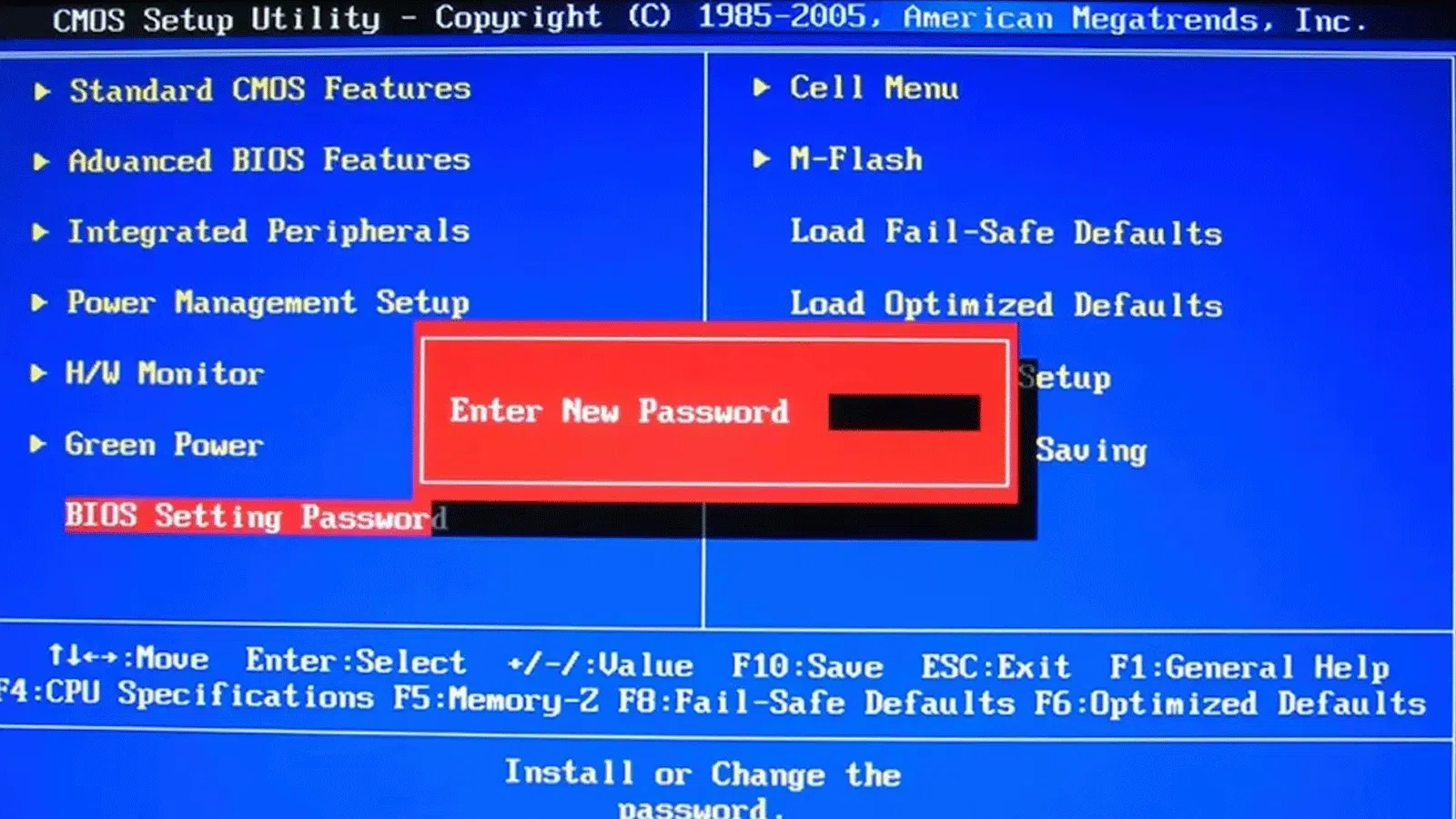
Se hai dimenticato la password del BIOS/UEFI o non riesci ad accedere al tuo computer a causa di un'impostazione che richiede una password all'avvio, non preoccuparti, non sei il solo. Questo articolo ti mostrerà tutti i metodi sicuri e legali per rimuovere, reimpostare o disabilitare la password del BIOS/UEFI su PC desktop e portatili, con importanti precisazioni a seconda della marca (Dell, Lenovo , HP, ASUS) e del tipo di computer.
Esamineremo lo scopo dell'impostazione di una password del firmware, gli scenari in cui è opportuno farlo e, soprattutto, i metodi efficaci per riprendere il controllo quando si dimentica la password o quando non si desidera più che venga richiesta all'avvio. Chiariremo inoltre quando una semplice batteria CMOS non è sufficiente, quando un jumper è l'opzione migliore, quando contattare l'assistenza ufficiale e quali sono le limitazioni delle unità protette da password (in particolare le unità NVMe).
Perché impostare una password sul BIOS/UEFI?
Di solito non modifichiamo il BIOS quotidianamente; anzi, molti non vi accedono nemmeno dopo la configurazione iniziale. Ciononostante, in determinate situazioni è consigliabile proteggerlo: ciò impedisce modifiche non autorizzate al processo di avvio e alle opzioni critiche , aspetto fondamentale in ambienti condivisi o aziendali dove più persone utilizzano lo stesso computer.
Questa protezione è particolarmente importante sui computer portatili, dove furto o smarrimento possono rappresentare un grave problema. Impedire a qualcuno di disabilitare le misure di sicurezza o di modificare l'ordine di avvio aggiunge un ulteriore livello di protezione contro gli accessi non autorizzati ; tuttavia, nelle aziende, il reparto IT solitamente esercita uno stretto controllo su password e dispositivi, quindi non c'è da preoccuparsi troppo se si dispone di supporto IT.
Il problema sorge quando, col passare del tempo , ci dimentichiamo la chiave del firmware. Impostare la password è facile; ricordarla dopo due anni, un po' meno . Per fortuna, esistono dei modi per ripristinare le impostazioni di fabbrica o sbloccare il firmware, anche se sui portatili la procedura è solitamente più complessa rispetto ai computer fissi.
Dovresti anche valutare se, al momento, una password del BIOS/UEFI sia lo strumento più efficace per la tua situazione, o se, come spiegato, sia più opportuno bypassarla . A volte è più vantaggioso rafforzare la sicurezza del sistema operativo (account, BitLocker/VeraCrypt, criteri) o affidarsi a gestori di chiavi e soluzioni basate sul cloud con vault.
Come accedere al BIOS/UEFI se hai dimenticato la password
Esistono diversi modi per riottenere l'accesso. Alcuni sono universali, mentre altri dipendono dalla marca o dal formato (tower o portatile). Prima di tutto, ricorda che il ripristino del CMOS cancellerà le impostazioni del BIOS : ordine di avvio, profili XMP/EXPO, modalità SATA, ecc., e riporterà il sistema alle impostazioni di fabbrica.
Importante: spegnere il computer, scollegare il cavo di alimentazione e attendere qualche minuto prima di aprire il case. Evitare le scariche elettrostatiche utilizzando un braccialetto antistatico o toccando un case collegato a terra. Ciò ridurrà al minimo i rischi durante la manipolazione della scheda madre.
Opzione classica: rimuovere la batteria CMOS
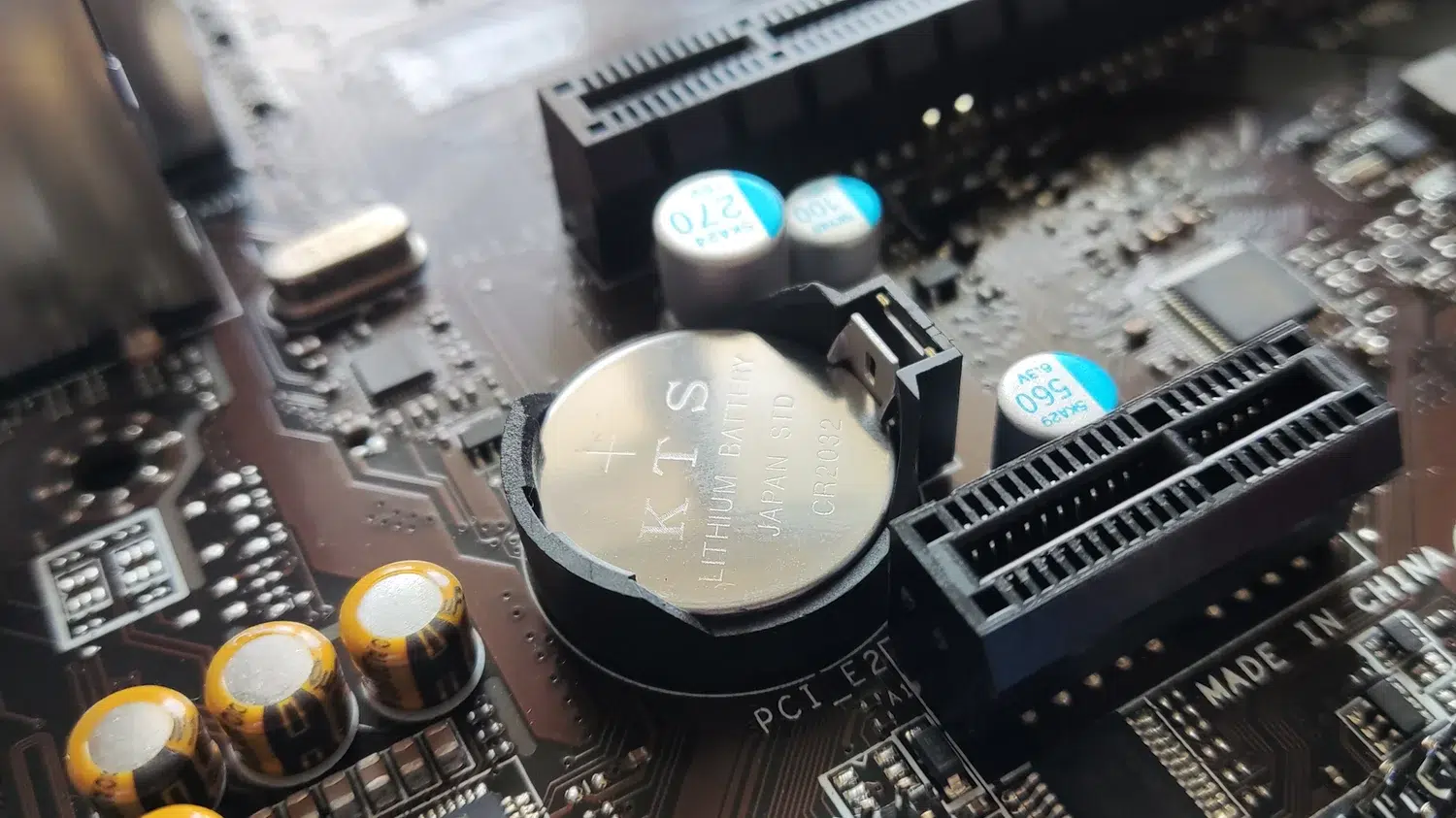
Molte schede madri utilizzano una batteria a bottone (CMOS) che memorizza l'ora e le impostazioni del firmware. Se la si rimuove per un periodo di tempo sufficientemente lungo, le impostazioni e la password vengono solitamente cancellate . Questo metodo funziona ancora oggi su un buon numero di schede madri per computer desktop.
Procedura tipica: 1) Spegnere e scollegare il computer dalla presa di corrente, 2) Attendere 5-10 minuti affinché i componenti in standby si scarichino, 3) Rimuovere con cautela la batteria (utilizzando un piccolo cacciavite o l'unghia), 4) Lasciare il computer senza batteria e senza alimentazione per 20-30 minuti , e 5) Reinserire la batteria, ricollegare il computer e avviarlo. Se tutto va bene, non verrà richiesta alcuna password e il BIOS sarà pulito.
Nota: su molti laptop moderni e su alcuni sistemi UEFI, alcune informazioni di sicurezza potrebbero essere memorizzate nella NVRAM o associate ad altri componenti (ad esempio, TPM ), quindi la rimozione della batteria non cancellerà la password . Inoltre, alcuni ultrabook hanno una batteria CMOS integrata o saldata, il che complica la procedura.
Cancella CMOS con pulsante dedicato
Sulle schede madri di fascia media/alta più recenti, troverete un pulsante interno "Clear CMOS" o uno visibile sul pannello I/O posteriore. Tenendolo premuto per circa 10 secondi (consultate il manuale) con il computer spento ma ancora collegato alla corrente, di solito si ripristina la configurazione senza dover aprire il case.
Il vantaggio è che si ottiene lo stesso risultato della rimozione della batteria, ma senza toccare i delicati connettori. È più pulito, più veloce e generalmente meno rischioso . D'altra parte, se qualcuno lo scopre e preme il pulsante per scherzo, può ripristinare il sistema alle impostazioni di fabbrica senza chiedere il permesso.
Cancellare la CMOS tramite jumper
Se non è presente un pulsante, il classico jumper rimane l'opzione migliore. Cerca sulla scheda madre un connettore etichettato "CLR_CMOS", "CLRMOS" o varianti simili (alcuni hanno anche la dicitura "CLR_CMS"). Per eseguire correttamente l'operazione, spegni e scollega il computer dalla corrente e individua il connettore a 2 o 3 pin.
A seconda del design: se ci sono due pin, rimuovere il cappuccio per alcuni secondi e rimetterlo a posto. Se ce ne sono tre, di solito lo si vede in posizione 1-2 (normale); spostarlo in 2-3 (clear) per alcuni secondi e poi riportarlo in 1-2. Molte schede lo indicano proprio accanto ai pin: "1-2 Normale" e "2-3 Clear CMOS", quindi controllare la serigrafia o consultare il manuale.
Questa procedura è utile anche per verificare che tutto sia stato salvato correttamente dopo aver sostituito una batteria scarica: si cancella il BIOS, lo si riconfigura, si spegne e si riaccende il computer e si verifica che le impostazioni siano state mantenute correttamente.
Aggiorna il BIOS/UEFI a una nuova versione
L'aggiornamento del firmware può, su alcuni modelli, ripristinare i parametri ai valori predefiniti e consentire l'avvio senza password . Il problema è che alcune procedure di aggiornamento richiedono la chiave di configurazione, il che significa che non sarà possibile avviare il processo di flashing se non la si conosce.
Dipende interamente dal produttore e dalla scheda madre. In alcuni casi, anche con una password, il meccanismo di flashing ( USB Flashback, EZ Flash, Q-Flash, ecc.) permette di aggiornare senza conoscere la password , rimuovendo così il blocco. In altri, sarà necessario ricorrere a metodi fisici (jumper, batteria) o utilizzare la staffa di supporto.
Casi tipici e sfumature per marca e tipo di apparecchiatura
I computer desktop offrono più opzioni di sblocco fisico (batteria, jumper, pulsante). I laptop presentano un quadro diverso : in genere non dispongono di un jumper accessibile e i produttori gestiscono lo sblocco centralmente per prevenire i furti. Ecco alcune differenze principali.
Dell: jumper “PSWD” sui desktop e codice di sblocco su tutto il catalogo
Su molti computer desktop Dell, è possibile cancellare tutte le password del BIOS (sistema, configurazione e disco) utilizzando il jumper, contrassegnato con "PSWD" o "PASSWORD". La procedura tipica è la seguente: scaricare il manuale di servizio per il proprio modello , individuare il jumper, spegnere il computer e scollegarlo, rimuovere il cappuccio, riaccendere il computer senza il cappuccio per completare l'avvio, spegnere nuovamente il computer e rimettere il cappuccio.
Sui computer portatili (e anche sui computer desktop senza jumper), Dell offre un sistema di codice di sblocco : si inserisce una password errata per 3-5 volte finché il computer non visualizza un codice di errore. A quel punto, si annota il codice esatto, si contatta l'assistenza, si fornisce una prova di proprietà e loro forniscono un codice di sblocco per sbloccare il computer.
Note importanti: la rimozione della password del BIOS non cancella i file; influisce sul firmware, non su Windows o sui dati. Tuttavia, se il problema riguarda la password di un disco rigido (HDD/SSD), Dell non può sempre fornire assistenza, soprattutto con le unità NVMe, in quanto non esiste un codice di sblocco funzionante: tale protezione è solitamente permanente.
Secondo la documentazione, queste opzioni coprono una gamma molto ampia: Alienware, Inspiron, Latitude, Vostro, XPS, OptiPlex , workstation desktop e mobili, computer all-in-one e le famiglie Dell Pro/Plus/Max, tra gli altri. Verificate sempre il codice di servizio e il manuale del vostro dispositivo specifico.
Lenovo: la password dell'amministratore non può essere reimpostata se non sostituendo la scheda madre.
La politica di Lenovo è chiara: se si dimentica la password di amministratore per la configurazione del BIOS , l'assistenza autorizzata non può reimpostarla. La soluzione ufficiale è portare il computer presso un centro di assistenza autorizzato per la sostituzione della scheda madre, presentando la prova d'acquisto e il costo dei pezzi di ricambio e della manodopera.
Se l'opzione "Password all'accensione" è abilitata, è possibile accedere con la password utente o di amministratore, ma senza la password di amministratore non sarà possibile accedere alle impostazioni per modificare le opzioni critiche. Ricordiamo che solo chi dispone dei privilegi di amministratore può modificare o eliminare le password.
Nel caso delle password per gli hard disk, l'avvertimento è ancora più serio: se la si dimentica, il personale autorizzato non può recuperarla né riavvolgere i dati. Sarà necessario sostituire l'unità e accettare la perdita delle informazioni . Ecco perché è fondamentale adottare precauzioni estreme quando si imposta una password per HDD/SSD.
HP: “Password di accensione” e casi in cui la rimozione della batteria non aiuta
Sui computer HP, è frequente visualizzare la richiesta "Inserisci la password di accensione" prima dell'avvio di Windows. Se conosci la password ma la trovi fastidiosa, puoi accedere al firmware e disabilitare la password di accensione dal menu Sicurezza (Sicurezza > Password di accensione o opzione equivalente).
Se rimuovere la batteria CMOS non ha risolto il problema, non sorprendetevi: su molti portatili HP moderni, la password persiste perché è memorizzata al di fuori del tradizionale RTC/CMOS. Questo spiega perché, anche dopo 30 minuti senza batteria, la finestra ricompare come se nulla fosse accaduto.
Se dimentichi completamente la password, soprattutto sui computer portatili, dovrai contattare l'assistenza ufficiale HP per sbloccarli, fornendo una prova di proprietà. Se il costo o la procedura non sono adatti alle tue esigenze, valuta se hai davvero bisogno di questa protezione o se puoi sostituirla con misure di sicurezza integrate nel sistema operativo.
ASUS: ROG/Notebook e MiniPC, password utente e amministratore
Sui laptop ASUS (ad esempio, un ROG Strix G15), è possibile configurare sia la password utente che quella di amministratore. A volte, combinandole entrambe, potrebbe non essere possibile accedere al BIOS anche conoscendo entrambe le password, a causa delle policy UEFI.
Sui computer desktop ASUS, sempre più schede madri sono dotate di un pulsante Clear CMOS posteriore e di funzionalità di flashing senza CPU (BIOS Flashback), che semplificano il ripristino anche se non si ricorda la password di configurazione. Per i PC compatti e i MiniPC (PN, PB, PL, PA e famiglie correlate), si consiglia di consultare il manuale del proprio modello specifico o di contattare l'assistenza se non è presente un jumper accessibile.
ASUS mette a disposizione la documentazione sotto l'ombrello "Come impostare o risolvere una password BIOS/UEFI/di avvio dimenticata", che copre un buon numero di prodotti, tra cui PN40/PN41/PN42/PN50/PN52/PN53/PN54/PN64/PN65/PN80 , PB40/PB50/PB60/PB61/PB62/PB63/PB64, PL63/PL64, PA90 e altri. Consultare sempre le guide e il supporto specifici per il proprio modello.
Quando affidarsi al manuale di servizio
Se non riesci a trovare il jumper, se la scheda non ha un pulsante o se i passaggi non ti sono chiari, dovrai consultare la documentazione ufficiale. Scarica il manuale di servizio dal sito web del produttore utilizzando il codice di servizio, il numero di serie o il codice prodotto.
Il manuale indicherà il nome esatto del jumper ("PSWD", "CLR_CMOS", "CLRMOS", ecc.), la sua posizione e la sequenza corretta (pin 1-2/2-3, tempistiche, precauzioni). Seguire questa guida eviterà sorprese e perdite di tempo dovute a tentativi alla cieca.
Per riprendere il controllo del BIOS/UEFI è necessario scegliere il metodo più adatto al proprio computer: batteria o jumper sui desktop, pulsante Clear CMOS (se presente), flashing (se la scheda madre lo consente senza password) e supporto ufficiale per i laptop (incluso il sistema di codifica su Dell). Con HP, ASUS o Lenovo, ci sono importanti specificità da rispettare; inoltre, se il problema è una password di accensione nota, l'approccio corretto è disabilitarla direttamente dal firmware anziché forzare un ripristino che cancella impostazioni utili.

Indice
- 1 Perché impostare una password sul BIOS/UEFI?
- 2 Come accedere al BIOS/UEFI se hai dimenticato la password
- 3 Casi tipici e sfumature per marca e tipo di apparecchiatura
- 3.1 Dell: jumper “PSWD” sui desktop e codice di sblocco su tutto il catalogo
- 3.2 Lenovo: la password dell'amministratore non può essere reimpostata se non sostituendo la scheda madre.
- 3.3 HP: “Password di accensione” e casi in cui la rimozione della batteria non aiuta
- 3.4 ASUS: ROG/Notebook e MiniPC, password utente e amministratore
- 4 Quando affidarsi al manuale di servizio
