- Scopri tutti i metodi per scrivere Simboli e caratteri speciali in Windows utilizzando il tasto Alt, combinazioni di tasti e utilità di sistema.
- Accedi a tabelle complete di codici Alt, scopri scorciatoie poco note ed esplora utili alternative come la tastiera su schermo e la mappa dei caratteri.
- Impara a usare emoji e font speciali, cambia la lingua della tastiera ed esplora strumenti esterni per copiare e incollare simboli complessi o difficili da raggiungere.
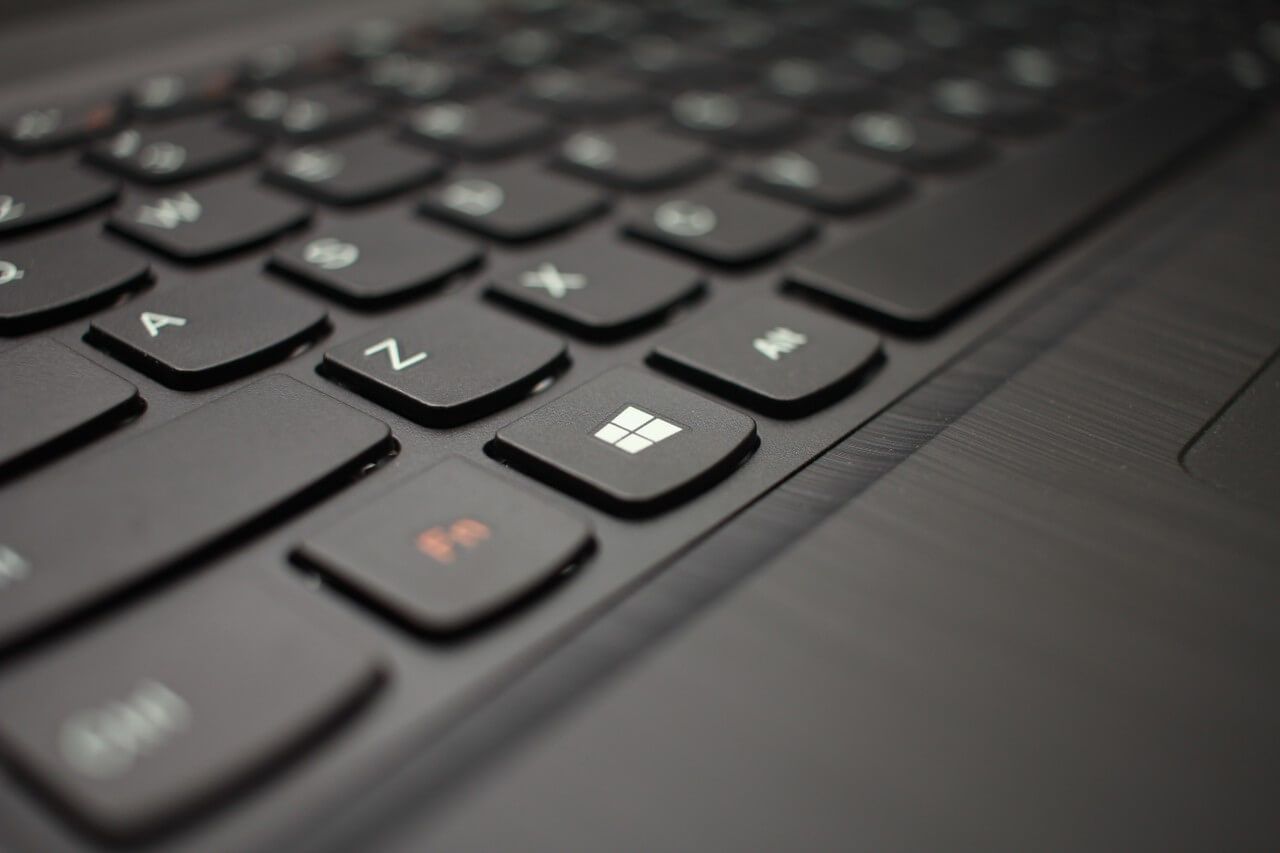
Il tasto Alt è la porta d'accesso a centinaia di caratteri e simboli che non compaiono direttamente sulla tastiera standard . Grazie a una serie di combinazioni, soprattutto con il tastierino numerico, è possibile inserire simboli matematici, lettere accentate di altre lingue, frecce, simboli di valuta, emoji, segni diacritici, lettere greche, simboli di copyright, marchi registrati o persino caratteri che esistono solo nel mondo digitale.
Questa funzione è estremamente utile per chi lavora nella scrittura tecnica, così come per studenti, programmatori, designer, utenti dei social media o chiunque voglia migliorare la presentazione di un testo con simboli che non compaiono nemmeno usando Maiusc o Alt Gr. Inoltre, sapere come accedere a questi trucchi può essere una vera salvezza in caso di problemi fisici con i tasti della tastiera (ad esempio, se un tasto specifico si rompe), poiché la combinazione Alt permette di digitare qualsiasi carattere speciale se se ne conosce il codice.
Operazioni di base: come digitare un carattere speciale utilizzando Alt e il tastierino numerico
La meccanica è semplice, ma è fondamentale seguirla correttamente affinché funzioni:
- Attiva il tastierino numerico (Se la tua tastiera ne è dotata, assicurati che la spia Bloc Num sia accesa.)
- Tieni premuto il tasto Alt.
- Tenendo premuto Alt, digitare la sequenza numerica del simbolo desiderato utilizzando solo il tastierino numerico (i numeri sopra le lettere sulle tastiere standard solitamente non funzionano a questo scopo).
- Rilascia il tasto Alt e il simbolo apparirà automaticamente nel punto in cui stai scrivendo.
Ad esempio: per digitare il simbolo dell'euro (€), tieni premuto Alt e digita 0128 sul tastierino numerico, quindi rilascia Alt e il simbolo apparirà. È semplicissimo.

Tabelle complete dei codici Alt per Windows: simboli, lettere, valute, matematica e altro ancora

Qui sotto troverai tabelle dettagliate con i codici Alt più utili e diffusi, organizzati per categoria , in modo da poter facilmente cercare e copiare il codice di ogni carattere di cui hai bisogno, indipendentemente dall'uso che intendi farne.
Tabella dei codici Alt per emoji e simboli grafici semplici
- Alt + 1: ☺
- Alt + 2: ☻
- Alt + 3: ♥
- Alt + 4: ♦
- Alt + 5: ♣
- Alt + 6: ♠
- Alt + 7: •
- Alt + 8: ◘
- Alt + 9: ○
- Alt + 10: ◙
- Alt + 11: ♂
- Alt + 12: ♀
- Alt + 13: ♪
- Alt + 14: ♫
- Alt + 15: ☼
- Alt + 16: ►
- Alt + 17: ◄
- Alt + 18: ↕
- Alt + 19: ‼
- Alt + 20: ¶
- Alt + 21: §
- Alt + 22: ▬
- Alt + 23: ↨
- Alt + 24: ↑
- Alt + 25: ↓
- Alt + 26: →
- Alt + 27: ←
- Alt + 28: ∟
- Alt + 29: ↔
- Alt + 30: ▲
- Alt + 31: ▼
Tabella dei codici Alt per lettere, numeri e simboli comuni
- Alt+32:
- Alt + 33: !
- Alt + 34: «
- Alt + 35: #
- Alt + 36: $
- Alt + 37: %
- Alt + 38: &
- Alt + 39: '
- Alt + 40: (
- Alt + 41: )
- Alt + 42: *
- Alt + 43: +
- Alt + 44: ,
- Alt + 45: –
- Alt + 46: .
- Alt + 47: /
- Alt + 48 a Alt + 57: numeri da 0 a 9
- Alt + 58: :
- Alt + 59: ;
- Alt + 60:
- Alt + 61: =
- Alt + 62: >
- Alt + 63: ?
- Alt+64: @
- Alt + 65 a Alt + 90: Lettere maiuscole (AZ)
- Alt + 97 a Alt + 122: lettere minuscole (az)
- Alt+91:
- Alt + 94: ^
- Alt + 95: _
- Alt + 96: `
- Alt + 123: {
- Alt + 124: |
- Alt + 125: }
- Alt + 126: ~
Tabella dei codici Alt per valute e caratteri internazionali
- Alt + 127: ⌂
- Alt + 155: ¢
- Alt + 156: £
- Alt + 157: ¥
- Alt + 158: ₧
- Alt + 159: ƒ
- Alt + 164: ñ
- Alt + 165:
- Alt + 166: ª
- Alt + 167: º
- Alt + 168:
- Alt + 169: ®
- Alt + 170: ¬
- Alt + 171: ½
- Alt + 172: ¼
- Alt + 173:
- Alt + 174: «
- Alt + 175: »
- Alt + 0128: €
Tabella dei codici Alt per simboli matematici e altri caratteri tecnici
- Alt + 224: α
- Alt + 225: ß
- Alt + 226: Γ
- Alt + 227: π
- Alt + 228: Σ
- Alt + 229: σ
- Alt + 230: µ
- Alt + 231: τ
- Alt + 248: °
- Alt + 241: ±
- Alt + 242: ≥
- Alt + 243: ≤
- Alt + 247: ≈
Ulteriori scorciatoie da tastiera per digitare simboli senza usare Alt
Sulle tastiere spagnole (e in alcuni altri layout), molti simboli possono essere digitati utilizzando combinazioni di tasti come Alt Gr e Maiusc . Conoscere queste combinazioni fa risparmiare tempo ed è talvolta più comodo che usare il codice Alt.
- Alt Gr + 2: @
- Alt Gr + E: €
- Alt Gr + 3: #
- Alt Gr + 5: € su alcune tastiere
- Alt Gr + Q/W/E: potrebbero apparire simboli speciali a seconda delle impostazioni regionali
- Maiusc+1: !
- Maiusc+2: "
- Maiusc + 3: ·
- Maiusc + 4: $
- Maiusc + ': ?
- Maiusc + ¡: ¿
- Maiusc + .: :
- Maiusc + ,: ;
Il segreto sta nell'osservare la serigrafia su ogni tasto : se vedi un piccolo simbolo nell'angolo in basso a destra, di solito si attiva con Alt Gr; se si trova in alto, si attiva con Shift.
Come digitare caratteri speciali e simboli se un tasto è rotto o la tastiera non funziona
Se un tasto della tastiera (come Alt, Maiusc o Alt Gr) non funziona, esistono delle alternative per digitare caratteri speciali :
- Tastiera su schermo di WindowsPuoi abilitare la tastiera virtuale da Impostazioni -> Accessibilità -> Tastiera -> Abilita "Usa tastiera su schermo". Puoi anche attivarla con la combinazione di tasti Windows + Ctrl + O. Questo ti permette di cliccare su qualsiasi simbolo con il mouse.
- Mappa dei personaggi: Vai su Start -> Programmi -> Accessori -> Mappa caratteri (o digita "charmap" nella barra di ricerca). Seleziona il simbolo desiderato, fai clic su "Seleziona" e "Copia" e incollalo dove ti serve.
Entrambe le opzioni sono particolarmente utili quando è necessario digitare simboli e la tastiera fisica non risponde , e consentono anche di copiare e incollare qualsiasi carattere che non è possibile ottenere con i metodi usuali.
Come digitare emoji in Windows: metodi integrati e opzioni esterne
L'arrivo di Windows 10 e 11 ha introdotto nuovi modi per aggiungere emoji in tutto il sistema operativo, che si tratti di social network, chat, documenti o nomi di file e cartelle :
- combinazione Win + . o Win + ;: Premi contemporaneamente il tasto con il logo di Windows e il punto o il punto e virgola. Apparirà una finestra pop-up con tutti gli emoji suddivisi per categoria (facce, animali, simboli, cibo, ecc.). Fai clic sull'emoji desiderata e verrà inserita nel testo.
- Tastiera touch: Fai clic con il pulsante destro del mouse sulla barra delle applicazioni e attiva la tastiera touch di Windows. Lì troverai la smileys.
- Puoi anche copiare emoji da siti web specializzati come Piliapp, Messletters, Alt-Codes, Copypastecharacter o EmojiKeyboardBasta cliccare sull'emoji e incollarlo dove ti serve. Questi siti web offrono emoji e simboli per social media, email, WhatsApp e anche per i nomi di file e cartelle di Windows.
Caratteri e simboli speciali in Word, PowerPoint e altre applicazioni
Windows include font che trasformano ogni tasto in un simbolo speciale, utile per inserire rapidamente icone nei documenti :
- Caratteri come Webdings, Wingdings 1, 2 e 3 sono disponibili nel menu di selezione del carattere Word, PowerPoint e altri programmi Microsoft Office. Cambia il carattere e digita una lettera qualsiasi per visualizzare il simbolo associato.
- Oltre ai simboli grafici, è possibile copiare e incollare queste icone in e-mail, presentazioni o qualsiasi altro documento, anche se la loro compatibilità al di fuori dell'ecosistema Microsoft non è sempre garantita.

Cambia la lingua della tastiera e passa da un layout all'altro
Se la tastiera è impostata su un'altra lingua o desideri accedere a simboli diversi, puoi facilmente aggiungere altri layout dalle Impostazioni :
- Vai su Impostazioni -> Ora e lingua -> Lingua.
- Seleziona la lingua preferita e clicca su Opzioni per "Aggiungere una tastiera" in quella lingua.
- Per passare rapidamente da una lingua all'altra, utilizzare la combinazione Alt + Maiusc.
Inserimento di lettere greche e altri simboli utilizzando codici esadecimali
Oltre ai numeri decimali standard, Windows consente di inserire caratteri Unicode utilizzando codici esadecimali, previa una semplice modifica al registro di sistema . Questo metodo è poco conosciuto, ma molto utile per accedere a simboli ancora più insoliti, come le lettere greche o simboli matematici complessi.
- Aprire “regedit” (Esegui –> Win + R –> digitare “regedit”).
- Passare al percorso HKEY_CURRENT_USER\Pannello di controllo\Metodo di input
- Aggiungere una nuova stringa denominata EnableHexNumpad e impostarla su 1.
- Esci e riavvia il computer.
Da qui, puoi tenere premuto Alt e digitare “+” seguito dal codice esadecimale Unicode del simbolo che stai cercando (ad esempio, Alt +03BA genera “κ”, la lettera greca minuscola kappa).
Nota: questo metodo funziona solo nelle applicazioni compatibili con Unicode e non ovunque, ma è ideale per gli utenti esperti che necessitano di simboli per la matematica, la fisica, la musica o le lingue meno comuni.
Cosa fare se non riesci a trovare il simbolo che ti serve? Alternative utili
Se dopo aver esaminato le tabelle e i metodi sopra descritti non riuscite ancora a trovare il simbolo che state cercando, esistono altri modi molto semplici per trovarlo :
- Utilizza siti web di raccolta di simboli ed emoji come Piliapp, Alt-Codes, Copypastecharacter, EmojiKeyboard, Messletters, ecc. Cerca semplicemente il simbolo, cliccaci sopra e copialo.
- Cerca nella Mappa caratteri di Windows (Charmap). Offre ricerca avanzata, filtro dei caratteri, copia di più simboli consecutivi e supporto Unicode.
- Copia dai messaggi sui social network, WhatsApp web, Telegram web o altre applicazioni che includono il simbolo (puoi aprire una conversazione con te stesso per copiare e incollare l'emoji o il simbolo desiderato).

Ricorda che questi metodi ti permettono di andare oltre la tastiera fisica e di aprire le porte a un universo pressoché infinito di simboli e caratteri speciali.
Scorciatoie da tastiera essenziali di Windows per velocizzare il flusso di lavoro
Oltre ai codici Alt e alle combinazioni di simboli, Windows include una vasta gamma di scorciatoie che velocizzano la navigazione e la modifica del testo . Alcune delle più utili sono:
- Ctrl + C: Copia
- Ctrl + V: incolla
- Ctrl + X: taglia
- Ctrl + Z: Annulla
- Ctrl + A: Seleziona tutto
- Ctrl + N: Nuovo documento
- Ctrl + P: Stampa
- Alt + F4: Chiudi il programma
- Windows +.: Selettore Emoji
- Windows + R: Esegui
- Windows + D: Mostra/Nascondi Desktop
- Windows + E: apre Esplora file
- Windows + I: Apri Impostazioni
- Alt + Tab: cambia finestra
Queste scorciatoie non solo ti aiutano a digitare i simboli rapidamente, ma rendono anche la tua vita quotidiana molto più efficiente . Memorizzare quelle principali può farti risparmiare un'enorme quantità di tempo.
Scrivi simboli ed emoji nei nomi di file e cartelle
Windows 10 e 11 consentono di aggiungere emoji (anche se non sono simboli qualsiasi) ai nomi di file e cartelle per personalizzarli e facilitarne l'individuazione.
- Seleziona il file o la cartella e premi F2 per rinominarlo
- Premi la combinazione di tasti Windows + . per aprire il selettore degli emoji e scegliere quello che preferisci.
- L'emoji apparirà accanto al nome del file o della cartella, conferendogli un tocco originale.
Non tutti i simboli o le combinazioni funzionano come nomi di file (alcuni simboli sono vietati dal sistema operativo), ma le emoji sono generalmente pienamente compatibili e sono molto gradevoli alla vista.
Strumenti e applicazioni esterne consigliate per copiare e incollare simboli ed emoji
Se sei una persona che usa spesso simboli complessi o molte emoji, esistono app ed estensioni progettate per semplificarti la vita :
- WinMoji: Uno strumento gratuito che consente di cercare e copiare facilmente emoji da utilizzare in qualsiasi applicazione Windows, simile al selettore nativo ma molto più visivo e avanzato.
- Barra laterale Emoji (estensione Chrome): Aggiungi una barra laterale al tuo browser con centinaia di emoji pronte da copiare con un solo clic.
- Microsoft Store: Dall'app store ufficiale puoi cercare app con più cataloghi di simboli, font ed emoji da scaricare gratuitamente.

Scrittore appassionato del mondo dei byte e della tecnologia in generale. Adoro condividere le mie conoscenze attraverso la scrittura, ed è quello che farò in questo blog, mostrarti tutte le cose più interessanti su gadget, software, hardware, tendenze tecnologiche e altro ancora. Il mio obiettivo è aiutarti a navigare nel mondo digitale in modo semplice e divertente.