- Windows 11 integra un collegamento al test di velocità nella barra delle applicazioni per misurare download, upload e latenza senza installare nulla.
- Questa funzionalità utilizza un widget di Bing nel browser ed è attualmente disponibile nelle build Insider dei rami 24H2 e 25H2.
- Oltre al test integrato, Windows 11 offre app, test online e strumenti nativi per determinare la velocità della scheda di rete e il traffico effettivo.
- Queste opzioni facilitano la diagnosi dei problemi di rete e forniscono dati oggettivi per ottimizzare la connessione o presentare un reclamo all'operatore.
Se usi Windows 11 quotidianamente e hai la sensazione che la tua connessione internet sia più lenta del dovuto , eseguire un test di velocità direttamente dal sistema è praticamente obbligatorio. Non si tratta solo di soddisfare la tua curiosità, ma anche di avere prove da presentare al tuo provider internet quando la velocità per cui paghi è nettamente inferiore a quella promessa.
Inoltre, Microsoft sta spingendo molto per invogliare gli utenti di Windows 10 ad aggiornare a Windows 11, ora che la fine del supporto per Windows 10 è imminente . Uno dei modi in cui l'azienda sta cercando di rendere il passaggio più attraente è l'aggiunta di funzionalità utili e facili da usare, come una nuova scorciatoia integrata per misurare la velocità di rete senza dover cercare ogni volta su siti web esterni.
La nuova funzionalità di test di velocità integrata in Windows 11
Nelle ultime build di Windows 11 Insider, Microsoft ha iniziato a testare un collegamento al test di velocità di rete nella barra delle applicazioni . Non si tratta di una nuova applicazione in sé, ma piuttosto di un modo molto pratico per eseguire un test in pochi secondi senza installare nulla di aggiuntivo.
Questa nuova funzionalità è apparsa nelle versioni di anteprima di Windows 11 24H2 (build 26100) e 25H2 (build 26200), disponibili per i canali Windows Insider Canary, Dev e Beta . In queste edizioni, l'icona di rete che appare nell'area di notifica (accanto all'orologio nella barra delle applicazioni) ora include un'opzione specifica per la misurazione della velocità.
La funzionalità è stata rivelata da phantomofearth, un noto Windows Insider , che ha condiviso diversi screenshot su X (precedentemente Twitter) che mostrano il nuovo menu. Questo utente è noto per la sua capacità di prevedere con precisione le modifiche di Windows 11 e, in questo caso, le immagini dimostrano chiaramente come funziona il collegamento al test.
Come spesso accade con questi test, si tratta di una funzionalità sperimentale che Microsoft non ha ancora documentato ufficialmente sul blog di Windows Insider, quindi potrebbe cambiare, scomparire o essere leggermente diversa nella versione stabile. Ciononostante, può già essere utilizzata senza problemi nelle build specificate.
Dove compare l'opzione "Esegui test di velocità"?

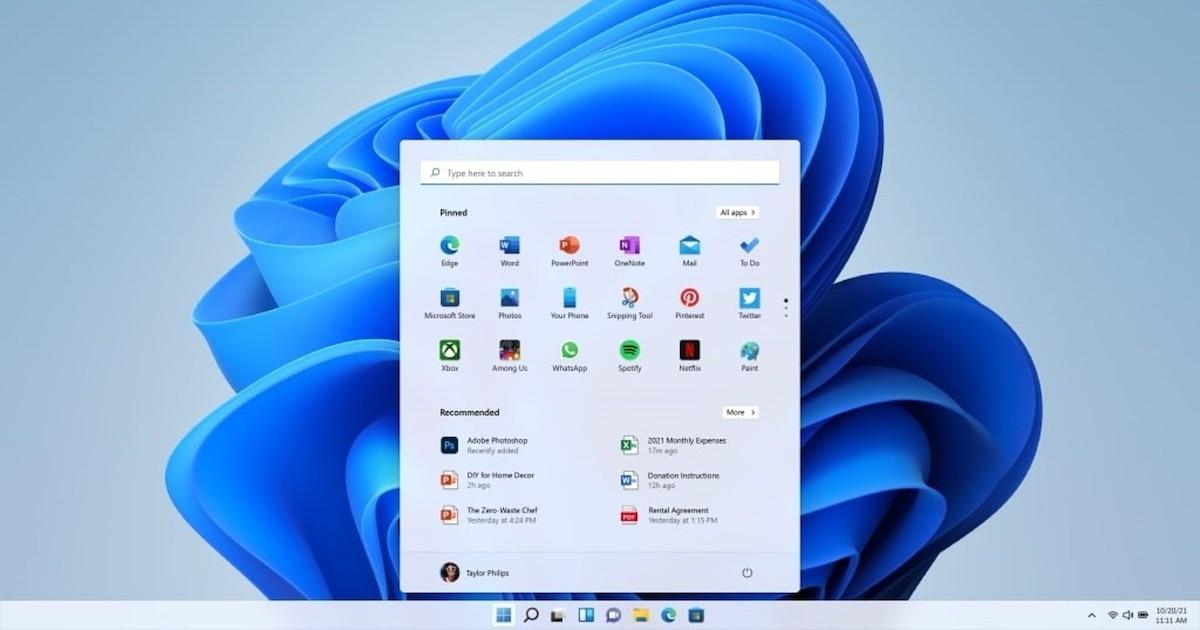
L'integrazione del test di velocità di rete in Windows 11 è stata realizzata in modo molto discreto, ma accurato. Ora, quando si fa clic con il pulsante destro del mouse sull'icona di rete (Wi-Fi o Ethernet) nella barra delle applicazioni , nel menu contestuale compare una nuova opzione.
Questa nuova funzionalità si trova solitamente tra "Diagnostica problemi di rete" e "Impostazioni di rete e Internet " e appare con un testo come "Esegui test di velocità" accompagnato da un'icona simile a un tachimetro. L'idea è di posizionare il collegamento rapido proprio accanto agli strumenti più utilizzati per la risoluzione dei problemi di connessione.
Oltre al menu contestuale, Windows 11 aggiunge l'accesso al test di velocità direttamente nel pannello delle impostazioni rapide di rete. Questa è la finestra che appare quando si fa clic sull'icona Wi-Fi o Ethernet senza fare clic con il pulsante destro del mouse: qui si visualizza la rete corrente con dettagli come "Connesso, protetto" e il pulsante "Disconnetti" , e proprio in quest'area è stato aggiunto un pulsante per testare la velocità di Internet.
In pratica, queste due scorciatoie (menu contestuale e pannello di connessione rapida) svolgono esattamente la stessa azione . La differenza sta semplicemente nel modo in cui ci si sente più a proprio agio ad accedere alle impostazioni di rete: alcuni usano sempre il clic destro, mentre altri preferiscono la visualizzazione rapida delle connessioni.
Come funziona il test di velocità di rete di Windows 11
È importante chiarire che questa nuova funzionalità di Windows 11 non introduce un programma nativo per la misurazione della velocità , come un'app a sé stante. Il sistema utilizza invece un collegamento al test di velocità integrato in Bing.
Facendo clic su una qualsiasi delle opzioni ("Esegui test di velocità" nel menu contestuale o il pulsante simile nel pannello di accesso rapido) si apre il browser predefinito di Windows 11 (Edge, Chrome o quello configurato) e viene caricata una pagina di Bing con un widget specifico per verificare le prestazioni della connessione.
Questo widget misura i dati di base necessari per diagnosticare se la tua connessione funziona correttamente: velocità di download, velocità di upload e latenza (ping) . Visualizza anche l'indirizzo IP pubblico che utilizzi per accedere a Internet, utile per verificare se stai navigando direttamente o tramite una VPN o un proxy.
Il grande vantaggio di questo approccio è che, senza installare nulla, qualsiasi utente può eseguire un test di velocità in pochi secondi dalla barra delle applicazioni, tramite Ethernet, Wi-Fi o persino reti mobili (se il computer dispone di un modem dati). Per gli ambienti aziendali o di lavoro da remoto, dove una connessione stabile è fondamentale, avere questo strumento sempre a disposizione è di grande aiuto per risolvere rapidamente i problemi.
Sebbene il servizio sia fornito da Bing, la sua profonda integrazione nell'interfaccia di Windows 11 dimostra la strategia di Microsoft: garantire che l'utente non debba rivolgersi a Google o a terze parti per un'operazione basilare come verificare se la rete mantiene le promesse.
Stato attuale della funzionalità e raggiungimento della versione stabile
Al momento, la possibilità di eseguire un test di velocità di rete direttamente dalla barra delle applicazioni è disponibile solo per i membri di Windows Insider . Nello specifico, è stata implementata nelle build di anteprima dei rami 24H2 e 25H2, all'interno dei canali Canary, Dev e Beta.
Microsoft ha indicato che lo strumento è progettato per aiutare a diagnosticare le prestazioni su reti cablate, Wi-Fi e mobili , rilevando potenziali guasti o colli di bottiglia. Tuttavia, l'azienda non ha ancora fornito una data precisa per l'arrivo di questa funzionalità nella versione stabile di Windows 11.
Le note di rilascio ufficiali delle build di anteprima menzionano la possibilità di eseguire test di velocità dalla barra delle applicazioni , ma Microsoft ha già rimosso o modificato funzionalità in passato prima del loro rilascio a tutti gli utenti. È importante presumere che questa funzionalità potrebbe essere ulteriormente perfezionata o addirittura subire modifiche nel suo comportamento.
La funzionalità ha iniziato i test interni nel settembre dell'anno precedente, quando alcuni utenti hanno notato un messaggio a comparsa sull'icona di rete che li invitava a "testare la velocità della propria rete", avviando così il test tramite Bing. Da allora, l'integrazione è stata perfezionata e ora appare come una normale voce nel menu contestuale e nel pannello di accesso rapido.
Altre funzionalità di Windows 11 correlate e contesto dell'aggiornamento
Il nuovo test di velocità integrato fa parte di un pacchetto più ampio di modifiche che Microsoft sta introducendo in Windows 11, in particolare per incentivare l'adozione del sistema prima della fine del supporto per Windows 10. La strategia combina miglioramenti dell'usabilità con funzionalità avanzate per le aziende e gli utenti più esigenti.
Queste versioni di anteprima hanno aggiunto, ad esempio, nuove emoji basate sullo standard Emoji 16.0 , tra cui icone come un'impronta digitale, un'arpa e una barbabietola. Potrebbe sembrare un dettaglio di poco conto, ma l'aggiornamento delle emoji fa parte di un impegno costante per mantenere l'esperienza visiva e comunicativa al passo con i tempi.
È stata inoltre aggiunta la possibilità di utilizzare i file .webp come sfondo , ampliando le opzioni di personalizzazione del desktop. Questo formato sta diventando sempre più diffuso sul web grazie all'ottimo rapporto qualità-dimensioni, e la possibilità di utilizzarlo come sfondo risponde alla richiesta di chi usa quotidianamente questo tipo di immagini.
Un'altra importante novità è il nuovo menu delle impostazioni dei widget , che semplifica la gestione dei widget da un unico pannello, consentendo di attivare o disattivare quelli desiderati e di regolarne il comportamento. Con questa iniziativa, Microsoft punta a rendere l'area dei widget più utile e meno invasiva.
Inoltre, Windows 11 aggiunge controlli per gestire direttamente il movimento delle fotocamere compatibili dalle impostazioni di sistema . Ciò offre agli utenti un maggiore controllo sulle periferiche come le webcam motorizzate, senza dover necessariamente utilizzare il software del produttore.
Funzionalità aziendali: Backup, Ripristino e Ripristino rapido
Oltre ai miglioramenti visibili per gli utenti domestici, Microsoft ha potenziato gli strumenti di gestione e ripristino per gli ambienti aziendali , dove l'affidabilità e la velocità di implementazione delle apparecchiature sono fondamentali.
All'interno della funzionalità di Backup di Windows per le organizzazioni, è stato integrato il ripristino guidato per il primo accesso su nuovi computer . Ciò significa che, quando un dispositivo viene acceso per la prima volta in un ambiente gestito, all'utente viene offerta una procedura semplificata per ripristinare rapidamente il proprio ambiente di lavoro.
Analogamente, Microsoft ha incluso Quick Computer Recovery (QMR) , un sistema automatizzato progettato per ripristinare rapidamente i dispositivi. QMR è abilitato per impostazione predefinita sui computer Windows Professional che non sono aggiunti a un dominio o gestiti da soluzioni aziendali di gestione degli endpoint.
Queste funzionalità completano il nuovo test di velocità perché, in un contesto aziendale, una connessione veloce non è sufficiente : è fondamentale anche poter implementare, ripristinare e proteggere le apparecchiature con la massima semplicità. Questo insieme di miglioramenti mira a rendere Windows 11 più attraente per le aziende che si affidano al lavoro da remoto, al cloud e a comunicazioni stabili.
In questo ambito, è comune per le organizzazioni combinare gli strumenti integrati di Windows 11 con soluzioni di business intelligence e analisi (come Power BI) per interpretare i dati generati dalle applicazioni, comprese le informazioni sulle prestazioni di rete. In questo modo, i risultati dei test di velocità e delle diagnostiche possono essere trasformati in metriche utili per il processo decisionale: cambio di fornitore, aggiornamenti dell'infrastruttura, segmentazione della rete e così via.
Perché è importante misurare con precisione la velocità di rete in Windows 11?
Oltre alla semplice curiosità, verificare la velocità effettiva della connessione su Windows 11 aiuta a identificare i colli di bottiglia e a giustificare eventuali reclami . Spesso, la velocità pubblicizzata dal provider non corrisponde a quella effettivamente ricevuta sul PC, ed è qui che entrano in gioco fattori come la qualità del router, la congestione della rete Wi-Fi, la scheda di rete o persino la posizione fisica del computer.
Se noti che le pagine si caricano lentamente, le videochiamate si interrompono o lo streaming diventa pixelato, un test di velocità è il primo strumento da utilizzare per capire se il problema dipende dal tuo provider, dal router o dal tuo computer , oppure per verificare se è necessario proteggere la connessione.
Se noti tempi di caricamento delle pagine lenti, interruzioni nelle videochiamate o streaming con immagini pixelate, un test di velocità è il primo passo per determinare se il problema risiede nel tuo provider di servizi Internet, nel router o nel tuo computer . Se i risultati mostrano velocità di download significativamente inferiori a quelle previste dal tuo contratto, puoi salvarli e utilizzarli come prova con il tuo provider.
In ambito professionale, soprattutto con il lavoro da remoto, misurare la velocità del proprio PC aiuta a decidere se vale la pena passare dal Wi-Fi al cavo Ethernet , spostare il computer in un'altra stanza, aggiornare l'hardware di rete o addirittura richiedere una seconda linea per separare l'uso domestico da quello lavorativo.
L'integrazione del test nella barra delle applicazioni non sostituisce le soluzioni di monitoraggio più avanzate, ma riduce significativamente la soglia di accesso, consentendo a qualsiasi utente di eseguire una diagnosi di base in pochi secondi, senza bisogno di conoscere le reti o di cercare strumenti esterni.
Metodi alternativi per misurare la velocità in Windows 11
Sebbene la scorciatoia di Windows 11 semplifichi notevolmente le cose, è comunque consigliabile conoscere altri metodi per controllare e monitorare la velocità di Internet dal proprio sistema. Alcuni offrono maggiori dettagli, mentre altri funzioneranno anche se Microsoft decidesse di modificare l'integrazione con Bing.
Applicazioni specializzate: Speedtest di Ookla e simili
Speedtest di Ookla è diventato un classico per misurare la velocità su praticamente qualsiasi dispositivo. Su Windows 11, è disponibile un'app ufficiale e gratuita nel Microsoft Store che consente di eseguire test con pochi clic e salvare la cronologia dei risultati.
Dopo averla installata dallo store, l'app richiederà l'autorizzazione per accedere alla tua posizione al fine di selezionare il server di test più vicino . Dopodiché, ti basterà premere il pulsante di avvio principale e attendere qualche secondo per visualizzare le velocità di download e upload, nonché il ping. Eseguendo diversi test in momenti diversi, potrai verificare se la tua connessione si congestiona in determinati periodi.
Nel Microsoft Store sono disponibili altri strumenti simili, ma la maggior parte adotta lo stesso approccio: test rapidi, risultati chiari e la possibilità di condividerli . Rappresentano una valida alternativa se si preferisce non utilizzare il test di Bing integrato in Windows 11 o se si desidera confrontare i risultati.
Test online dal tuo browser
Se non vuoi installare nulla, puoi sempre utilizzare i test di velocità online , accessibili da Edge, Chrome, Firefox o qualsiasi altro browser che utilizzi su Windows 11. Ti basta aprire il browser, andare su Google e digitare qualcosa come "test di velocità" per avviare il test integrato del motore di ricerca.
La procedura è solitamente molto semplice: basta cliccare sul pulsante "Avvia test" e, in pochi secondi, si ottengono i dati relativi a download, upload e latenza . Il vantaggio di questo metodo è che funziona allo stesso modo su qualsiasi dispositivo e non richiede autorizzazioni o installazioni aggiuntive, il che è molto comodo sui computer aziendali dove non è possibile installare software a piacimento.
Monitora la velocità in tempo reale
Per chi desidera un monitoraggio più costante della propria connessione internet, esistono app specifiche che visualizzano il traffico di rete in tempo reale . Un esempio è Net Speed Meter, disponibile nel Microsoft Store.
Queste utility mostrano una piccola finestra mobile (o un'icona nella barra delle applicazioni) che visualizza la velocità di download e upload secondo per secondo . Sono particolarmente utili se scarichi molti file, carichi contenuti sul cloud o condividi la tua rete con altri che potrebbero utilizzare la larghezza di banda a tua insaputa.
Strumenti nativi di Windows 11 per verificare la velocità della scheda video.
Oltre ai test del "Gateway Internet", Windows 11 include diversi metodi per verificare la velocità massima di connessione tra la scheda di rete e il router . Questo permette di capire se le prestazioni sono limitate dall'hardware o dal cablaggio.
Dall'app Impostazioni, accedendo a Rete e Internet e quindi alle proprietà della connessione attiva, troverai il dato "Velocità di collegamento (ricezione/trasmissione)". Questo valore è solitamente espresso in Mbps e riflette la capacità massima del collegamento locale, che non corrisponde necessariamente alla velocità del tuo piano dati, ma ti aiuta a capire se la tua scheda di rete è insufficiente.
Se preferisci il Pannello di controllo classico, puoi aprirlo premendo Win + R e digitando control , quindi vai su "Centro connessioni di rete e condivisione" e infine su "Modifica impostazioni scheda". Facendo doppio clic sulla tua scheda Wi-Fi o Ethernet, verrà visualizzata la finestra di stato, dove il campo "Velocità" mostra la velocità di connessione corrente.
Gestione attività offre anche una rapida panoramica dell'utilizzo della rete e dei picchi di attività . Dalla scheda "Prestazioni" è possibile selezionare la scheda di rete e visualizzare un grafico del traffico in tempo reale, che consente di identificare i periodi di congestione o i processi che consumano una larghezza di banda eccessiva.
Se hai bisogno di ulteriori dettagli, il Monitoraggio risorse di Windows 11, accessibile dal menu Start, include una scheda "Rete" che elenca tutti i processi che utilizzano la connessione, le connessioni stabilite e il volume di dati trasferiti . È uno strumento collaudato ma molto potente per ottimizzare il sistema.
Opzioni avanzate: riga di comando e PowerShell
Gli utenti più esperti possono utilizzare la console per ottenere dati precisi sulla velocità delle interfacce di rete in Windows 11. Dal prompt dei comandi (cmd), il comando netsh wlan show interfaces consente di verificare, per le connessioni Wi-Fi, le velocità di download e di trasmissione, insieme ad altri parametri della rete wireless.
In PowerShell, il comando `Get-NetAdapter | select interfaceDescription, name, status, linkSpeed` genera un elenco di tutte le schede di rete presenti nel sistema, il loro stato e la velocità di collegamento supportata. Questo è un modo rapido per visualizzare a colpo d'occhio i limiti fisici, particolarmente utile quando si dispone di più schede di rete o si utilizzano docking station USB con porte Ethernet.
Cosa fare se la velocità ottenuta è inferiore alla velocità concordata
Una volta misurata la velocità con il test integrato di Windows 11 (o qualsiasi altro metodo) e constatato che i risultati sono ben al di sotto del livello previsto, la cosa più saggia da fare è seguire una breve lista di controlli di base prima di contattare l'assistenza.
Inizia collegando il PC direttamente al router tramite cavo Ethernet e ripeti i test, idealmente più volte durante la giornata. Verifica anche la velocità da altri dispositivi sulla stessa rete per escludere che il problema sia limitato al tuo computer.
È importante verificare che la connessione internet e il cavo supportino la velocità prevista dal tuo piano tariffario . Non ha senso pagare per una connessione da 1 Gbps se utilizzi un cavo obsoleto o una scheda di rete limitata a 100 Mbps. Aggiornare i driver di rete e riavviare il router sono operazioni basilari che, pur sembrando ovvie, risolvono più problemi di quanto si possa immaginare.
Se, nonostante tutto, la velocità non corrisponde ancora a quella promessa, salva screenshot o report dei vari test di velocità che hai eseguito . Più dati oggettivi avrai, più facile sarà lamentarti con il tuo provider e farti prendere sul serio, poiché potrai dimostrare che il calo di velocità non è un caso isolato.
Questa suite completa di strumenti, dal nuovo test integrato nella barra delle applicazioni di Windows 11 alle utilità avanzate e ai comandi della console, offre un controllo molto più preciso sulle prestazioni effettive della connessione . Sfruttarli fa la differenza tra una navigazione a scatti e un'esperienza fluida, soprattutto ora che il sistema Microsoft sta puntando con decisione alla prossima generazione di funzionalità, lasciandosi alle spalle Windows 10.

Scrittore appassionato del mondo dei byte e della tecnologia in generale. Adoro condividere le mie conoscenze attraverso la scrittura, ed è quello che farò in questo blog, mostrarti tutte le cose più interessanti su gadget, software, hardware, tendenze tecnologiche e altro ancora. Il mio obiettivo è aiutarti a navigare nel mondo digitale in modo semplice e divertente.