- Windows 11 facilita la gestione della stampante attraverso metodi automatici e manuali.
- Esistono soluzioni avanzate per rimuovere le stampanti e risolvere i conflitti tra stampanti. autisti.
- La corretta configurazione e organizzazione delle stampanti migliora le prestazioni del sistema.
La gestione delle stampanti in Windows 11 si è evoluta notevolmente , semplificando sia l'installazione che la rimozione dei dispositivi grazie a nuove funzionalità e a un'interfaccia molto più intuitiva. Tuttavia, non tutti riescono a trovare subito la soluzione di cui hanno bisogno quando si presenta un problema con la connessione, la configurazione o la rimozione di stampanti meno recenti.
In questo articolo, imparerai nel dettaglio come aggiungere, rimuovere e gestire tutti i tipi di stampanti in Windows 11 : che si tratti di stampanti locali ( USB ), di rete, condivise o anche se sono necessari metodi avanzati come l'utilizzo di PowerShell , del Registro di sistema di Windows, la configurazione IP manuale o le utilità integrate del sistema operativo per la risoluzione dei problemi. Analizzeremo tutte le informazioni disponibili, chiarendo ogni passaggio in modo che chiunque possa farlo senza timore di commettere errori.
Perché è importante sapere come aggiungere e rimuovere correttamente le stampanti in Windows 11?
Uno dei problemi più comuni che si presentano dopo un aggiornamento del sistema operativo, la sostituzione delle stampanti o la riorganizzazione della rete domestica o aziendale è la presenza di stampanti duplicate, stampanti obsolete non più utilizzate o problemi nell'installazione di nuove stampanti a causa di conflitti di driver, porte o rete.
Sapere come gestire correttamente le stampanti in Windows 11 non solo ti eviterà molti grattacapi, ma ti permetterà anche di:
- Risolvere gli errori di stampa ricorrenti e impedire al sistema di memorizzare stampanti inattive o indesiderate.
- Ottimizza le prestazioni del sistema, poiché driver e configurazioni obsoleti possono causare arresti anomali e rallentamenti.
- Facilitare l'integrazione di nuove stampanti, sia in ambito domestico che aziendale o di studio, senza dover ricorrere all'assistenza tecnica.
Comprendere tutte le opzioni disponibili ti prepara ad affrontare qualsiasi situazione, dalla più semplice alla più complessa.
Come aggiungere una stampante in Windows 11: metodi USB, rete e Wi-Fi
Windows 11 è progettato per riconoscere e aggiungere automaticamente le stampanti compatibili , soprattutto i modelli più recenti o più diffusi. Tuttavia, non sempre tutto fila liscio al primo tentativo, ed è per questo che è fondamentale conoscere tutti i metodi disponibili, dai più semplici ai più avanzati.
Aggiungi una stampante locale (USB o cablata)
Il modo più semplice è collegare la stampante al computer tramite USB e accenderla . Windows 11 rileverà automaticamente le stampanti più recenti e installerà i driver necessari senza alcun ulteriore intervento.
- Collega la stampante al PC tramite un cavo USB e accendila.
- Attendi qualche secondo. Se tutto è a posto, apparirà un messaggio che indica che il dispositivo è pronto per l'uso.
- Nel caso in cui non venga installato automaticamente, è possibile forzare il rilevamento da Start > Impostazioni > Bluetooth e dispositivi > Stampanti e scanner. Premere Aggiungi dispositivo accanto Aggiungi una stampante o uno scannerWindows cercherà le stampanti disponibili e le visualizzerà nell'elenco.
- Seleziona la tua stampante e fai clic aggiungere.
Per le stampanti che richiedono l'installazione manuale (ad esempio, i modelli più vecchi o quelli senza rilevamento automatico), è possibile installare il driver dal sito Web del produttore oppure utilizzando il CD originale, se disponibile.
Installa una stampante di rete (WiFi o Ethernet)
Le stampanti di rete possono essere collegate tramite Wi-Fi, Ethernet o condivise da un altro computer . Windows 11 include diversi metodi per trovarle e installarle:
- Da Impostazioni: Vai a Start > Impostazioni > Bluetooth e dispositivi > Stampanti e scanner e fare clic su Aggiungi dispositivoIl sistema cercherà sia le stampanti fisiche che quelle di rete disponibili.
- Aggiungi manualmente: Se la stampante non compare nella ricerca automatica, seleziona Aggiungi manualmenteQui puoi immettere l'indirizzo IP, il nome della condivisione o cercare stampanti specifiche connesse ad altri computer sulla rete.
Passaggi aggiuntivi per le stampanti di rete condivise
Se la stampante è collegata e condivisa da un altro computer della rete (il computer host), seguire questi passaggi:
- Dal PC client, Accedere a Esplora file > Rete e attendi che venga visualizzata la stampante condivisa.
- Fare clic con il tasto destro e selezionare collegarsi (Potrebbe esserti richiesto un nome utente e una password di rete.)
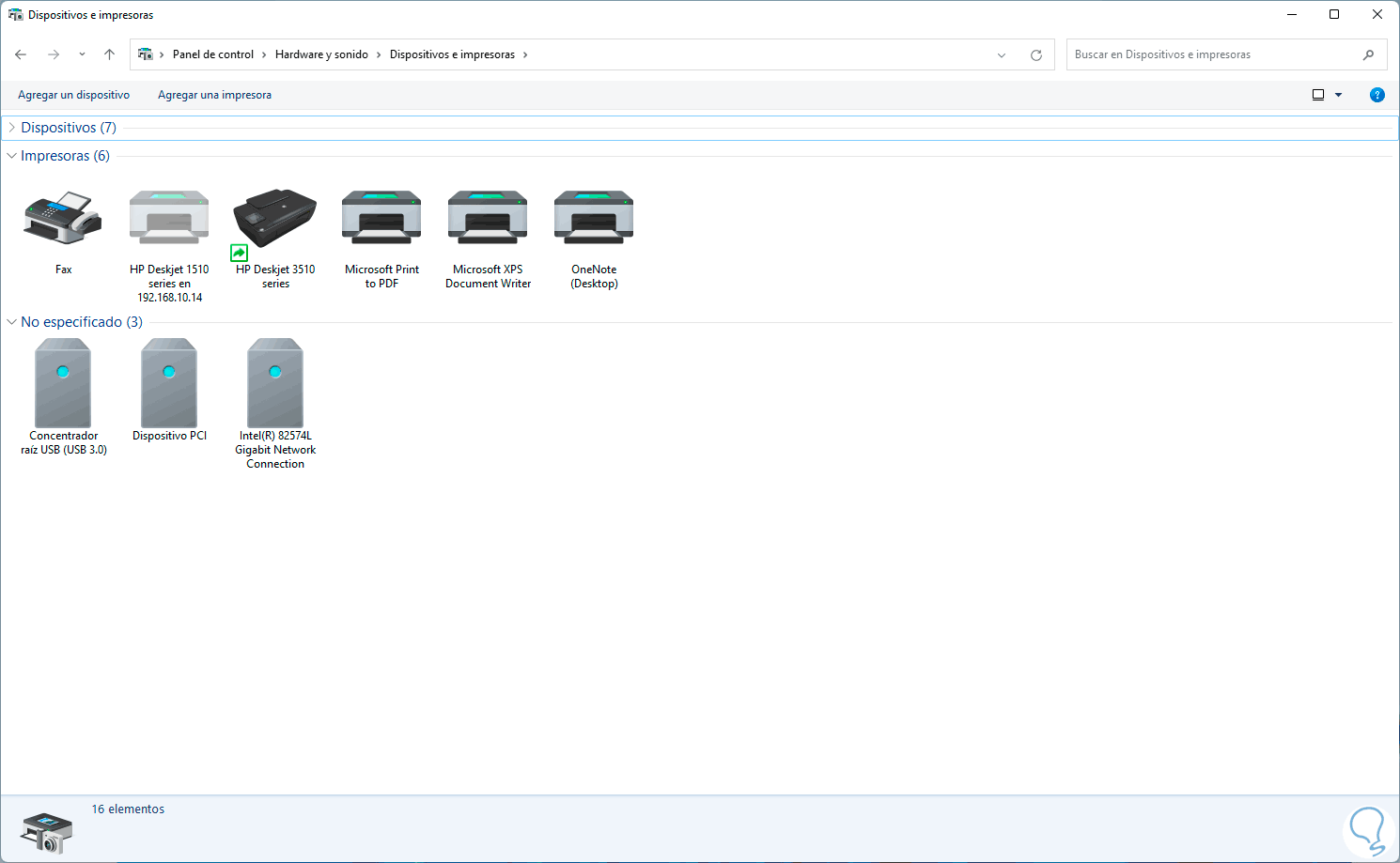
- In alternativa, da Pannello di controllo > Hardware e audio > Dispositivi e stampanti > Aggiungi stampante, Scegli La stampante desiderata non è elencata e aggiungi il percorso di stile \\NomePC\\NomeStampante.
Aggiungere una stampante tramite indirizzo IP
A volte, in ambienti professionali, è necessario installare una stampante utilizzando il suo indirizzo IP o nome host . Windows 11 semplifica questo processo se si seguono questi passaggi:
- Vai a Pannello di controllo > Hardware e suoni > Dispositivi e stampanti e fare clic Aggiungi stampante.
- Se Windows non rileva automaticamente la stampante, seleziona La stampante che desidero non è nell'elenco.
- scegliere Aggiungere una stampante utilizzando un indirizzo TCP/IP o un nome hostInserire l'IP e la porta, se richiesti.
- Completare l'installazione e, se necessario, installare il driver corrispondente.
Come faccio a trovare l'indirizzo IP della stampante? Puoi trovarlo nella scheda "Porte" o "Servizi Web" delle proprietà della stampante, oppure direttamente nella tabella dei client DHCP del router cercando il nome della stampante.
Eliminazione di una stampante in Windows 11: metodi semplici e opzioni avanzate
Rimuovere le stampanti vecchie o non necessarie dal computer aiuta a prevenire conflitti e a mantenere il sistema pulito . Windows 11 offre diverse opzioni, da un metodo grafico a tecniche più avanzate, utili se il sistema si oppone all'eliminazione di uno specifico modello di stampante.
Rimuovere una stampante dalle impostazioni di Windows 11
Il modo più rapido e semplice è tramite l'app Impostazioni:
- Apri il menu Inizio e selezionare Configurazione.
- Vai a Bluetooth e dispositivi > Stampanti e scanner.
- Seleziona la stampante che desideri rimuovere. Fai clic su rimuovere e confermare l'azione.
È semplicissimo! La stampante scomparirà dall'elenco e non sarà più attiva sul sistema.
Rimuovere una stampante da Gestione dispositivi
A volte, una stampante può rimanere registrata nel sistema anche se non compare più nel pannello Stampanti e scanner . In questi casi, Gestione dispositivi si rivela molto utile.
- Fare clic con il tasto destro del mouse sul pulsante Inizio e selezionare Amministratore del dispositivo.
- Nella barra in alto, seleziona Visualizza poi Mostra dispositivi nascosti.
- Trova la sezione Stampanti, espandere e individuare la stampante da rimuovere.
- Fai clic destro su di esso, scegli Disinstalla il dispositivo e se appare, segna Prova a rimuovere il driver per questo dispositivo.
- Conferma e riavvia il computer per rendere effettive le modifiche.
Questo metodo è molto efficace per risolvere i problemi di stampanti fantasma o conflitti di driver.
Eliminare le stampanti tramite PowerShell
Per rimuovere rapidamente più stampanti, l'utilizzo dei comandi PowerShell si rivela molto utile. Può anche essere d'aiuto per risolvere errori relativi ai driver di stampa o a voci di registro persistenti delle stampanti in Windows 11.
- Apri PowerShell come amministratore (cerca PowerShell in Start, fai clic con il pulsante destro del mouse e seleziona Esegui come amministratore).
- Elenca le stampanti installate con: Ottieni stampante
- Ricorda il nome esatto della stampante che vuoi eliminare.
- Correre: Rimuovi-stampante -Nome «NomeStampante» (sostituire con il nome reale).
Questo metodo rimuove definitivamente la stampante dal sistema, ideale per una pulizia avanzata.
Eliminazione delle chiavi di registro dopo la disinstallazione di una stampante
Anche dopo aver rimosso la stampante, potrebbero rimanere tracce nel Registro di sistema di Windows che potrebbero causare conflitti futuri. Per rimuoverle:
- Accedi al Editor del registro (Regedit).
- Navigare verso HKEY_LOCAL_MACHINE \ SYSTEM \ CurrentControlSet \ Control \ Print \ Printers.
- Individua la chiave corrispondente alla tua stampante, fai clic con il pulsante destro del mouse e seleziona Rimuovi.
- Riavviare il sistema affinché le modifiche abbiano effetto.
Attenzione! Modificare il registro di sistema può essere pericoloso se non si sa esattamente cosa si sta facendo. Eseguire un backup dei dati prima di apportare qualsiasi modifica.
Come risolvere i problemi più comuni durante l'aggiunta o la rimozione di stampanti in Windows 11
Windows 11 offre strumenti per risolvere i conflitti più comuni relativi alla gestione delle stampanti . Ecco le azioni consigliate in caso di difficoltà durante il processo.
Aggiornare i driver di Windows e della stampante
Prima di cercare soluzioni alternative, assicurati di avere la versione più recente di Windows e dei driver della stampante .
- stampa Vinci + io per aprire Impostazioni.
- Accedere Windows Update e controlla se ci sono aggiornamenti in sospeso.
- Se i problemi persistono, consultare il sito Web del produttore per i driver più recenti.
Un driver obsoleto è spesso la causa principale degli errori di stampa.
Controllare e riavviare i servizi di stampa
Se la stampante non risponde, pur essendo installata correttamente :
- Digitare nella ricerca di Windows Servizi e aprilo.
- Busca Spooler di stampa, fare clic con il tasto destro e selezionare Reboot.
Questo passaggio può risolvere blocchi o stati di stallo nei processi di stampa.
Utilizzare lo strumento di risoluzione dei problemi di Windows 11
Il sistema include una procedura guidata per rilevare e correggere gli errori più comuni :
- Da Impostazioni, vai a Risolvere altri problemi.
- selezionare Problemi con la stampante e segui le istruzioni.
Permette il rilevamento automatico degli errori e corregge molti errori senza intervento manuale.
Disattivare temporaneamente il firewall (Windows Defender)
Il firewall potrebbe bloccare la comunicazione con la stampante o impedirne l'installazione . Per verificarlo:
- apre firewall di Windows Defender dalla barra di ricerca.
- selezionare disattivare per reti pubbliche e private durante i test.
- Provare ad aggiungere o rimuovere nuovamente la stampante.
- Non dimenticare di riattivare il firewall una volta terminato il test.
Per motivi di sicurezza, si consiglia di adottare questa misura solo temporaneamente e con cautela.
Soluzioni a problemi avanzati e casi speciali nella gestione delle stampanti
Alcune situazioni specifiche, come stampanti di rete meno recenti o modifiche alla configurazione successive agli aggiornamenti, richiedono soluzioni più avanzate . Ecco alcune opzioni per casi specifici.
Abilita il supporto per i protocolli legacy (SMB 1.0/CIFS)
Le stampanti di rete molto vecchie potrebbero richiedere protocolli non abilitati di default in Windows 11. Questo è un problema comune negli ambienti con hardware obsoleto.
- Accesso a Pannello di controllo > Programmi > Attiva o disattiva le funzionalità di Windows.
- Seleziona l'opzione Supporto SMB 1.0/CIFS.
- Conferma e riavvia il computer.
Consente la comunicazione con stampanti di rete molto vecchie che utilizzano protocolli obsoleti.
Trova l'IP della stampante dal sistema o dal router
Se hai bisogno di individuare l'indirizzo IP della tua stampante e non lo conosci, puoi farlo in diversi modi:
- da Windows: In Pannello di controllo > Dispositivi e stampanti, fare clic con il pulsante destro del mouse sulla stampante, selezionare proprietàe controlla la scheda Puertos o servizi webPuoi consultare anche la sezione di Cosa fare se la stampante HP non esegue la scansione.
- Noi di CMD: Esegui netstat –r sulla riga di comando per visualizzare i dispositivi connessi.
- Dal router: Vai alla configurazione (solitamente 192.168.1.1) e cercalo nella tabella dei client DHCP per individuarlo in base al nome.
In questo modo è possibile aggiungere la stampante tramite IP se non viene rilevata automaticamente.
Installa stampanti compatibili con le versioni precedenti di Windows
Molte stampanti progettate per Windows 10 funzionano perfettamente anche su Windows 11. Per i modelli precedenti:
- En Start > Impostazioni > Dispositivi > Stampanti e scanner.
- Clicca su Aggiungi una stampante o uno scanner e selezionare La stampante che desidero non è nell'elenco.
- Se necessario, immettere il nome o l'indirizzo IP e procedere con l'installazione.
- Se necessario, installare i driver del produttore.
Ricorda di stampare una pagina di prova per verificare che funzioni correttamente.
Consigli generali per la gestione delle stampanti in Windows 11
Eseguite una manutenzione periodica dell'elenco delle stampanti , rimuovendo i dispositivi obsoleti o duplicati, per mantenere un ambiente organizzato ed efficiente.
- Aggiorna i driver e Windows frequentemente per sfruttare i miglioramenti e correggere i bug. Puoi anche consultare il nostro articolo su risolvere gli errori di connessione della stampante.
- Utilizzare metodi avanzati con cautela, solo quando necessario e se si hanno conoscenze tecniche.
- Disattivare temporaneamente l'antivirus o il firewall solo se si riscontra che interferiscono con l'installazione o la rimozione e riattivarli se non vi sono motivi di sicurezza.

Scrittore appassionato del mondo dei byte e della tecnologia in generale. Adoro condividere le mie conoscenze attraverso la scrittura, ed è quello che farò in questo blog, mostrarti tutte le cose più interessanti su gadget, software, hardware, tendenze tecnologiche e altro ancora. Il mio obiettivo è aiutarti a navigare nel mondo digitale in modo semplice e divertente.