- Windows Credential Manager berfungsi sebagai penyimpanan terenkripsi untuk nama pengguna, kata sandi, dan sertifikat yang digunakan oleh sistem dan beberapa aplikasi.
- Fitur ini memungkinkan Anda untuk mengelola Kredensial Windows dan Kredensial Web, serta dengan mudah membuat, mengedit, menghapus, dan mencadangkan entri dari Panel Kontrol.
- File cadangan penyimpanan (.crd) memudahkan migrasi kredensial antar komputer, sambil tetap menjaga perlindungan melalui enkripsi dan kata sandi.
- Aplikasi ini bukan dirancang sebagai pengelola kata sandi lengkap, tetapi jika digunakan dengan benar, aplikasi ini mengurangi pengetikan dan kesalahan, serta meningkatkan kenyamanan pada jaringan dan titik akses reguler.
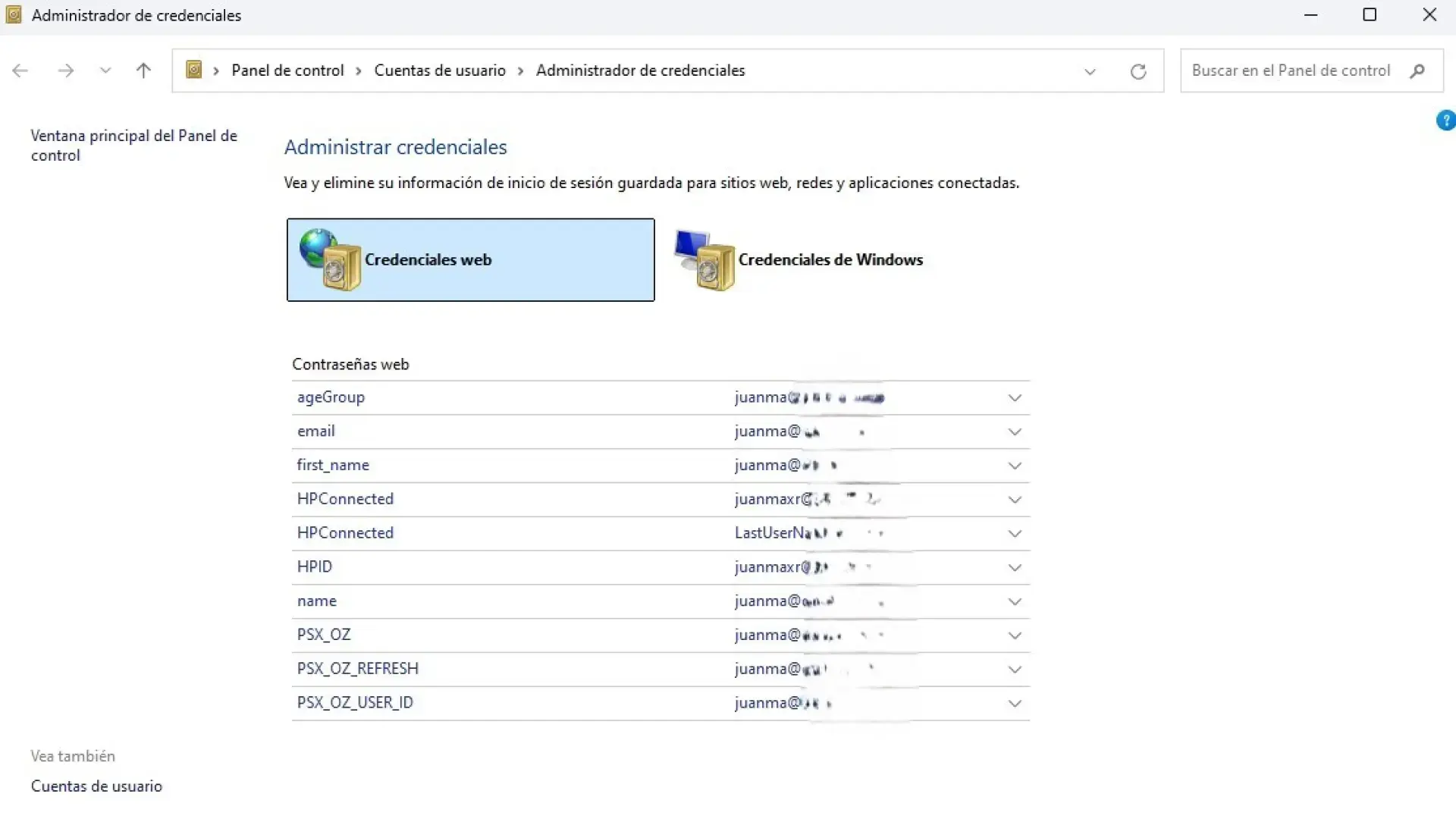
Jika Anda menggunakan Windows setiap hari, Anda mungkin telah mencentang kotak "ingat kata sandi" lebih dari sekali tanpa banyak berpikir. Di balik tindakan sederhana ini terdapat Windows Credential Manager, semacam brankas tempat sistem menyimpan nama pengguna dan kata sandi sehingga Anda tidak perlu mengetiknya berulang kali.
Memahami alat ini dapat menghemat banyak waktu dan mengurangi sakit kepala. Pengelola Kredensial tidak hanya menyimpan informasi login situs web, tetapi juga mengelola kata sandi untuk aplikasi, layanan jaringan, sumber daya bersama, dan bahkan beberapa sertifikat . Dalam artikel ini, kita akan membahas secara detail apa itu, untuk apa digunakan, bagaimana cara menggunakannya di Windows 10 dan Windows 11, cara mencadangkan kredensial Anda, dan keterbatasannya, termasuk masalah sensitif terkait melihat kata sandi dalam bentuk teks biasa.
Sebenarnya apa itu Windows Credential Manager?
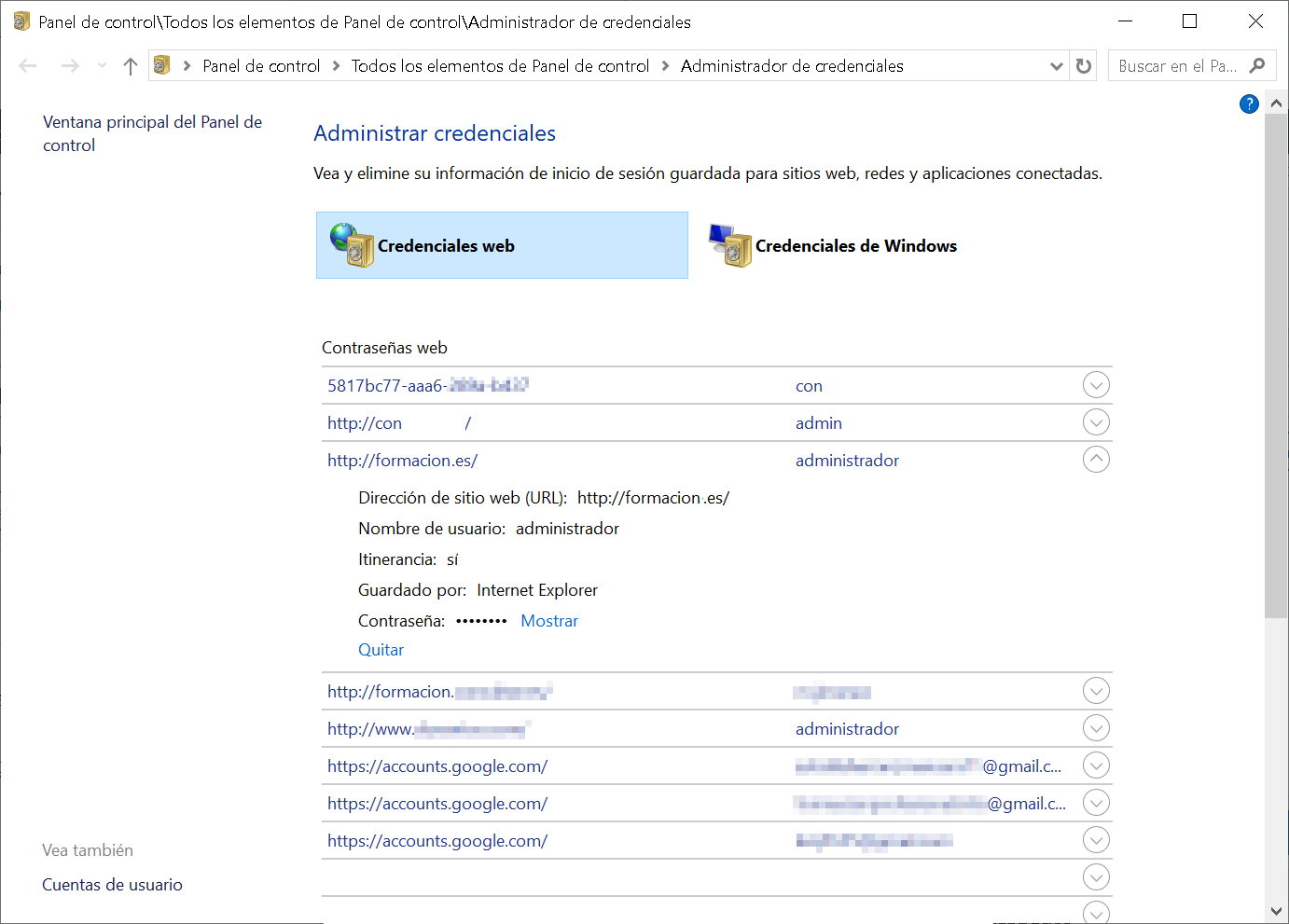
Sederhananya, Credential Manager adalah penyimpanan terenkripsi tempat Windows menyimpan informasi login : nama pengguna, kata sandi, alamat email, sertifikat, dan data otentikasi lainnya yang digunakan baik di komputer itu sendiri maupun di komputer lain, server, atau situs web.
"Brankas" digital ini digunakan oleh sistem dan banyak program sehingga Anda tidak perlu berulang kali memasukkan kredensial yang sama . Dengan demikian, ketika Anda mengakses folder bersama di PC lain , server file, aplikasi perusahaan, atau situs web tertentu, Windows dapat menggunakan kredensial yang tersimpan dan masuk secara otomatis.
Kredensial yang tersimpan di sini diorganisir ke dalam beberapa kategori, masing-masing dengan tujuan spesifik dan ruang lingkup penggunaan yang berbeda, sehingga tidak semua yang tersimpan berkaitan dengan halaman web dan tidak semuanya terlihat atau dapat diedit secara sama.
Pada versi sistem modern, seperti Windows 10 dan Windows 11, administrator mengelompokkan data terutama ke dalam dua blok yang terlihat dari antarmuka Panel Kontrol: "Kredensial Web" dan "Kredensial Windows" , meskipun secara internal mungkin juga menangani kredensial generik atau berbasis sertifikat.
Jenis-jenis kredensial yang dikelola oleh Windows
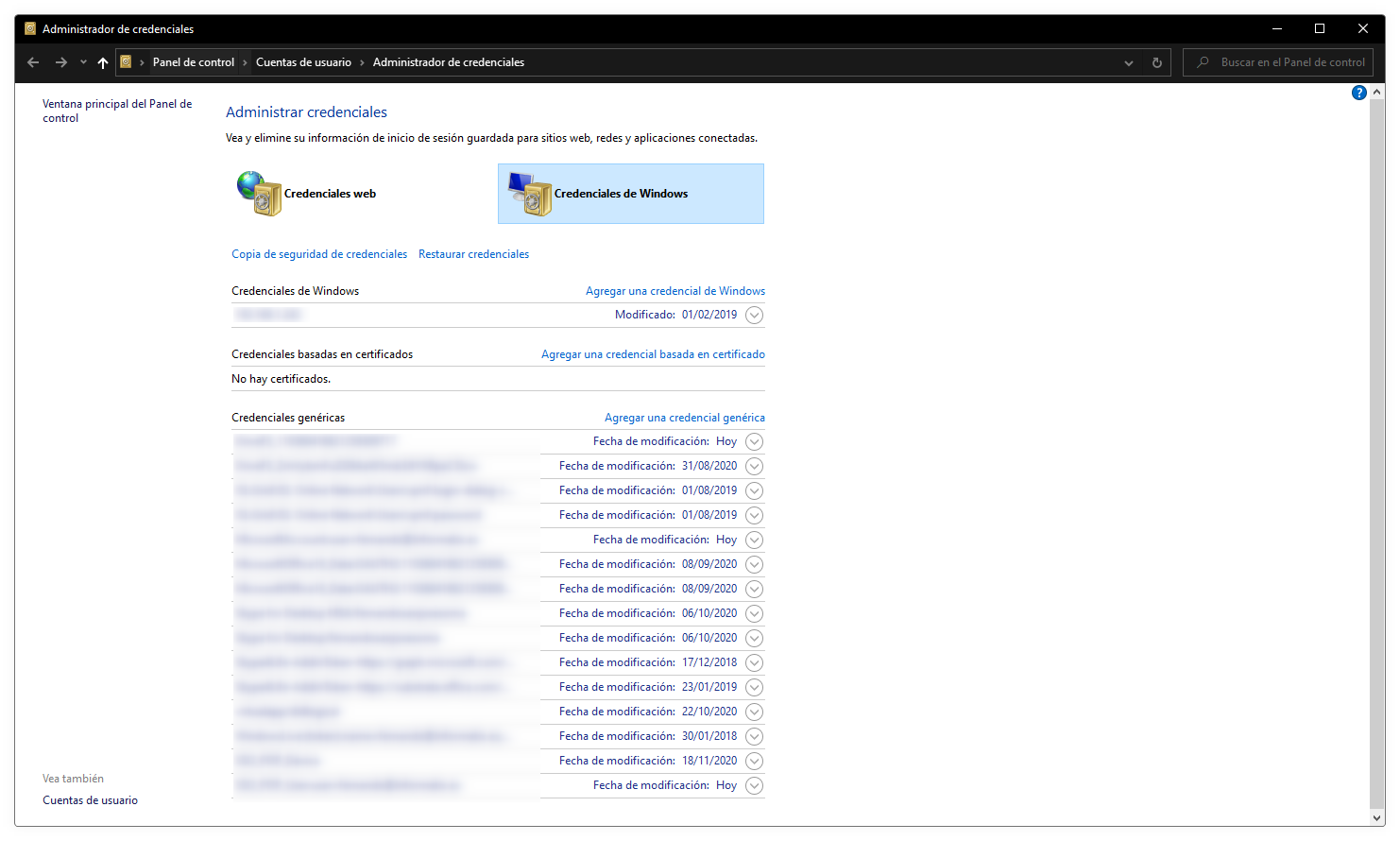
Di dalam Pengelola Kredensial, Anda akan melihat berbagai grup yang mewakili berbagai jenis data login yang dapat disimpan oleh Windows . Memahami setiap jenis akan membantu Anda mengetahui apa yang dapat dan tidak dapat Anda modifikasi tanpa pertimbangan yang cermat.
Di satu sisi, ada Web Credentials , yang diperkenalkan di Windows 8 dan hadir di Windows 10 dan 11. Ini menyimpan nama pengguna dan kata sandi untuk situs web dan beberapa layanan online yang menggunakan Windows Store , seperti Microsoft Edge, Internet Explorer, dan aplikasi Microsoft tertentu seperti Skype atau layanan akun Microsoft.
Berkaitan erat dengan hal ini adalah blok Kredensial Windows , tempat nama pengguna, kata sandi, sertifikat, dan metode otentikasi lainnya yang digunakan oleh sistem operasi dan layanannya disimpan . Ini termasuk, misalnya, akses ke sumber daya jaringan bersama, koneksi ke komputer lain, server, grup kerja, domain Direktori Aktif, dan pengaturan internal yang digunakan oleh Windows untuk koneksi otomatis.
Selain dua bagian utama tersebut, Anda juga dapat menemukan kredensial umum , yang digunakan oleh beberapa aplikasi yang terinstal di komputer Anda untuk melakukan otentikasi terhadap layanan tertentu . Program seperti OneDrive, Slack, Xbox Live, atau yang sebelumnya bernama Windows Messenger dapat membuat kredensial jenis ini untuk mengingat sesi Anda atau kata sandi internal.
Terakhir, banyak lingkungan profesional menggunakan kredensial berbasis sertifikat , yang biasanya terkait dengan kartu pintar atau sertifikat digital yang dikeluarkan oleh otoritas sertifikasi. Hal ini umum di jaringan perusahaan tingkat lanjut dan portal online pemerintah , di mana otentikasi dilakukan menggunakan sertifikat alih-alih nama pengguna dan kata sandi tradisional.
Mengapa Pengelola Kredensial bermanfaat?
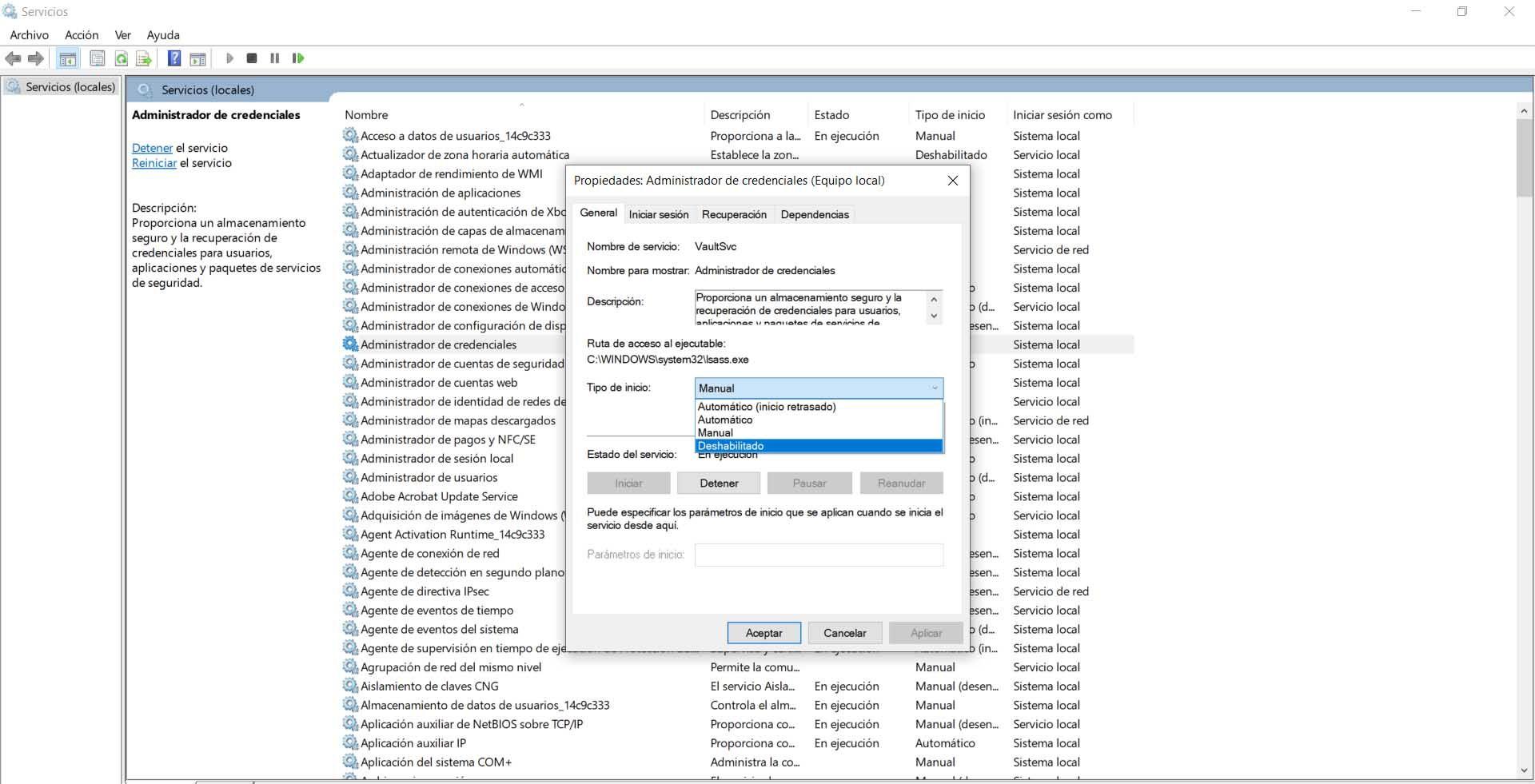
Topik kredensial mungkin terdengar tidak menarik bagi Anda, tetapi bagi banyak pengguna, terutama di kantor, jaringan perusahaan, atau lingkungan dengan banyak perangkat yang terhubung , hal ini menjadi penting untuk bekerja dengan nyaman.
Dalam jaringan perusahaan dengan puluhan atau ratusan komputer, biasanya terdapat server kredensial seperti Active Directory atau LDAP , yang berperan untuk menentukan siapa yang dapat mengakses apa: server file, printer, kotak surat, aplikasi internal, dll. Kredensial Anda menentukan sumber daya yang Anda lihat dan dapat akses; pengelola kredensial komputer bertindak sebagai jembatan lokal untuk mengingat kredensial yang digunakan untuk mengakses server tersebut.
Di lingkungan rumah, konsepnya serupa tetapi dalam skala yang lebih kecil. PC Anda dapat menyimpan nama pengguna dan kata sandi komputer lain di jaringan, drive jaringan yang dipetakan, perangkat NAS, atau aplikasi yang memerlukan otentikasi . Ini berarti Anda tidak perlu terus mengetik informasi yang sama saat mengakses sumber daya ini.
Hal ini juga memengaruhi penjelajahan web saat Anda menggunakan peramban bawaan Windows, seperti Edge atau Internet Explorer versi lama. Dalam kasus ini, kunci yang Anda pilih untuk disimpan akan disimpan sebagai Kredensial Web, memungkinkan Windows untuk mengisi formulir login untuk Anda saat Anda mengunjungi situs tersebut lagi.
Keunggulan menarik lainnya adalah, dengan memusatkan informasi di penyimpanan yang tidak bergantung pada browser, Anda dapat beralih browser tanpa kehilangan semua kata sandi yang tersimpan di Windows , dan Anda juga memiliki opsi untuk mencadangkan penyimpanan tersebut untuk memindahkannya ke komputer lain atau memulihkannya setelah instalasi ulang sistem.
Di manakah letak Pengelola Kredensial di Windows 10 dan Windows 11?
Mengakses alat ini sangat mudah. Di Windows 10 dan Windows 11, salah satu cara tercepat adalah dengan menggunakan kotak pencarian di taskbar . Cukup ketik "credential manager" dan pilih hasil yang muncul sebagai "Credential Manager Control Panel."
Alternatifnya, Anda dapat mengaksesnya dari Panel Kontrol klasik. Klik kanan tombol Mulai dan buka "Panel Kontrol" (di beberapa versi, Anda mungkin perlu mencarinya dengan mengetikkan namanya). Setelah itu, alihkan tampilan ke "Ikon besar" atau "Ikon kecil" dan temukan entri yang bernama "Pengelola Kredensial".
Dalam kedua kasus tersebut, Anda akan sampai di jendela yang sama, di mana Anda akan melihat dua bagian utama: "Kredensial Web" dan "Kredensial Windows ". Tergantung pada penggunaan komputer Anda, bagian pertama mungkin hampir kosong dan bagian kedua penuh dengan entri, atau sebaliknya jika Anda sering menjelajah dengan Edge dan jarang menggunakan sumber daya jaringan.
Pada versi Windows sebelumnya, seperti Windows 7, kredensial web tidak muncul seperti itu, karena fungsionalitas tersebut baru diperkenalkan mulai dari Windows 8. Namun, konsep dasar penyimpanan kredensial dan komponen Windows-nya tetap serupa.
Penting untuk dicatat bahwa Pengelola Kredensial hanya menyimpan data Anda jika Anda mengizinkannya . Jika Anda menolak opsi untuk mengingat kata sandi setiap kali Anda masuk ke suatu layanan, Anda mungkin akan mendapati penyimpanan kata sandi Anda kosong.
Cara mengelola kredensial Windows
Di bagian "Kredensial Windows", Anda akan menemukan semua entri yang terkait dengan aplikasi, layanan, dan sumber daya sistem operasi itu sendiri . Ini mencakup semuanya, mulai dari akses ke komputer lain di jaringan hingga konfigurasi yang diperlukan agar program tertentu dapat berfungsi tanpa terus-menerus meminta kredensial Anda.
Contoh tipikalnya adalah mengakses PC atau server lain di jaringan lokal. Saat Anda mencoba mengakses folder bersama, Windows akan meminta nama pengguna dan kata sandi Anda untuk mengautentikasi Anda di komputer jarak jauh tersebut . Jika Anda memilih opsi untuk mengingat kredensial, informasi ini akan secara otomatis disimpan di akun administrator.
Saat Anda kembali ke Pengelola Kredensial, Anda akan melihat baris baru dengan alamat sumber daya (seringkali alamat IP atau nama komputer), nama pengguna, dan kata sandi terkait. Mulai saat itu, Anda tidak perlu mengetik apa pun lagi saat mengakses sumber daya tersebut , karena Windows akan menggunakan kredensial yang tersimpan.
Jika Anda memperluas salah satu entri ini dengan mengklik panah di sebelah kanan, Anda akan melihat detail seperti alamat tujuan, nama pengguna yang digunakan, dan opsi untuk mengedit atau menghapus kredensial . Kata sandi tidak ditampilkan dalam teks biasa dari antarmuka ini, tetapi Anda dapat mengubahnya jika Anda mengetahui kata sandi yang baru.
Kredensial ini juga digunakan dalam skenario seperti grup kerja, domain Active Directory, koneksi server FTP yang dikonfigurasi sistem, atau bahkan akses otomatis ke sumber daya Microsoft tertentu ketika Anda menjadi bagian dari jaringan perusahaan yang terkelola dengan baik.
Cara menambahkan, mengedit, dan menghapus kredensial Windows
Selain kredensial yang dibuat secara otomatis saat Anda memilih "ingat kredensial saya," Administrator memungkinkan Anda untuk menambahkan catatan secara manual untuk mengantisipasi kebutuhan otentikasi . Ini sangat berguna jika Anda tahu bahwa Anda akan sering terhubung ke server atau sumber daya tertentu.
Untuk melakukan ini, saat berada di bagian “Kredensial Windows”, klik opsi “Tambahkan kredensial Windows” . Jendela akan terbuka tempat Anda harus menentukan alamat jaringan atau internet dari sumber daya tersebut (ini bisa berupa alamat IP, nama komputer, atau domain), nama pengguna yang ingin Anda gunakan untuk mengaksesnya, dan kata sandi yang sesuai.
Jika Anda bekerja di lingkungan domain Active Directory, dalam beberapa kasus sintaks seperti "*.domainname" digunakan untuk menunjukkan kredensial yang valid untuk domain tersebut , meskipun konfigurasi pastinya biasanya dikelola oleh departemen sistem.
Setelah Anda mengisi informasi, klik OK dan Anda akan kembali ke layar sebelumnya, di mana Anda akan melihat kredensial baru yang terdaftar dan siap digunakan secara otomatis . Mulai saat itu, ketika Anda mencoba mengakses sumber daya yang ditentukan, Windows akan menggunakan kredensial tersebut tanpa menanyakan hal lain kepada Anda.
Jika Anda perlu mengubah sesuatu, pilih kredensial, perluas detailnya, dan klik "Edit" untuk memperbarui nama pengguna atau kata sandi, misalnya, setelah mengubah kata sandi di server jarak jauh . Jika Anda tidak lagi memerlukan akses tersebut atau khawatir tentang keamanan, Anda juga dapat mengklik "Hapus" untuk menghapus kredensial dari penyimpanan.
Manajemen Kredensial Web
Bagian utama lainnya di Manager disebut “Kredensial Web” dan berfokus pada kata sandi dan nama pengguna yang terkait dengan situs web dan layanan online yang terintegrasi dengan Windows. Di sini Anda terutama akan melihat data dari Microsoft Edge, Internet Explorer, dan aplikasi yang menggunakan penyimpanan yang sama.
Saat Anda menggunakan Edge untuk menjelajah dan menyetujui untuk menyimpan kata sandi situs web, Windows akan menyimpannya di sini yang terhubung dengan URL. Lain kali Anda mengunjungi halaman yang sama, browser dapat secara otomatis mengisi kolom nama pengguna dan kata sandi , mirip dengan cara kerja pengelola kata sandi bawaan di browser lain.
Jika Anda menggunakan peramban lain seperti Chrome atau Firefox, daftar ini mungkin tampak hampir kosong, karena masing-masing biasanya mengelola kata sandinya sendiri di penyimpanan internalnya dan tidak selalu bergantung pada Pengelola Kredensial Windows.
Di bagian ini, opsinya agak lebih terbatas: Anda biasanya dapat melihat entri mana yang ada dan menghapus entri yang tidak ingin Anda simpan lagi . Tujuannya adalah untuk menjaga penyimpanan kredensial web Anda tetap bersih dan hanya berisi login yang benar-benar perlu Anda simpan.
Menghapus kredensial web semudah memperluasnya dan menggunakan opsi "Hapus", sehingga Windows berhenti mengisi data tersebut secara otomatis saat Anda mengunjungi halaman tersebut lagi.
Pencadangan dan pemulihan penyimpanan kredensial
Salah satu keunggulan Credential Manager adalah kemampuannya untuk mencadangkan seluruh penyimpanan data Anda . Ini sangat berguna jika Anda akan menginstal ulang Windows, mengganti komputer, atau sekadar ingin memiliki cadangan jika terjadi sesuatu yang tidak diinginkan.
Di bagian atas jendela Administrator, Anda akan menemukan opsi "Cadangkan Kredensial" . Mengklik opsi tersebut akan membuka wizard yang akan meminta Anda untuk memilih folder tempat Anda ingin menyimpan file hasilnya, yang akan memiliki ekstensi ".crd".
Selama proses berlangsung, wizard akan meminta Anda untuk menekan Ctrl + Alt + Delete untuk melanjutkan . Langkah tambahan ini bertujuan untuk mencegah perangkat lunak berbahaya membuat salinan penyimpanan kredensial Anda secara otomatis tanpa campur tangan langsung Anda.
Setelah itu, Anda perlu mengatur kata sandi untuk melindungi file cadangan . Kata sandi ini sangat penting karena tanpanya, konten tidak dapat dipulihkan. Ini menambahkan lapisan keamanan ekstra terhadap akses yang tidak sah.
Setelah selesai, file .crd akan dibuat di lokasi yang Anda pilih. Anda dapat menyimpannya ke drive eksternal, flash drive USB, atau media penyimpanan aman lainnya, dan kemudian menggunakannya untuk memulihkan semua kredensial Anda di komputer lain menggunakan opsi "Pulihkan Kredensial" di pengaturan administrator.
Di mana kredensial tersebut disimpan secara fisik?
Di luar antarmuka Panel Kontrol, kredensial disimpan dalam sistem file Windows di dalam serangkaian direktori terenkripsi khusus pengguna . Jika Anda membuka kotak dialog Jalankan menggunakan Windows + R dan menavigasi ke jalur yang sesuai, Anda akan melihat serangkaian file yang membentuk "brankas" ini.
Namun, meskipun Anda dapat menemukan direktori-direktori tersebut, isinya dienkripsi, dan sekadar menyalin dan menempelkan file-file tersebut ke komputer lain tidak ada gunanya karena file-file tersebut tidak akan dapat digunakan apa adanya. Itulah mengapa fungsi pencadangan penyimpanan ada: fungsi ini mengemas dan melindungi data dengan tepat.
Penting untuk dipahami bahwa desain ini dimaksudkan agar tidak ada yang dapat dengan mudah membaca kata sandi dari file-file tersebut , bahkan jika mereka memiliki akses ke hard drive, sehingga mengurangi dampak pencurian atau jenis malware tertentu.
Oleh karena itu, ketika Anda perlu memindahkan kredensial Anda dari satu sistem Windows ke sistem Windows lainnya, selalu lebih aman dan andal untuk menggunakan opsi resmi "Cadangkan kredensial" dan "Pulihkan kredensial" daripada mencoba memanipulasi file internal secara langsung.
Menggunakan Pengelola Kredensial untuk melihat kata sandi
Pertanyaan yang sangat umum adalah apakah kata sandi dapat diambil dalam bentuk teks biasa dari Pengelola Kredensial . Antarmuka Windows standar tidak menampilkan kata sandi secara langsung, justru karena alasan keamanan, meskipun memungkinkan sistem untuk menggunakannya untuk otentikasi otomatis.
Dalam lingkungan tingkat lanjut, beberapa pengguna menggunakan PowerShell atau alat lain untuk mencoba mengekstrak kata sandi yang tersimpan . Misalnya, ada cmdlet bernama Get-StoredCredential yang disebutkan dalam beberapa tutorial untuk menampilkan kredensial yang tersimpan dan mendapatkan isinya sebagai teks yang dapat dibaca.
Namun, cmdlet ini bukan bagian dari PowerShell standar di semua instalasi Windows . Jika Anda mencoba menjalankannya tanpa mengimpor modul yang sesuai atau komponen lain yang diperlukan, Anda akan mendapatkan kesalahan seperti “Istilah 'Get-StoredCredential' tidak dikenali…”, yang menunjukkan bahwa perintah ini tidak ada di lingkungan Anda.
Meskipun tersedia alat yang dapat membaca informasi ini, sangat penting untuk memahami bahwa memulihkan kata sandi dalam bentuk teks biasa meningkatkan risiko kebocoran data . Banyak administrator merekomendasikan, daripada mencoba mengambil kata sandi, untuk memulihkan akses ke akun Windows atau mengatur ulang kata sandi di layanan terkait jika Anda sudah tidak mengingatnya lagi.
Bagi pengguna yang mencari sesuatu yang lebih praktis daripada PowerShell, ada program pihak ketiga yang khusus untuk menemukan kunci produk, kata sandi WiFi, akun yang tersimpan di browser, dan kredensial Windows, tetapi Anda harus selalu mempertimbangkan risiko menginstal perangkat lunak tambahan yang memiliki akses ke data sensitif tersebut.
Alat pihak ketiga dan alternatif yang lebih aman
Ketika Pengelola Kredensial tidak memadai atau tidak berfungsi seperti yang diharapkan, banyak orang mempertimbangkan untuk menggunakan pengelola eksternal dan aplikasi pemulihan kunci . Salah satu alasan umum adalah keinginan untuk mencadangkan semua kata sandi penting: akun Windows, nomor seri produk, kunci perangkat lunak, kode Wi-Fi, dan sebagainya.
Tersedia alat yang dirancang khusus untuk itu, yang mampu membaca lisensi Windows dan Office, kunci SQL Server, kata sandi jaringan nirkabel, dan akun yang tersimpan di browser , semuanya dari antarmuka yang relatif sederhana dan dengan opsi untuk mengekspor informasi tersebut.
Terdapat juga solusi hibrida yang menggabungkan fungsi pengelola kata sandi dengan pemulihan data dari sistem yang tidak lagi dapat dihidupkan, memungkinkan Anda untuk mengekstrak kata sandi dari komputer yang rusak dan menggunakannya kembali di mesin lain . Jenis program ini dapat sangat berguna dalam situasi darurat.
Bagaimanapun, perlu diingat bahwa semakin canggih mekanisme yang Anda gunakan untuk menyimpan dan mengenkripsi kata sandi Anda, semakin banyak pengetahuan teknis yang Anda perlukan untuk mengelola dan menjaganya tetap aman . Salah satu keunggulan Windows Credential Manager adalah kesederhanaannya bagi pengguna awam.
Jika kebutuhan perlindungan data Anda sangat canggih, ada baiknya berinvestasi pada pengelola kata sandi khusus dengan enkripsi yang kuat dan otentikasi multi-faktor , hanya menyimpan apa yang benar-benar diperlukan untuk kelancaran operasi Windows dan aplikasi Anda di Pengelola Kredensial.
Keunggulan dan keterbatasan Pengelola Kredensial
Credential Manager menawarkan cara yang nyaman dan cukup transparan untuk mengelola pengguna dan kata sandi setiap hari , baik di lingkungan rumah maupun di jaringan kecil atau bahkan organisasi besar, dalam kombinasi dengan layanan seperti Active Directory.
Keunggulan terbesarnya adalah integrasi: Windows, Microsoft Edge, Office, Skype, dan produk Microsoft lainnya dapat mengandalkan penyimpanan ini untuk masuk secara otomatis ke folder bersama, layanan cloud, atau aplikasi internal tanpa Anda perlu melakukan apa pun.
Selain itu, dengan adanya opsi pencadangan dan pemulihan, fitur ini menjadi alat yang sangat berguna saat Anda menginstal ulang sistem atau bermigrasi ke komputer baru , karena memungkinkan Anda untuk menyimpan sebagian besar pintasan yang telah dikonfigurasi tanpa harus membuatnya ulang secara manual.
Di sisi lain, keterbatasan utamanya adalah bahwa aplikasi ini tidak dirancang sebagai pengelola kata sandi serbaguna seperti layanan khusus. Aplikasi ini tidak lintas platform, dan kekurangan fitur seperti berbagi kata sandi dengan pengguna lain, pengisian otomatis di semua browser, dan audit keamanan tingkat lanjut.
Kelemahan lainnya adalah memulihkan kata sandi dalam bentuk teks biasa bukanlah hal yang mudah dan tidak tersedia dengan mudah di antarmuka standar , yang dapat membuat frustrasi mereka yang ingin "melihat kata sandi" yang pernah mereka simpan dan sekarang telah mereka lupakan. Namun, kompleksitas ini merupakan pilihan desain yang bertujuan untuk meningkatkan keamanan.
Jika digunakan dengan bijak, Pengelola Kredensial menjadi sekutu yang ampuh dalam mengurangi jumlah kata sandi yang harus Anda ingat dan ketik setiap hari, sekaligus memberi Anda kendali atas data apa yang disimpan Windows, kapan data tersebut digunakan, dan bagaimana Anda dapat mencadangkannya agar tidak hilang saat mengganti komputer atau menginstal ulang.
Memahami cara kerja "brankas" internal Windows ini, jenis kredensial apa yang ditanganinya, cara mengaksesnya, cara menambah dan menghapusnya, serta peran apa yang dimainkan oleh pencadangan, memungkinkan Anda untuk mendapatkan manfaat maksimal tanpa mengorbankan tingkat keamanan dan privasi yang wajar pada sistem Anda.


Penulis yang bersemangat tentang dunia byte dan teknologi secara umum. Saya suka berbagi ilmu melalui tulisan, dan itulah yang akan saya lakukan di blog ini, menunjukkan kepada Anda semua hal paling menarik tentang gadget, perangkat lunak, perangkat keras, tren teknologi, dan banyak lagi. Tujuan saya adalah membantu Anda menavigasi dunia digital dengan cara yang sederhana dan menghibur.