- PowerToys menambahkan utilitas canggih ke Windows untuk membuat dan mengelola pintasan global tanpa perlu mengubah registri.
- Panduan Pintasan menampilkan dan menyesuaikan pintasan berdasarkan tombol Windows menggunakan overlay yang dapat dikonfigurasi.
- Keyboard Manager memungkinkan Anda untuk memetakan ulang tombol untuk membuat pintasan multimedia global atau kombinasi khusus untuk aplikasi apa pun.
- Konfigurasi deklaratif dengan DSC dan WinGet memudahkan penerapan preferensi PowerToys yang sama di beberapa komputer.
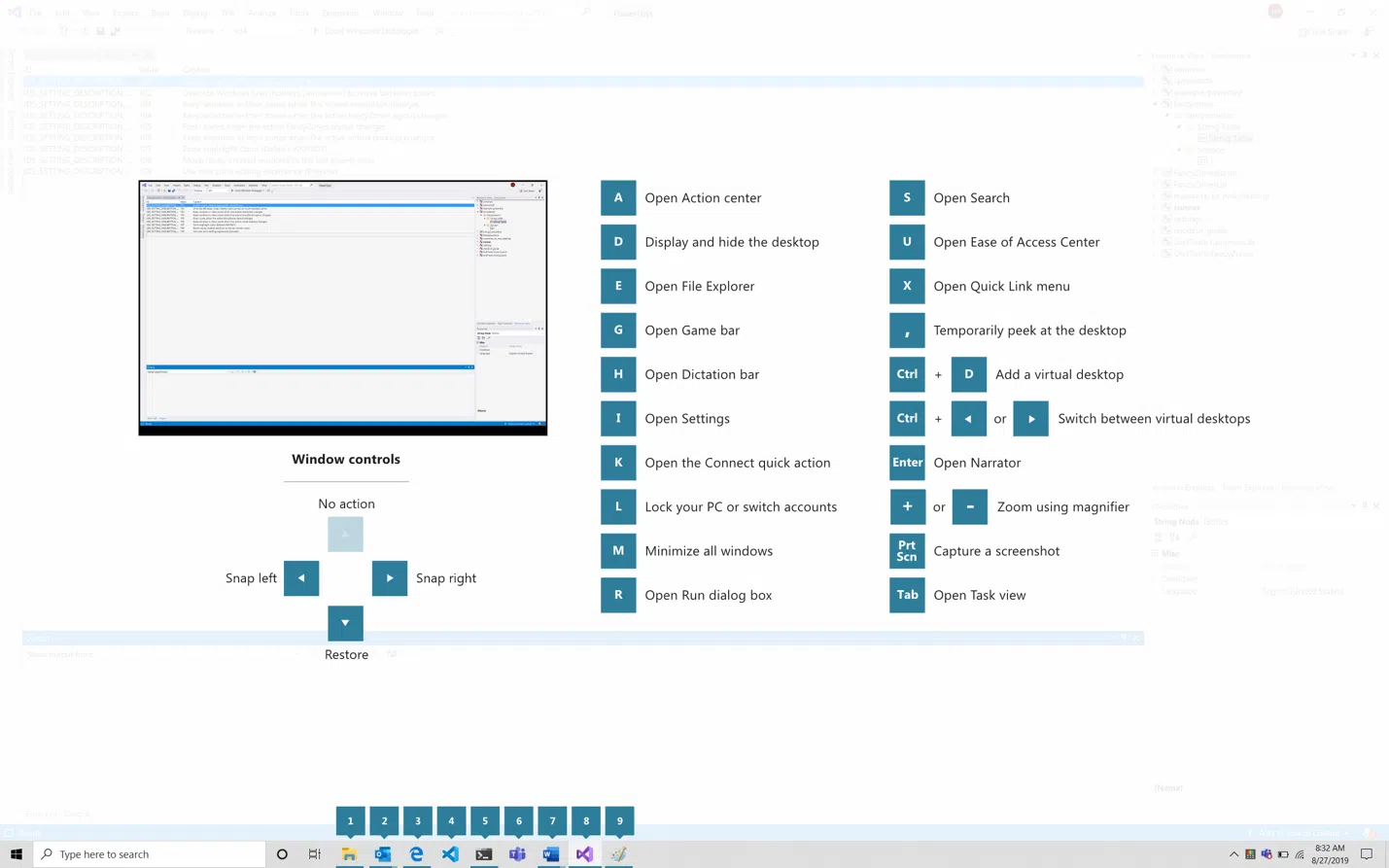
Jika Anda menggunakan Windows setiap hari, Anda mungkin sudah curiga bahwa Anda melewatkan banyak pintasan keyboard. Dengan PowerToys, Anda dapat melangkah lebih jauh dan membuat pintasan global , overlay bantuan, dan otomatisasi yang tidak disertakan secara default dalam sistem. Hasilnya adalah pengalaman Windows yang jauh lebih nyaman dan cepat, lebih sesuai dengan alur kerja Anda.
Dalam artikel ini, kita akan membahas secara mendalam bagaimana pintasan global bekerja dengan PowerToys , peran Panduan Pintasan, cara mengkonfigurasinya, dan bagaimana fitur-fitur ini terintegrasi dengan utilitas lain dalam rangkaian perangkat lunak tersebut. Anda juga akan melihat contoh praktis, seperti menggunakan Pengelola Keyboard untuk membuat pintasan media global untuk Spotify ketika keyboard Anda tidak memiliki tombol khusus.
Apa itu PowerToys dan mengapa hal itu penting untuk pintasan global?
Microsoft PowerToys adalah rangkaian utilitas canggih resmi untuk Windows 10 dan Windows 11 yang dirancang untuk pengguna yang ingin memaksimalkan sistem mereka dan menyesuaikan Windows dengan ThisIsWin11 tanpa perlu mengubah registri. PowerToys tidak terinstal secara otomatis: Anda harus mengunduh dan menginstalnya sendiri, tetapi sebagai gantinya Anda mendapatkan banyak alat untuk menyesuaikan perilaku Windows.
Ide di balik PowerToys sangat jelas: menambahkan fitur yang tidak ditawarkan oleh Windows standar , seperti pengatur jendela tingkat lanjut, penggantian nama massal, ekstraktor teks, peluncur cepat, dan, yang menarik perhatian kita di sini, manajemen pintasan keyboard dan pintasan global yang canggih . Semua ini dilakukan sambil mempertahankan stabilitas sistem, tanpa harus mengubah pengaturan yang rumit.
"Alat-alat canggih" ini bukanlah hal baru. Alat-alat ini sudah ada sejak era Windows 95 dan Windows XP, sempat hilang, dan dihidupkan kembali pada tahun 2019 sebagai proyek sumber terbuka , pertama untuk Windows 10 dan, sejak saat itu, terus berkembang untuk Windows 11 juga. Saat ini, alat-alat ini merupakan salah satu cara paling bersih untuk memodifikasi sistem secara canggih.
Keunggulan utama PowerToys untuk keperluan kita adalah beberapa utilitasnya berfokus pada pintasan keyboard, tombol Windows, overlay bantuan, dan pemetaan ulang tombol . Ini memungkinkan Anda membuat pintasan global yang berfungsi di semua aplikasi, tanpa mengharuskan aplikasi tersebut untuk mendukungnya sendiri.
Panduan pintasan keyboard: dasar-dasar pintasan global
Di dalam PowerToys, utilitas ShortcutGuide adalah inti dari pintasan global Windows yang berbasis pada tombol Windows. Tujuannya sederhana: untuk menampilkan, sebagai lapisan tambahan di layar Anda, semua pintasan terpenting yang menggunakan tombol Windows.
Untuk mengaktifkan panduan ini, Anda dapat menggunakan perilaku lama: tahan tombol Windows selama waktu yang dapat dikonfigurasi di dalam aplikasi PowerToys. Secara default, penundaan sekitar 900 ms, tetapi Anda dapat menyesuaikan durasi ini sehingga panduan muncul lebih cepat atau lebih lambat, tergantung pada preferensi Anda.
Saat overlay ditampilkan, Anda akan melihat daftar visual pintasan yang menggunakan tombol Windows : kombinasi umum, pintasan untuk memindahkan dan menyesuaikan jendela, perintah sistem, dan pintasan yang terkait dengan taskbar, di antara lainnya.
Keunggulannya adalah Anda dapat terus menggunakan pintasan tersebut saat panduan ditampilkan di layar . Jika Anda menekan Win + tombol panah untuk memindahkan jendela, Win + angka untuk meluncurkan ikon taskbar, atau pintasan global lainnya, hasilnya akan tercermin baik di sistem maupun di panduan itu sendiri, yang sangat membantu dalam mengingatnya.
Overlay tersebut akan hilang segera setelah Anda mengulangi kombinasi aktivasi (misalnya, dengan melepaskan atau menekan kembali tombol Windows jika Anda menggunakan perilaku klasik). Jika Anda hanya menekan tombol Windows sebentar tanpa menahannya, menu Mulai akan muncul, seperti yang dilakukan Windows secara default.
Opsi konfigurasi Panduan Pintasan
Utilitas ShortcutGuide dikonfigurasi dari panel utama PowerToys, di mana Anda dapat menyesuaikan bagaimana dan kapan overlay ditampilkan , serta tampilan visual dan perilakunya di aplikasi tertentu.
Di bagian pengaturan alat ini, Anda akan menemukan opsi-opsi penting berikut:
- EnabledStatus aktivasi Panduan Pintasan. Jika Anda menonaktifkannya, overlay tidak akan muncul lagi meskipun Anda menekan tombol Windows atau menggunakan pintasan yang ditetapkan.
- BukaPanduanPintasanPintasan keyboard yang dapat disesuaikan untuk membuka panduan, di luar perilaku menahan tombol Windows standar. Ini memungkinkan Anda menggunakan kombinasi alternatif yang tidak akan mengganggu kebiasaan Anda.
- Opasitas Hamparan: tingkat opasitas latar belakang overlay dalam persentase, yang memungkinkan Anda menggelapkan meja sedikit atau banyak sambil Anda melihat jalan pintasnya.
- GunakanLegacyPressWinKeyBehavior: Mengaktifkan atau menonaktifkan perilaku lama membuka panduan dengan menekan tombol Windows, sangat berguna jika Anda ingin menghindari konflik dengan alat lain.
- TekanWaktuUntukPintasanWindowsGlobal: durasi, dalam milidetik, Anda harus menekan tombol Windows sebelum pintasan sistem global ditampilkan.
- TekanWaktuUntukPintasanIkonTaskbar: waktu yang harus berlalu agar panduan tersebut secara spesifik menampilkan pintasan yang terkait dengan ikon bilah tugas.
- Tema: pemilihan tema visual yang akan diterapkan pada panduan (opsi terang, gelap, atau berbasis sistem).
- Aplikasi yang Dinonaktifkan: daftar aplikasi yang panduannya akan dinonaktifkan saat berada di latar depan, berguna untuk menghindari gangguan pada game atau program layar penuh yang sensitif.
Berkat opsi-opsi ini, Anda dapat menyesuaikan keseimbangan antara aksesibilitas dan tidak mengganggu pada momen-momen penting , sesuatu yang sangat penting jika Anda bekerja dengan gim video, alat pengeditan, atau aplikasi layar penuh di mana Anda tidak ingin overlay muncul.
Instal dan terapkan PowerToys secara tradisional dan otomatis.
Untuk mulai menggunakan pintasan global dan utilitas lainnya, Anda perlu menginstal PowerToys di komputer Anda terlebih dahulu . Cara termudah adalah dengan mengunduh penginstal dari halaman GitHub resmi proyek, di bagian rilis, dan memilih file yang dapat dieksekusi yang sesuai (dalam kebanyakan kasus, paket x64).
Setelah Anda mengunduh file PowerToysSetup , cukup jalankan, terima perjanjian lisensi, dan ikuti petunjuk wizard. Selama instalasi, Anda akan diminta hak akses administrator , dan prosesnya mungkin membutuhkan beberapa menit untuk menyelesaikan penyalinan dan pendaftaran semua utilitas.
Setelah instalasi, Anda akan melihat ikon PowerToys di area notifikasi taskbar. Dari sana, Anda dapat membuka jendela pengaturan umum , di mana daftar semua utilitas yang tersedia akan muncul di panel kiri, dengan pengaturan spesifiknya di tengah saat Anda memilih masing-masing.
Di tab "Umum", sangat disarankan untuk tetap mengaktifkan pembaruan otomatis , sehingga Anda selalu memiliki perbaikan, peningkatan, dan alat baru terbaru tanpa harus mengunduh versi baru secara manual.
Jika Anda ingin melangkah lebih jauh dan mengotomatiskan instalasi di berbagai perangkat, PowerToys menyertakan Modul Desired State Configuration (DSC) untuk PowerShelldisebut Microsoft.PowerToys.Configureyang terintegrasi dengan file konfigurasi WinGet. Berkat sumber daya ini, Anda dapat menginstal dan mengkonfigurasi PowerToys secara deklaratif.
Otomatiskan konfigurasi PowerToys dengan DSC dan WinGet
Sumber daya Microsoft.PowerToys.Configure itu memungkinkan Anda Konfigurasikan pintasan untuk mengotomatiskan alur kerja. dalam satu file tunggal. Kemudian, dengan perintah WinGet sederhana, Anda menerapkan konfigurasi tersebut ke satu atau lebih komputer, menjaga agar semuanya tetap terversi dan dapat diulang.
Dengan sumber daya ini Anda dapat:
- Instal dan konfigurasikan PowerToys dari satu file konfigurasi tunggal, tanpa langkah manual yang berulang.
- Nyatakan konfigurasi yang diinginkan dari setiap utilitas, mulai dari pintasan keyboard hingga tema dan perilaku.
- Kontroler versi pengaturan yang ditetapkan, ideal untuk lingkungan profesional atau laboratorium.
- Terapkan konfigurasi yang konsisten. pada beberapa mesin tanpa melupakan apa pun.
- Integrasikan dengan Alur kerja PowerShell DSC yang sudah Anda rakit.
Untuk menggunakan pendekatan ini, Anda perlu memenuhi beberapa prasyarat: PowerShell 7.2 atau lebih tinggi untuk kompatibilitas DSC v2, modul PSDesiredStateConfiguration 2.0.7 atau lebih baru , WinGet versi 1.6.2631 atau lebih baru yang mendukung file konfigurasi, dan PowerToys terinstal (baik melalui WinGet atau penginstal itu sendiri).
Modul PowerToys DSC diinstal secara otomatis bersamaan dengan aplikasi. Lokasi spesifiknya bergantung pada apakah Anda menginstal PowerToys di tingkat pengguna atau di seluruh sistem.
- Instalasi pengguna:
%USERPROFILE%\Documents\PowerShell\Modules\Microsoft.PowerToys.Configure - Instalasi untuk seluruh tim:
%ProgramFiles%\WindowsPowerShell\Modules\Microsoft.PowerToys.Configure
Jika Anda ingin mencoba sumber daya tersebut secara langsung, Anda memiliki opsi untuk jalankan dari PowerShell dengan Invoke-DscResource, dengan menunjukkan nama sumber daya, metode (misalnya, Set) dan properti konfigurasi yang ingin Anda terapkan ke berbagai utilitas.
Namun, pendekatan yang disarankan adalah dengan menggunakan File konfigurasi WinGet dalam format YAMLDalam perintah-perintah ini, Anda menentukan, misalnya, bahwa PowerToys harus diinstal dari repositori resmi dan kemudian menerapkan serangkaian opsi seperti menonaktifkan Panduan Pintasan, menyesuaikan opasitas overlay, atau mengaktifkan FancyZones dengan pintasan tertentu. Kemudian Anda hanya perlu menjalankannya. winget configure .\configuration.dsc.yaml agar versi PowerToys yang sesuai dapat diunduh dan semua preferensi diterapkan.
Contoh konfigurasi tingkat lanjut dengan DSC: FancyZones, berbagai utilitas, dan versi spesifik.
Di repositori PowerToys, Anda dapat menemukan contoh file DSC yang sangat berguna untuk digunakan sebagai titik awal. Misalnya, salah satunya menunjukkan cara mengaktifkan dan mengkonfigurasi utilitas FancyZones:
Dalam skenario tersebut, permohonan banding dikabulkan. Microsoft.PowerToys.Configure/PowerToysConfigure dan properti didirikan seperti Zona Mewah.Diaktifkan untuk mengaktifkannya, Zona Mewah Geser Seret untuk memungkinkan pengaktifan zona dengan menyeret sambil menahan Shift, atau FancyzonesOverrideSnapHotkeys untuk mengganti perilaku standar Win + Panah dengan logika zona PowerToys.
Contoh lain menunjukkan cara mengkonfigurasi beberapa utilitas sekaligus dalam satu blok: pengaturan umum (seperti booting dengan Windows atau memilih tema gelap), mengaktifkan Pemilih Warna dengan pintasan tertentu, mengaktifkan PowerRename dengan daftar item yang baru saja digunakan, atau membiarkan Awake dalam mode tak terbatas untuk menjaga komputer tetap menyala tanpa menyentuh pengaturan daya Windows.
Dimungkinkan juga untuk mengkonfigurasi WinGet untuk menginstal versi PowerToys tertentu (misalnya, 0.95.0) dan kemudian menerapkan konfigurasi tertentu. Bayangkan Anda menginginkan AlwaysOnTop dengan pintasan khusus, bingkai dengan ketebalan dan warna tertentu, dan sudut membulat, semuanya dapat diulang dengan sempurna di berbagai mesin dengan file yang sama.
Pendekatan ini ideal jika Anda bekerja di lingkungan perusahaan atau pendidikan, di mana Anda ingin semua tim berbagi konfigurasi pintasan dan utilitas yang sama , termasuk Panduan Pintasan dan pintasan global penting lainnya.
Opsi konfigurasi berdasarkan utilitas: pintasan, jendela, mouse, dan lainnya
Selain Panduan Pintasan, PowerToys menawarkan sejumlah utilitas yang terintegrasi dengan pintasan global . Setiap modul memiliki bagian opsi tersendiri, yang sebagian besar dapat diakses melalui DSC dan juga dari antarmuka grafis.
Beberapa alat yang paling relevan untuk bekerja dengan pintasan dan produktivitas adalah:
- Selalu di atasFitur ini memungkinkan Anda untuk menyematkan jendela apa pun ke latar depan menggunakan pintasan yang dapat dikonfigurasi. Opsi yang tersedia meliputi bingkai visual di sekitar jendela, ketebalan dan warna batas, opasitas, suara saat disematkan, dan daftar aplikasi yang dikecualikan.
- Bangun: Menjaga perangkat atau layar tetap aktif sesuai dengan mode yang dipilih (pasif, tidak terbatas, berdasarkan waktu, atau dengan tanggal kedaluwarsa), dengan opsi untuk menjaga layar tetap menyala dan parameter seperti jam, menit, atau tanggal tertentu.
- Pemilih Warna (Color Picker): Meluncurkan pemilih warna global melalui pintasan, dengan format warna default (misalnya, HEX), mode aktivasi (buka editor, buka pemilih lalu editor, dll.) dan opsi untuk menampilkan nama warna.
- Pangkas dan Kunci: memungkinkan Anda untuk memotong jendela menjadi versi yang lebih kecil atau thumbnail menggunakan pintasan keyboard khusus untuk jendela induk dan thumbnail.
- Zona FancyPengelola zona lengkap untuk mengatur jendela, dengan pintasan untuk membuka editor, berpindah antar zona, mengubah tata letak dengan cepat, memodifikasi opasitas, menyorot warna, pengecualian aplikasi, dan banyak lagi.
- FileLocksmithMenambahkan opsi ke menu konteks untuk melihat proses mana yang memblokir file atau folder, dengan opsi untuk hanya muncul di menu yang diperluas.
- TemukanMouseSayaMenyoroti posisi mouse menggunakan efek fokus saat diaktifkan oleh pintasan keyboard atau dengan menggoyangkan mouse, dengan parameter untuk jarak minimum, interval waktu, warna latar belakang, radius fokus, dan daftar aplikasi yang dikecualikan.
- host y Variabel LingkunganEditor yang mudah digunakan untuk file hosts dan variabel lingkungan, dengan opsi untuk menjalankan sebagai administrator, menampilkan perintah saat memulai, menangani duplikat, dan memilih pengkodean.
- Pengubah GambarMenambahkan kemampuan untuk mengubah ukuran gambar dengan profil berbeda ke menu konteks, mengontrol opsi seperti penimpaan, kualitas JPEG, kompresi TIFF, dll.
- Manajer Keyboard: modul kunci untuk Mengatur ulang tombol dan pintasanFitur ini memungkinkan Anda untuk memetakan satu tombol ke tombol lain atau mengubah kombinasi menjadi kombinasi lain, membuka peluang untuk membuat pintasan global bahkan untuk aplikasi yang tidak mendukungnya.
- Alat Ukur (Penggaris di Layar): alat untuk mengukur jarak dalam piksel, dengan pintasan aktivasi, algoritma deteksi tepi, dan opsi visual untuk tanda silang pengukuran.
- Utilitas mouse (MouseHighlighter, MouseJump, MousePointerCrosshairs, dll.): tambahkan pintasan untuk menyorot klik, memindahkan kursor antar area layar, menggambar garis bidik di sekitar penunjuk dan alat bantu visual lainnya, semuanya dapat dikonfigurasi dalam warna, ukuran, opasitas, dan perilaku.
- Tikus Tanpa BatasFitur ini memungkinkan Anda mengontrol beberapa mesin dengan satu keyboard dan mouse, dengan pengaturan clipboard bersama, transfer file, penguncian sudut, pintasan untuk beralih antar komputer, dan banyak lagi.
- Tempel Polos: menetapkan pintasan untuk menempelkan teks biasa ke aplikasi apa pun, sangat berguna untuk menghindari menyeret format saat menyalin dari web atau dokumen.
- MengintipMenampilkan pratinjau cepat file menggunakan pintasan global, dengan opsi untuk menutup saat fokus hilang atau memaksanya untuk selalu berjalan tanpa hak akses administrator.
- PowerAccent (Aksen Cepat): sebuah alternatif untuk mengetik karakter beraksen ketika keyboard tidak secara langsung mendukungnya, dengan tombol aktivasi, waktu input, set karakter, pengecualian, dan opsi untuk menampilkan informasi Unicode yang berbeda.
- PowerLauncher (PowerToys Run): peluncur cepat yang terbuka dengan pintasan global yang dapat dikonfigurasi, dengan sejumlah pengaturan: tema, posisi jendela, ukuran font, perataan input, jumlah hasil maksimum, penggunaan Pinyin, pembuatan thumbnail, dan konfigurasi plugin terperinci (kata kunci tindakan, bobot, aktifkan/nonaktifkan, dll.).
- PowerOcr (Ekstraksi Teks)Diluncurkan melalui pintasan untuk menangkap area layar dan mengekstrak teks menggunakan OCR, dengan kemungkinan menentukan bahasa pilihan seperti yang terpasang di Windows.
- Pratinjau DayaMemperluas File Explorer dengan pratinjau dan thumbnail untuk berbagai format (SVG, Markdown, kode, PDF, G-code, STL, QOI, dll.) dengan kontrol ekstensif atas warna, mode latar belakang, dan ukuran maksimum.
- PowerRename: pengubah nama massal, dapat diakses dari menu konteks, dengan riwayat pola dan opsi untuk menggunakan atau tidak menggunakan pustaka tertentu.
- Pratinjau RegistriAplikasi penampil tingkat lanjut untuk file .reg dengan opsi untuk menjadikannya aplikasi pembuka default.
- Konferensi Video (Konferensi video nonaktif)Menambahkan pintasan global untuk membisukan mikrofon, kamera, atau keduanya secara bersamaan, mode tekan untuk bicara, pemilihan perangkat, posisi bilah mengambang, perilaku saat memulai aplikasi, dan overlay gambar pada kamera.
- Pengaturan UmumBagian ini memungkinkan Anda menentukan apakah PowerToys berjalan saat Windows dimulai, tema apa yang digunakan, apakah akan menampilkan notifikasi saat menjalankan aplikasi dengan hak akses administrator, apakah akan mengunduh pembaruan di latar belakang, atau apakah Anda ingin menerima fitur eksperimental.
Seluruh ekosistem ini menjadikan PowerToys lebih dari sekadar kumpulan alat individual . Ini adalah lingkungan lengkap untuk mendefinisikan ulang cara Anda menggunakan keyboard, mouse, dan jendela perintah setiap hari.
Bahasa yang tersedia dan cakupan PowerToys
PowerToys tersedia dalam berbagai bahasa , termasuk Spanyol, Inggris, Prancis, Jerman, Italia, Portugis (dan varian Brasilnya), Rusia, Turki, Ukraina, Arab, Tionghoa Sederhana dan Tradisional, Jepang, Korea, Persia, Polandia, Belanda, Ceko, dan Ibrani.
Ini berarti bahwa ketika Anda mengkonfigurasi Panduan Pintasan dan utilitas lainnya, antarmuka akan disesuaikan dengan bahasa Anda , yang sangat bermanfaat jika Anda akan menghabiskan banyak waktu untuk menyesuaikan pintasan keyboard, tema, opasitas, daftar pengecualian, dan parameter penyesuaian lainnya.
Buat pintasan global dengan Pengelola Keyboard: contoh dengan Spotify
Salah satu keunggulan utama PowerToys adalah kemampuannya untuk membuat pintasan global bahkan untuk aplikasi yang tidak menawarkan opsi tersebut . Contoh yang jelas adalah Spotify untuk Windows, yang aplikasi bawaannya tidak memiliki pintasan media global yang dapat didefinisikan ulang , yang cukup mengejutkan di zaman sekarang ini.
Jika Anda menggunakan keyboard tanpa tombol multimedia , Anda dapat memanfaatkan modul Keyboard Manager dari PowerToys untuk mengubah tombol keypad numerik menjadi kontrol pemutaran yang akan berfungsi bahkan saat Anda berada di jendela lain.
Proses keseluruhannya sangat sederhana, yaitu dengan menginstal PowerToys di Windows 11, masuk ke bagian Pengelola Keyboard , dan mulai mendefinisikan ulang tombol atau kombinasi tombol. Di sana Anda dapat memetakan, misalnya, tombol Jeda ke fungsi multimedia Putar/Jeda, atau tombol * dan / pada numpad ke Trek Berikutnya dan Trek Sebelumnya.
Berikut adalah contoh pengaturan umum yang sangat efektif untuk mengontrol Spotify:
- Mainkan / Jeda Ditugaskan ke tombol Pause pada keyboard.
- Pista berikut Ditugaskan ke tombol * pada papan tombol numerik.
- Lagu sebelumnya Ditugaskan ke tombol / pada papan tombol numerik.
- Volume naik Ditugaskan ke tombol + pada papan tombol numerik.
- Volume turun Ditugaskan ke tombol - pada papan tombol numerik.
Dengan pemetaan ini, keyboard standar Anda pada dasarnya menjadi panel kontrol multimedia global , tanpa bergantung pada Spotify (atau pemutar lainnya) yang memiliki pintasan sendiri atau keyboard Anda yang menyertakan tombol khusus. PowerToys mencegat tombol-tombol tersebut dan mengubahnya menjadi perintah multimedia yang dikenali sistem, yang kemudian diterapkan ke aplikasi yang memutar audio; untuk kontrol audio per aplikasi, Anda dapat menggunakan EarTrumpet.
Contoh ini menggambarkan dengan sempurna bagaimana PowerToys menjadi lapisan yang menambahkan fitur modern ke aplikasi yang kurang memiliki pintasan global, dan bagaimana Anda dapat merancang pengalaman pengguna yang disesuaikan dengan kebutuhan Anda, bahkan menggunakan kembali tombol yang hampir tidak pernah Anda sentuh.
Migrasi ke generasi baru Microsoft DSC
Jika Anda sudah bekerja dengan modul tersebut Microsoft.PowerToys.Configure dan Anda sedang mempertimbangkan untuk mengambil langkah tersebut Implementasi DSC terbaru dari MicrosoftTersedia di beberapa versi PowerToys tertentu, Anda mungkin tertarik untuk mengetahui bahwa ada jalur migrasi yang bertujuan untuk meningkatkan modularitas dan ketahanan.
Pendekatan DSC dari Microsoft menghadirkan beberapa peningkatan yang jelas:
- Alat mandiri,
PowerToys.DSC.exeyang tidak bergantung pada PowerShell untuk menjalankan konfigurasi. - Jenis-jenis sumber daya individu berdasarkan kegunaannyaHal ini membuat pengelolaan pengaturan menjadi lebih modular (Anda hanya dapat mengubah apa yang Anda minati tanpa harus menyeret sisanya).
- Skema JSON lengkap, dengan fitur pembuatan dan validasi bawaan, sehingga Anda tidak akan melewatkan kolom yang wajib diisi atau membuat kesalahan format.
- Kemungkinan menghasilkan Manifesto DSC dan mempersiapkan landasan untuk skenario multiplatform di mana beberapa alat dapat berkembang melampaui Windows klasik.
Jika Anda menggunakan pintasan global dengan PowerToys di beberapa komputer, pendekatan baru untuk DSC ini memungkinkan Anda untuk menjaga agar file konfigurasi Anda tetap terorganisir dengan lebih baik , mendokumentasikan pintasan Anda, dan memastikan bahwa semuanya diterapkan dengan cara yang sama persis di lingkungan yang berbeda.
Secara keseluruhan, PowerToys telah menjadi alat penting bagi mereka yang ingin menguasai Windows melalui pintasan global, overlay bantuan, dan kustomisasi tingkat lanjut . Dengan adanya Panduan Pintasan, Pengelola Keyboard, modul mouse, utilitas jendela, dan kemampuan otomatisasi dengan DSC dan WinGet, Anda memiliki beragam kemungkinan di ujung jari Anda untuk menyesuaikan sistem dengan alur kerja Anda tanpa perlu mengutak-atik registri atau menggunakan solusi yang tidak dapat diandalkan. Anda juga dapat belajar membuat pintasan dan makro di Windows jika Anda mau.


Penulis yang bersemangat tentang dunia byte dan teknologi secara umum. Saya suka berbagi ilmu melalui tulisan, dan itulah yang akan saya lakukan di blog ini, menunjukkan kepada Anda semua hal paling menarik tentang gadget, perangkat lunak, perangkat keras, tren teknologi, dan banyak lagi. Tujuan saya adalah membantu Anda menavigasi dunia digital dengan cara yang sederhana dan menghibur.
Indeks
- 1 Apa itu PowerToys dan mengapa hal itu penting untuk pintasan global?
- 2 Panduan pintasan keyboard: dasar-dasar pintasan global
- 3 Opsi konfigurasi Panduan Pintasan
- 4 Instal dan terapkan PowerToys secara tradisional dan otomatis.
- 5 Otomatiskan konfigurasi PowerToys dengan DSC dan WinGet
- 6 Contoh konfigurasi tingkat lanjut dengan DSC: FancyZones, berbagai utilitas, dan versi spesifik.
- 7 Opsi konfigurasi berdasarkan utilitas: pintasan, jendela, mouse, dan lainnya
- 8 Bahasa yang tersedia dan cakupan PowerToys
- 9 Buat pintasan global dengan Pengelola Keyboard: contoh dengan Spotify
- 10 Migrasi ke generasi baru Microsoft DSC