- Proses pemulihan berbeda-beda tergantung apakah Anda menggunakan akun Microsoft atau akun lokal. Windows.
- Akun Microsoft dapat direset secara online dengan memverifikasi identitas Anda menggunakan kode keamanan.
- Akun lokal bergantung pada pertanyaan keamanan, disk pengaturan ulang, atau metode tingkat lanjut.
- Jika semua cara lain gagal, Anda dapat mengatur ulang atau untuk format PC, pertama-tama menilai dampaknya terhadap data Anda.
Melupakan kata sandi Windows adalah masalah yang cukup umum : Anda menghidupkan komputer, komputer meminta kata sandi biasa Anda, Anda mengetiknya… dan tiba-tiba kata sandi tersebut tidak berfungsi lagi atau Anda sama sekali tidak dapat mengingatnya. Pada saat itu, sepertinya Anda telah kehilangan segalanya, tetapi kenyataannya adalah Windows dan Microsoft menawarkan beberapa cara untuk memulihkan akses ke akun Anda tanpa harus melakukan format sistem lengkap atau kehilangan file Anda.
Dalam panduan ini, kami akan memandu Anda melalui semua metode yang andal untuk memulihkan akun Windows Anda ketika Anda lupa kata sandi, PIN, atau bahkan nama pengguna Anda, baik Anda menggunakan akun Microsoft atau akun lokal. Anda akan menemukan solusi sederhana, solusi yang lebih teknis, dan, sebagai upaya terakhir, opsi untuk mengatur ulang komputer Anda. Kami akan selalu menjelaskan data apa yang hilang dan apa yang tetap tersimpan sehingga Anda tidak akan terkejut.
Akun Microsoft vs. akun lokal: bagaimana mengetahui mana yang Anda miliki?
Sebelum melakukan apa pun, Anda perlu memastikan apakah akun pengguna Windows Anda adalah akun Microsoft atau akun lokal , karena metode untuk mendapatkan kembali akses sangat berbeda antara keduanya. Hal ini tidak sulit untuk diidentifikasi, tetapi sangat penting untuk menghindari pemborosan waktu pada langkah-langkah yang tidak efektif.
Akun Microsoft adalah akun yang diawali dengan alamat email seperti @outlook.com, @hotmail.com, @live.com, atau bahkan alamat email eksternal seperti @gmail.com. Akun ini biasanya terhubung ke layanan seperti OneDrive, Microsoft Store, Office, atau produk Microsoft lainnya, dan merupakan pilihan paling umum di Windows 10 dan Windows 11.
Sebaliknya, akun lokal adalah pengguna yang hanya ada di komputer tersebut dan tidak terkait dengan alamat email apa pun. Di layar masuk, Anda hanya akan melihat kolom nama pengguna dan kata sandi, tetapi tidak ada alamat email yang akan muncul di bawahnya.
Cara tercepat untuk membedakannya adalah dengan melihat layar masuk Windows : jika meminta alamat email, itu adalah akun Microsoft; jika Anda hanya melihat nama pengguna, itu adalah akun lokal. Dari sana, pilih bagian yang sesuai dengan Anda dan ikuti langkah-langkah spesifiknya.
Cara mendapatkan kembali akses jika Anda menggunakan akun Microsoft
Jika akun pengguna Windows Anda terhubung ke akun Microsoft, Anda memiliki opsi pemulihan kata sandi yang paling nyaman dan aman, karena seluruh proses dilakukan secara online melalui server Microsoft. Anda dapat melakukannya dari PC lain, ponsel Anda, atau perangkat apa pun dengan browser dan koneksi internet.
Atur ulang kata sandi akun Microsoft Anda dari situs web resmi.
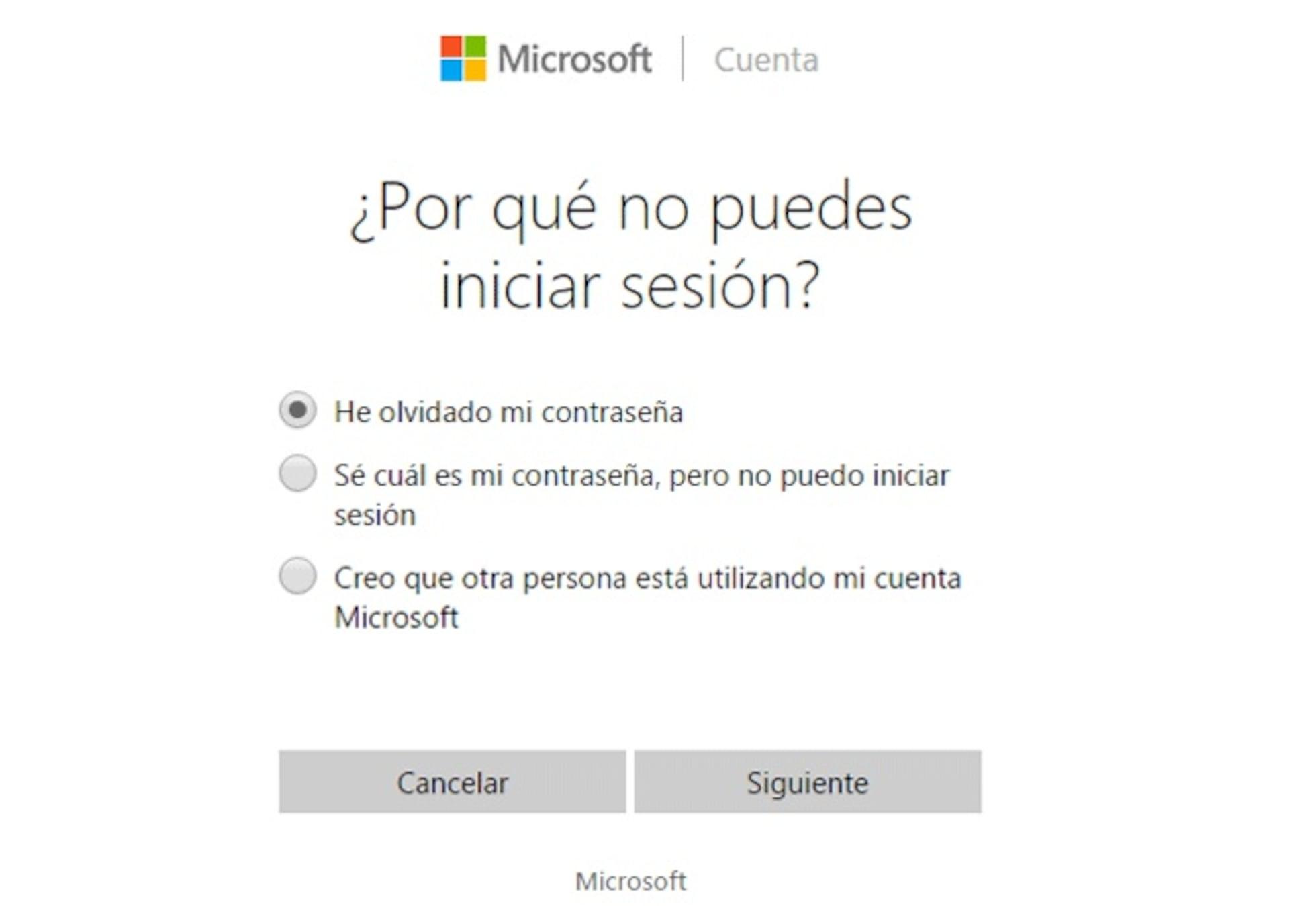
Saat kata sandi yang Anda masukkan tidak berfungsi atau Anda lupa kata sandi tersebut, hal pertama yang harus dilakukan adalah mengunjungi halaman pemulihan akun resmi Microsoft . Portal ini dirancang khusus untuk memulihkan akses ke akun yang mengalami masalah, baik karena lupa kata sandi, penguncian keamanan, atau masalah serupa.
Dari perangkat lain, buka browser dan kunjungi halaman pengaturan ulang kata sandi Microsoft . Di sana, Anda perlu memasukkan alamat email, nomor telepon, atau nama Skype yang terkait dengan akun Microsoft Anda, dan menyelesaikan captcha sederhana untuk membuktikan bahwa Anda bukan bot.
Setelah pengguna dikenali, Microsoft perlu memverifikasi bahwa itu memang Anda . Anda biasanya akan diberikan pilihan untuk menerima kode keamanan melalui SMS, alamat email alternatif, atau melalui aplikasi otentikasi, tergantung pada informasi keamanan yang telah Anda atur sebelumnya.
Pilih metode verifikasi yang tersedia , konfirmasikan digit terakhir nomor telepon Anda atau sebagian dari alamat email pemulihan Anda, lalu klik "Dapatkan kode." Anda akan menerima pesan berisi kode keamanan ini dalam hitungan detik, yang perlu Anda masukkan di situs web Microsoft untuk melanjutkan.
Setelah memverifikasi kode, situs web akan meminta Anda untuk memasukkan kata sandi baru untuk akun Microsoft Anda . Kata sandi ini harus berbeda dari kata sandi lain yang pernah Anda gunakan untuk akun tersebut sebelumnya, demi alasan keamanan. Setelah Anda menerimanya, kata sandi akan diperbarui untuk masuk ke Windows, mengakses email Anda, dan layanan Microsoft lainnya.
Pada titik ini, Anda dapat kembali ke PC yang terkunci, pastikan PC terhubung ke internet , dan coba masuk dengan kata sandi baru. Dalam kebanyakan kasus, perubahan akan tersinkronisasi dalam beberapa menit, dan Anda akan dapat masuk tanpa masalah lebih lanjut.
Atur ulang kata sandi Microsoft Anda langsung dari Windows 10 atau 11.
Di Windows 10 dan Windows 11, Anda juga dapat memulai proses pemulihan langsung dari layar masuk , tanpa perlu memasukkan kata sandi dengan benar. Opsi ini muncul sebagai tautan atau tombol saat Windows mendeteksi masalah otentikasi.
Pada layar tempat Anda memasukkan kata sandi, cari teks “Lupa kata sandi Anda” atau “Lupa PIN Anda” tepat di bawah kolom input. Jika Anda menggunakan PIN, Anda mungkin perlu terlebih dahulu pergi ke “Opsi login” dan pilih “Masuk dengan kata sandi” untuk melihat tautan yang benar.
Dengan mengklik “Saya lupa kata sandi saya”, Windows akan membuka panduan yang sangat mirip dengan yang ada di portal web: Anda akan melihat akun Microsoft yang ingin Anda pulihkan, Anda harus mengkonfirmasi bahwa Anda adalah orang sungguhan dengan captcha dan, sekali lagi, Anda akan diminta untuk memverifikasi identitas Anda dengan kode yang dikirim ke email atau ponsel Anda.
Setelah Anda memasukkan kode keamanan dengan benar, sistem akan memungkinkan Anda untuk mengatur kata sandi baru . Masukkan dua kali, konfirmasikan perubahan, dan setelah beberapa detik, Anda dapat kembali ke layar masuk untuk mengujinya. Jika semuanya berjalan lancar, Anda dapat mengakses desktop Anda seperti biasa.
Jika Anda menggunakan PIN Windows Hello dan lupa PIN tersebut , Anda dapat melanjutkan dengan cara yang sangat mirip: dari Pengaturan > Akun > Opsi masuk, pilih “PIN (Windows Hello)” dan ketuk “Saya lupa PIN saya.” Anda perlu mengkonfirmasi kembali akun Microsoft Anda, memverifikasi identitas Anda, dan mengatur PIN baru.
Pulihkan nama pengguna akun Microsoft Anda
Terkadang masalahnya bukan hanya kata sandi; Anda bahkan mungkin tidak ingat alamat email yang terkait dengan akun Microsoft Anda . Dalam hal ini, Microsoft menawarkan beberapa cara untuk menemukan nama pengguna Anda sambil tetap memiliki akses ke pengaturan keamanan Anda.
Jika Anda telah mengatur nomor telepon atau alamat email alternatif sebagai informasi keamanan , Anda dapat menggunakan data tersebut untuk menemukan nama pengguna Anda. Di halaman pemulihan, pilih opsi untuk memulihkan nama pengguna Anda, masukkan nomor telepon atau alamat email kontak tersebut, dan minta agar kode keamanan dikirimkan kepada Anda.
Masukkan kode yang Anda terima, dan sistem akan menampilkan akun Microsoft yang terkait dengan informasi tersebut , biasanya menyembunyikan sebagian email untuk alasan keamanan. Setelah Anda mengenali akun Anda, Anda dapat masuk menggunakan akun tersebut dan, jika perlu, mengubah kata sandi Anda dari portal yang sama.
Jika Anda tidak memiliki akses ke informasi keamanan Anda atau akun Anda mungkin ditutup (karena tidak aktif dalam waktu lama atau karena Anda menonaktifkannya), situasinya menjadi rumit. Kebijakan Microsoft mencegah agen dukungan untuk mengungkapkan data akun tanpa verifikasi yang kuat, jadi Anda harus mengikuti petunjuk resmi untuk mencoba membuka kembali akun yang ditutup, dengan syarat masa berlakunya belum berakhir.
Cara memulihkan kata sandi pada akun Windows lokal
Saat Anda menggunakan akun lokal, kata sandi hanya tersimpan di komputer Anda dan tidak disinkronkan dengan server jarak jauh mana pun. Ini berarti metode pemulihan daring tidak efektif, dan Anda harus mengandalkan alat yang disediakan oleh sistem itu sendiri atau, dalam kasus ekstrem, solusi tingkat lanjut.
Dapatkan kembali akses menggunakan pertanyaan keamanan.
Pada banyak instalasi Windows 10 dan Windows 11 terbaru, membuat akun lokal mengharuskan Anda untuk mengatur beberapa pertanyaan keamanan, seperti "nama hewan peliharaan pertama Anda" atau "kota tempat Anda lahir". Jika Anda melakukan ini pada saat itu, Anda memiliki peluang bagus untuk memulihkan kata sandi Anda hanya dalam beberapa langkah.
Pada layar login, sengaja masukkan kata sandi yang salah agar Windows mendeteksi kesalahan tersebut. Setelah satu atau dua kali percobaan gagal, tautan "Reset kata sandi" akan muncul untuk pengguna tersebut.
Saat Anda mengklik “Atur ulang kata sandi”, sistem akan menampilkan pertanyaan keamanan yang telah Anda atur . Anda harus menjawabnya persis seperti yang Anda buat, dengan memperhatikan tanda aksen, huruf kapital, atau detail apa pun yang dapat memengaruhi keakuratan jawaban.
Jika Anda menjawab pertanyaan dengan benar, Windows akan memungkinkan Anda membuat kata sandi baru untuk akun lokal tersebut . Masukkan kata sandi yang mudah Anda ingat tetapi cukup kuat, konfirmasikan, dan segera setelah Anda menerimanya, Anda dapat menggunakannya untuk masuk langsung.
Disk atau drive untuk mengatur ulang kata sandi
Selama bertahun-tahun, Windows telah menyertakan opsi untuk membuat "disk pengaturan ulang kata sandi ," biasanya pada drive USB , khusus untuk saat Anda lupa kata sandi akun lokal Anda. Satu-satunya kekurangannya jelas: Anda harus mengaturnya sebelum masalah muncul.
Jika Anda sudah menyiapkan dan menyimpan disk pemulihan, cukup hubungkan ke PC Anda di layar masuk . Setelah upaya memasukkan kata sandi gagal, opsi untuk menggunakan media pemulihan tersebut akan muncul.
Panduan ini akan memandu Anda membuat kata sandi baru untuk akun lokal tanpa kehilangan file atau pengaturan apa pun. Ini adalah salah satu opsi yang paling bersih dan aman, jadi ada baiknya membuat drive cadangan setelah Anda mendapatkan kembali akses, untuk berjaga-jaga.
Setel ulang PC Anda sambil tetap menyimpan file Anda
Jika tidak ada opsi di atas yang berhasil (Anda tidak ingat pertanyaannya, Anda tidak memiliki disk pemulihan, dll.) , Anda masih memiliki alternatif yang relatif "lembut": mengatur ulang Windows menggunakan fitur "Pertahankan file saya". Ini akan menghapus program dan pengaturan, tetapi berupaya untuk mempertahankan dokumen pribadi Anda.
Dari layar masuk, klik ikon daya di pojok kanan bawah , tahan tombol Shift pada keyboard Anda, dan sambil menahannya, pilih "Mulai Ulang". Komputer akan memulai ulang dan memuat opsi boot lanjutan.
Di menu pemulihan berwarna biru, pilih "Pecahkan Masalah" lalu "Reset PC ini ". Saat diminta untuk memilih jenis reset, pilih "Simpan file saya" untuk menunjukkan bahwa Anda ingin menyimpan data pribadi Anda.
Ikuti petunjuk di layar dan tunggu hingga proses selesai . Proses pengaturan ulang mungkin membutuhkan waktu, karena Windows menginstal ulang dan membersihkan pengaturan, tetapi setelah selesai, sistem Anda akan seperti baru, dengan opsi untuk membuat akun dan kata sandi baru, dan dokumen Anda akan kembali ke tempatnya.
Metode lanjutan untuk memulihkan akun lokal
Jika Anda tidak ingin memformat hard drive atau kehilangan pengaturan, dan Anda siap untuk melakukan beberapa pekerjaan teknis , ada prosedur yang lebih canggih untuk mengatur ulang kata sandi lokal tanpa menghapus data. Metode ini efektif, tetapi melibatkan manipulasi file sistem atau penggunaan alat eksternal, seperti mengaktifkan akun administrator tersembunyi di Windows 11 , jadi sebaiknya ikuti langkah-langkah tersebut dengan tepat.
Penggunaan program khusus seperti PCUnlocker
Alternatif yang umum digunakan adalah menggunakan alat pihak ketiga seperti PCUnlocker , yang dirancang untuk mengatur ulang kata sandi untuk akun Windows lokal dan akun administrator tanpa perlu masuk ke sistem operasi.
Untuk menggunakan alat semacam ini, Anda memerlukan komputer kedua yang berfungsi , dari mana Anda akan mengunduh citra ISO (misalnya, pcunlocker.iso) yang disediakan oleh program tersebut. Kemudian Anda perlu membakar citra tersebut ke CD, DVD, atau, yang lebih praktis saat ini, drive USB yang dapat di-boot.
Setelah Anda membuat drive yang dapat di-boot dengan PCUnlocker, sambungkan drive tersebut ke komputer yang terkunci dan akses BIOS atau UEFI untuk mengubah urutan boot . Ini biasanya dilakukan dengan menekan tombol seperti F2, Delete, atau F8 berulang kali segera setelah menghidupkan komputer, sebelum logo Windows muncul.
Di menu BIOS, masuk ke tab "Boot" dan atur drive DVD atau drive USB sebagai perangkat boot pertama . Simpan perubahan menggunakan opsi yang sesuai (seringkali F10) dan biarkan komputer memulai ulang dengan media bootable terhubung.
Jika semuanya berjalan lancar, PC akan langsung menjalankan PCUnlocker atau program serupa . Di sana, Anda hanya perlu memilih opsi "Reset Local Admin/User Password", menentukan jalur ke file SAM (biasanya C:\Windows\System32\config), dan membiarkannya memindai akun sistem.
Program akan menampilkan daftar semua pengguna lokal yang tersedia . Pilih akun yang terkunci dan gunakan opsi pengaturan ulang kata sandi, yang dalam banyak kasus membiarkan kata sandi kosong sehingga Anda dapat mengatur kata sandi baru di Windows nanti. Setelah selesai, mulai ulang komputer Anda seperti biasa dan coba masuk tanpa kata sandi atau dengan kata sandi yang Anda atur nanti.
Pulihkan kata sandi menggunakan konsol perintah di lingkungan pemulihan.
Metode lanjutan lainnya melibatkan penggunaan lingkungan pemulihan Windows dan alat aksesibilitas Utilman untuk membuka command prompt di layar login dan mengubah kata sandi dari sana. Ini adalah prosedur yang rumit namun sangat ampuh.
Pertama, Anda perlu memboot PC Anda ke lingkungan pemulihan . Pada versi Windows 10 dan 11 modern, Anda dapat melakukan ini dengan menekan tombol Shift sambil mengklik "Mulai Ulang" dari ikon daya di layar masuk. Anda juga dapat mengaksesnya dengan melakukan tiga kali pematian paksa berturut-turut untuk memicu Perbaikan Startup.
Setelah masuk ke opsi lanjutan, buka "Pecahkan Masalah" lalu ke "Opsi lanjutan ," di mana Anda akan menemukan entri " Command Prompt ". Mengkliknya akan membuka jendela konsol, biasanya mengarah ke jalur X:\Windows\System32 (lingkungan pemulihan sementara).
Selanjutnya, Anda perlu beralih ke drive tempat Windows diinstal, yang biasanya C:. Ketik C: dan tekan Enter, lalu jalankan perintah cd windows\system32 untuk masuk ke folder yang benar. Di sinilah cmd.exe dan utilman.exe berada.
Idenya adalah untuk mengganti nama file utilman.exe dan untuk sementara menggantinya dengan salinan cmd.exe , sehingga mengklik ikon aksesibilitas di layar masuk benar-benar membuka jendela command prompt lengkap. Untuk melakukan ini, gunakan perintah seperti: `ren utilman.exe utilman.exebk` dan kemudian `copy cmd.exe utilman.exe`.
Setelah selesai, ketik exit atau tutup jendela konsol dan pilih opsi untuk melanjutkan memulai ulang Windows . Setelah berada di layar masuk, klik ikon aksesibilitas (ikon dengan opsi untuk pengguna dengan kebutuhan khusus), dan sebagai gantinya Utilman, jendela command prompt dengan hak akses yang lebih tinggi akan terbuka.
Dari konsol tersebut, Anda dapat mengelola pengguna dengan perintah `net user` . Pertama, ketik `net user` dan tekan Enter untuk melihat daftar akun lokal yang tersedia. Identifikasi nama persis akun yang ingin Anda buka kuncinya, lalu gunakan perintah seperti `net user YOURUSERNAME *` untuk mengubah kata sandinya.
Sistem akan meminta Anda untuk memasukkan kata sandi baru tanpa menampilkannya di layar . Anda dapat membiarkannya kosong jika ingin masuk tanpa kata sandi pada login pertama ini, atau memasukkan kata sandi baru yang mudah Anda ingat. Saat Anda melihat pesan "Perintah telah berhasil diselesaikan," Anda dapat menutup konsol dan masuk dengan kredensial tersebut.
Sangat penting: Setelah Anda mendapatkan kembali akses, Anda harus mengembalikan perubahan pada utilman.exe . Reboot ke lingkungan pemulihan, buka Command Prompt lagi, navigasikan kembali ke C:\Windows\System32, dan jalankan perintah utilman asli: `del utilman.exe` lalu `ren utilman.exe` dan `bk utilman.exe`. Ini akan mengembalikan semuanya ke keadaan sebelumnya dan mencegah potensi kerentanan keamanan.
Lupa PIN Windows Anda: apa yang harus dilakukan dalam setiap kasus
Selain kata sandi klasik, banyak pengguna masuk ke Windows dengan PIN, sidik jari, atau pengenalan wajah berkat Windows Hello. Jika masalahnya adalah Anda lupa PIN tetapi ingat kata sandi akun Microsoft Anda, Anda berada dalam situasi yang sangat mudah diatasi.
Jika Anda sudah masuk dengan cara lain (misalnya, dengan kata sandi atau sidik jari) , Anda dapat mengubah PIN Anda dari Pengaturan > Akun > Opsi masuk. Di sana, pilih "PIN (Windows Hello)" dan pilih opsi "Saya lupa PIN saya" untuk memulai panduan.
Asisten akan meminta kata sandi akun Microsoft Anda untuk memverifikasi identitas Anda . Setelah Anda terautentikasi, Anda dapat mengatur PIN baru, yang akan disinkronkan dengan akun Anda di perangkat tersebut dan menggantikan PIN lama tanpa memengaruhi kata sandi utama Anda.
Jika Anda bahkan tidak dapat masuk karena hanya mengatur PIN Anda , cari tautan "Lupa PIN Anda" di layar beranda. Jika tidak ada, ketuk "Opsi masuk" dan coba masuk dengan kata sandi Microsoft Anda; setelah berhasil masuk, Anda dapat mengatur ulang PIN Anda di Pengaturan.
Jika Anda mengaktifkan verifikasi dua langkah di akun Microsoft Anda , beberapa aplikasi lama mungkin tidak menerima sistem baru dan akan meminta kata sandi aplikasi. Kata sandi ini adalah kunci unik dan panjang yang dihasilkan untuk terhubung dari aplikasi yang tidak mendukung otentikasi modern, dan Anda dapat mengelolanya di pengaturan keamanan akun Microsoft Anda.
Jika semua cara gagal: format atau reset dari awal.
Akan tiba saatnya, jika tidak ada teknik yang berhasil atau Anda tidak ingin mengambil risiko menggunakan metode tingkat lanjut, solusinya adalah "memulai dari awal ". Ini berarti mengatur ulang PC atau memformat drive tempat Windows diinstal, dengan konsekuensi hilangnya program dan, jika Anda tidak hati-hati, file juga.
Di Windows 10 dan Windows 11, Anda dapat memulai pengaturan ulang dari opsi pemulihan . Dari layar masuk, tahan tombol Shift sambil mengklik Mulai Ulang, dan setelah menu biru muncul, buka Pemecahan Masalah > Atur Ulang PC ini.
Tergantung pilihan Anda, Anda dapat menyimpan atau menghapus file pribadi Anda . Jika Anda benar-benar tidak memerlukan apa pun di disk atau sudah memiliki cadangan, Anda dapat memilih "Hapus semuanya," yang akan mengatur ulang komputer Anda ke pengaturan pabrik dan memungkinkan Anda membuat akun pengguna dan kata sandi baru tanpa jejak yang lama.
Ingatlah bahwa ini adalah keputusan paling drastis, yang ditujukan untuk situasi di mana prioritas utama adalah mendapatkan kembali fungsi komputer , bukan menyelamatkan data. Jika Anda peduli dengan isi hard drive, sebaiknya Anda terlebih dahulu mencoba metode pemulihan kata sandi, menggunakan disk pemulihan atau alat eksternal, atau bahkan melepas drive untuk menyalin data dari komputer lain sebelum memformatnya.
Kehilangan kata sandi Windows Anda mungkin tampak seperti bencana saat itu, tetapi seperti yang Anda lihat, ada berbagai solusi yang baik , mulai dari panduan pemulihan akun Microsoft sederhana dan pertanyaan keamanan hingga metode lanjutan menggunakan command prompt atau alat pihak ketiga, dan bahkan opsi untuk mengatur ulang komputer Anda sambil tetap menyimpan file Anda jika semua cara lain gagal. Idealnya, untuk menghindari masalah di masa mendatang, gunakan akun Microsoft dengan informasi keamanan yang mutakhir, buat disk pemulihan untuk akun lokal, dan, yang terpenting, selalu simpan cadangan dokumen penting Anda.


Penulis yang bersemangat tentang dunia byte dan teknologi secara umum. Saya suka berbagi ilmu melalui tulisan, dan itulah yang akan saya lakukan di blog ini, menunjukkan kepada Anda semua hal paling menarik tentang gadget, perangkat lunak, perangkat keras, tren teknologi, dan banyak lagi. Tujuan saya adalah membantu Anda menavigasi dunia digital dengan cara yang sederhana dan menghibur.