- Excel možda neće moći spremiti velike datoteke zbog nedovoljnog prostora, dozvola, antivirusnog softvera ili predugih putanja datoteka.
- Prazni formatirani retci, previše stilova i teške formule povećavaju veličinu i uzrokuju rušenja.
- Isprobavanje drugih formata, lokacija, novih knjiga ili sigurnog načina rada pomaže u izolaciji i ispravljanju problema.
- Ažuriranje Excela i Windowsa te korištenje automatskog spremanja smanjuje rizik od gubitka podataka u velikim radnim knjigama.
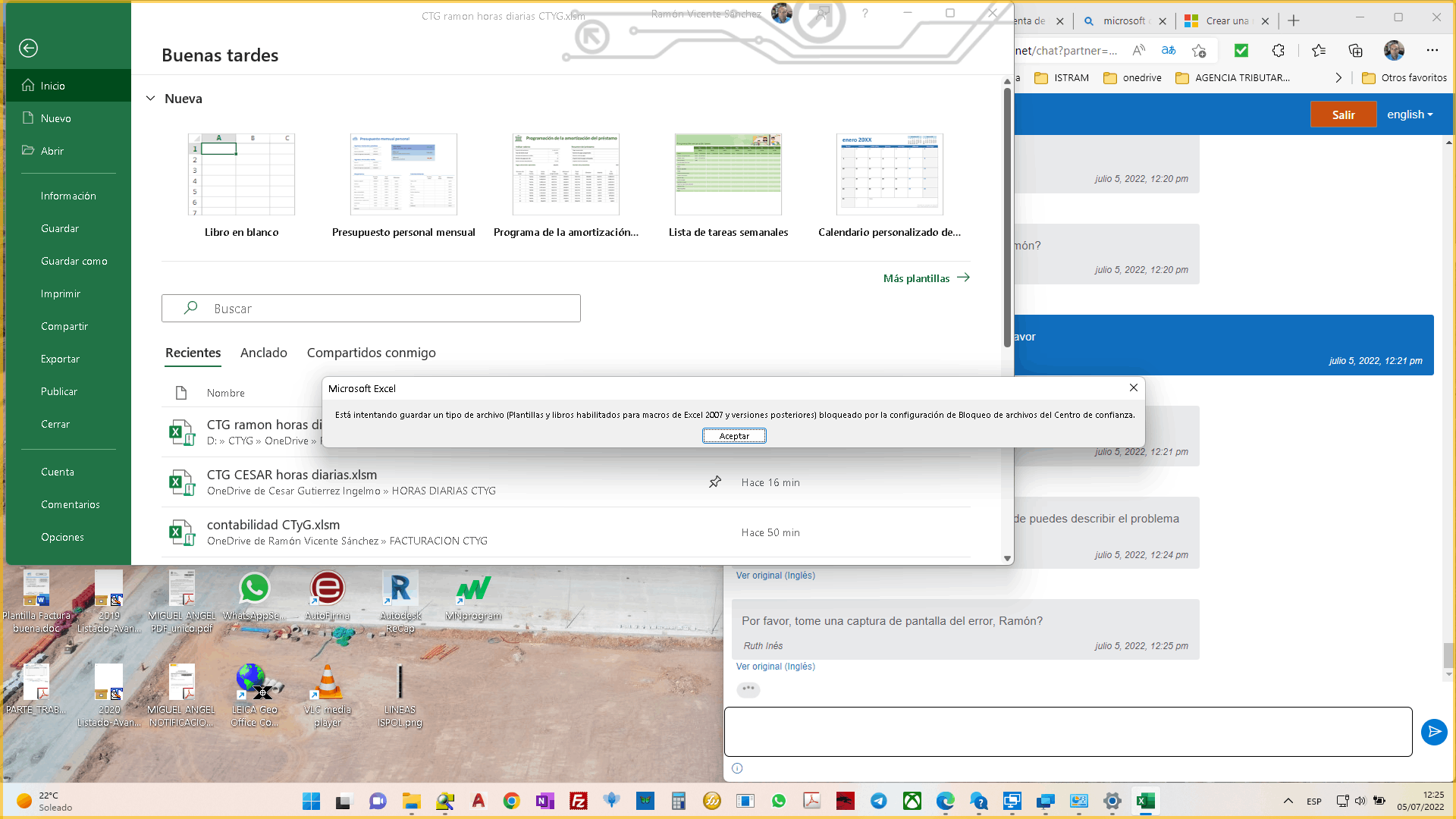
Prilikom rada s velikim proračunskim tablicama, prilično je uobičajeno da Excel postane spor, da mu treba puno vremena za spremanje ili čak da prikaže pogreške prilikom pokušaja spremanja . Ponekad se datoteka ne čini toliko velikom, ali se i dalje ruši, traje predugo ili prikazuje frustrirajuće poruke "Dokument nije spremljen".
Često te pogreške nisu uzrokovane ničim "misterioznim", već kombinacijom Excelovih ograničenja, problema s prostorom, pretjerano dugim putovima datoteka, sukoba antivirusnog programa, previše formatiranih datoteka i drugih čimbenika koji se akumuliraju sve dok radna knjiga ne postane nestabilna. Dobra je vijest da gotovo uvijek možete izbjeći gubitak svog rada i vratiti određenu responzivnost datoteke ako znate gdje tražiti.
Kako Excel sprema datoteke i zašto ne uspijeva s velikim radnim knjigama

Da biste razumjeli zašto se velika radna knjiga ponekad ne sprema ispravno ili se oštećuje , korisno je općenito znati što Excel radi kada kliknete Spremi ili Spremi kao.
Interno, program ne prepisuje datoteku izravno. Umjesto toga, Excel prvo stvara privremenu datoteku u istoj odredišnoj mapi , sa slučajnim nazivom i bez prepoznatljive ekstenzije (na primjer, nešto poput Cedd4100). Zatim zapisuje cijeli sadržaj radne knjige, uključujući sve promjene koje ste napravili, u ovu privremenu datoteku.
Ako spremate preko postojeće datoteke, sljedeći korak je da Excel izbriše izvornu datoteku nakon što je privremena datoteka uspješno zapisana . Tek kada je to brisanje dovršeno, prelazi se na završnu fazu procesa.
Konačno, Excel preimenuje privremenu datoteku u naziv koji vidite (na primjer, Knjiga1.xlsx), zamjenjujući original. Ovaj je proces osmišljen kako bi se smanjio rizik od oštećenja, ali ako se u bilo kojem trenutku prekine, nastat će problemi.
Kada nešto pođe po zlu s ovim mehanizmom, može se dogoditi nekoliko stvari: privremene datoteke mogu ostati , originalna verzija može biti izgubljena ili trenutna datoteka može ostati nepotpuna . Ovisno o točnom trenutku kvara, vidjet ćete različite poruke o pogrešci, a šteta može biti veća ili manja.
Kada poruka pokazuje da su "sve prethodno spremljene kopije izbrisane" ili da "dokument nije spremljen ", situacija se malo mijenja. U tim slučajevima proces se obično prekida u fazi u kojoj Excel briše izvornu datoteku ili preimenuje privremenu, tako da čitljiva privremena datoteka može ostati, ali izvornik više ne postoji.
Ako je problem popraćen padom sustava ili iznenadnim nestankom struje, najbolje je pronaći i otvoriti tu privremenu datoteku u odredišnoj mapi . Jedan od načina za usmjeravanje pretrage je provjera nedavnih datoteka u sustavu Windows 11 ili privremene mape sesije kako biste pronašli sumnjivu datoteku.
Tipične poruke o pogrešci prilikom spremanja i što one zapravo znače

Prilikom rada s velikim radnim knjigama ili donekle nestabilnim internetskim vezama, Excel može prikazati poruke o pogrešci poput "Dokument nije spremljen", "Dokument nije u potpunosti spremljen" ili slično . Iako zvuče slično, uzrok se može malo razlikovati.
Tipične obavijesti vezane uz proces spremanja su:
- "Dokument nije spremljen"
- "Dokument nije u potpunosti spremljen"
- "Dokument nije spremljen. Sve prethodno spremljene kopije su izbrisane."
- "Dokument nije spremljen"
U prva dva slučaja, to obično znači da se greška javlja dok Excel pokušava stvoriti ili zapisati privremenu datoteku . Obično izvorna datoteka ostaje netaknuta na disku, a ono što vidite na zaslonu još uvijek je u memoriji, tako da još uvijek imate priliku pokušati je spremiti.
Ove prekide može uzrokovati nešto jednostavno poput pritiska tipke ESC tijekom spremanja, hardverska ili softverska pogreška ili čak problem sa samim medijem za pohranu (oštećeni vanjski disk, nestabilna mreža itd.). U tom slučaju preporučuje se pokušati spremiti knjigu na drugi disk ili lokaciju.
Kada poruka pokazuje da su "sve prethodno spremljene kopije izbrisane" ili da "dokument nije spremljen ", situacija se malo mijenja. U tim slučajevima proces se obično prekida u fazi u kojoj Excel briše izvornu datoteku ili preimenuje privremenu, tako da čitljiva privremena datoteka može ostati, ali izvornik više ne postoji.
Ako je problem popraćen padom sustava ili iznenadnim nestankom struje, najbolje je pronaći i otvoriti tu privremenu datoteku u odredišnoj mapi . Jedan od načina za usmjeravanje pretrage je provjera privremene mape (mapa) sesije kako biste pronašli sumnjivu datoteku.
Čimbenici koji sprječavaju spremanje velikih datoteka u Excelu
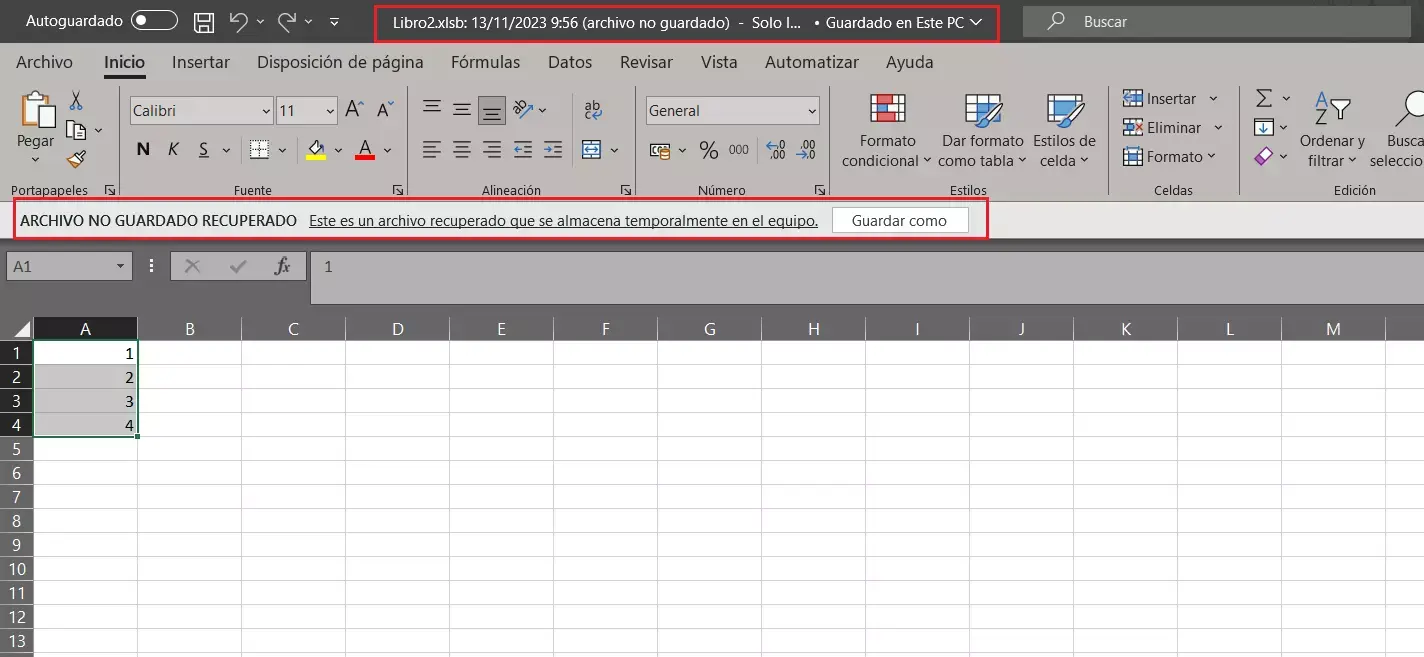
Velika knjiga ne uzrokuje uvijek probleme, ali nakon određene točke, ograničenja sustava, format datoteke i način na koji su stranice strukturirane postaju značajniji čimbenici . Najčešći razlozi neuspjeha spremanja prilično su jednostavni.
Jedan od najčešćih problema je nedovoljno prostora na disku ili prostora na mrežnom disku na koji pokušavate spremiti radnu knjigu . Ako nema dovoljno prostora za stvaranje cijele privremene datoteke, Excel će prikazati upozorenja poput "Disk je pun" i neće moći dovršiti postupak.
Drugi uobičajeni problem su ograničena dopuštenja na mrežnim diskovima ili korporativnim mapama . Možda imate pristup za čitanje, ali ne i puna dopuštenja za pisanje, što može uzrokovati neuspjeh spremanja ili vas spriječiti u zamjeni izvorne datoteke privremenom.
Sukobi sa sigurnosnim softverom također su faktor. Neki antivirusni programi skeniraju novostvorene ili izmijenjene datoteke u stvarnom vremenu i mogu trenutno blokirati pristup , upravo kada je Excel usred spremanja. Rezultat: pogreške prilikom spremanja postojećih radnih knjiga, dok se čini da nove datoteke rade bez ikakvih problema.
Drugi kritičan problem su dijeljene radne knjige ili radne knjige koje istovremeno otvara više korisnika . Ako vi i druga osoba pokušate spremiti istu datoteku istovremeno, Excel je ne može prebrisati jer je već mijenja druga instanca. To pokreće klasične poruke o sukobu dijeljenja i zaključavanju datoteke.
Konačno, postoji i prilično podcijenjen uzrok: duljina puta i naziva datoteke . U sustavu Windows, ako potpuni put (mape + naziv datoteke) prelazi određena ograničenja, Excel može vratiti pogreške poput "Naziv datoteke nije valjan" prilikom pokušaja spremanja ili otvaranja, posebno ako je blizu 218 znakova ili više.
Kada veličina datoteke nije onakva kakva se čini: prazni retci, oblikovanje i stilovi
Čest izvor glavobolja je otkriće da naizgled jednostavna radna knjiga, sa samo nekoliko redaka podataka i nekim osnovnim formulama, zauzima stotine megabajta i da joj treba puno vremena da se otvori i spremi . Mnogi ljudi susreli su se s datotekom od preko 200 MB koja je, teoretski, sadržavala samo nekoliko listova s jednostavnim izračunima.
U mnogim od ovih slučajeva problem je što list ima stotine tisuća ili čak milijune praznih redaka koje Excel smatra "korištenima ", ponekad zbog nenamjerno primijenjenog formatiranja na cijeli stupac, zalutale ćelije na kraju s vrijednošću ili formulom ili loše odabranog raspona.
Brz način za otkrivanje ovoga je korištenje kombinacije tipki CTRL + END za prelazak na "zadnju korištenu ćeliju" koju Excel prepoznaje u listu . Ako vas to odvede do apsurdnog retka, daleko ispod stvarnog područja podataka, to je jasan znak da nešto označava te retke kao aktivne (bilo sadržaj ili oblikovanje).
Praktično rješenje u tim slučajevima je zapravo izbrisati sve dodatne retke i stupce do kraja lista . Na primjer, postavljanjem kursora u redak odmah nakon zadnjeg retka podataka, odabirom svih redaka i stupaca te njihovim brisanjem.
Tipičan postupak bi bio:
- Odaberite redak neposredno ispod zadnjeg retka s valjanim podacima ili formulama (kliknite na broj retka).
- upotreba CTRL + SHIFT + strelica desno da biste proširili odabir do posljednjeg stupca.
- tisak CTRL + SHIFT + STRELICA PREMA DOLJE za odabir do posljednjeg dostupnog retka lista.
- Izbriši sve odabrane retke.
- Spremite datoteku, zatvorite je i ponovno otvorite kako bi Excel "resetirao" zadnju korištenu ćeliju.
U više od jednog slučaja iz stvarnog svijeta, primjena ovog postupka čišćenja na svaku stranicu smanjila je veličinu knjige s preko 200 MB na manje od 400 KB , uz dramatično poboljšanje brzine otvaranja i spremanja. Također značajno smanjuje rizik od rušenja sustava.
Formati, stilovi i uvjetno oblikovanje: tihi neprijatelji performansi
Osim "fantomskih" redaka, još jedan razlog zašto velike knjige postaju spore i zamrzavaju se prilikom spremanja jest prekomjerna upotreba formatiranja, stilova i pravila uvjetnog formatiranja.
Formatiranje ćelija korisno je za pregled podataka, ali primjena formatiranja na cijele retke ili stupce koji se zapravo ne koriste može uzrokovati nagli porast veličine radne knjige. Isto vrijedi i za stotine ili tisuće različitih stilova ćelija, što također može izazvati pogrešku "Previše različitih formata ćelija".
Kako bi vam pomogao s tim, Microsoft nudi dodatak pod nazivom "Očisti suvišno oblikovanje ćelija ", integriran u karticu Upit određenih izdanja sustava Office (između ostalih, Microsoft 365 i Office Professional Plus 2013). Ako ne vidite ovu karticu, možete je omogućiti tako da odete na Datoteka > Mogućnosti > Dodaci , odaberete COM dodaci u okviru Upravljanje i označite odgovarajuću opciju.
Nakon što je dodatak aktiviran, jednostavno idite na karticu Upit i upotrijebite "Očisti višak formatiranja ćelija ", odabirući želite li raditi na trenutnom listu ili na cijeloj radnoj knjizi. Nakon primjene čišćenja, morat ćete spremiti promjene kako biste komprimirali datoteku.
Ako problem proizlazi iz previše stilova koji su već stvoreni u radnoj knjizi , možete koristiti određene alate koje preporučuje Microsoft, kao što su uslužni programi trećih strana za čišćenje stilova u .xlsx/.xlsm datotekama ili dodaci za binarne .xls/.xlsb formate i zaštićene ili šifrirane radne knjige.
Paralelno s tim, dobra je ideja pregledati i uvjetno oblikovanje . Ako se pravila primjenjuju na velike raspone ili su duplicirana na mnogim listovima, možete osloboditi resurse i prostor odabirom Uvjetno oblikovanje > Izbriši pravila > Izbriši pravila s cijelog lista na kartici Početna i ponavljanjem ovog postupka na svim listovima gdje je ova značajka prekomjerno korištena.
Izračuni, formule i RAM: zašto se "normalna" radna knjiga zamrzava prilikom spremanja
Čak i ako datoteka nije ogromna u megabajtima, način na koji su formule dizajnirane može uzrokovati da Excel iskoristi dostupnu RAM memoriju do krajnjih granica i sruši se baš kada pokuša ponovno izračunati i spremiti.
Tipični slučajevi koji opterećuju računski mehanizam su formule koje referenciraju cijele stupce ili retke bez stvarne potrebe (na primjer, korištenje SUM(A:A) u tisućama ćelija) i masovne kombinacije funkcija kao što su SUMIF, COUNTIF, SUMPRODUCT ili formule polja u velikim rasponima.
Nestabilne funkcije (kao što su NOW, TODAY, OFFSET, INDIRECT, između ostalih) također igraju ulogu kada se koriste u velikim razmjerima, jer prisiljavaju Excel na vrlo često ponovno izračunavanje, što je posebno vidljivo na računalima s malo memorije.
Ako ste uklonili formatiranje, stilove i pravila uvjetnog formatiranja, a radna knjiga se i dalje ponaša nepravilno, vrijedi pregledati kritične formule koje se ponavljaju tisuće puta ili koje se primjenjuju na nesrazmjerno velike raspone. Pojednostavljivanje referenci, ograničavanje raspona izračuna na retke koji se stvarno koriste ili premještanje određenih izračuna u pivot tablice ili Power Query može značajno smanjiti opterećenje.
Važno je zapamtiti da, iznad određene veličine i složenosti, RAM memorije vašeg računala postaje glavno usko grlo . Ako sustavu ponestane RAM-a, spremanje radne knjige može trajati vječno ili se čak srušiti. U tim slučajevima, osim optimizacije datoteke, pomaže provjeriti korištenje memorije u sustavu Windows i razmisliti o nadogradnji RAM-a ili zatvaranju drugih aplikacija koje intenzivno koriste resurse tijekom rada s Excelom.
Ograničenja redaka i stupaca i formati datoteka u Excelu
Druga ključna točka, posebno pri radu s velikim tekstualnim datotekama poput .csv ili .txt , su ograničenja mreže Excela i svakog formata datoteke.
Ako otvorite vrlo velik skup podataka iz CSV datoteke, Excel može prikazati upozorenje poput: "Ovaj skup podataka prevelik je za Excel mrežu. Ako spremite ovu radnu knjigu, izgubit ćete podatke koji nisu učitani ." U tom trenutku datoteka je već skraćena: učitano je samo onoliko redaka i stupaca koliko list podržava; ostatak je izostavljen.
U tim situacijama ključno je imati na umu dvije stvari: prvo, ne biste trebali spremati preko izvorne datoteke jer ćete trajno izgubiti sve podatke koji nisu učitani. Drugo, ako trebate raditi s cijelim skupom podataka, sam Excel nije dovoljan za izravnavanje mreže.
Najsigurnija opcija je otvoriti praznu radnu knjigu i na kartici Podaci koristiti Dohvati i transformiraj podatke (Power Query) s opcijom "Iz teksta/CSV-a" za uvoz datoteke. To vam omogućuje učitavanje cijelog skupa podataka u model podataka ili pivot tablicu, čak i ako premašuje ograničenja vidljivih redaka i stupaca.
Učitavanjem kao izvora za pivot tablicu (na primjer, odabirom "Učitaj u" > Izvješće pivot tablice), pivot tablica će moći sažeti i analizirati cijeli skup podataka , iako mreža radnog lista ne može prikazati sve odjednom. Međutim, važno je zapamtiti da ova radna knjiga više ne sadrži "običnu" CSV datoteku, već obrađenu verziju.
Što se tiče ograničenja svakog formata, starije .xls datoteke podržavaju samo 65 536 redaka po listu , dok .xlsx (i njegov derivat .xlsm) dopuštaju do 1 048 576 redaka. Stoga je pri radu s velikim količinama podataka bitno spremiti u .xlsx formatu, a ne u .xls; možete pročitati više o formatima datoteka u sustavu Office kako biste odabrali najprikladniji.
Brze mogućnosti za pokušaj spremanja problematične radne knjige bez gubitka podataka
Kada ste već usred zbivanja i Excel odbija spremiti podatke, najvažnije je pokušati sačuvati što više informacija prije nego što počnete s agresivnim testovima . Postoji nekoliko prilično učinkovitih taktika koje možete isprobati u nizu.
Jednostavan prvi korak je spremanje radne knjige pod drugim nazivom . U izborniku Datoteka, korištenjem opcije Spremi kao i odabirom drugog naziva, Excel će stvoriti novu datoteku umjesto zamjene postojeće. Ponekad problem utječe samo na izvornu datoteku, a ova promjena ga zaobilazi.
Druga vrlo korisna metoda je premještanje svih važnih proračunskih tablica u novu radnu knjigu . Da biste to učinili, možete stvoriti "popunjujući" list, grupirati sve podatkovne listove osim tog jednog, kliknuti desnom tipkom miša i odabrati Premjesti ili Kopiraj, šaljući ih u novu radnu knjigu. Na taj način povlačite sadržaj, ali ne nužno i sav "smeće" nakupljeno u izvornoj datoteci.
Ako radna knjiga sadrži VBA makroe, morat ćete kopirati i module koda iz Visual Basic editora u novu radnu knjigu . Na taj način nećete izgubiti prilagođenu logiku koja bi mogla biti povezana s gumbima, događajima itd.
Ponekad je problem povezan s određenim formatom datoteke. Pokušaj spremanja radne knjige u drugom formatu može riješiti problem: na primjer, ako je datoteka u .xls formatu, pokušajte je spremiti kao .xlsx ili .xlsm ili čak privremeno u drugom formatu kako biste vidjeli hoće li se spremanje dovršiti.
Kada sumnjate na lokaciju (nestabilna mreža, spor vanjski disk itd.), osnovna taktika je pokušati spremiti datoteku u drugu mapu ili disk : lokalni disk umjesto mrežnog diska, USB flash pogon itd. Ako tamo radi, imate naznake da problem proizlazi iz dozvola, prostora ili stabilnosti izvorne putanje.
Provjerite izvornu lokaciju: testirajte spremljene datoteke i prostor na disku
Za dodatno preciznije definiranje dijagnoze, korisno je provesti mali eksperiment: stvorite potpuno praznu novu radnu knjigu i pokušajte je spremiti na istu problematičnu lokaciju . Ako se nova radna knjiga bez problema spremi u tu mapu, problem je vjerojatno u izvornoj datoteci, a ne u lokaciji. Ako sumnjate na putanju, provjerite zadanu lokaciju za spremanje datoteka.
Ako, međutim, i dalje ne možete spremiti novu datoteku na tu lokaciju, gotovo sigurno imate problem s nedovoljnim prostorom na disku ili dozvolama . U prvom slučaju morat ćete osloboditi prostor, a u drugom pregledati dozvole s administratorom sustava.
Ponašanje također pruža tragove o potencijalnoj duljini naziva datoteke ili sukobima dijeljenja . Na primjer, ako ne uspijevaju samo datoteke s vrlo dugim nazivima ili datoteke spremljene u putanjama s mnogo podmapa, skraćivanje putanje i pojednostavljenje naziva mogu biti dovoljni da Excel ponovno normalno radi.
Ako se nakon ovih testova pogreške i dalje pojavljuju i nema očitih problema s prostorom ili dozvolama, preporučljivo je preispitati strategije čišćenja: uklanjanje praznih redaka i stupaca, smanjenje formatiranja, otklanjanje pogrešaka u stilovima i pregled teških formula , kao što je ranije objašnjeno.
Pokušajte pokrenuti sustav u sigurnom načinu rada i isključite vanjske konflikte.
Drugi način za izoliranje problema je provjera kako se datoteka ponaša ako pokrenete sustav u sigurnom načinu rada i radite s radnom knjigom odatle . U ovom načinu rada Windows učitava samo najnužnije, što olakšava isključivanje smetnji od softvera trećih strana.
Ako spremate na mrežni pogon, možete pokrenuti sustav u sigurnom načinu rada s mrežom i pokušati spremiti radnu knjigu na istu dijeljenu lokaciju . Ako sve radi u sigurnom načinu rada i datoteka se sprema bez grešaka, vjerojatno postoji dodatak, antivirusni softver, alat za sinkronizaciju ili nešto slično što ometa rad.
U novijim verzijama Excela, sigurni način rada aplikacije može se koristiti za onemogućavanje dodataka trećih strana i provjeru uzrokuju li neki od njih rušenja prilikom spremanja . Privremeno onemogućavanje antivirusnog softvera također može poslužiti kao test: ako se radna knjiga ispravno sprema bez njega, imate jasnu sumnju.
Ako se radna knjiga i nakon pokretanja u sigurnom načinu rada ili bez dodataka i dalje ne može ispravno spremiti, vjerojatni su problemi poput sistemskih dozvola, predugog naziva datoteke ili unutarnjeg oštećenja same radne knjige . U ekstremnim slučajevima mogu biti potrebni specijalizirani alati za popravak.
Kada je datoteka već oštećena i ne otvara se ili prikazuje pogreške nečitljivog sadržaja, postoje specijalizirani uslužni programi za popravak dokumenata sustava Office koji mogu rekonstruirati radne knjige .xls i .xlsx, oporaviti tablice, slike, grafikone i formule. Ovi uslužni programi obično vam omogućuju popravak više datoteka odjednom i kompatibilni su s različitim verzijama Excela, iako bi ih trebalo smatrati krajnjom mjerom.
Održavajte Excel i Windows ažurnima i optimizirajte okruženje
Osim unutarnjih uzroka datoteke, velika je razlika i jesu li i Excel i Windows ažurni . Mnoga rješenja za stabilnost i performanse distribuiraju se putem ažuriranja, a to može značajno utjecati na velike radne knjige.
Unutar same aplikacije možete provjeravati ažuriranja i primjenjivati ih sa svog Office računa, dok je u sustavu Windows preporučljivo redovito provjeravati Windows Update kako biste instalirali zakrpe i poboljšanja . Nakon određenih većih ažuriranja, preporučuje se ponovno pokretanje računala kako bi promjene stupile na snagu.
Ako primijetite da imate problema sa spremanjem samo kada se datoteka nalazi na vanjskom pogonu ili USB disku , prvo pokušajte raditi u brzoj lokalnoj mapi, a nakon što je radna knjiga spremljena i zatvorena, kopirajte je na vanjski pogon. Time se izbjegavaju uska grla ili kratki prekidi veze tijekom rada.
Također je važno zapamtiti da dodaci za Excel i proširenja trećih strana mogu negativno utjecati na performanse, posebno kada ometaju proces spremanja. Ako se performanse poboljšaju nakon što ih onemogućite, znat ćete da jedan od njih uzrokuje problem i možete odlučiti hoćete li ga zadržati, ažurirati ili zamijeniti.
Konačno, korištenje značajki poput automatskog spremanja u sustavu Microsoft 365 pomaže u smanjenju utjecaja tih problema jer radna knjiga često sprema promjene i manja je vjerojatnost gubitka velikih blokova rada ako nešto neočekivano pođe po zlu.
Ukratko, razumijevanje kako Excel sprema datoteke, koji čimbenici povećavaju stvarnu veličinu datoteke i što učiniti kada se dogode pogreške omogućuje vam da predvidite padove programa i spremite većinu podataka, čak i u vrlo velikim radnim knjigama . Uz nekoliko dobrih praksi (kontrola oblikovanja i stilova, praćenje praznih redaka, korištenje odgovarajućeg oblikovanja, provjera putanja datoteka i ažuriranje računala), puno je lakše raditi s velikim datotekama bez straha da će biti nepotpune svaki put kada kliknete Spremi.


Strastveni pisac o svijetu bajtova i tehnologije općenito. Volim dijeliti svoje znanje pisanjem, a to je ono što ću učiniti na ovom blogu, pokazati vam sve najzanimljivije stvari o gadgetima, softveru, hardveru, tehnološkim trendovima i još mnogo toga. Moj cilj je pomoći vam da se snađete u digitalnom svijetu na jednostavan i zabavan način.