- Korporativne pozadine u Teamsu s politikama, zahtjevima i efektom matiranog stakla.
- Ispitanici Ko-pilot u Outlooku i pametne pozadine u Planneru za vizualnu dosljednost.
- Web integracija: chat s responzivnom pozadinom, preklapanjem i dosljednim stilom.
- Copilot Chat za strukturiranje informacija (RSS, dokumenti) u mentalne mape.

Ako želite da vaša pozadinska slika izgleda savršeno bez traka, obrezivanja ili čudnog zamućenja, mora biti savršeno prilagođena rezoluciji vašeg zaslona ili komponenti na kojoj će se prikazivati. U Microsoftovom ekosustavu to se odnosi na Copilot, Teams iskustva (nadzorne ploče i sastanke), Outlook s njegovim temama, pa čak i web integracije. Ključno je razumjeti zahtjeve svakog scenarija i pripremiti datoteku tako da savršeno odgovara svom spremniku.
U ovom vodiču pronaći ćete sve što vam treba: od postavljanja pozadina na nadzornim pločama Microsoft Teamsa i konfiguriranja pravila za pozadinu na sastancima (uključujući efekt matiranog stakla), do prilagođavanja Outlooka temama i korištenja Copilot Chata za povezane zadatke (poput izrade mentalnih mapa iz RSS feedova). Također pregledavamo praktičan web primjer s ugrađenim chatom čiji kod upravlja prilagodljivom pozadinom pomoću stilova. Sve je objašnjeno praktičnim pristupom kako bi se osiguralo da vaše slike izgledaju oštro, čitljivo i vjerno vašem brendu.
Što znači prilagoditi pozadinu točno vašoj rezoluciji?
Govoriti o "prilagođavanju vašoj točnoj rezoluciji" znači da bi slikovna datoteka trebala odgovarati ili se skalirati bez vizualnog gubitka u odnosu na izvornu rezoluciju uređaja ili područja na kojem se prikazuje pozadina. Na uređajima poput panela ili zaslona za sobe, te u web komponentama, idealno je znati širinu i visinu u pikselima i pripremiti sliku kako se ne bi iskrivila (ili preuzeti unaprijed izrađene pozadine za Windows 11 ). Kada sustav mora "ispuniti" ili obrezati, možete izgubiti detalje ili prekriti ključne elemente dizajna.
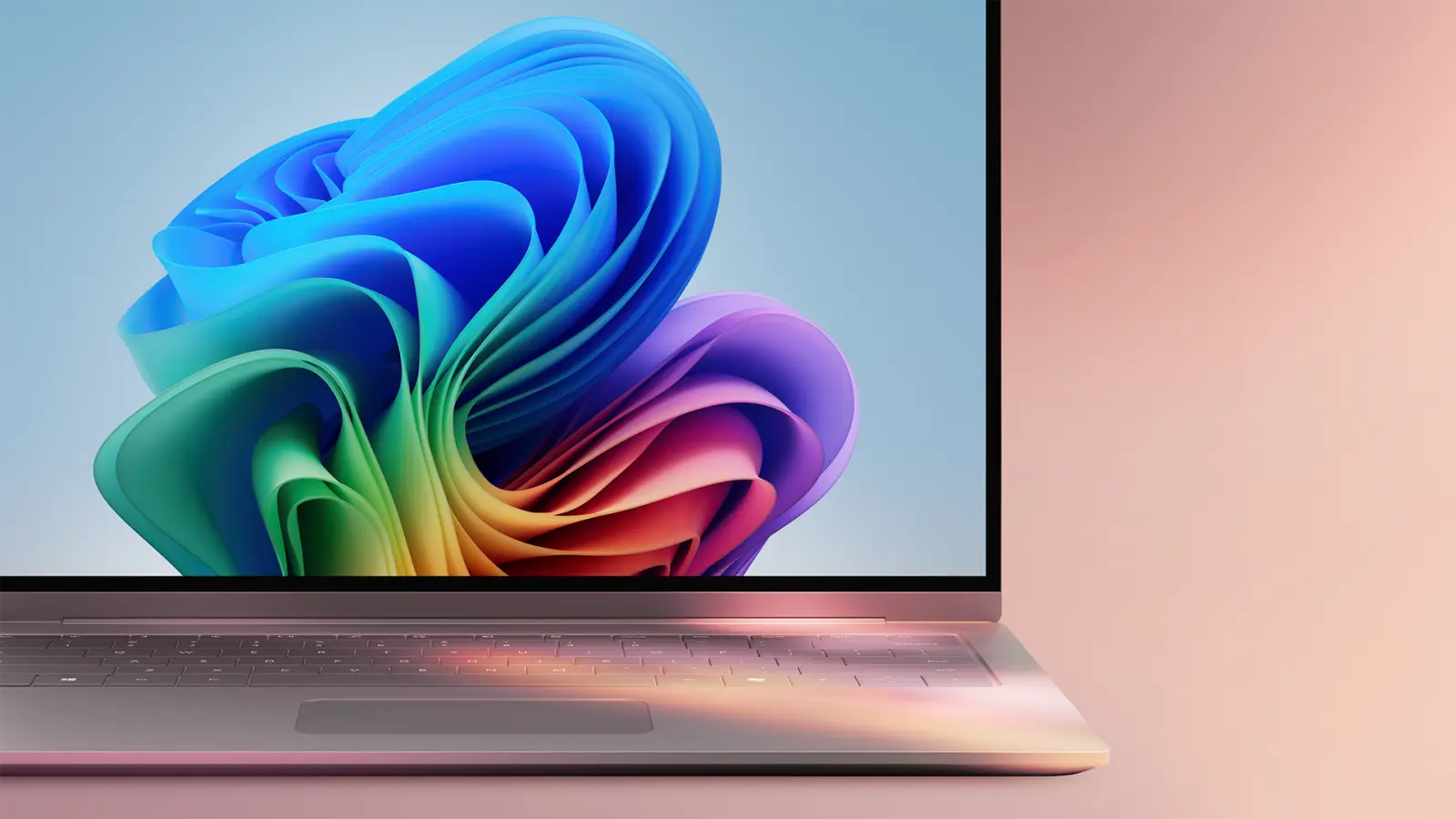
Iskustva s Microsoft Teamsom imaju specifične zahtjeve. Na primjer, za nadzorne ploče Teamsa, minimalna podržana rezolucija je 1280 × 720, a prihvaćaju se JPG, JPEG i PNG datoteke veličine između 100 KB i 2 MB. U sastancima Teamsa, ako koristite organizacijske pozadine, postoje i minimalna i maksimalna ograničenja veličine, kao i ograničenje broja slika. Poznavanje tih raspona omogućuje vam izvoz datoteke iz uređivača grafike s ispravnom rezolucijom i veličinom datoteke.
Smjernice za čitljivost i kontrast također dolaze do izražaja kako bi se osiguralo da vrijeme, naziv sobe ili bilo koji preklopljeni tekst ostanu vidljivi. Preporučuje se održavanje tamnijeg gornjeg područja kako bi se istaknuo bijeli tekst i pridržavanje omjera kontrasta od 4,5:1 za male fontove i 3:1 za velike fontove. Ako vaš dizajn uključuje logotipe ili QR kodove, postavite ih tamo gdje neće ometati elemente sustava ili biti odrezani.
Prilagodite Outlook s temama Copilota
Ako želite da Outlook odgovara vašem stilu, možete primijeniti teme pomoću Copilota kako biste prilagodili boje i stilove aplikacije u sekundama. To mijenja cjelokupni izgled i vizualne detalje, čineći sučelje ugodnijim za gledanje. To je jednostavan način za stvaranje kohezivnog radnog okruženja i poboljšanje vašeg svakodnevnog tijeka rada.
Ako želite dublje istražiti korištenje tema u Outlooku, postoje resursi koji vas vode korak po korak, ali koncept je jednostavan: odaberite temu i primijenite je. To vam daje personalizirani izgled bez potrebe za snalaženjem u složenim postavkama ili petljanjem s bilo kakvim tehničkim aspektima.
Prilagođene pozadine u nadzornim pločama Microsoft Teamsa
Nadzorne ploče Teamsa omogućuju vam korištenje slike tvrtke kao pozadine za vođenje korisnika, predstavljanje brenda, dodavanje QR kodova ili postavljanje poveznica za podršku. Prije svega ostalog, provjerite dvije stvari: verziju i licencu. Vaš uređaj mora imati barem verziju 1449/1.0.96.2024081207, a prijavljeni račun mora imati licencu za Teams Pro Rooms ili Teams Shared Devices.
- Pristupite administratorskom centru za Teams.
- Idite na Profili konfiguracije uređaja > Nadzorne ploče tima i odaberite Dodaj ili Uredi.
- U Postavkama uređaja > Pozadina omogućite Koristi prilagođenu pozadinu i prenesite sliku koja će se prikazivati na početnom zaslonu ploče.
- Spremite promjene.
Zahtjevi za datoteke: minimalna rezolucija 1280 × 720; veličina datoteke između 100 KB i 2 MB; JPG, JPEG i PNG formati. To osigurava kompatibilnost i razumno vrijeme učitavanja na uređajima u sobi. Ako je datoteka prevelika ili premala, neće se ispravno prikazati ili možda uopće neće biti prihvaćena.
Najbolje prakse za sadržaj: izbjegavajte sukob s elementima panela, osigurajte da je sve čitljivo u odnosu na pozadinu i imajte na umu da sustav može obrezati sliku ovisno o zaslonu. Preporučljivo je potamniti gornju traku kako bi se informacije o vremenu i sobi, prikazane bijelo, pravilno istaknule. Za mali tekst ciljajte na minimalni omjer kontrasta od 4,5:1; za velike naslove dovoljno je 3:1.
Ako vam je potrebna vizualna pomoć s dizajnom izgleda, Microsoft nudi prilagođeni PSD predložak za pozadinu za nadzorne ploče Teamsa. Možete ga uređivati pomoću Photoshopa ili Paint.NET-a (možda će vam trebati PSD dodatak za Paint.NET). Ovaj predložak ističe osjetljiva područja za postavljanje logotipa, teksta i grafike bez zadiranja u sistemska područja.
Nakon što ste stvorili sliku, prenesite je u profil postavki nadzorne ploče u administratorskom centru za Teams i dodijelite taj profil uređajima s odgovarajućom licencom. Pozadina će se zatim pojaviti na zaslonu nakon što se spremi i primijeni. Ako se želite vratiti na ugrađene slike, idite na Teams > Administrator > Postavke > Pozadine i odaberite drugu pozadinu. Da biste zamijenili prilagođenu sliku, ažurirajte je iz administratorskog centra.
Prilagođene pozadine za sastanke u Microsoft Teamsu
Kao administrator, možete prenijeti pozadinske slike koje će korisnici koristiti u svojim videopozivima. To je način proširenja vizualnog identiteta na sastanke i jačanja kulture tvrtke, kako interno tako i na sastancima s vanjskim stranama. Pomoću Teams Premiuma možete distribuirati službenu galeriju pozadina kontroliranu pravilima.
Preduvjeti: Korisnici koji će koristiti organizacijske pozadine moraju imati licencu za Teams Premium; morate biti administrator s pristupom administratorskom centru za Teams ili imati dodijeljenu politiku prilagodbe; a slike moraju ispunjavati specifikacije. Bez ova tri zahtjeva, korporativna galerija neće se prikazivati kako se očekuje.
Aktivirajte temeljnu politiku organizacije
- Otvorite administratorski centar za Teams.
- U navigacijskom izborniku idite na Sastanci.
- Iz Sastanaka možete ići u dva smjera: Pravila personalizacije (odaberite postojeća pravila, zadana globalna pravila ili stvorite nova) ili Pravila sastanaka i kliknite gumb Prilagodi vizualne elemente sastanka.
- Unutar odabrane police idite na Sredstva za sastanke.
- Omogućite Koristi pozadinske slike iz moje organizacije da biste omogućili postavku.
Aktiviranjem ove opcije otkriva se gumb +Dodaj za prijenos slika. Podržani formati su PNG i JPEG, s dimenzijama između 360 × 360 i 3840 × 2160, i maksimalno 50 slika ( promjena pozadine na temelju doba dana može biti korisna u drugim kontekstima). Ako želite efekt "zamućenog stakla", upotrijebite prozirni PNG kako bi područja bez neprozirnosti postala mutna, a grafika ostala oštra.
Spremi i objavi galeriju
U odjeljku Pozadine za sastanke vidjet ćete tablicu s pregledima, njihovim nazivima i rezolucijama. Nakon što ih pregledate, kliknite Spremi i slike će biti dostupne korisnicima s licencom za Teams Premium. Redoslijed kojim se pojavljuju obično prati vrijeme prijenosa, što je korisno za organiziranje "obitelji" pozadina.
Postavite unaprijed utvrđeni fond
- U odjeljku Sastanci > Direktive za personalizaciju idite na svoju politiku.
- Unutar stavke Sredstva za sastanke odaberite sliku iz tablice.
- Kliknite Postavi prema potrebi, a zatim Spremi.
Ovom radnjom korisnici s tom politikom su "zaključani" za odabranu pozadinu i ne mogu je mijenjati. Idealno je za događaje, sesije obuke ili internu komunikaciju koja zahtijeva vizualnu ujednačenost.
Ograničiti na organizacijska sredstva i upravljati posebnim slučajevima
- U Pravilima sastanka postavite Sudionici mogu koristiti videoefekte na Isključeno ili Samo zamućenje pozadine.
- U odjeljku Pravila personalizacije > Pozadine sastanaka uključite opciju Koristi pozadinske slike iz moje organizacije i, ako to već niste učinili, prenesite svoje korporativne pozadine.
- Izgled.
S ovim, pogođeni korisnici neće vidjeti svoja osobna sredstva. Ako netko želi upravljati sredstvima koja je sam prenio, može otići u lokalnu mapu i izbrisati ih. C:\Users\{username}\AppData\Local\Packages\MSTeams_8wekyb3d8bbwe\LocalCache\Microsoft\MSTeams\Backgrounds\Uploads. Ovako čistite svoju osobnu galeriju kada vaša politika zahtijeva korištenje samo službenih sredstava..
Primijeni zadano zamućenje na one koji ne koriste pozadinu
- Administratorski centar za Teams > Sastanci > Pravila personalizacije.
- U odjeljku Pozadine sastanka omogućite Primijeni zamućenje pozadine kada nije odabran nijedan efekt.
- Spremite ga da bi stupio na snagu.
Imajte na umu da pravila personalizacije imaju prednost nad pravilima sastanaka; promjene prvih odražavaju se u drugima. To vam omogućuje održavanje vizualne dosljednosti bez ometanja osnovne funkcionalnosti videa.
Tko može koristiti i vidjeti ove pozadine? Samo korisnici s licencom za Teams Premium i dodijeljenim pravilima mogu odabrati korporativne pozadine; međutim, svaki sudionik sastanka (licencirani, nelicencirani, vanjski ili anonimni) vidjet će primijenjenu pozadinu. Vaša slika brenda putuje sa svakim sudionikom u vašoj organizaciji, ali ne mogu je svi odabrati iz galerije.
Copilot Chat: Mentalne mape iz RSS feedova i više
Copilot Chat vam može pomoći s više od samog sadržaja. Na primjer, možete generirati mapu uma iz RSS feeda i organizirati ideje za vizualni projekt ili skriptu sadržaja. Postupak je vrlo jednostavan: uzmite URL feeda i dajte ga Copilotu s jasnim upitom. RSS feedovi su neprocjenjivi jer pružaju unaprijed strukturirane informacije, a Copilot ih savršeno razumije.
Praktičan primjer je Španjolska agencija za zaštitu podataka: na njezinoj web stranici, u odjeljku Priopćenja za medije, pronaći ćete ikonu RSS-a koja će vas odvesti na URL sa sadržajem. S tom adresom otvorite Copilot Chat i postavite pitanje nešto poput: "izradite detaljan dijagram mentalne mape bez crtica u Mermaidu koristeći ovaj izvor:". Čarobnjak će vratiti hijerarhiju tema, koju zatim možete zalijepiti u kompatibilni preglednik ili uređivač.
Ako rezultati uključuju navodnike ili crtice koje ne želite, zamolite Copilota da ih ukloni porukama poput "ukloni navodnike" ili "ukloni crtice". Tipični čvorovi koji se mogu pojaviti u ovom slučaju uključuju GDPR, sankcije, institucionalne aktivnosti, europsku suradnju (uključujući EDPB), privatnost, maloljetnike, vodiče i resurse itd. S dvije prilagodbe imat ćete savršeno upotrebljivu shemu.
Budući da se dijagram ne prikazuje unutar chata, možete dodirnuti "Uredi u stranicama" da biste ga pregledali i prilagodili. Također možete zatražiti varijacije: ograničiti ga na posljednjih šest mjeseci, grupirati po konceptima ili promijeniti redoslijed prema mjesečnoj učestalosti. Ključno je ponavljati i prilagođavati strukturu onome što trebate komunicirati.
I tu ne staje: prijenosom dokumenata ( Word , PDF , PowerPoint itd.) u Copilot Chat, možete zatražiti mentalne mape na temelju njihovog sadržaja pomoću sličnog upita. Ako je datoteka veća od 1 MB i ne prenese se, morat ćete pronaći alternativne načine za njezinu pripremu ili dijeljenje. U okruženjima s Microsoft 365 Copilotom, snimke i transkripti sastanaka također služe kao osnova za izdvajanje i organiziranje ključnih ideja.
Pametni fondovi u Planeru
Planner dodaje automatski vizualni dodir svojim pametnim pozadinama. Značajka koristi istu tehnologiju Designera kao i PowerPoint kako bi predložila visokokvalitetne slike povezane s naslovom plana (šalica kave za "Kafeterija", horizont za "Gradska vijećnica" itd.). To svakoj ploči daje osobnost i olakšava pronalaženje na prvi pogled, čak i kada imate desetke planova.
- Otvorite Postavke plana iz izbornika … na nadzornoj ploči.
- Na kartici Općenito, unutar Predloženih pozadina, odaberite sliku koja vam odgovara i zatvorite ploču.
Riječ je o ultrabrzoj prilagodbi koja ne zahtijeva vlastite datoteke, iako ako želite potpunu kontrolu nad kompozicijom i preciznim postavljanjem, u scenarijima poput panela ili sastanaka poželjnije je pripremiti vlastitu pozadinu sa specifičnom rezolucijom uređaja. Vizualni prijedlog u odnosu na prilagođeni dizajn: odaberite prema cilju.
Praktičan primjer: web chat s responzivnom pozadinom i pažljivim dizajnom
Za one koji integriraju iskustva razgovora na webu, postoji primjer stranice koja učitava Bot Framework Web Chat s CDN-a i primjenjuje opsežno stiliziranje, uključujući responzivnu pozadinu. Dokument uključuje konfiguracijski objekt (styleOptions) s desecima svojstava: boja naglaska, radijusi mjehurića, veličine avatara, boje pozadine za bota i korisnika, maksimalna širina privitka, fontovi u jednom prostoru, visine okvira za slanje i spinnera, kontrole za prekid riječi u porukama, pa čak i animirani indikator tipkanja pomoću GIF slike. Ova razina detalja omogućuje vam usklađivanje chata s vašim vizualnim identitetom bez mijenjanja glavne komponente.
Stranica inicijalizira varijable i, nakon učitavanja, stvara dinamički gradijent na temelju boje naglaska, prilagođava CSS varijable i, ako je definiran URL pozadine, primjenjuje ga na spremnik za chat sa svojstvima cover, center i no-repeat. Također dodaje poluprozirni sloj za poboljšanje čitljivosti. Ovo je ista filozofija koju koristimo za pozadine na uređajima: prvo vidljivost, a zatim prilagođena estetika.
Na podatkovnom sloju, skripta dobiva regionalni URL izravne linije iz konfiguracijske krajnje točke, traži token za razgovor i pokreće web chat s prilagođenom pohranom koja aktivira događaj `startConversation` kada se veza uspostavi. Također uključuje funkciju za ponovno pokretanje razgovora stvaranjem nove instance izravne linije s ažuriranim tokenom. Sve se to obrađuje upravljanjem pogreškama kako bi se otkrili problemi s tokenom ili URL-om prije renderiranja.
Izgled i CSS poboljšavaju korisničko iskustvo: pristupačan skočni prozor s ARIA ulogama i SVG ikonama, gradijentno zaglavlje, akcijski gumbi, sjene, radijusi i prijelazi te dobro dizajniran plutajući gumb za chat s efektima fokusa i zadržavanja pokazivača miša . Postoje specifični stilovi za transkripciju (uvučene liste, oblačići s uravnoteženim marginama i podstavom te maksimalne veličine od 85% širine) i za okvir za unos s fiksnom visinom i gornjim razmakom. Na mobilnim uređajima chat zauzima cijeli zaslon, a zaobljeni kutovi su uklonjeni radi savršenog pristajanja.
Ako vam je potreban chat koji istinski odražava vaš brend i čija se pozadina ispravno prilagođava, definirajte varijablu pozadinske slike, primijenite `background-size: cover`, `background-position: center` i rezervirajte prekrivni sloj ako kontrast to zahtijeva. Dopunite ovo sa `styleOptions` (na primjer, `avatarBorderRadius`, `bubbleBackground`, `bubbleFromUserBackground`, `suggestedActionBackgroundColor`, `sendBoxHeight` ili `typingAnimationDuration`) kako biste stvorili kohezivan izgled. To je jednostavan recept i savršeno kompatibilan s idejom "prilagođavanja vašoj točnoj rezoluciji ".
Sa svim navedenim, sada imate potpuni plan: u nadzornim pločama Teamsa pripremite sliku poštujući minimalnu rezoluciju i veličinu datoteke, potamnite gornji dio i prenesite datoteku iz profila postavki; u sastancima aktivirajte organizacijske politike, prenesite do 50 slika (s ograničenjima veličine), primijenite matirano staklo ako koristite prozirne PNG-ove, postavite obavezne pozadine ili primijenite zadano zamućenje ako je prikladno; u Outlooku koristite teme za prilagodbu izgleda bez komplikacija; u Planneru neka vam pametne pozadine pomognu u prepoznavanju planova; i, ako integrirate web iskustva ili trebate stvarati sadržaj, iskoristite Copilot Chat s RSS feedovima, dokumentima ili transkriptima. Na taj ćete način postići oštre, čitljive pozadine koje su savršeno integrirane u svaki kontekst bez gubitka iz vida vizualnog identiteta vaše organizacije.


Strastveni pisac o svijetu bajtova i tehnologije općenito. Volim dijeliti svoje znanje pisanjem, a to je ono što ću učiniti na ovom blogu, pokazati vam sve najzanimljivije stvari o gadgetima, softveru, hardveru, tehnološkim trendovima i još mnogo toga. Moj cilj je pomoći vam da se snađete u digitalnom svijetu na jednostavan i zabavan način.