- Excel tretira postotke kao decimalne brojeve i dopušta format jednostavno prikažite rezultate pomoću simbola % i potrebnih decimalnih mjesta.
- Ključne operacije s postocima u Excelu temelje se na dijeljenju dijela s ukupnim iznosom, množenju ukupnog iznosa s postotkom i kombiniranju SUM, SUMIF i apsolutnih referenci.
- Moguće je izračunati postotne varijacije, popuste, poreze (PDV, porez na dohodak) i prilagodbe vrijednosti jednostavnim prilagođavanjem formule scenariju.
- Počevši s dijelom i njegovim postotkom, Excel vam također omogućuje dobivanje izvornog ukupnog iznosa dijeljenjem iznosa s plaćenim ili primijenjenim postotkom.
Savladavanje izračuna postotaka u Excelu čini veliku razliku između muke s kalkulatorom i prepuštanja proračunskoj tablici da obavi težak posao za vas. Od jednostavnog "koliko je 12% od 200?" do izračuna popusta, poreza, mjesečnih varijacija ili postotka ukupnog iznosa koji svaka podatkovna točka predstavlja, sve se može automatizirati pomoću nekoliko jednostavnih formula.
U ovom članku ćete korak po korak vidjeti sve praktične načine rada s postocima u Excelu : kako ih ispravno unijeti, kako prikazati rezultate simbolom %, kako izračunati postotak broja, kako saznati koji postotak predstavlja dio ukupnog iznosa, kako izračunati povećanja i smanjenja, popuste, PDV, porez na dohodak, pa čak i kako dobiti ukupnu vrijednost kada znate samo sniženu cijenu i primijenjeni postotak.
Kako Excel razumije postotke i kako ih formatirati
Prije nego što počnete pisati formule, ključno je razumjeti kako Excel interno interpretira postotke . Za program, postotak je jednostavno decimalni broj: 10% je 0,1; 25% je 0,25; 75% je 0,75; a 100% je 1.
Kada primijenite postotno oblikovanje na ćeliju, Excel jednostavno prikazuje taj decimalni broj pomnožen sa 100 i dodaje simbol %. Na primjer, ako u ćeliji imate 0,1 i primijenite postotno oblikovanje, vidjet ćete 10%; ako imate 0,754, ovisno o konfiguriranim decimalnim mjestima, vidjet ćete nešto poput 75,4% ili 75,40%.
Ako već imate unesene brojeve, a zatim primijenite postotno oblikovanje, Excel će te brojeve pomnožiti sa 100. To jest, ako ćelija sadrži 10 i formatirate je kao postotak, vizualni rezultat bit će 1000,00%. To često mnoge iznenadi jer bi logično za 10% bilo unijeti 0,1 ili naznačiti da je ćelija postotak prije upisivanja vrijednosti.
Međutim, ako prvo formatirate prazan raspon kao postotak, a zatim u njega upišete, Excel se ponaša drugačije ovisno o broju : ako upišete 10 (jednako ili veće od 1), prikazat će 10%; ako upišete 0,1 (manje od 1), također ćete vidjeti 10% jer ga množi sa 100 kako bi ga prikazao kao postotak.
Stoga je, za dobar rad s postocima, važno da je temeljna vrijednost ispravna: ako želite 10% , najčišći način je napisati 0,1 ili 10 u ćeliju koja već ima primijenjeni format postotka, a zatim pustiti Excel da ga ispravno prikaže.
Kako primijeniti formatiranje postotaka u Excelu
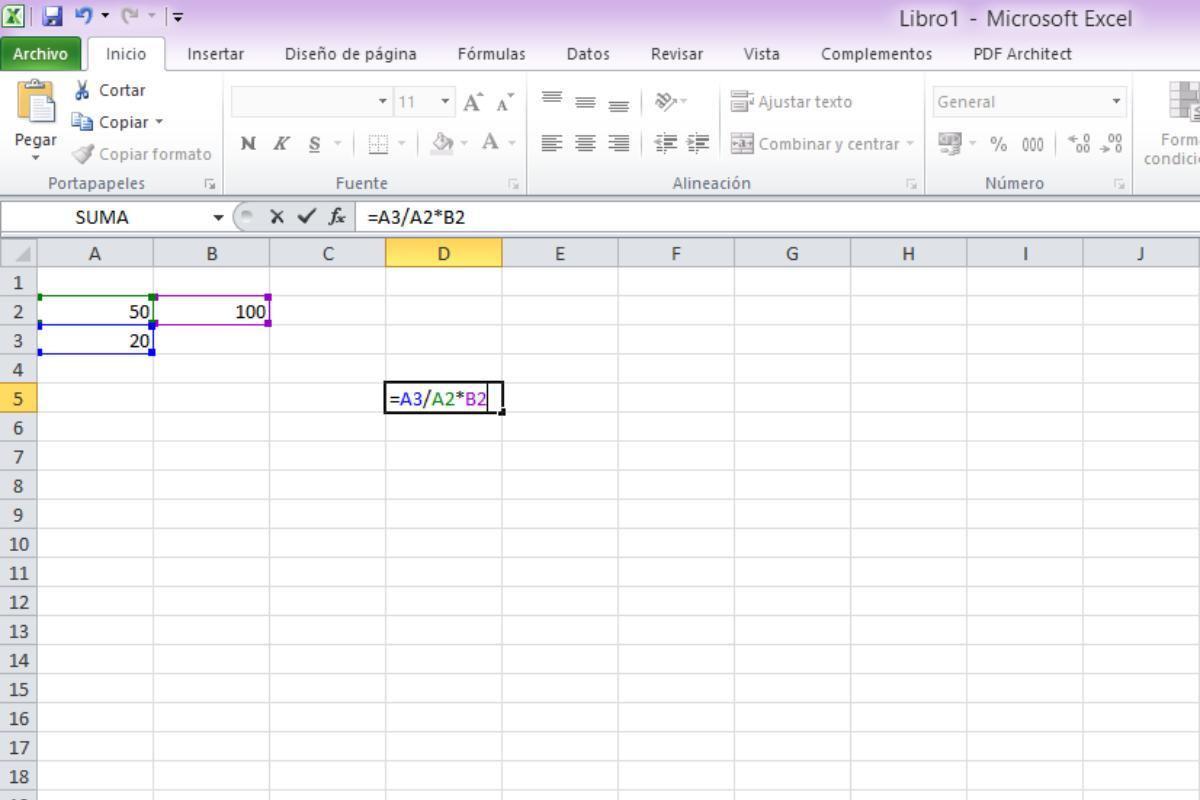
Da biste prikazali rezultate simbolom %, morate primijeniti postotno oblikovanje na ćelije u kojima želite prikazati te vrijednosti. To je vrlo brzo učiniti s vrpce.
Prvo odaberite ćeliju ili raspon ćelija koji želite formatirati. Zatim idite na karticu "Početna" i unutar grupe "Broj" kliknite ikonu sa simbolom postotka (%). Vrijednosti će se odmah prikazati kao postoci s zadanim decimalnim mjestima.
Ako želite detaljnije prilagoditi formatiranje, možete desnom tipkom miša kliknuti na odabir i odabrati "Formatiraj ćelije ". U prozoru koji se otvori odaberite "Postotak" s popisa kategorija i odlučite koliko decimalnih mjesta želite prikazati. Na primjer, ako unesete 0 u "Decimalna mjesta", vidjet ćete 10% umjesto 10,00%.
Također možete koristiti prečace za brži rad: u mnogim verzijama Excela, pritiskom na Ctrl + Shift + % odmah se primjenjuje stil postotka na odabrani raspon, bez potrebe za korištenjem izbornika.
Imajte na umu da, kao što smo ranije vidjeli, ako primijenite postotno oblikovanje na ćelije koje već sadrže brojeve, Excel neće magično interpretirati te brojeve kao postotke ; jednostavno ih množi sa 100 i dodaje simbol %, stoga provjerite je li početna vrijednost ispravna.
Izračunajte koliki postotak predstavlja dio od ukupnog broja
Jedan od najčešćih izračuna je određivanje postotka koji određena količina predstavlja od ukupnog iznosa . Matematički, to je jednostavno kao dijeljenje parcijalne vrijednosti s ukupnom vrijednošću i, ako želite, množenje sa 100 kako bi se rezultat izrazio kao postotak.
Opća formula bi bila: postotak = (dio / ukupno) . Ako to dijeljenje formatirate kao postotak, ne morate množiti sa 100 jer će Excel to vizualno učiniti za vas. Ako ga nećete formatirati, najbolje je napisati (dio / ukupno) * 100. Ako trebate pregledati aritmetičke operacije u Excelu, pogledajte Aritmetičke operacije u Excelu.
Zamislite razred osnovne škole s 31 učenikom, od kojih je 17 djevojčica. Djelomična vrijednost su djevojčice (17), a ukupna vrijednost su svi učenici (31). U ćeliju biste mogli napisati =17/31 i, nakon što ga formatirate kao postotak, dobili biste približno 54,8% . Na taj način možete ga pravedno usporediti s drugim razredima koji imaju više ili manje učenika.
Ako želite vidjeti izračun bez korištenja referenci ćelija, možete izravno upisati u ćeliju: =17/31*100 . U ovom slučaju, rezultat bi bio 54,8 bez simbola %, budući da ste sami izvršili množenje sa 100.
Isti pristup funkcionira za pitanja poput "Koliki postotak predstavlja 7/30 ? " (na primjer, jabuke izdvojene iz ukupnog broja u staklenci) ili "Koliki je postotak učenika položio?". Jednostavno upišite =7/30 u ćeliju, primijenite formatiranje postotaka i dobit ćete točan postotak.
Izračunajte postotak iznosa
Drugi osnovni slučaj je obrnut: želite znati koji je određeni postotak broja , na primjer, koji je iznos ekvivalentan 12% od 200 ili 40% od 340. Ovdje je operacija vrlo izravna: jednostavno pomnožite zbroj s postotkom u decimalnom obliku.
Generička formula bila bi: vrijednost = ukupno * postotak . Ako imate ukupan iznos u jednoj ćeliji, a postotak u drugoj, normalno je koristiti reference ćelija. Na primjer, ako je ukupan iznos u D2, a postotak u E2, formula bi bila =D2*E2.
Zamislite da želite pronaći 12% od 200. Možete upisati =200*12% u ćeliju ili, ako imate 200 u A1 i 0,12 u B1, možete upisati =A1*B1. U svakom slučaju, dobit ćete 24 kao rezultat. Ako promijenite 200 ili izmijenite postotak, vrijednost će se automatski ažurirati bez potrebe za ponovnim izračunom.
Drugi tipičan primjer: izračunavanje koliko predstavlja 40% od 340. Možete izravno napisati u ćeliju: =340*40/100 ili napisati 340 u jednu ćeliju, 40 u drugu, a u treću ćeliju staviti =(ukupno_ćelija*postotak_ćelije)/100. Rezultat u oba slučaja je 136.
U praksi je vrlo praktično zapisati postotak simbolom % (npr. 40%) u ćeliju formatiranu kao postotak, a zatim jednostavno napraviti ukupno * ćelija_postotak ; na taj način ne morate stalno dijeliti sa 100.
Prikaz postotaka i podešavanje decimala
Kada pretvarate formulu dijela/ukupnog iznosa u postotak, Excel obično prema zadanim postavkama uklanja decimalna mjesta . To jest, ako je točan izračun 0,548, primjena % formata može vam pokazati 55% nakon zaokruživanja.
Ako vam je potrebna veća preciznost, možete otići na "Format ćelija", odabrati kategoriju "Postotak" i povećati broj decimalnih mjesta. Na taj način, umjesto 55%, možete vidjeti, na primjer, 54,8% ili 54,84%, ovisno o tome koliko detaljan rezultat želite.
Ova razina prilagodbe važna je pri radu s financijskim podacima, bilješkama, statistikama ili bilo kojim drugim kontekstom gdje decimalna točka može biti relevantna . Razlika od 0,5% može se činiti beznačajnom na popisu studenata, ali u većem proračunu može predstavljati znatan iznos novca.
Postoci više redaka i postoci ukupnog broja
U mnogim slučajevima ne želite samo izračunati postotak jedne vrijednosti, već vidjeti koji postotak ukupnog iznosa svaki redak predstavlja u podatkovnoj tablici. Excel to također lako rješava kombiniranjem ZBROJAVANJA i dijeljenja.
Zamislite tablicu iz male trgovine u kojoj stupac B navodi kupljene jedinice svakog proizvoda. Prvo, u ćeliji na kraju stupca (na primjer, B11) izračunate ukupan iznos pomoću formule =SUM(B2:B10). Taj će broj biti vaš ukupni iznos kupnje.
Zatim, u drugom stupcu (na primjer, stupcu C), u retku 2, napišite formulu kako biste saznali koji postotak ukupnog iznosa odgovara tom retku: =B2/$B$11 . Korištenje apsolutnih referenci (sa znakovima dolara) sprječava promjenu ćelije koja sadrži ukupan iznos kada kopirate formulu prema dolje.
Primjenom postotnog formata na stupac C dobit ćete postotak svakog proizvoda od ukupne kupnje . Na taj način možete vidjeti, na primjer, da određena stavka predstavlja 30% ukupnog iznosa, dodatnih 5% i tako dalje.
Ako se isti proizvod pojavljuje u nekoliko redaka i želite znati koliki postotak ukupnog iznosa predstavlja zbroj svih njih, možete upotrijebiti funkciju SUMIF . Na primjer, ako stupac A sadrži nazive proizvoda, a stupac B jedinice, a u ćeliju E1 unesete naziv "Hlače", u ćeliju E2 možete unijeti formulu =SUMIF(A2:A10;E1;B2:B10)/$B$11, koja će vratiti postotak koji svi artikli iz "Hlača" predstavljaju od ukupnog iznosa.
Izračunajte postotne promjene i varijacije
Druga vrlo česta situacija je usporedba dviju brojki i provjera postotka njihove promjene . Na primjer, prodaja iz jednog mjeseca u drugi, posjeti web stranici ove godine u usporedbi s prošlom godinom ili kilogrami proizvoda na zalihi u dva različita skladišta.
Opća formula za postotnu promjenu je: (nova_vrijednost − stara_vrijednost) / stara_vrijednost . Ako taj rezultat formatirate kao postotak, vidjet ćete povećanje ili smanjenje izraženo simbolom %.
Na primjer, zamislite da su vam prihodi u studenom iznosili 2342 €, a u prosincu 2500 €. U ćeliju biste mogli napisati =(2500−2342)/2342. Decimalni rezultat je približno 0,06746, što će se, formatirano kao postotak, prikazati kao povećanje od 6,75% (ovisno o broju decimalnih mjesta koje odaberete).
Ako su vaši prihodi u siječnju 2425 € i želite vidjeti promjenu u usporedbi s prosincem, jednostavno biste upotrijebili formulu =(2425−2500)/2500. Rezultat je −0,03 u decimalnom obliku; kada primijenite postotni format, vidjet ćete −3,00%, što ukazuje na smanjenje od 3%.
U mjesečnim tablicama prodaje vrlo je uobičajeno staviti iznose u jedan stupac, a rast iz mjeseca u mjesec u susjedni stupac. Na primjer, ako je prodaja za siječanj u B2, prodaja za veljaču u B3 i tako dalje, u C3 možete napisati =(B3−B2)/B2 i kopirati formulu prema dolje kako biste pratili postotnu promjenu.
Povećanje ili smanjenje vrijednosti za postotak
Excel vam također omogućuje da odlučite koliko povećati ili smanjiti iznos pomoću postotka , što je vrlo korisno pri prilagođavanju proračuna, cijena, plaća, troškova ili bilo koje druge veličine koju želite izmijeniti.
Logika je jednostavna: ako želite povećati broj za X%, pomnožite ga s (1 + X) i (1 − X) ; ako ga želite smanjiti za X%, pomnožite ga s (1 − X). U oba slučaja, X se izražava kao decimalni broj (na primjer, 0,25 za 25%).
Zamislite da trošite 113 € tjedno na hranu i želite znati koliko biste mogli potrošiti ako biste taj proračun povećali za 25%. U praznu ćeliju mogli biste napisati =113*(1+0,25). Rezultat je 141,25 € , što je vaš novi maksimalni tjedni limit potrošnje. Ako radite s proračunima, pogledajte osobni proračun.
Ako umjesto povećanja želite smanjiti taj proračun za 25%, formula bi bila =113*(1−0,25). Rezultat je 84,75 € , što bi bio novi iznos koji ne biste trebali prekoračiti.
Isto se može učiniti mjesečno s ostalim troškovima. Na primjer, ako tvrtka ima prosječne mjesečne troškove od 1000 € i odluči ih povećati za 10% kako bi proširila određene stavke, u ćeliju bi unijela =1000*(1+0,10); ako želi smanjiti te troškove za 10%, koristila bi =1000*(1−0,10), dobivajući izravno rezultirajuću vrijednost.
Izračunajte popuste i konačne cijene pomoću postotaka
Postoci su ključni pri izračunavanju popusta u Excelu . Bez obzira kupujete li nešto na rasprodaji ili izrađujete cjenik za svoje poslovanje, važno je znati kako ispravno postaviti formule.
Ako proizvod košta 50 € i ima popust od 30%, želite pronaći konačnu cijenu koju ćete platiti. Vrlo jasan način za to je: konačna_cijena = cijena − (cijena × popust) . U Excelu, ako je cijena u ćeliji A2, a postotak popusta u ćeliji B2 (npr. 30% ili 0,3), u ćeliju C2 možete napisati =A2−(A2*B2).
Drugi ekvivalentan, a ponekad i brži način jest izravno množenje s (1 − postotak_popusta). Slijedeći primjer jakne od 50 € s popustom od 30%, bilo bi dovoljno: =50*(1−0,30) . Rezultat će biti 35 €, iznos koji ćete morati platiti.
Ova metoda također funkcionira u slučajevima kada znate sniženu cijenu i želite pronaći originalnu cijenu . Na primjer, ako se košulja prodaje za 15 € i znate da je ta cijena 25% niža od originalne, plaćate 75% originalne cijene. U Excelu biste unijeli =15/0,75 i dobili biste 20 € kao originalnu cijenu.
Pri radu s ćelijama vrlo je korisno imati izvornu cijenu u jednom stupcu, popust u drugom, konačnu cijenu u trećem i, ako želite, iznos popusta u četvrtom stupcu. Pomoću jednostavnih formula poput A2*B2 i A2−(A2*B2) možete imati sve informacije na prvi pogled.
PDV, porez na dohodak i ostali porezi s postocima
U kućnom ili profesionalnom fakturiranju i računovodstvu uobičajeno je dodavati ili oduzimati poreze izražene u postotku, poput PDV-a ili poreza na dohodak. Excel uvelike pojednostavljuje ovaj zadatak, posebno kada imate nekoliko linija proizvoda ili usluga.
Za dodavanje PDV-a osnovnoj cijeni možete slijediti sličnu logiku kao i za povećanja proračuna. Ako je cijena prije oporezivanja u A2, a stopa PDV-a (na primjer, 21%) u B2, iznos PDV-a u C2 možete izračunati s =A2*B2 , a ukupan iznos s porezom u D2 s =A2+C2.
Druga, kompaktnija opcija jest izravno izračunati ukupan iznos pomoću formule =A2*(1+B2) , koja dodaje 21% na 100% cijene. Dakle, ako je oporezivi iznos 100 €, primjenom formule =100*(1+0,21) dobit ćete 121 €.
U slučaju poreza na dohodak ili bilo kojeg drugog iznosa koji treba oduzeti od ukupnog iznosa , logika je simetrična, ali uključuje oduzimanje. Ako imate iznos koji podliježe porezu po odbitku od 15%, neto vrijednost možete dobiti tako da napišete =iznos*(1−0,15). To će vam izravno dati iznos nakon poreza po odbitku.
Ako kreirate tablicu faktura sa stupcima za osnovicu, PDV, IRPF i ukupno, u stupcu ukupnog iznosa možete koristiti formule poput (osnova + PDV − IRPF) kako biste jasno pratili sve operacije zbrajanja i oduzimanja s postocima.


Strastveni pisac o svijetu bajtova i tehnologije općenito. Volim dijeliti svoje znanje pisanjem, a to je ono što ću učiniti na ovom blogu, pokazati vam sve najzanimljivije stvari o gadgetima, softveru, hardveru, tehnološkim trendovima i još mnogo toga. Moj cilj je pomoći vam da se snađete u digitalnom svijetu na jednostavan i zabavan način.
Indeks
- 1 Kako Excel razumije postotke i kako ih formatirati
- 2 Kako primijeniti formatiranje postotaka u Excelu
- 3 Izračunajte koliki postotak predstavlja dio od ukupnog broja
- 4 Izračunajte postotak iznosa
- 5 Prikaz postotaka i podešavanje decimala
- 6 Postoci više redaka i postoci ukupnog broja
- 7 Izračunajte postotne promjene i varijacije
- 8 Povećanje ili smanjenje vrijednosti za postotak
- 9 Izračunajte popuste i konačne cijene pomoću postotaka
- 10 PDV, porez na dohodak i ostali porezi s postocima