- Copilot Pour les administrateurs, il centralise la gestion de Microsoft 365 et les équipes utilisant IA et le langage naturel.
- Son utilisation nécessite les licences appropriées et est contrôlée par des centres d'administration, des directives et Apps intégré.
- La qualité des réponses dépend d'une bonne gouvernance SharePointautorisations et cycle de vie du contenu.
- Le modèle Zero Trust, les contrôles de recherche Web et les protections avancées renforcent la sécurité et la conformité lors de l'utilisation de Copilot.

Copilot pour l'administration est devenu un outil essentiel pour les équipes informatiques gérant Microsoft 365, Copilot et ses agents. Il permet non seulement de gagner du temps sur les tâches quotidiennes, mais aussi aux administrateurs de se concentrer sur les décisions stratégiques, la gouvernance des données et la sécurité, au lieu de se perdre dans les méandres des centres d'administration.
Grâce à l'IA générative et au traitement du langage naturel , Copilot pour administrateurs fait office d'assistant centralisé capable de vérifier l'état des services, de générer des rapports, de gérer les licences, de rechercher des utilisateurs et des groupes, et de diagnostiquer les problèmes dans Teams, le tout depuis une interface unique et unifiée. De plus, il s'intègre à la plateforme Microsoft 365 Agents , à SharePoint Premium et à Copilot Studio, pour une automatisation et une gouvernance encore plus performantes.
Qu'est-ce que Copilot pour les administrateurs et comment fonctionne-t-il dans Microsoft 365 ?
Copilot pour administrateurs est une solution basée sur l'IA, intégrée aux centres d'administration Microsoft 365 et à Microsoft 365 Copilot Chat. Son objectif est de simplifier la gestion de l'environnement : du suivi de l'état et de l'utilisation des services à la résolution des incidents et à l'administration des stratégies.
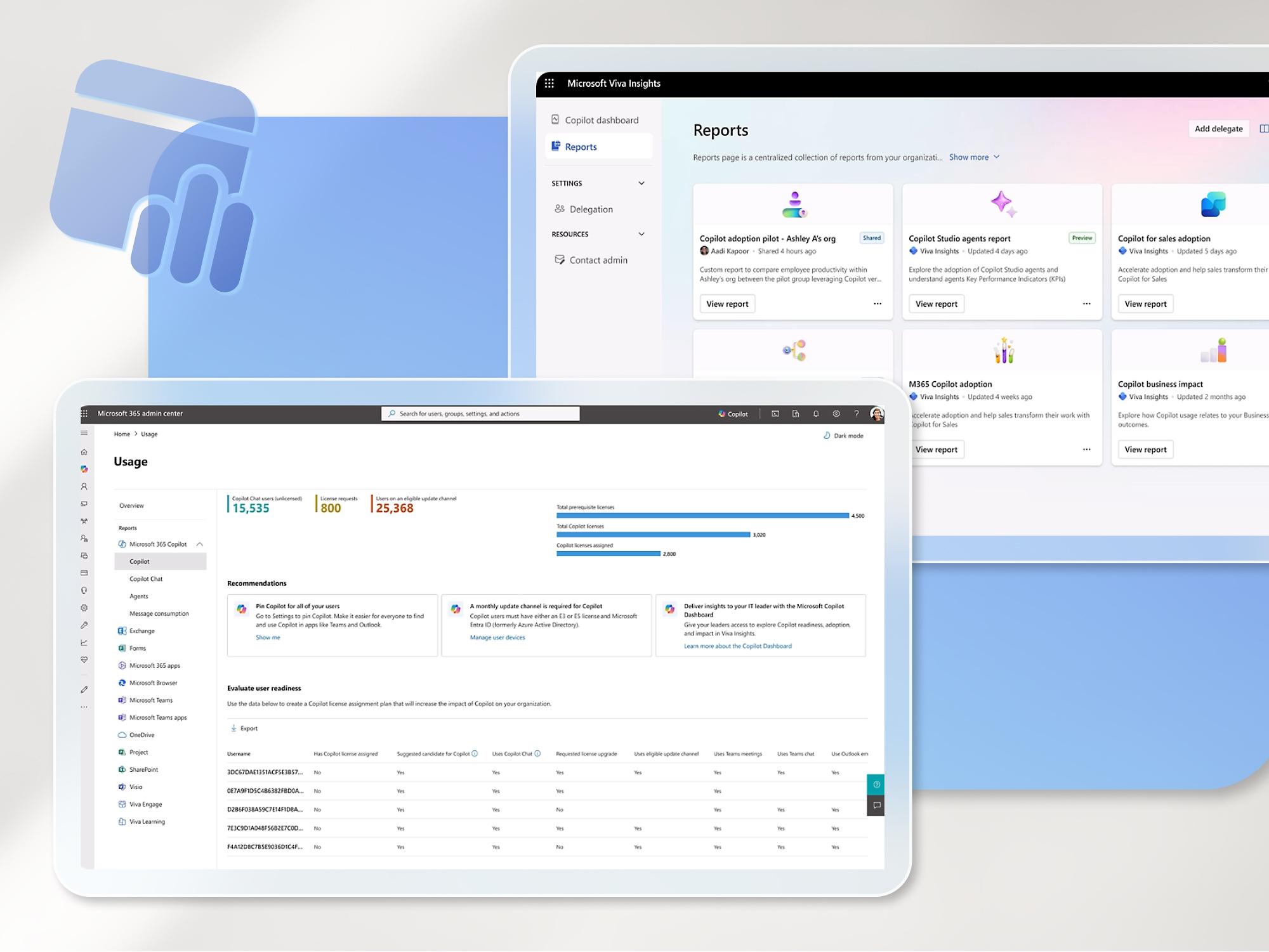
L'essentiel est que tout est contrôlé par le langage naturel : au lieu de naviguer dans de multiples menus, l'administrateur saisit ou dicte ce dont il a besoin (par exemple, « afficher les utilisateurs sans licence Copilot » ou « analyser la qualité des réunions Teams des 30 derniers jours ») et Copilot renvoie des vues d'administration familières, des suggestions et, dans certains cas, des actions prêtes à être exécutées après confirmation.
Cette expérience est parfaitement alignée sur le modèle de sécurité, de conformité et d'autorisations de Microsoft 365. Copilot respecte les rôles d'administrateur et le contrôle d'accès basé sur les rôles (RBAC), et n'affiche donc que les informations et les options que l'utilisateur pourrait déjà consulter ou exécuter manuellement à partir des outils d'administration.
Prérequis et licences nécessaires à l'utilisation de Copilot pour les administrateurs
Tout compte disposant d'un rôle d'administrateur au sein du locataire peut utiliser Copilot pour administrateurs dans les centres d'administration, à condition que l'organisation possède au moins une licence Copilot payante. Ceci s'applique aussi bien au centre d'administration Microsoft 365 qu'aux centres d'administration dédiés à Teams, SharePoint, Exchange, etc.
Pour l'utiliser dans Microsoft 365 Copilot Chat , une condition supplémentaire s'applique : l'administrateur doit non seulement disposer d'un rôle d'administrateur, mais aussi d'une licence Copilot ou être couvert par le modèle de paiement à l'usage. Ceci garantit que les fonctionnalités basées sur l'IA générative sont correctement licenciées.
Concernant l'éligibilité à Copilot Chat (expérience de chat professionnelle et éducative), ce service est inclus sans frais supplémentaires pour les utilisateurs disposant de licences telles que Microsoft 365 A1/A3/A5, Entreprise Basic/Standard/Premium, E3/E5, F1/F3, certains abonnements Teams et les abonnements Office 365 équivalents. Les versions actuelles « hors Teams » et « EEA (hors Teams) » sont également prises en charge.
Dans le domaine de l'éducation, Copilot Chat est disponible à partir de 13 ans , mais nécessite que les administrateurs EDU ajustent la classification des utilisateurs, généralement via des scripts PowerShell et les outils spécifiques publiés par Microsoft pour Copilot dans les scénarios éducatifs.
Comment démarrer avec Copilot pour les administrateurs dans Microsoft 365
L'accès depuis les centres d'administration est très simple . Pour commencer, il suffit de suivre cette procédure facile :
- Connectez-vous au centre d'administration Microsoft 365 ou dans un centre spécialisé (Teams, SharePoint, Exchange, etc.).
- Appuyez sur le bouton Copilote situé dans la partie supérieure droite de l'interface pour ouvrir le panneau Copilot au sein même du centre d'administration.
Si vous préférez travailler à partir de Microsoft 365 Copilot Chat , vous pouvez utiliser l'agent de gestion Microsoft 365 :
- Accédez à l'interface de conversation Microsoft 365 Copilot et sélectionnez l'agent. Administration de Microsoft 365 dans le volet de navigation de gauche.
- Si elle n'apparaît pas, utilisez la vue Tous les agentsrecherchez-le et choisissez ajouter pour corriger cela dans la navigation.
- Le même agent peut être utilisé dans des applications comme WordExcel, PowerPoint ou autres, en intégrant l'administration dans le contexte du travail quotidien.
À partir de ce moment, toute requête administrative correspondant aux autorisations du rôle peut être présentée sous forme de conversation, évitant ainsi d'avoir à mémoriser les chemins exacts dans le portail d'administration.
Principales fonctionnalités de Copilot pour les administrateurs dans Microsoft 365
Copilot pour administrateurs regroupe un large éventail de fonctionnalités , allant d'une vue d'ensemble de l'environnement à des tâches très spécifiques liées à Teams, aux licences et à la connectivité. Toutes sont basées sur le langage naturel et offrent aux administrateurs des interfaces et des actions familières.
Résumé de la gestion et aperçu du locataire
La fonction de résumé administratif offre un aperçu concis de l'état du locataire. Copilot génère un résumé personnalisé présentant les tendances et les points clés concernant l'état du service, les messages importants du Centre de messagerie, l'activité des groupes et d'autres indicateurs pertinents.
Au lieu d'examiner chaque section séparément , l'administrateur peut demander par exemple un « récapitulatif des points les plus importants du centre d'administration » et recevoir un rapport clair mettant en évidence les éléments à surveiller ou les actions recommandées.
Assistance et soutien pour les tâches administratives
Copilot sert de premier niveau de support pour les questions administratives récurrentes : de « comment visualiser l’utilisation de Copilot dans toute l’organisation » à « comment restaurer un utilisateur supprimé » ou « comment configurer l’authentification multifacteurs ».
Au lieu de rechercher de la documentation ou de naviguer dans de multiples menus , l'administrateur pose la question et Copilot renvoie des instructions guidées, des liens directs vers les sections appropriées du portail ou, le cas échéant, des actions prêtes à exécuter avec confirmation.
Centre de messages et d'état des services
Le module dédié à l'état des services et le Centre de messages vous permettent de vérifier en un coup d'œil s'il existe des problèmes avec des services tels que Teams, Exchange ou SharePoint, et de vous informer sur les tâches de maintenance planifiées ou les dernières recommandations en matière de bonnes pratiques.
Il est courant d'exécuter des requêtes telles que « afficher l'état de Teams » ou « y a-t-il un problème de service actuellement ? » et d'obtenir un résumé structuré avec l'état actuel, les impacts et, le cas échéant, des liens vers les détails techniques dans le tableau de bord de santé du service.
Recherche avancée d'utilisateurs et de groupes
L'une de ses fonctionnalités les plus puissantes est la recherche en langage naturel pour les utilisateurs et les groupes . Copilot peut filtrer par pays, licence, activité, appartenance à un groupe et autres critères sans que l'administrateur ait besoin de créer des filtres complexes.
Voici quelques exemples de requêtes : « Afficher les utilisateurs en Australie disposant d’une licence Teams », « Lister tous les groupes ayant au moins un propriétaire » ou « Afficher les personnes n’ayant pas utilisé Copilot au cours des 30 derniers jours ». Les résultats peuvent être consultés sous forme de listes d’utilisateurs ou de groupes et exportés au format CSV pour une analyse plus approfondie.
Informations relatives aux licences et à l'attribution (actuelles et futures)
Copilot permet également de comprendre l'état des licences : combien sont attribuées, combien sont disponibles, quelles demandes sont en attente et quels utilisateurs ne possèdent pas certains produits comme Copilot.
La feuille de route prévoit la possibilité d'attribuer des licences directement depuis Copilot aux administrateurs, avec une demande de confirmation explicite avant toute modification effectuée en leur nom. En attendant, les utilisateurs peuvent déjà demander des rapports tels que « Afficher les utilisateurs sans licence Copilot » ou « Nombre de licences Copilot disponibles ».
Recherche et analyse d'informations dans Teams
Au sein de Teams, Copilot facilite la localisation de données complexes : utilisateurs avec des politiques spécifiques, directives de messagerie, paramètres d’enregistrement de réunions ou plans d’appel sans numéro attribué.
L'administrateur peut effectuer des requêtes telles que « trouver les utilisateurs disposant d'un forfait d'appels mais sans numéro de téléphone », « afficher les politiques où l'enregistrement des réunions est désactivé » ou « lister les utilisateurs sans politique de réunion personnalisée ». Les résultats apparaissent dans les vues standard (liste des politiques, utilisateurs actifs, etc.) et peuvent être exportés.
Gestion et résolution des problèmes liés aux politiques de Teams
Lorsque des problèmes liés aux politiques surviennent (par exemple, des utilisateurs incapables d'enregistrer des réunions, des fonctionnalités bloquées ou des problèmes de collaboration externe), Copilot aide à diagnostiquer quelle politique est à l'origine du comportement.
En posant des questions telles que « pourquoi un utilisateur externe ne peut-il pas rejoindre une réunion organisée par X » ou « pourquoi l'utilisateur Y ne peut-il pas enregistrer ses réunions », Copilot examine les politiques appliquées et suggère d'éventuels conflits ou modifications de configuration à examiner, offrant également des solutions lorsque Copilot ne fonctionne pas.
Qualité des réunions et des appels dans Teams
Copilot peut analyser les données télémétriques des réunions et des appels pour détecter les problèmes de qualité : latence du réseau, appareils défectueux, bande passante insuffisante ou zones de l’organisation présentant davantage d’incidents.
Il est possible de demander une analyse détaillée d'une réunion spécifique (en utilisant l'identifiant de la réunion), de demander la liste des problèmes les plus fréquents au cours des 30 derniers jours, ou d'identifier les utilisateurs qui ont subi le plus d'incidents, le tout afin d'accélérer la réponse du support technique.
Fonctionnalités à venir : gestion des agents et planification des tâches
La carte des produits inclut des fonctionnalités supplémentaires qui amélioreront encore Copilot pour les administrateurs :
- Gestion des agents Copilot: consultez le catalogue des agents disponibles, vérifiez leurs paramètres de sécurité et de conformité, et affectez-les à des groupes d'utilisateurs au sein de l'organisation.
- Programmation de demandes fréquentesAutomatisez les requêtes récurrentes, telles que les rapports d'utilisation hebdomadaires, l'examen des licences en attente ou la détection des utilisateurs inactifs, afin que Copilot génère des alertes périodiques et vous notifie en cas de nouvelles données.
En outre, il inclut des fonctionnalités de dépannage des politiques à un niveau plus général, couvrant des scénarios tels que l'accès aux réunions, la possibilité de contourner les salles d'attente, la fonctionnalité de chat, les webinaires ou les présentations au sein de Teams.
Configuration et accès à Microsoft 365 Copilot Chat
La fenêtre de conversation Microsoft 365 Copilot peut apparaître épinglée par défaut dans la navigation de l'application Microsoft 365 pour la plupart des utilisateurs éligibles. Ce paramètre d'épinglage est géré depuis le centre d'administration Microsoft 365.
Pour les utilisateurs dont le siège social se situe dans l'EEE ou en Suisse , à compter de juillet 2025, l'option permettant d'« épingler la conversation Microsoft 365 Copilot » ne sera plus disponible dans l'application Copilot elle-même, mais continuera d'influencer son affichage dans les autres applications Microsoft 365. La conversation restera visible dans le menu de navigation de l'application Microsoft 365 Copilot dédiée.
Si le paramètre est configuré pour épingler Copilot Chat aux applications , la conversation apparaît dans l'application Microsoft 365 Copilot, dans Outlook et Teams, et est accessible via le bouton Copilot du ruban dans Word, Excel, PowerPoint et OneNote.
Dans les environnements cloud du gouvernement américain , le contrôle d'ancrage ne concerne que Word, Excel, PowerPoint et OneNote. Pour l'application Microsoft 365 Copilot, Outlook et Teams, d'autres mécanismes sont utilisés ; ils sont décrits dans la documentation spécifique relative à la suppression de l'accès à Copilot Chat.
Gestion de la recherche Web dans Copilot Chat et considérations relatives à la confidentialité
Pour améliorer la qualité et la fraîcheur des réponses , Copilot Chat peut effectuer des recherches Web via Bing et combiner ces informations avec les données internes du locataire.
Le comportement de ces requêtes est contrôlé par la stratégie « Autoriser la recherche Web dans Copilot » , disponible dans le service de stratégie cloud Microsoft 365 et également sur la page des paramètres du système de contrôle Copilot dans le Centre d’administration.
Cette stratégie peut être appliquée au niveau du locataire avec une grande flexibilité pour adapter le comportement à des groupes ou utilisateurs spécifiques, y compris ceux disposant d'une licence Microsoft 365 Copilot. Sauf configuration explicite, la recherche Web sera activée par défaut, à moins que les expériences connectées facultatives n'aient été désactivées dans les stratégies Office.
La désactivation de toutes les expériences connectées facultatives restreint considérablement Microsoft 365 Copilot Chat et d'autres expériences d'IA. Il est donc conseillé d'évaluer l'impact avant d'appliquer cette politique à l'échelle mondiale.
Exigences réseau et recommandations en matière de connectivité
Microsoft ne recommande pas de contrôler Copilot Chat au niveau du réseau en bloquant des domaines, des URL ou des plages d'adresses IP, car Copilot est profondément intégré aux applications Microsoft 365.
Restreindre l'accès à Copilot Chat via des pare-feu ou le filtrage du trafic peut entraîner des défaillances inattendues, des dysfonctionnements ou des problèmes d'accès, même dans d'autres parties de Microsoft 365, ce qui complique l'expérience utilisateur et le support.
L'approche recommandée consiste à utiliser les contrôles de service du centre d'administration Microsoft 365 et des différentes applications pour configurer l'accès, la disponibilité et le comportement de Copilot Chat.
Pour examiner tous les points de terminaison nécessaires (y compris ceux utilisés par Copilot et Copilot Chat), il est essentiel de consulter la liste officielle des « URL et plages d'adresses IP Microsoft 365 » et de s'assurer qu'ils sont autorisés conformément aux directives réseau de Microsoft.
Rapports d'utilisation et suivi de l'adoption de Copilot Chat
Le tableau de bord d'utilisation de Microsoft 365 Copilot Chat permet aux administrateurs de comprendre comment l'outil est adopté dans l'organisation et quel est son impact.
Ce panneau vous permet de consulter des indicateurs tels que le nombre total d'utilisateurs actifs, le nombre moyen d'utilisateurs actifs quotidiens, le volume total de messages envoyés, le nombre moyen de requêtes par utilisateur et la répartition de l'utilisation par application (par exemple, dans Teams, Outlook, Word, etc.).
Grâce à ces données, les administrateurs peuvent identifier les zones où l'adoption est faible et adapter la formation en conséquence, ainsi que détecter les équipes ou les départements qui tirent le plus grand profit de Copilot pour reproduire les meilleures pratiques.
La documentation relative aux rapports Microsoft 365 détaille étape par étape comment accéder à ce tableau de bord depuis le Centre d'administration et comment interpréter chaque indicateur pour la prise de décision.
Garantir un accès approprié à Copilot Chat : usage professionnel vs. usage personnel
À partir de 2025, l’expérience Copilot pour le travail et l’éducation sera clairement différente de l’expérience pour un usage personnel, tant au niveau du nom que des points d’entrée.
Pour le travail et les études, les utilisateurs exploitent Microsoft 365 Copilot Chat (interface web) et l'application Microsoft 365 Copilot, qui centralisent les données d'entreprise et les données web. L'accès se fait via l'application (web, ordinateur, mobile), l'URL d'entreprise copilot.cloud.microsoft et les intégrations dans Edge, Word, Excel, PowerPoint, Outlook, OneNote et Teams avec un compte Microsoft. Se connecter.
Pour un usage personnel, la référence est Microsoft Copilot , accessible avec un compte personnel (MSA) via l'application correspondante, copilot.microsoft.com, bing.com/chat, copilot.com ou copilot.ai.
Pour garantir que les utilisateurs accèdent à la bonne version de Copilot , il est important de leur indiquer de se connecter avec leur compte professionnel ou éducatif dans l'application Microsoft 365 Copilot ou sur le Web, et non avec leur compte personnel dans les applications de productivité.
De plus, les administrateurs peuvent contrôler si les applications Microsoft 365 acceptent la connexion avec des comptes MSA personnels, en utilisant les restrictions de locataire V2 pour renforcer ou assouplir l'utilisation mixte en fonction de la politique de l'organisation.
Gestion des conversations Copilot dans Microsoft Edge et clé Copilot
Les utilisateurs peuvent ouvrir Copilot Chat depuis l'icône Copilot dans la barre latérale de Microsoft Edge après s'être connectés avec leur compte Entra. Cet accès peut être configuré individuellement par chaque utilisateur ou de manière centralisée par les administrateurs.
À titre individuel, l'utilisateur peut accéder à Paramètres > Microsoft Edge > Copilot et activer ou désactiver les options permettant d'afficher Copilot dans la barre d'outils et d'autoriser l'accès au contenu de la page pour le contexte des réponses.
Pour les administrateurs, il existe plusieurs stratégies de groupe clés :
- EdgeEntraCopilotPageContext: contrôle si Copilot Chat peut utiliser le contenu de la page et PDF dans le profil de l'entreprise.
- Barre latérale Hubs activée: désactive complètement la barre latérale (et avec elle Copilot Chat) dans Edge.
- Contexte de la page du copilote: gère l'utilisation du contexte lorsque l'utilisateur utilise un compte MSA personnel dans le profil professionnel Edge.
Parallèlement, Microsoft a introduit une touche Copilot physique sur certains claviers. Initialement conçue pour lancer Copilot sous Windows , cette fonctionnalité a été abandonnée pour les comptes professionnels, et il est recommandé de réaffecter cette touche à l'ouverture de l'application Microsoft 365 Copilot.
Pour les organisations dont les utilisateurs s'authentifient avec Entra , il est fortement recommandé de configurer cette réattribution de manière à ce que la clé mène directement à l'expérience Copilot pour le travail ou l'éducation au lieu de lancer la version personnelle qui n'est pas valable pour les comptes d'entreprise.
Administration de Copilot Chat sur le Web, Microsoft 365 Copilot, Outlook et Teams
L'application Copilot est une application intégrée qui permet de discuter à la fois au sein de l'application Microsoft 365 Copilot (web, ordinateur, mobile) et dans Outlook et l'interface web.
Les administrateurs peuvent déployer ou restreindre cette application depuis la section Applications intégrées du centre d'administration Microsoft 365, contrôlant ainsi quels utilisateurs ou groupes peuvent l'installer ou l'utiliser.
Pour gérer la disponibilité , sélectionnez l'application Copilot et indiquez si elle est accessible à l'ensemble de l'organisation ou uniquement à certains utilisateurs ou groupes. Par exemple, vous pouvez la proposer uniquement aux personnes disposant d'une licence Microsoft 365 Copilot.
Dans le cas de Teams, l'accès à Copilot Chat est géré comme n'importe quelle autre application Teams depuis le centre d'administration Teams : l'application Copilot est autorisée ou non, et son épinglage à la barre latérale pour certains groupes d'utilisateurs est contrôlé.
Comment supprimer ou limiter l'accès à Microsoft 365 Copilot Chat
Si l'organisation décide de restreindre ou de supprimer Copilot Chat pour certains utilisateurs, le processus est mis en œuvre de manière coordonnée sur plusieurs fronts, toujours au niveau de la gestion de l'application et non au niveau du réseau.
Vous pouvez tout d'abord désépingler Copilot Chat en modifiant les paramètres sur la page du système de contrôle Copilot : l'option « Ne pas épingler Copilot Chat dans les applications Microsoft 365 » le fait disparaître de la navigation dans l'application Microsoft 365 Copilot, Outlook et Teams, ainsi que dans Word, Excel, PowerPoint et OneNote.
Toutefois, même après avoir été désépinglée, la conversation peut rester accessible via le Web à certaines URL. Par conséquent, la deuxième étape consiste à gérer l'application Copilot depuis les Applications intégrées : ne la déployez pas auprès des utilisateurs ne disposant pas de licence et limitez les utilisateurs autorisés à l'installer.
Dans Teams, l'approche recommandée consiste à autoriser l'application uniquement pour les utilisateurs disposant d'une licence Microsoft 365 Copilot et à éviter de la bloquer pour les autres utilisateurs via des stratégies de configuration d'applications.
Enfin, pour Edge , la stratégie EdgeMicrosoft365CopilotChatIconEnabled vous permet de contrôler quelles applications de la barre latérale, y compris Copilot Chat, sont affichées ou bloquées, tout en laissant toujours l'application de recherche disponible si vous le souhaitez.
Sécurité, Zero Trust et protections recommandées pour Copilot Chat
L'introduction de Copilot Chat en entreprise est une excellente occasion de renforcer la stratégie de sécurité basée sur le principe Zero Trust : vérification continue des identités, des appareils et des données avant d'accorder l'accès.
Microsoft recommande de se concentrer sur trois axes : la protection des identités (comptes d’utilisateurs et privilèges), la protection des appareils et la protection des données applicatives. Copilot s’appuie sur ces fondements ; un environnement bien gouverné permet ainsi de mieux réagir et de réduire les risques.
Les requêtes Web nécessitent une attention particulière en matière de contrôle d'accès, de visibilité et de conservation des données. Microsoft fournit une documentation détaillée sur l'application du modèle Zero Trust à Copilot Chat, incluant des recommandations de segmentation, une stratégie de défense en profondeur et une analyse des autorisations sensibles.
De plus, sa combinaison avec des outils de sécurité basés sur l'IA (tels que les solutions de sécurité Copilot) facilite le maintien du principe du moindre privilège, la détection des anomalies et l'ajustement continu des politiques pour répondre aux nouvelles menaces.
Préparez SharePoint et son contenu pour une meilleure réactivité de Copilot.

Pour que Copilot fournisse des réponses précises et pertinentes , la qualité des données sous-jacentes est essentielle. SharePoint et OneDrive étant les principales sources de données, leur gouvernance est déterminante.
En tant qu'administrateur SharePoint, vous devez veiller à trois piliers fondamentaux : contrôler la prolifération du contenu, éviter le partage excessif et gérer correctement le cycle de vie des sites et des documents.
Microsoft SharePoint Premium : Administration avancée de SharePoint est le module complémentaire qui fournit les outils nécessaires pour répondre à ces besoins, contribuant ainsi à réduire la surface d’attaque, à améliorer la pertinence des réponses et à maintenir la sécurité des sites critiques pour l’entreprise.
L’objectif est que Copilot n’autorise l’accès que lorsque cela est approprié et qu’il s’appuie sur un contenu actuel et bien organisé, avec des niveaux d’autorisation adaptés à la sensibilité des données.
Étape 1 : Minimiser les partages accidentels dans SharePoint
La première étape consiste à examiner les paramètres de partage au niveau de l'organisation et sur chaque site. Les valeurs par défaut des liens de partage doivent cibler des personnes spécifiques, en évitant les options trop générales comme « toute personne disposant du lien ».
Au sein de l'organisation, il est conseillé de masquer aux utilisateurs finaux les options très générales telles que « Tout le monde sauf les utilisateurs externes » dans le sélecteur de destinataires, afin de réduire les erreurs humaines lors du partage de contenu sensible.
Au niveau du site, il est important de former les propriétaires à utiliser les contrôles disponibles et à restreindre le partage de manière appropriée, en veillant à ce que les demandes d'accès parviennent aux propriétaires concernés.
Étape 2 : S’assurer que tous les sites ont des propriétaires valides
Les propriétaires de site sont un maillon essentiel de la gouvernance . Il faut au moins deux propriétaires par site pour garantir la continuité et une responsabilité clairement définie.
La politique de propriété des sites de l'administration avancée de SharePoint vous permet de détecter les sites sans propriétaires valides : d'abord en mode simulation pour identifier les cas, puis en mode réel pour informer les candidats et attribuer la propriété.
Ce n'est qu'avec un réseau solide de propriétaires de sites qu'il est judicieux d'entreprendre des actions de nettoyage massives, des examens d'accès ou l'application de politiques restrictives.
Étape 3 : Nettoyage des sites et contenus inactifs
Les sites web inactifs hébergent souvent du contenu obsolète susceptible de perturber Copilot et de dégrader la qualité des réponses. Il est donc essentiel de réduire ce « bruit ».
La politique relative aux sites inactifs permet d'identifier les sites restés inactifs pendant une période configurable. En mode simulation, un rapport initial est généré ; puis, lors du passage en mode actif, les propriétaires sont notifiés afin de confirmer si le site est toujours nécessaire.
Les sites devenus inutiles peuvent être mis en mode lecture seule et, après une période déterminée (3, 6, 9 ou 12 mois), déplacés vers les archives Microsoft 365. Ainsi, le contenu est préservé sans perturber l'utilisation quotidienne de Copilot ni la fonction de recherche.
De plus, vous pouvez utiliser l'option « Obtenir des informations de l'IA » dans les rapports de sites inactifs, qui fournit des suggestions et des modèles pour simplifier le processus de décision concernant les sites à archiver ou à examiner plus en détail.
Étape 4 : Détecter les sites dont le contenu est potentiellement trop partagé
Au lieu d'examiner chaque site individuellement , il est préférable de s'appuyer sur des rapports centralisés. L'administration avancée de SharePoint propose deux approches complémentaires.
Le rapport des autorisations de site pour l'organisation établit une base de référence : il affiche tous les sites et le nombre d'utilisateurs disposant d'autorisations, le contenu partagé avec l'ensemble de l'organisation, avec « Tout le monde sauf les utilisateurs externes », avec les invités, etc. Il peut être généré à partir du centre d'administration SharePoint ou via PowerShell.
En revanche, les rapports basés sur l'activité surveillent le partage en cours, notamment avec des options comme « Tout le monde sauf les utilisateurs externes », « Personnes de votre organisation » ou « Tout le monde ». Ces options sont plus susceptibles d'entraîner un partage excessif.
Les rapports peuvent être triés et filtrés , et vous permettent également d'utiliser le bouton d'information IA pour détecter des tendances et identifier rapidement les sites présentant un risque plus élevé d'exposition des informations à Copilot.
Étape 5 : Contrôler l’accès au contenu et sa visibilité pour Copilot
Copilot obtient ses résultats via Microsoft Graph , en respectant les autorisations de chaque utilisateur sur les sites et les documents. Toutefois, si un site est trop partagé, il risque d'apparaître dans un trop grand nombre de résultats.
Pour pallier ce problème, il est essentiel que les propriétaires examinent les accès au site . Ces derniers reçoivent des notifications et peuvent, depuis la page « Examens du site », consulter les groupes SharePoint, les utilisateurs individuels et les liens de partage afin d’ajuster les autorisations.
Si un risque élevé est détecté lors de l'examen, la politique de contrôle d'accès restreint vous permet de limiter temporairement l'accès à un groupe d'utilisateurs spécifique. Seul ce groupe pourra consulter le contenu, même dans Copilot.
La stratégie de détection de contenu restreint adopte une approche différente : elle laisse les autorisations inchangées, mais empêche le contenu du site d’apparaître dans Microsoft 365 Copilot et les recherches globales. Cette approche est utile lorsque vous souhaitez préserver l’accès opérationnel tout en évitant une exposition via l’IA.
Étape 6 : Protéger les sites critiques de l'entreprise
Les sites contenant des informations hautement sensibles (finance, RH, stratégie, propriété intellectuelle) nécessitent des mesures supplémentaires pour éviter d'être exposés lors des requêtes Copilot.
Pour ces sites, Microsoft recommande d'appliquer de manière proactive le contrôle d'accès restreint (RAC) dès le processus de provisionnement lui-même, afin qu'ils soient conçus avec un accès minimal et contrôlé.
Il est également conseillé d'activer la détection de contenu restreint pour empêcher que des documents n'apparaissent dans Copilot ou dans les recherches globales, même si le site est largement partagé en interne auprès de son public légitime.
Ces mesures peuvent être complétées par des politiques de blocage des téléchargements , par exemple pour les enregistrements et les transcriptions des réunions Teams, ou par des actions de chiffrement basées sur la protection des informations Microsoft, afin que certains documents critiques ne soient accessibles que dans des scénarios très spécifiques.
Des outils de gestion SharePoint plus avancés pour renforcer la protection des données
En plus des étapes ci-dessus, l'administration avancée de SharePoint fournit des outils supplémentaires pour stabiliser la gouvernance de Copilot.
L'un des points clés est de revoir régulièrement la propriété des sites , d'identifier ceux sans propriétaire clairement identifié et de désigner les responsables. Une politique de propriété commune permet d'automatiser ce processus et de l'aligner sur les politiques de l'organisation.
Il est également important de vérifier et d'archiver régulièrement les sites inactifs conformément à la politique relative aux sites inactifs. Informer les propriétaires et leur demander de prendre des décisions permet de s'assurer que Copilot ne se base pas sur des informations obsolètes ou inexactes.
La fonction de correspondance sémantique basée sur l'IA est particulièrement utile lorsque vous découvrez un site dont les données sensibles sont mal protégées : à partir de ce site, l'outil recherche d'autres sites au contenu similaire et vous permet d'appliquer les mêmes politiques de sécurité à l'ensemble.
En combinant ces fonctionnalités avec une stratégie robuste de rôles, de licences, de politiques de recherche Web, de contrôles d'ancrage et de sécurité Zero Trust, il est possible de déployer Copilot for Administration et Copilot Chat de manière à accroître la productivité sans sacrifier le contrôle ni la protection des données.
Dans un environnement Microsoft 365 bien géré , Copilot pour administrateurs devient un allié quotidien qui réduit la bureaucratie, clarifie l'état du locataire, automatise les rapports, facilite le support et aide à tirer le meilleur parti de l'IA générative, tout en maintenant l'alignement de la sécurité, de la conformité et de l'expérience utilisateur.


Écrivain passionné par le monde des octets et de la technologie en général. J'aime partager mes connaissances à travers l'écriture, et c'est ce que je vais faire dans ce blog, vous montrer toutes les choses les plus intéressantes sur les gadgets, les logiciels, le matériel, les tendances technologiques et plus encore. Mon objectif est de vous aider à naviguer dans le monde numérique de manière simple et divertissante.