
Vous souhaitez apprendre à ouvrir un fichier BAK ? Les fichiers BAK font partie de ces formats dont la durée de vie est généralement courte, car il s'agit de sauvegardes de vos documents. Si vous voulez savoir comment ouvrir un fichier BAK, par simple curiosité ou parce que vous en possédez un, cet article est fait pour vous. Nous vous invitons à poursuivre votre lecture.
Que sont les fichiers BAK ?
Les fichiers BAK (jeu de mots avec « Back ») sont un type de fichier de sauvegarde. Ils protègent les données de tout document, qu'il s'agisse d'un fichier texte ou d'une image, et permettent de le restaurer à un état stable antérieur si l'original est endommagé ou corrompu.
Vous trouverez ici des informations sur : Comment ouvrir les fichiers BAK
Ces formats sont généralement conçus par les mêmes programmes que ceux utilisés pour manipuler un fichier. Des logiciels tels que Word , Photoshop, AutoCAD ou Sony Vegas peuvent générer des fichiers avec l'extension BAK afin de sauvegarder notre travail en cas d'erreur.
Grâce à ce format, nous pouvons recommencer à travailler sur nos projets, même si le programme se ferme de manière inattendue ou si notre PC s'éteint de manière inattendue.
Programmes pour ouvrir un fichier BAK
Pour savoir comment ouvrir un fichier BAK, il est nécessaire de savoir que ce type de terminal n'a pas été programmé pour fonctionner comme nous le ferions avec un format DOC ou PDF.
Les fichiers BAK sont initialement destinés à être ouverts par les programmes qui les ont créés, mais cela ne signifie pas qu'il n'existe aucune méthode pour ouvrir les fichiers BAK avec des programmes alternatifs. Ensuite, nous vous montrerons le programme que nous considérons le plus approprié pour ouvrir un fichier BAK en toute sécurité.
Méthode 1: WinRAR
Pourquoi WinRAR est-il la meilleure solution pour ouvrir un fichier BAK ? Tout simplement, il arrive souvent de trouver un fichier BAK sur son ordinateur ou son disque dur , qu'il nous appartienne ou non, et dont l'origine est incertaine. Les fichiers BAK sont délicats : une mauvaise manipulation peut entraîner la perte de l'unique copie d'un fichier déjà corrompu ou perdu.
Si vous ne savez pas exactement d'où vient le fichier BAK que vous souhaitez manipuler, WinRAR est une alternative sûre pour examiner son intérieur sans l'endommager. Qu'il s'agisse d'une copie de sauvegarde d'AutoCAD, Premier Pro, Sketch Up ou de tout autre programme, WinRAR nous montrera le format original à partir duquel le BAK est né, avec la sécurité nécessaire pour le manipuler ultérieurement avec son logiciel parent.
Comment ouvrir un fichier BAK avec WinRAR
- Étape 1: Faites un clic droit sur le fichier BAK
- Étape 2: Aller à Propriétés/Modifier (près de "s'ouvre avec :«)
- Étape 3: Choisissez WinRAR
- Étape 4: Cliquez sur «Extraire ici», de cette façon, vous aurez le fichier original sorti du BAK et prêt à être utilisé.
Les fichiers situés en dehors du fichier BAK sont intacts, car il s'agit de la version stable du document enregistrée dans son format d'origine (.DOC, .PSD, .PDF, .AI, etc.). Une fois cette opération effectuée, vérifiez simplement le contenu du fichier si vous ne vous en souvenez plus ; sinon, il est préférable de l'enregistrer si vous pensez pouvoir le réutiliser ultérieurement.
Méthode 2 : Comment ouvrir un fichier Bak
Un fichier enregistré sous l'extension BAK est considéré comme un fichier de sauvegarde d'application principalement utilisé pour stocker une copie de fichiers à des fins de sauvegarde.
La plupart des fichiers BAK d'un ordinateur sont générés automatiquement par un programme dans les dossiers système. Ces fichiers BAK peuvent contenir des éléments aussi divers que les favoris du navigateur web ou les fichiers d'applications nécessitant des sauvegardes régulières.
Lorsqu'une application est censée enregistrer les modifications récemment apportées aux données stockées sur l'ordinateur, elle renomme l'ancienne extension du fichier BAK en une nouvelle, de sorte que même si l'application plante d'une manière ou d'une autre, les données perdues peuvent être mémorisées. De cette façon, vous pouvez garantir une perte de données minimale en premier lieu.
La plupart des fichiers .bak créés et stockés automatiquement sont des sauvegardes de bases de données SQL Server ; cependant, d’autres programmes tels que Word et Excel peuvent également créer de tels fichiers de sauvegarde.
Il n'existe aucun type de programme standard disponible pour importer ou extraire des informations directement à partir de fichiers enregistrés avec l'extension BAK.
La restauration du fichier bak est le seul moyen d'afficher et de modifier le contenu sauvegardé via une application logicielle. S'il possède un fichier d'extension XLS, vous devez utiliser l'application Excel pour ouvrir le fichier XLS.
Méthodes pour ouvrir un fichier bak
Comme indiqué ci-dessus, les fichiers bak peuvent être créés automatiquement ou manuellement par plusieurs programmes et si vous n'avez aucune idée de l'historique du fichier, vous devez suivre certaines étapes qui peuvent vous aider à extraire correctement les informations présentes dans le fichier sauvegardé. .
Si vous savez quelque chose sur l'historique des fichiers liés au programme à partir duquel il a été sauvegardé et exporté, vous devez alors ouvrir le programme souhaité et rechercher des options de restauration via celui-ci.
Voie 1: Méthodes possibles pour ouvrir le fichier BAK enregistré dans SQL
Voici un ensemble d'instructions que vous devez suivre pour ouvrir le fichier BAK stocké en tant que sauvegarde SQL Server. Pour accéder aux informations stockées sous forme de fichier de sauvegarde, elles doivent être restaurées dans leur état d'origine. Si vous essayez d'ouvrir un fichier bak enregistré à l'aide du Bloc-notes comme éditeur de texte, vous risquez de ne voir qu'une liste de caractères erronés.
- Étape 1: Ouvrez SSMS (SQL Server Management Studio).
- Étape 2: Depuis la base de données que vous êtes sur le point de restaurer le fichier BAK, faites un clic droit dessus puis accédez à Tâches puis cliquez Restaurer puis dans Base de données, comme mentionné ci-dessous.
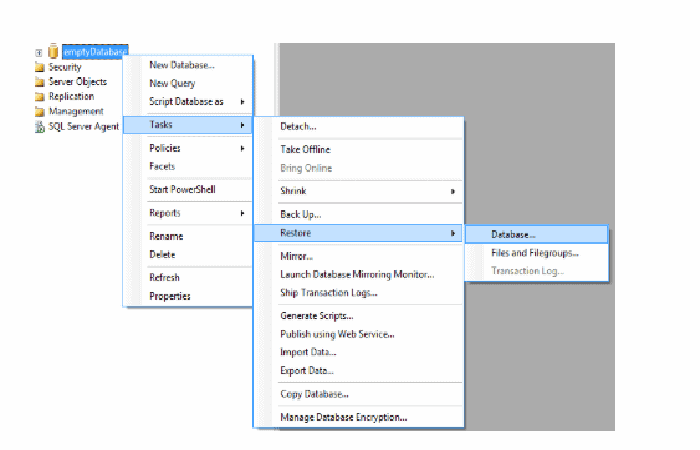
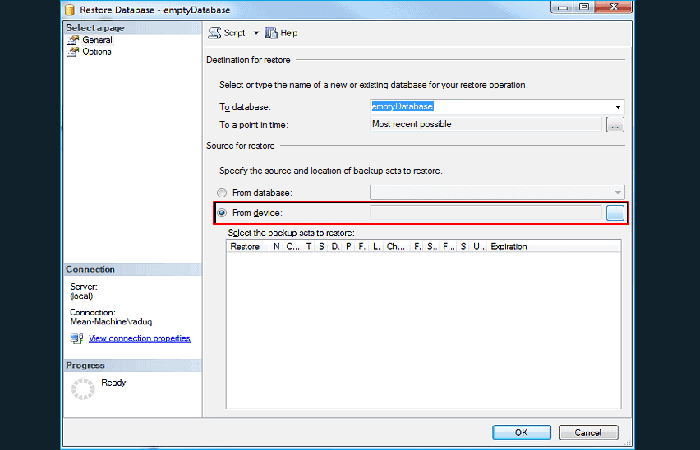
- Étape 3: Sélectionnez l'option « Depuis l'appareil » puis cliquez dessus pour parcourir et charger le fichier bak à partir de l'emplacement du dossier de destination.
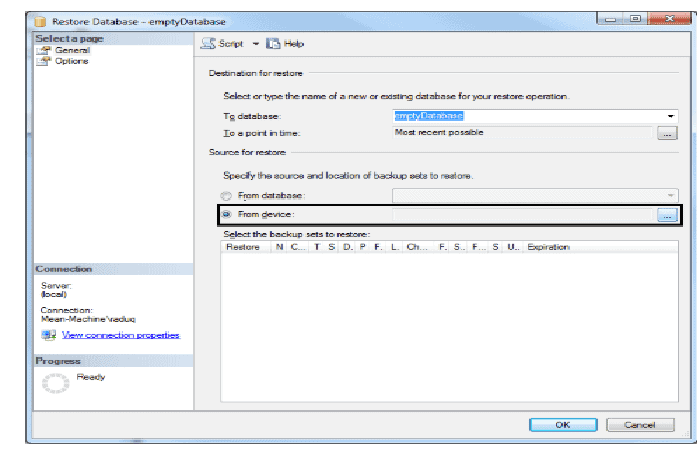
- Étape 4: Une fenêtre apparaîtra 'Spécifier la sauvegarde', dans lequel vous devez cliquer sur le bouton 'Ajouter' pour choisir l'extension de fichier BAK précédemment enregistrée.
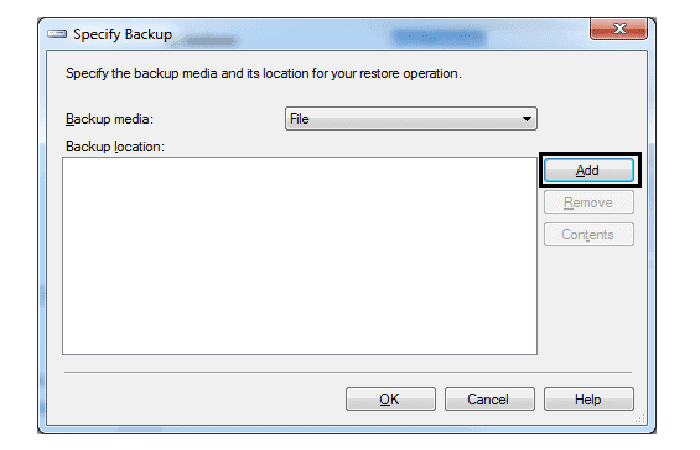
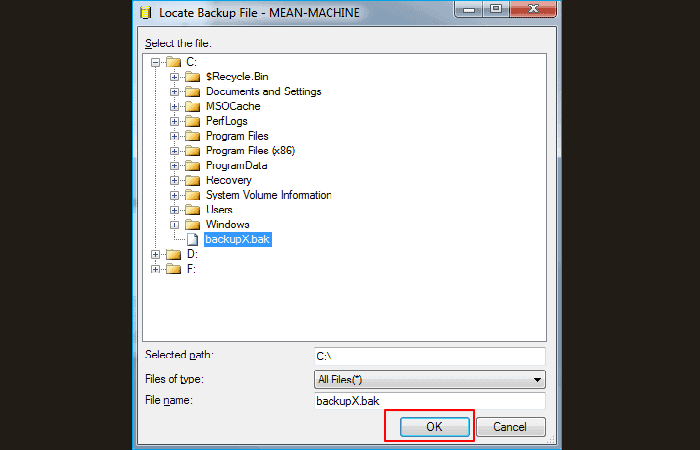
- Étape 5: L'écran suivant sera conservé dans le répertoire du lecteur local présent sur votre système informatique. Accédez au dossier contenant le fichier bak et sélectionnez-le pour commencer le processus de restauration.
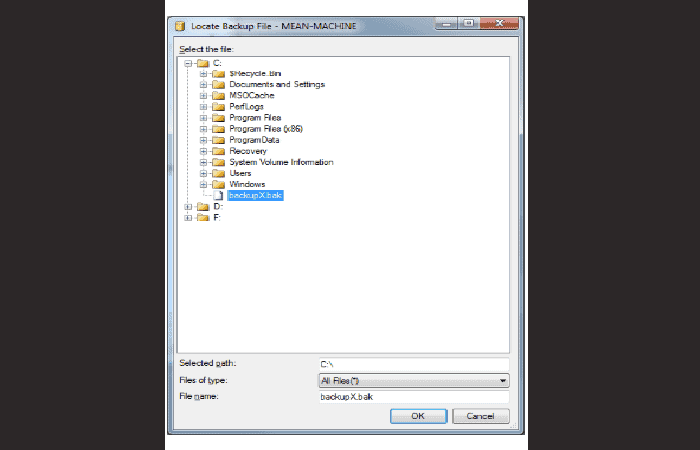
- Étape 6: Une fois le fichier sélectionné, cliquez sur le bouton 'D'ACCORD' puis appuyez à nouveau sur le bouton 'D'ACCORD' pour revenir à l’écran d’accueil.
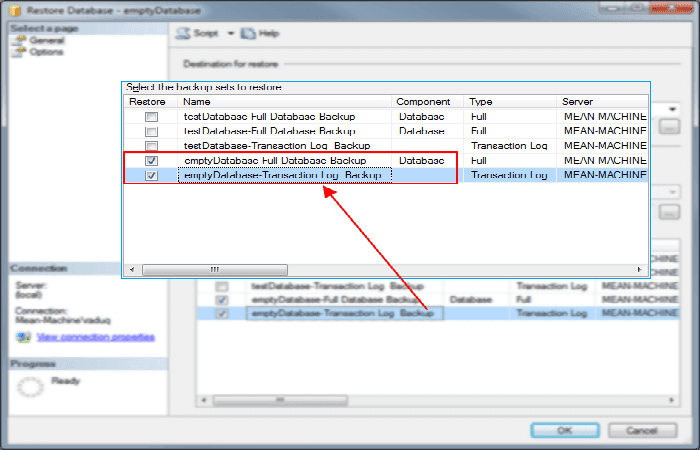
- Étape 7 : Assurez-vous de marquer les deux 'Sauvegarder le journal des transactions vide' como 'Sauvegarde complète de la base de données' pour restaurer correctement le fichier.
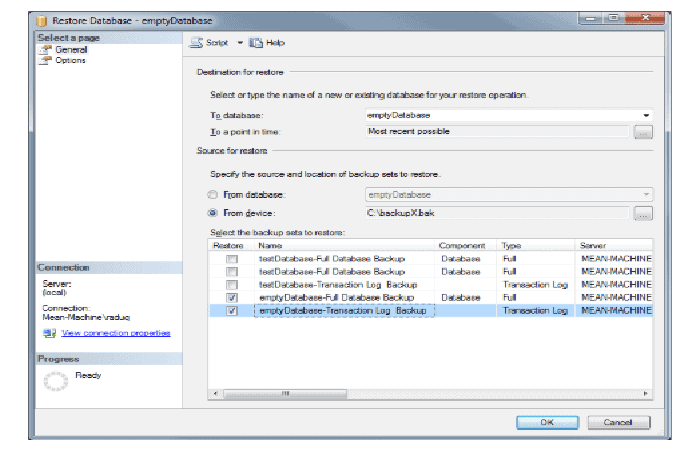
- Étape 8: Une fois les deux options sélectionnées, appuyez sur le bouton 'Accepter' et attendez que la fenêtre mentionnée ci-dessous apparaisse.
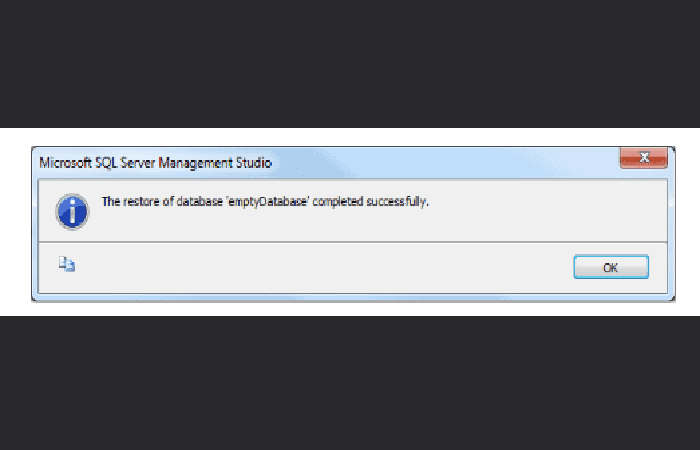
REMARQUE : Toutes les bases de données sauvegardées sont désormais en ligne et vous pouvez y accéder facilement quand vous le souhaitez.
Voie 2: Renommez l'extension :
Si vous connaissez l'extension appropriée du programme qui a créé le fichier bak, vous pouvez le restaurer en le renommant dans son format d'extension d'origine.
- Par exemple, si vous souhaitez ouvrir un fichier BAK identifié comme un document Word, vous devez supprimer l'extension bak et le renommer avec l'extension DOC. Si le nom du fichier a été enregistré sous «mondocumentretour«, alors vous devez changer le type de fichier en le renommant en «dock«.
Après l'avoir renommé, vous pouvez ouvrir le fichier directement avec Microsoft Word et accéder à son contenu. La même procédure s'applique aux fichiers .bak, qui sont des sauvegardes de documents Bloc-notes. Vous devez changer l'extension du fichier .bak en .txt pour afficher les données qu'il contient.
Méthode 3 : Recherchez le format de fichier d'origine d'un fichier bak sauvegardé :
Si vous ne savez pas ce qu'est un fichier .bak sur votre ordinateur portable ou de bureau, et que vous ne parvenez pas à identifier le programme exact qui l'a créé, vous devez l'ouvrir comme un document texte à l'aide d'un logiciel de conversion de texte tel que Best Free Text Editors.
En essayant d'ouvrir le fichier BAK via de tels éditeurs de texte, vous pouvez trouver le programme exact qui a sauvegardé les données en premier lieu. Tout ce que vous avez à faire est de lire le fichier texte téléchargé et de rechercher les extensions pouvant indiquer l'extension du fichier d'origine d'une manière ou d'une autre.
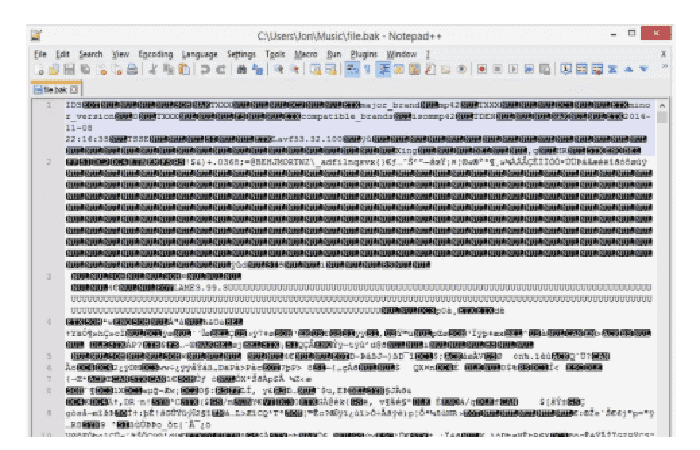
Par exemple , si le fichier s'appelle « archivobak » et qu'il est censé se trouver dans un dossier étrange sur votre disque dur, vous devez d'abord l'ouvrir avec un logiciel de traitement de texte.
L'image ci-dessous montre un fichier .bak ouvert avec l' éditeur de texte Notepad++. On peut y voir des caractères comme « ID3 ».
Si vous avez l'habitude de faire des recherches en ligne, vous comprendrez qu'il s'agit d'un conteneur de métadonnées couramment utilisé dans les fichiers MP3 . Il vous suffit maintenant de renommer « archivobak » en « archivo.mp3 » pour restaurer et accéder immédiatement au fichier BAK.
De même, si le fichier BAK ouvert dans un éditeur de texte affiche plusieurs tableaux ou éléments textuels, cela signifie que son format d'origine est CSV. Renommez-le en ajoutant « csv » au lieu de « bak », puis ouvrez-le avec Microsoft Excel pour obtenir plus d'informations sur les données enregistrées.
Méthode 3 : Qu'est-ce que c'est et comment ouvrir un fichier bak ?
De nombreux utilisateurs ont dû voir une extension de fichier « bak » avec des fichiers nommés différemment dans leur répertoire d'application. Chaque extension a un rôle et une signification différents.
Certains programmes créent automatiquement une copie de votre fichier avec cette extension chaque fois que le fichier est enregistré ou échoue. Les utilisateurs sont curieux de savoir quelle est l’extension du fichier bat et à quoi elle sert. Dans cet article, nous discuterons de l'extension bak et de la manière dont vous pouvez l'ouvrir si possible.
Quelle est l'extension du fichier bak ?
BAK signifie « fichier de sauvegarde » ; il s'agit d'une extension de fichier utilisée par de nombreuses applications pour stocker les sauvegardes. La plupart des applications créent automatiquement des fichiers BAK pour stocker les sauvegardes, tandis que certaines nécessitent une intervention manuelle de l'utilisateur.
Ce fichier peut également servir à modifier une copie du fichier original. Son fonctionnement est similaire aux conventions de nommage telles que fichier~ , fichier.old , fichier.orig , etc.
Microsoft SQL Server utilise également une extension de fichier bak pour stocker les bases de données de sauvegarde. Les utilisateurs peuvent enregistrer une sauvegarde de leurs bases de données MS SQL dans un seul fichier avec l'extension bak sur le lecteur et utiliser ce fichier pour restaurer la base de données sur un serveur SQL nouvellement installé.
De nombreuses autres applications utilisent également des extensions de fichiers bak pour enregistrer leurs sauvegardes.
Certaines des applications courantes et bien connues sont :
- Google Chrome
- HyperCam
- MATLAB
- Bloc-notes++
- Photoshop
- Sony Vegas
- SQL Server
- Gestionnaire TeamViewer
- y Microsoft Word.
Image : fichier bak à partir du fichier original
Comment ouvrir un fichier bak ?
Ce fichier n'est pas comme certains fichiers JPG ou TXT qui peuvent être ouverts dans n'importe quel programme sans aucun problème. Les fichiers BAK ne fonctionnent pas de la même manière que les autres fichiers. Vous ne pouvez pas ouvrir un fichier bak d'un logiciel spécifique dans un autre, car chaque logiciel crée son propre fichier bak spécifique pour son propre usage.
Pour vous montrer comment cela fonctionne avec une application différente, nous allons démontrer à titre d'exemple deux méthodes provenant de deux applications différentes.
Voie 1 : Utiliser le fichier bak dans Notepad++
Notepad++ crée des fichiers de sauvegarde avec l'extension .bak, permettant ainsi de récupérer son travail en cas de suppression ou de corruption de fichiers. Cette fonctionnalité est disponible uniquement si l'option de sauvegarde est activée dans les préférences du logiciel. Si c'est le cas, suivez les étapes ci-dessous :
- Étape 1: double-cliquer surtu Raccourci Bloc-notes++ ou appuyez et maintenez la touche Fenêtres et appuyez sur S ouvrir la fonction de rechercheécrit Bloc-notes ++ y Entrer.
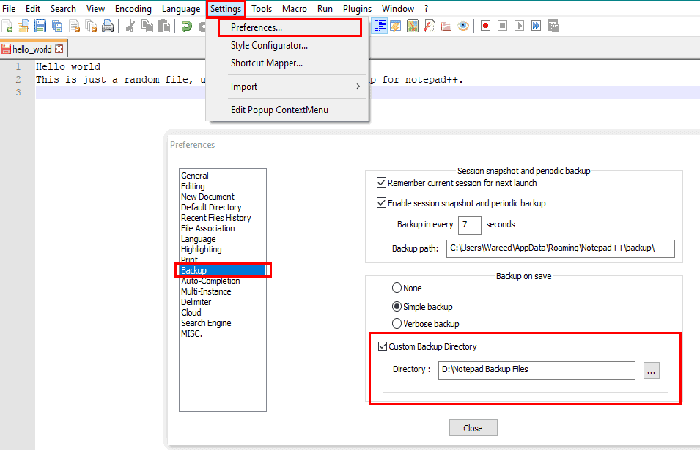
- Étape 2: Cliquez sur le menu configuration dans Notepad++ et choisissez préférences.
- Étape 3: Dans le panneau de gauche, sélectionnez l'option Sauvegarder et vérifier le chemin du répertoire pour les fichiers de sauvegarde (bak).
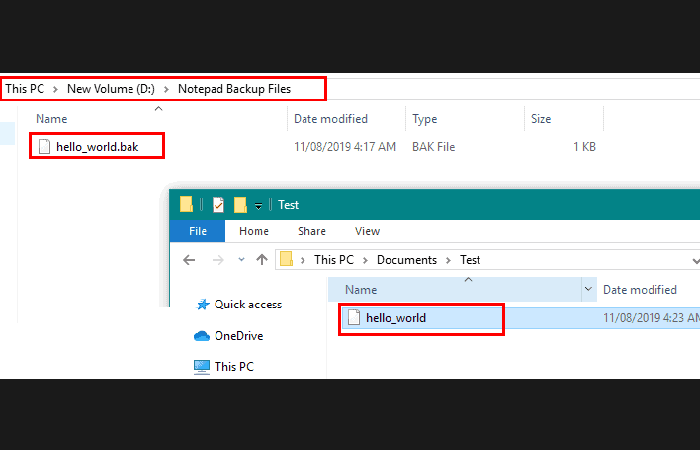
- Étape 4: Ouverture des préférences Notepad++ pour trouver l'emplacement des fichiers de sauvegarde
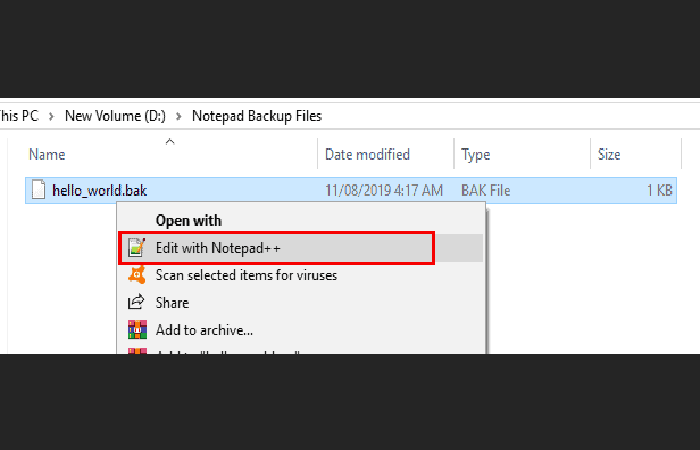
- Étape 5: Localisez le fichier de sauvegarde, cliquez sur Droit dedans et choisissez ouvrir avec Notepad++.
CONSEIL DE PRO : Si le problème concerne votre ordinateur de bureau ou portable, essayez Restoro Repair . Ce logiciel analyse les répertoires et remplace les fichiers corrompus ou manquants. Il est efficace dans la plupart des cas où le problème provient d'une corruption du système. Vous pouvez télécharger Restoro en cliquant ici.
- Étape 6: Vous retrouverez tout le texte du fichier avant le dernier enregistrement. Vous pouvez maintenant l'enregistrer sous forme de fichier texte ou copier le texte et l'utiliser dans un autre fichier, à vous de décider.
Voie 2 : ouvrir un fichier bak dans Microsoft SQL Server
SQL Server crée un fichier de sauvegarde de base de données avec l'extension bak. Cette sauvegarde peut être utilisée pour restaurer la base de données sur le serveur nouvellement installé. La maintenance d'une sauvegarde de base de données est toujours une partie importante de votre travail. Vous pouvez restaurer la base de données en suivant les étapes suivantes :
- Étape 1: Ouvre SQL Server Management Studioà travers Microsoft SQL Server et connectez-vous à votre serveur en choisissant le nom du serveur.
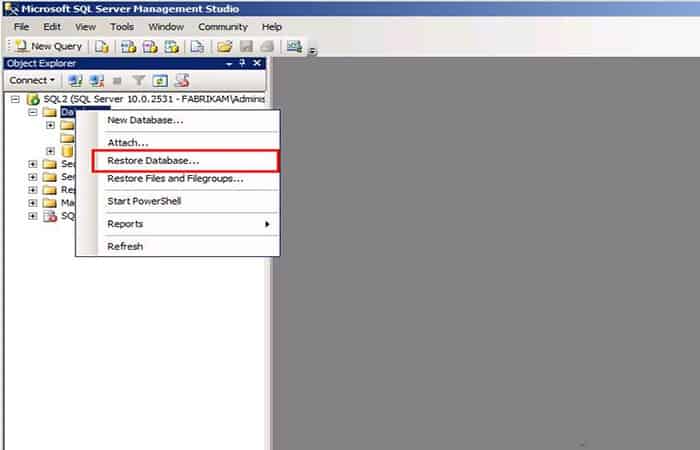
- Étape 2: Dans le panneau de gauche, cliquez avec le bouton droit sur le dossier Base de données et choisissez Restaurer la base de données.
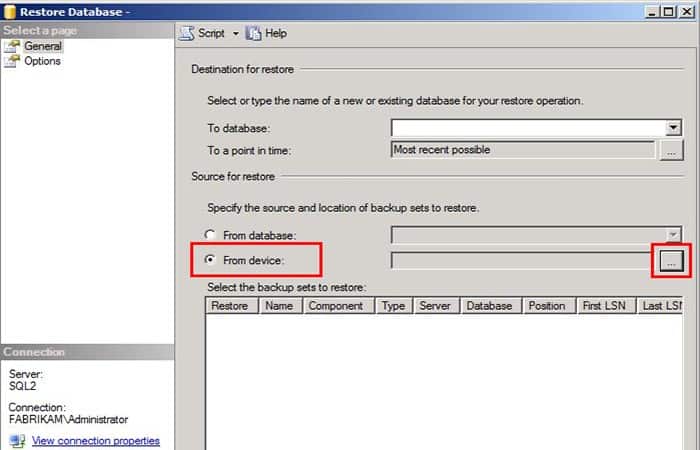
- Étape 3: La fenêtre de restauration de la base de données s'ouvrira, sélectionnez maintenant le source à restaurer comme " Depuis l'appareil » et cliquez sur le bouton d'emplacement du fichier
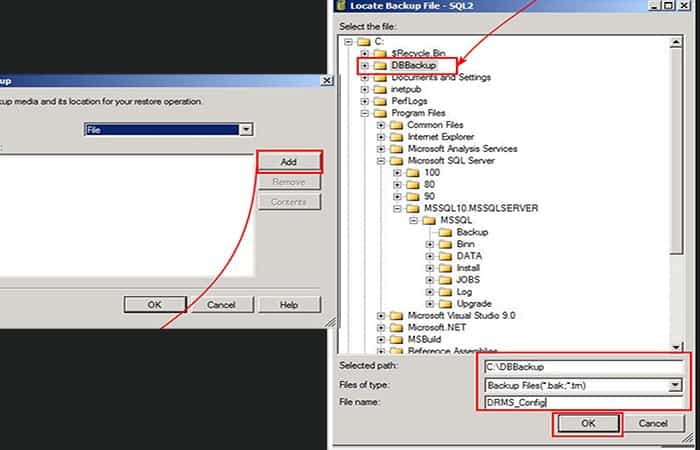
- Étape 4: Cliquez maintenant sur le bouton ajouter et cherchez le dossier de sauvegarde de la base de données pour restaurer la base de données. Choisissez le type de fichier comme » Fichier de sauvegarde (*bak, *.tm) » et le nom du fichier comme » DRMS_Config «, puis cliquez Accepter
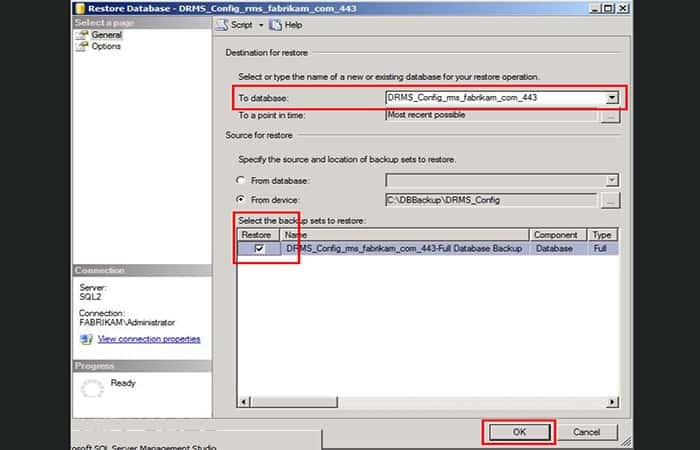
- Étape 5: Dans la fenêtre suivante, choisissez le nom de votre base de données dans le menu déroulant Vers la base de données et composez la Boîte de restauration en Sélectionnez les jeux de sauvegarde à restaurer comme indiqué dans ce qui suit:
- Étape 6: Cliquez sur Accepter et une fois l'opération terminée, une fenêtre contextuelle apparaîtra pour la notification de restauration réussie.
SUGGESTION : Si aucune de ces méthodes n’a permis de résoudre votre problème, nous vous recommandons d’utiliser l’ outil de réparation Restoro , capable d’analyser les répertoires pour remplacer les fichiers corrompus ou manquants. Cette solution est efficace dans la plupart des cas où le problème provient d’une corruption du système. Restoro optimisera également votre système pour des performances maximales. Vous pouvez télécharger Restoro en cliquant ici.
Méthode 4 : Autres façons d'ouvrir un fichier bak avec la sauvegarde MS SQL Server dans Excel
Voyons maintenant d'autres façons d'ouvrir un fichier bak avec la sauvegarde MS SQL Server dans Excel :
Partie 1 : Ouvrir un fichier bak SQL dans Excel
Avant de commencer, localisez le répertoire du fichier bak sur votre ordinateur SQL Server. Il s'agit du chemin par défaut où SQL Server enregistre le fichier bak :
- Fichiers programme > Microsoft SQL Server > MSSQL 1.0 > MSSQL > SAUVEGARDE
- C:\Program Files\Microsoft SQL Server\MSSQL10.MSSQLSERVER\MSSQL\Backup
Voyons comment ouvrir votre fichier de sauvegarde de base de données SQL dans Excel en utilisant les trois méthodes suivantes :
Méthode 1. Convertir manuellement SQL Bak en Excel
REMARQUE : Cette méthode, proposée par un site web tiers, permet de convertir et d’ouvrir rapidement un fichier .bak dans Excel. Vous pouvez l’essayer pour ouvrir votre fichier .bak SQL Server dans Excel. Commençons :
- Étape 1: Localisez et trouvez le fichier SQL bak sur votre disque local. Si vous n'avez pas vu le fichier bak à l'emplacement indiqué ci-dessus, exécutez la commande suivante dans SSMS pour trouver le répertoire du fichier de sauvegarde de votre base de données SQL – bak :
SELECT DatabaseName = x.database_name,
LastBackupFileName = x.physical_device_name,
LastBackupDatetime = x.backup_start_date
FROM ( SELECT bs.nom_base de données,
bs.backup_start_date, bmf.physical_device_name,
Ordinal
= ROW_NUMBER() OVER( PARTITION BY bs.database_name ORDER BY bs.backup_start_date DESC )
DE msdb.dbo.backupmediafamily bmf
REJOIGNEZ msdb.dbo.backupmediaset bms DANS bmf.media_set_id = bms.media_set_id
REJOIGNEZ msdb.dbo.backupset bs ON bms.media_set_id = bs.media_set_id
OÙ bs.[type] = 'D'
Et bs.is_copy_only = 0 ) x
OÙ x.Ordinal = 1
ORDER BY DatabaseName ;
- Étape 2: Copiez et enregistrez le fichier bak sur un autre appareil sécurisé.
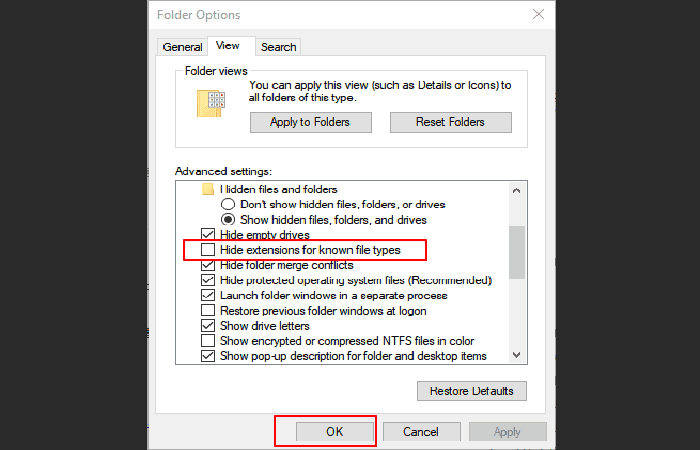
- Étape 3: Ouvrez l'Explorateur de fichiers > Affichage > Options > décochez «Masquer les extensions pour les types de fichiers connus»Et cliquez«Accepter«.
- Étape 4. Ouvrez l'appareil avec le fichier bak de sauvegarde de la base de données SQL copié et faites un clic droit dessus.
- Étape 5. Sélectionner "Rebaptiser» > changez l'extension du fichier « bak » en « xls » ou « xlsx ».
- Étape 6. Double-cliquez sur le fichier renommé et ouvrez-le dans Excel.
Vous pouvez ensuite vérifier les données SQL bak dans une feuille de calcul Excel et même modifier la base de données comme vous le souhaitez.
Voie 2. Restaurer bak sur SQL Server et exporter la base de données vers Excel
Cette méthode comprend deux processus : 1. Vous devez restaurer le fichier de sauvegarde de la base de données bak sur SQL Server ; 2. Exportez la base de données restaurée vers Excel. Voici les directives détaillées :
1. Restaurer bak sur SQL Server via SQL Server Management Studio
Suivez les étapes ci-dessous pour restaurer un fichier bak avec SQL Server Management Studio :
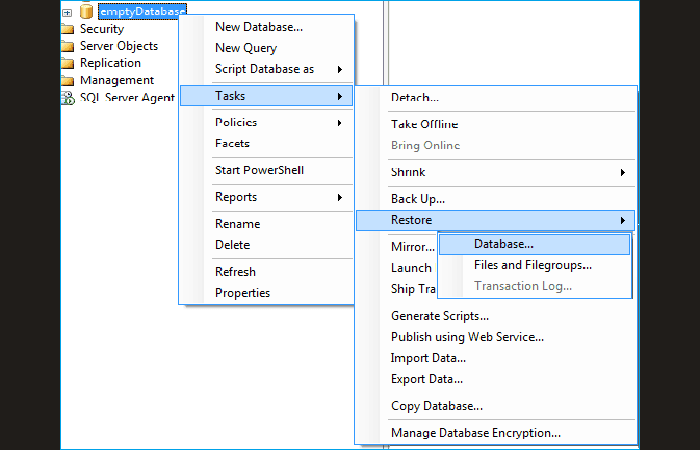
- Étape 1. Ouvrez SSMS (SQL Server Management Studio), faites un clic droit sur la base de données dans laquelle vous souhaitez restaurer les données bak et sélectionnez « Tâches » > « Restaurer » > « Base de données ».
- Étape 2. Cliquez sur le bouton à trois points à côté du «Depuis l'appareil«, naviguez pour choisir le fichier bak enregistré sur votre disque local.
- Étape 3. Cliquez sur «ajouter» pour préciser l'emplacement exact où vous avez enregistré le fichier bak, sélectionnez-le et cliquez sur «Accepter" pour confirmer.
- Étape 4. Marque "Sauvegarde complète de la base de données« Et »Sauvegarde du journal des transactions", Cliquez sur"Accepter" pour confirmer.
- Étape 5: Lorsque vous avez terminé le processus de restauration, cliquez sur «Accepter" pour finir.
REMARQUE : Si le fichier .bak contient une sauvegarde de votre base de données SQL, le processus complet permet également de restaurer votre base de données SQL Server corrompue à partir de cette sauvegarde.
2. Exporter le fichier bak restauré – Base de données SQL vers Excel
SQL Server Management Studio, grâce à son assistant d'importation et d'exportation, vous permet d'exporter le fichier .bak restauré (la base de données SQL ) vers Excel . Suivez attentivement les étapes manuelles suivantes pour exporter la base de données SQL :
- Étape 1.Ouvrez SQL Server Management Studio et connectez-vous avec votre compte administrateur.
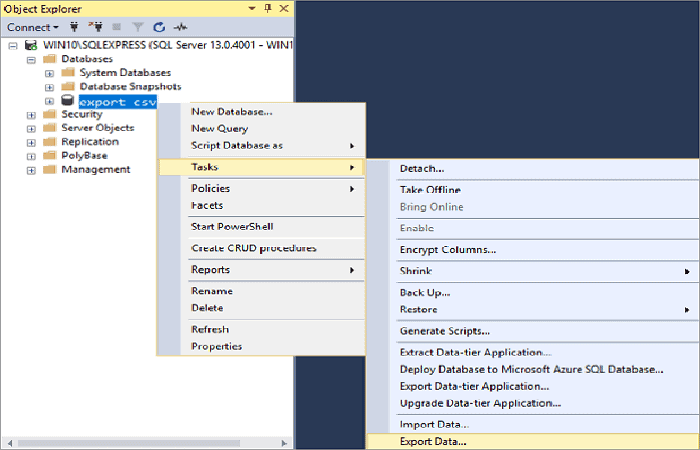
- Étape 2.Accédez à l'Explorateur d'objets, cliquez avec le bouton droit sur n'importe quelle base de données que vous souhaitez ouvrir dans Excel et sélectionnez «Tâches» > «Exporter des données…».
- Étape 3.Entrez dans l'assistant d'importation et d'exportation SQL Server, cliquez sur «Suivant" pour continuer.
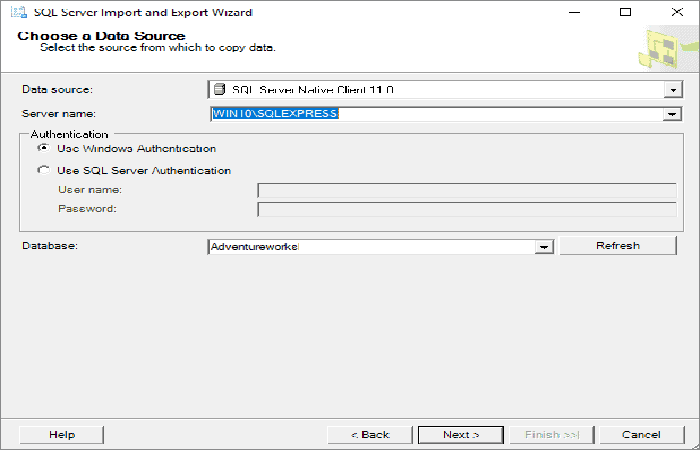
- Étape 4.Choisissez une source de données à partir de laquelle vous souhaitez copier les données comme indiqué ci-dessous et cliquez sur «Suivant» pour continuer :
- Origine des données: SQL Server Native Client 11.0
- Nom du serveur: SQL Server à partir duquel les données doivent être copiées
- Authentification- Utiliser l'authentification Windows comme connexion à la source de données
- Base de données- Choisissez la base de données que vous avez restaurée à partir du fichier bak.
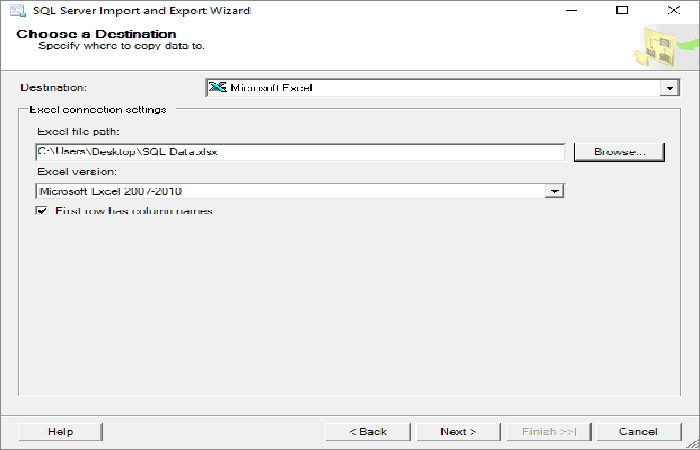
- Étape 5.Choisissez une destination pour copier les données de la base de données vers Excel et cliquez sur «Suivant» pour continuer :
- Destination – Microsoft Excel
- Chemin du fichier Excel – Choisissez la destination des données copiées à partir de la source de données SQL Server
- Version Excel – Spécifiez la version d'Excel que vous utilisez sur votre PC
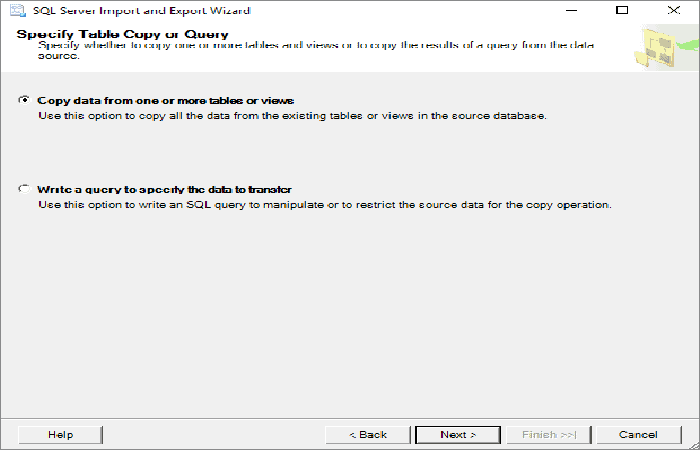
- Étape 6.Copie ou requête de table spécifique : sélectionnez «Copier des données à partir d'une ou plusieurs tables ou vues", Cliquez sur"Suivant" pour continuer.
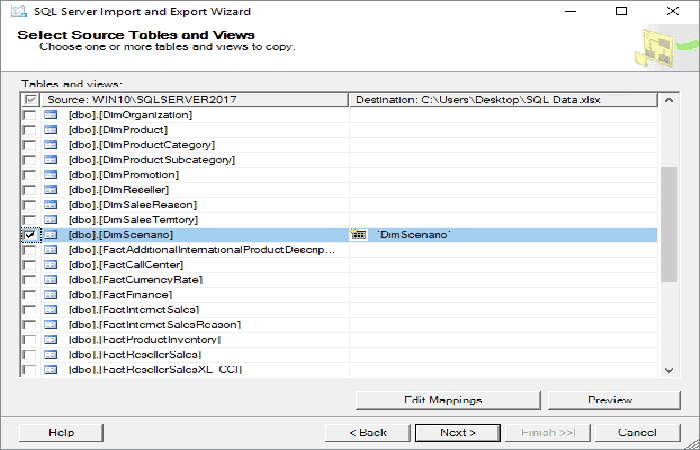
- Étape 7.Sélectionnez les tables et les vues sources : sélectionnez les tables et les vues exactes que vous souhaitez ouvrir dans Excel et cliquez sur «Suivant" pour continuer.
REMARQUE : Vous pouvez également sélectionner un tableau spécifique et cliquer sur « Aperçu » pour vérifier les données à l'avance.
- Étape 8.Choisir "Courez immédiatement» sous Enregistrer et exécuter le package, cliquez sur «Suivant" pour continuer.
- Étape 9.Cliquer sur "finaliser» dans l'Assistant complet.
- Étape 10.Cliquez sur le bouton déroulant Rapport et sélectionnez «Enregistrer le rapport dans un fichier…" pour continuer.
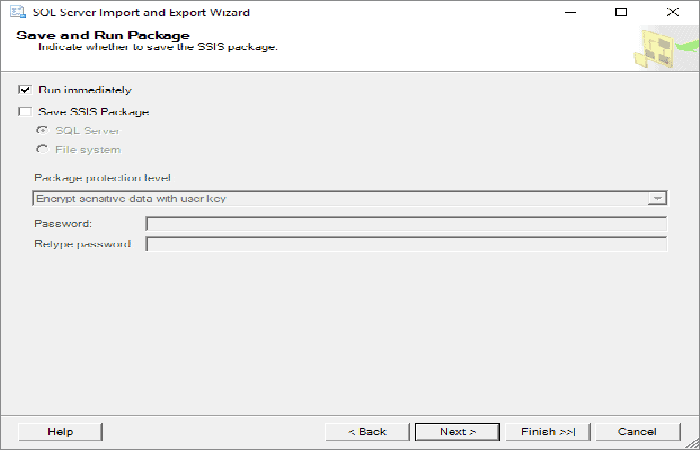
- Étape 11.Choisissez Excel comme fichier de destination et vous pourrez ensuite ouvrir la base de données SQL exportée dans Excel.
Méthode 3. Utiliser l'outil de conversion Bak SQL vers Excel tiers
Sur certains sites Web open source, certains développeurs génèrent également un outil tiers de conversion SQL bak vers Excel. Il est facile et pratique de convertir un fichier SQL bak en Excel. Si vous souhaitez essayer cet outil, effectuez une recherche en ligne et vous l'obtiendrez.
- Par exemple, conversion de SQL vers Excel.
Partie 2. Réparer la base de données SQL corrompue sans fichier bak (sauvegarde de la base de données)
Dans Way 1 #1, le processus de restauration du fichier bak sur SQL Server via SSMS peut aider à restaurer une base de données corrompue ou supprimée sur SQL.
Cependant, si vous supprimez accidentellement des enregistrements dans la base de données SQL ou si la base de données SQL est corrompue pour une raison quelconque, que ferez-vous ?
Comment allez-vous récupérer les journaux supprimés ou réparer la base de données corrompue ? Heureusement, un outil de récupération SQL professionnel peut aider à résoudre ce problème, autant que l'ouverture d'un fichier bak.
EaseUS MS SQL Recovery, doté de fonctionnalités puissantes, peut récupérer efficacement les enregistrements perdus de votre base de données.
Vous pouvez télécharger EaseUS MS SQL Recovery ici
Il est compatible avec toutes les versions de MS SQL Server, y compris SQL Server 2017/2016/2014/2012/2008. Suivez le guide détaillé ci-dessous pour réparer facilement votre base de données SQL Server corrompue :
- Étape 1:Sélectionnez la base de données endommagée pour la récupération
- Démarrez EaseUS MS SQL Recovery.
- Sélectionnez le fichier de base de données corrompu en cliquant sur «examiner» (le côlon) ou «Rechercher«.
- Après avoir sélectionné le fichier, cliquez sur le bouton «Réparation» pour démarrer le processus d'analyse.
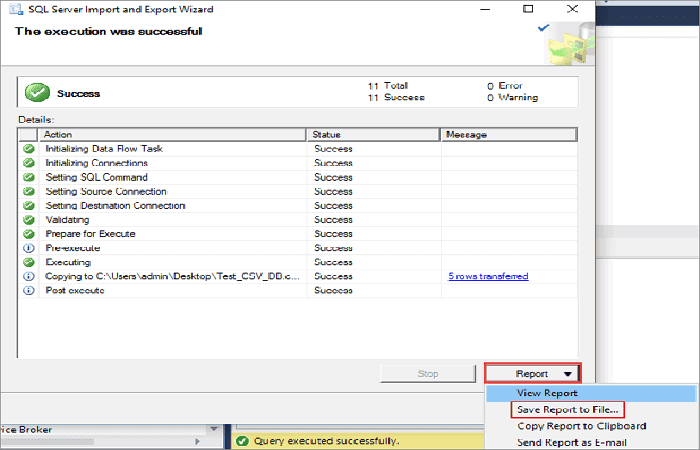
Remarque : Pour utiliser ce logiciel, vous devez arrêter le service SQL Server.
- Étape 2:réparer la base de données endommagée
- Le logiciel affiche tous les éléments récupérables dans une structure arborescente. Les éléments sont affichés dans un panneau de gauche.
- Sélectionnez le composant que vous souhaitez récupérer. Depuis la fenêtre, cliquez sur le bouton «Exporter«.
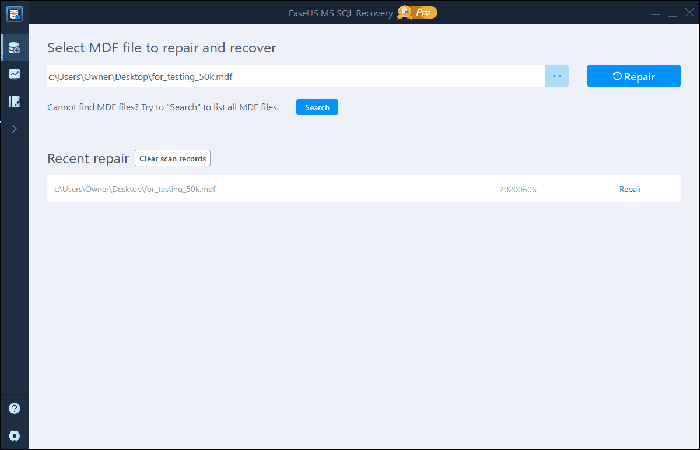
- Étape 3:Exporter vers une base de données ou sous forme de scripts
- Choisissez d'exporter des objets de base de données vers la base de données ou d'exporter des éléments sous forme de scripts
- Si tu choisis "Exporter vers la base de données«, saisissez les informations requises et choisissez la base de données de destination.
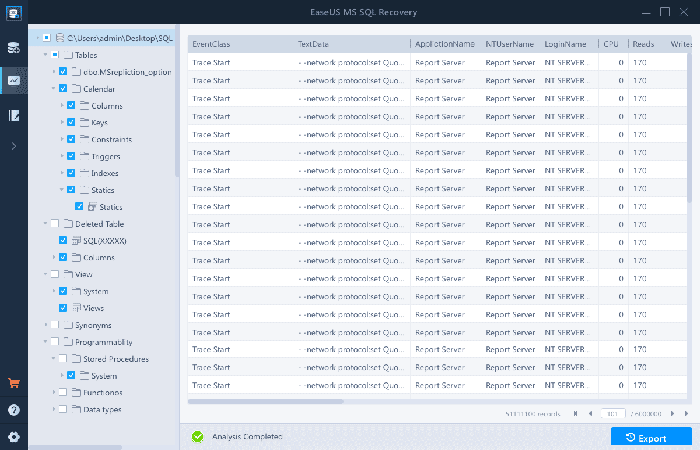
- Étape 4: Une fenêtre apparaît vous demandant de fournir les informations d'identification pour vous connecter au serveur et la destination pour enregistrer les éléments récupérés. Pour commencer le processus de réparation, cliquez sur "Accepter".
REMARQUE : Avant de cliquer sur « OK », vous devez redémarrer le service SQL Server.
Questions fréquemment posées sur la façon d'ouvrir un fichier BAK
- P1 : Est-ce que quelqu'un sait comment ouvrir le fichier SQL bak dans Excel ? Je suis nouveau sur SQL et je ne suis pas très familier avec les requêtes SQL. Il me faut toujours beaucoup de temps pour accéder au fichier SQL. Est-il possible d'ouvrir le fichier SQL bak dans Excel de manière simple ?
- P2 : Puis-je vérifier le fichier SQL .back lorsque la base de données SQL est corrompue ? Puis-je l'ouvrir dans un fichier Excel et restaurer le fichier bak en SQL ?
La plupart des nouveaux administrateurs MS SQL ont le même sentiment qu'il est complexe d'utiliser des requêtes SQL ou des applications SQL pour vérifier ou ouvrir des fichiers bak SQL spécifiques.
De plus, parfois, lorsque la base de données SQL est corrompue, la demande de restauration du fichier bak dans SQL Server confond certains nouveaux administrateurs.
Vous pourriez être intéressé(e) par les questions suivantes : Qu’est-ce qu’un fichier BAK ? À quoi sert-il et comment l’ouvrir ?
Si vous faites partie de ces nouveaux administrateurs et que vous rencontrez des difficultés pour ouvrir un fichier SQL bak dans Excel, sélectionnez des méthodes fiables comme celles que nous venons d'exposer pour résoudre facilement votre problème.
Conclusion
Nous espérons que ces informations ont répondu à votre question : comment ouvrir un fichier BAK ? Il ne vous reste plus qu'à essayer ce que nous vous avons appris. Avec cela, vous pouvez ressusciter les fichiers qui vous appartenaient, à un ami ou à une connaissance qui ne savait pas comment le faire.

Je m'appelle Javier Chirinos et je suis passionné par la technologie. D’aussi loin que je me souvienne, j’adorais les ordinateurs et les jeux vidéo et ce passe-temps s’est transformé en travail.
Je publie sur Internet depuis plus de 15 ans sur la technologie et les gadgets, notamment dans mundobytes.com
Je suis également expert en communication et marketing en ligne et j'ai des connaissances en développement WordPress.