
Dans cet article, nous vous montrons comment insérer des émojis dans Word . Avec la généralisation des appareils mobiles en entreprise, la communication entre pairs a dû évoluer pour inclure diverses formes de langage abrégé, adaptées aux applications de messagerie instantanée et aux utilisateurs ayant une dextérité manuelle réduite. L'une des formes de communication abrégée les plus courantes développées pour l'ère mobile est le vocabulaire iconographique connu sous le nom d'émojis.
Cependant, avec Microsoft Office , et Word en particulier, l'utilisation d'émojis est bien plus complexe car l'application n'est pas conçue avec des icônes basées sur des images. Mais avec un peu de savoir-faire, il est possible d'installer un ensemble complet de plus de 1 300 émojis dans Word grâce à un module complémentaire gratuit appelé Emoji Keyboard.
Vous pourriez également être intéressé par : Les émojis dans Excel : 4 façons de les insérer et comment les utiliser
Qu'est-ce qu'un emoji ?
Emoji est la petite image qui rend le texte si intéressant. Le mot « emoji » vient du japonais e (絵, « image ») + moji (文字, « personnage »). Les emojis originaux (176 icônes au total) ont été créés en 1998 par Shigetaka Kurita, ingénieur de la compagnie de téléphone japonaise. Jusqu’à présent, le nombre d’emoji dépasse largement quelques centaines.
Comment insérer des emojis dans Word
Voici 6 méthodes pour insérer des emojis dans Word sur votre ordinateur Windows , Mac ou Linux :
Méthode 1 : utilisez le clavier tactile Windows intégré
Windows 10, 8.1/8 offre un outil de facilité d'accès intégré appelé Touch Keyboard. Vous pouvez l'ouvrir pour insérer des emojis dans un document Word.
Remarque : Non disponible pour Windows 7 et les versions antérieures.
Voici les étapes à suivre:
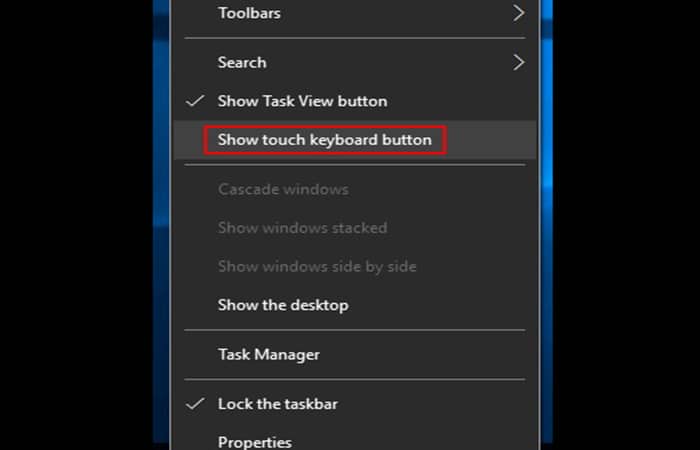
- Pétape 1 : Faites un clic droit sur la barre des tâches Windows et cochez «Afficher le bouton du clavier tactile«.
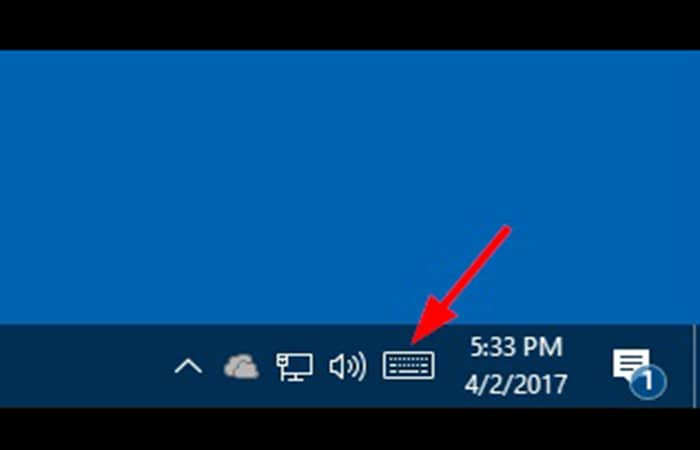
- Étape 2: L'icône du clavier tactile apparaîtra sur la barre des tâches. Vous pouvez cliquer ici et l'activer.
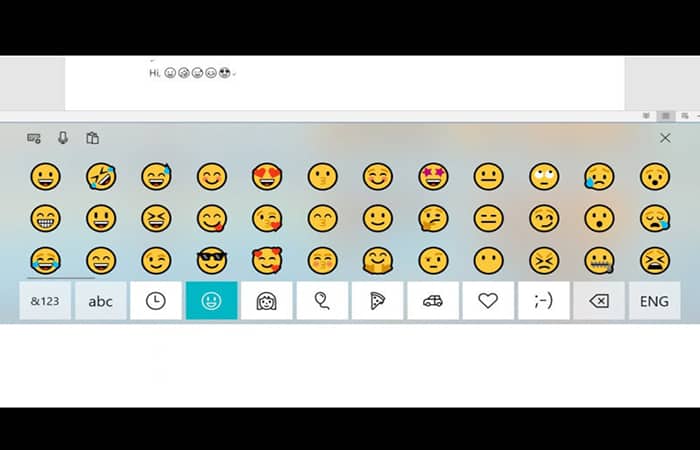
- Étape 3: puis sur emoji à insérer dans votre Word.
Méthode 2 : ajouter un clavier Emoji depuis Office Store
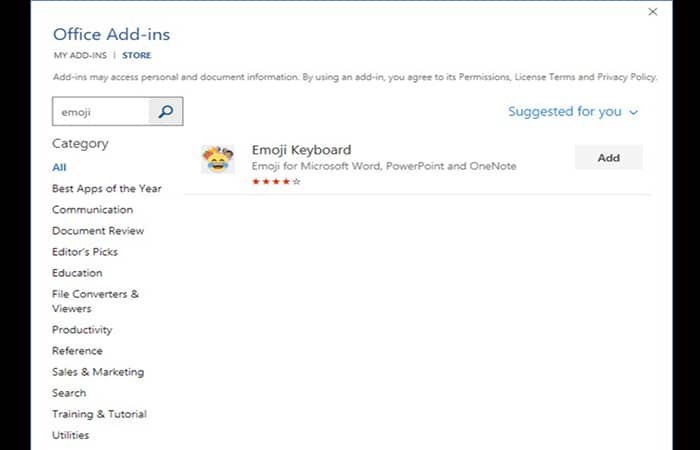
Le clavier Emoji est un complément pour Microsoft Word , PowerPoint et OneNote. Vous pouvez l'installer depuis l'Office Store. Une fois installé, vous pouvez l'ouvrir depuis « Mes compléments » dans Word. Suivez la procédure ci-dessous :
- Étape 1: ouvrez votre document Word, cliquez sur l'onglet Insérer, accédez à Boutique puis ajoutez le clavier Emoji.
- Étape 2: Placez votre curseur dans un document Word, puis sélectionnez une icône emoji à insérer.
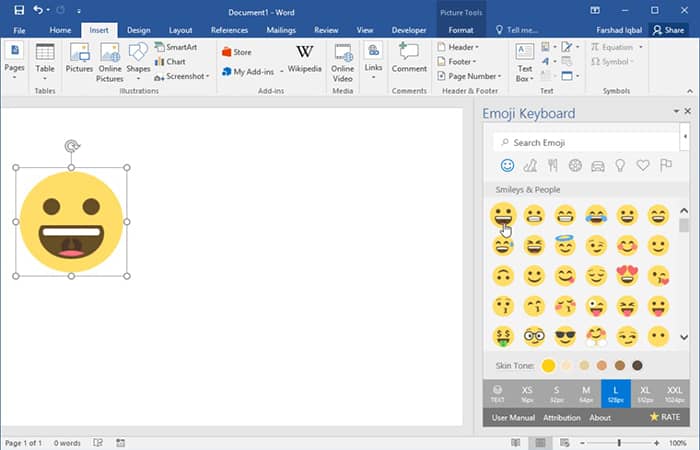
L'avantage de ce plugin est que vous pouvez non seulement insérer des emojis dans Word sous forme de « texte », mais aussi directement sous forme d'image. Vous pouvez également modifier la taille de l’image emoji et le teint.
Vous pourriez également être intéressé par : Comment modifier la vitesse d'un GIF – Les meilleures alternatives
Méthode 3 : Copiez et collez des emojis à partir de sites Web
Il existe de nombreux sites spécialisés dans la signification, l’historique, le copier-coller des emojis. Deux sites Web sont brièvement mentionnés ici :
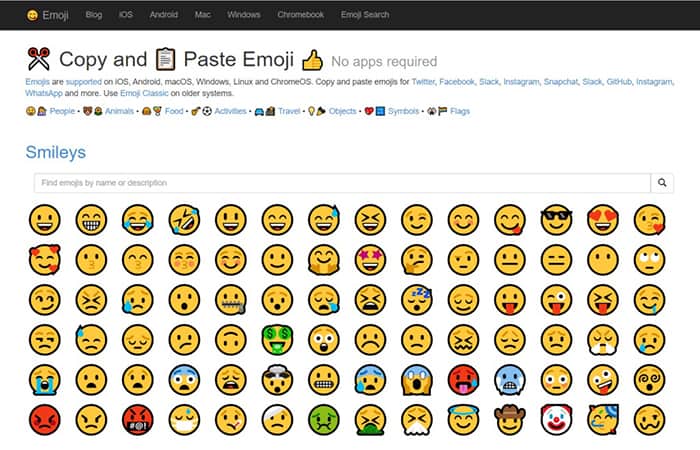
- Obtenez Emoji (tous les emojis pour ✂Copier et Coller): Get Emoji fournit près de 2500 XNUMX emojis, y compris des catégories telles que :
- Personnes
- Animaux
- Restauration
- Activités
- Voyage
- Objets
- Symboles
- Drapeaux
Aucune candidature requise.
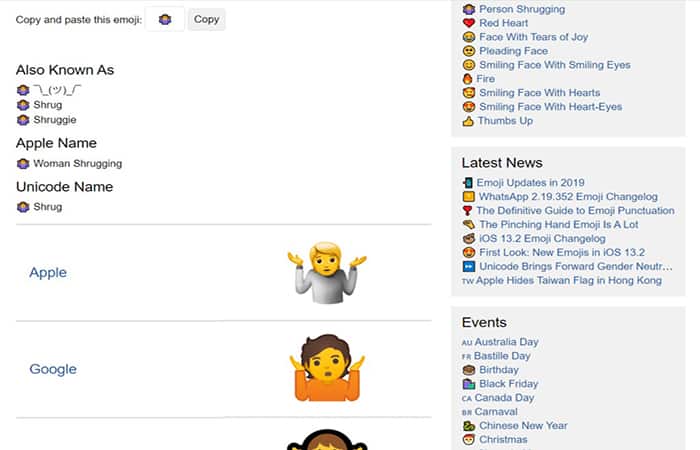
- Emojipédia (Accueil des significations des emoji): Emojipedia est un excellent moteur de recherche d'emojis. Vous pouvez explorer la signification, l'histoire, le nom de chaque emoji et voir comment l'emoji est affiché sur différentes plateformes. Cliquez sur le bouton «Copier» et vous pourrez ensuite coller l'emoji dans votre document Word.
Méthode 4 : Installez l'application winMoji
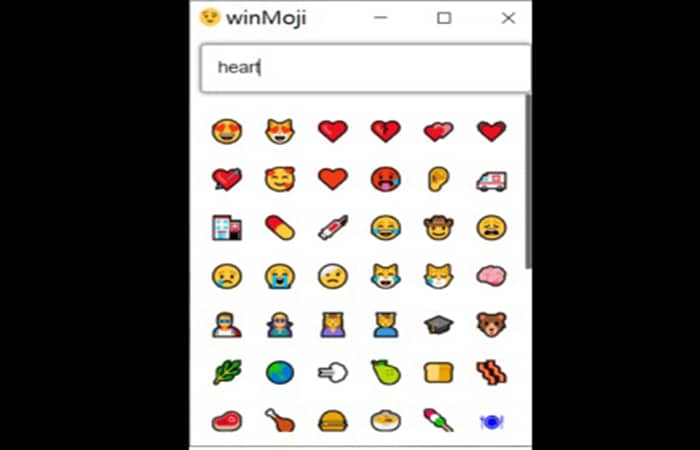
Cette application fonctionne entre autres pour Windows 7, 8, 10. C'est une solution alternative à l'utilisation du clavier tactile Windows, qui fonctionne également sous Windows 7 où ce clavier n'existe pas. WinMoji propose également une fonction de recherche. Voici les étapes que vous devez suivre :
- Étape 1: télécharger winMoji ici !.
- Étape 2: Cliquez sur l'emoji souhaité. L'emoji sélectionné sera automatiquement collé dans l'atelier système.
- Étape 3: Collez l'emoji (utilisez Ctrl + V) dans votre document Microsoft Word.
Méthode 5 : Écrivez les caractères Emoji
C'est un moyen très rapide et pratique d'insérer des emoji. Pour certains emojis, Word pour le Web convertit automatiquement le symbole au fur et à mesure que vous les tapez et que vous les saisissez :
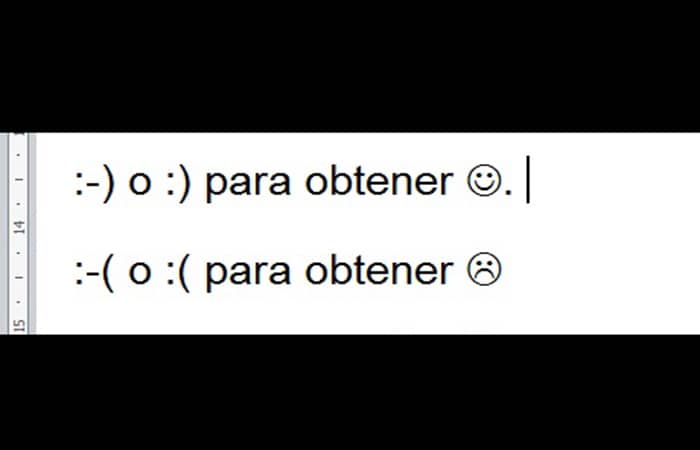
Suggestions : Si vous utilisez une application Word comme Office 2016, vous pouvez également insérer rapidement des émojis en saisissant des caractères, mais n'oubliez pas que vous devez les taper vous-même (vous ne pouvez pas copier-coller directement des caractères ; si vous le faites, ils ne seront pas convertis en émojis).
Méthode 6 : Insérer Emoji dans Word pour le Web
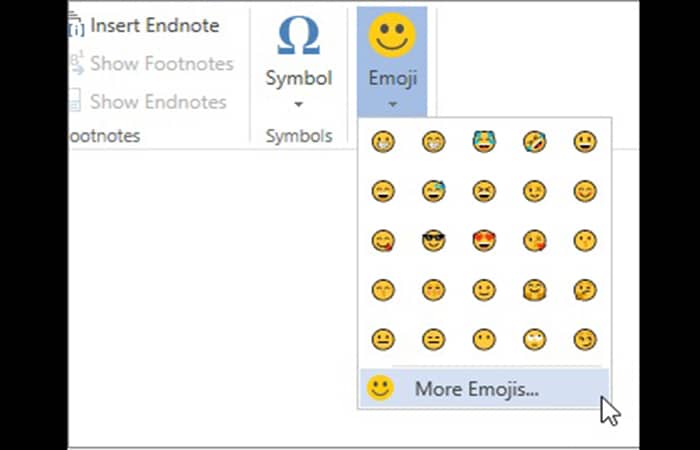
Outre la méthode 5, il existe un moyen simple d'insérer des émojis dans Word Online. Il suffit d'aller dans l'onglet Insertion et de sélectionner Émojis. Pour en savoir plus, cliquez sur Plus d'émojis.
Découvrez : Les 10 meilleures applications d'animation
Pensamientos finales
Parfois, une image vaut mille mots. Vous pouvez désormais insérer des emojis dans Word, qu'ils soient colorés ou non, et raconter votre histoire en les utilisant. Nous espérons que le tutoriel vous a été très utile et que vous profitez actuellement d'une conversation agréable à travers des gestes assez graphiques et simples à utiliser. N'oubliez pas de laisser des commentaires à la fin si vous avez aimé l'article. Vos suggestions sont également importantes pour notre équipe.

Je m'appelle Javier Chirinos et je suis passionné par la technologie. D’aussi loin que je me souvienne, j’adorais les ordinateurs et les jeux vidéo et ce passe-temps s’est transformé en travail.
Je publie sur Internet depuis plus de 15 ans sur la technologie et les gadgets, notamment dans mundobytes.com
Je suis également expert en communication et marketing en ligne et j'ai des connaissances en développement WordPress.