
Ce n'est pas parce que vous travaillez avec une feuille de calcul que vous ne pouvez pas utiliser d'émojis dans Excel ! Les émojis vous permettent d'ajouter une touche personnelle à vos feuilles de calcul et une dimension visuelle amusante pour mieux communiquer votre message. Vous pouvez même utiliser des émojis dans certaines formules Excel ! Dans les sections suivantes, nous vous expliquerons comment insérer et utiliser des émojis dans différentes situations.
4 façons d'insérer des emojis dans Excel
Voici quelques-unes des méthodes que vous pouvez utiliser pour insérer des emojis dans Excel :
1. Utilisez le sélecteur d'emoji dans Excel
Votre ordinateur dispose probablement d’un sélecteur d’emoji intégré. C'est super simple à utiliser :
Étape 1 : Ouvrez d’abord votre sélecteur d’émojis :
- Utilisateurs de Fenêtres 10, appuyez sur la touche Windows +.
- Utilisateurs de Macpresse Contrôle + Commande + Barre d'espace.
Vous pourriez également être intéressé par : La fonction RANG dans Excel avec des exemples de formules
Étape 2 : Ensuite, sélectionnez l’emoji que vous souhaitez.
Étape 3 : Appuyez sur Entrée . Appuyez de nouveau sur Entrée pour insérer l’emoji plusieurs fois.
Étape 4 : Quittez le sélecteur d’émojis.
2. Insérez des emojis dans Excel à partir de symboles
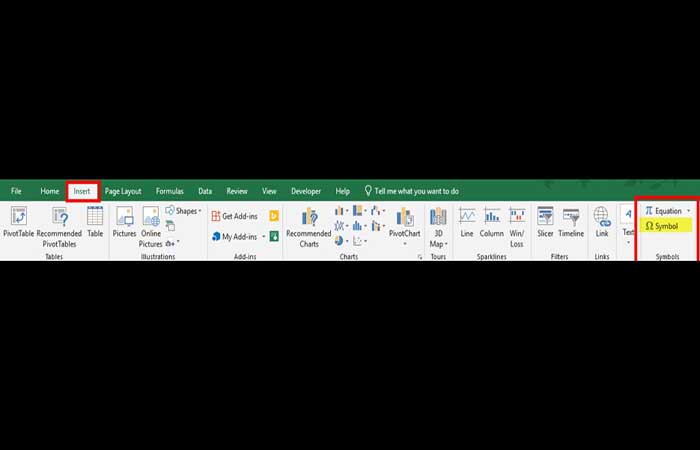
Vous pouvez insérer différents émojis dans Excel grâce aux options Symboles . Ces options se trouvent dans l'onglet Insertion, section Symboles.
- Étape 1: Cliquez pour ouvrir les options Symboles.
- Étape 2: Dans les sources, sélectionnez Wingdings. Pour information, Wingdings2 possède également des symboles de type emoji que vous voudrez peut-être consulter.
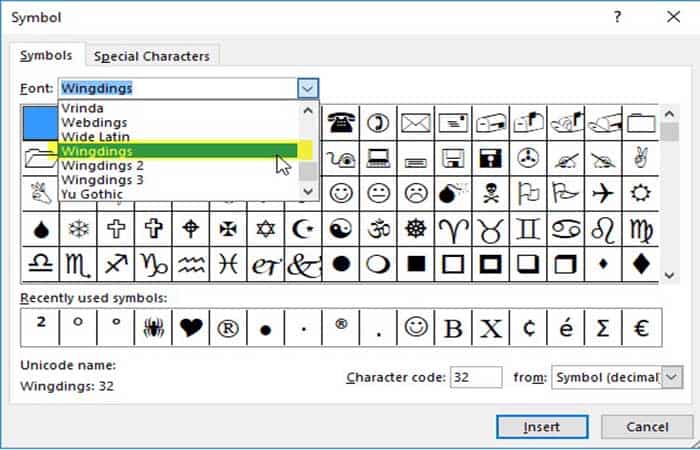
- Étape 3: puis sur Insérer pour l'insérer dans votre feuille de calcul.
3. Utilisez des codes de clavier alternatifs
Les codes Alt sont des symboles, des chiffres ou des lettres spéciaux que vous pouvez insérer en appuyant simultanément sur la touche Alt et sur un chiffre spécifique du pavé numérique de votre clavier.
Remarque : Pour utiliser les raccourcis clavier Alt, votre clavier doit être équipé d’un pavé numérique. Les touches numériques situées en haut du clavier ne fonctionneront pas.
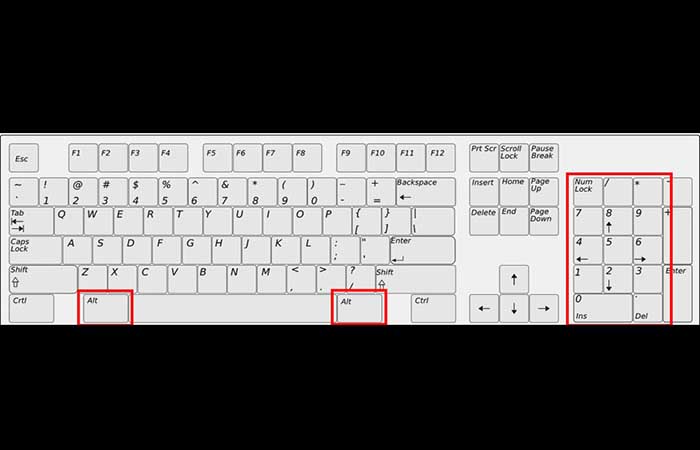
Voici quelques codes Alt que vous pouvez utiliser pour les emojis :
- Alt + 1 :☺
- Alt + 2 :☻
- Alt + 3 : ♥
- Alt + 4 : ♦
- Alt + 5 : ♣
- Alt + 6 : ♠
- Alt + 11 : ♂
- Alt + 12 : ♀
- Alt + 13 : ♪
- Alt + 14 : ♫
- Alt+15 : ☼
4. Insérez un symbole d'icône
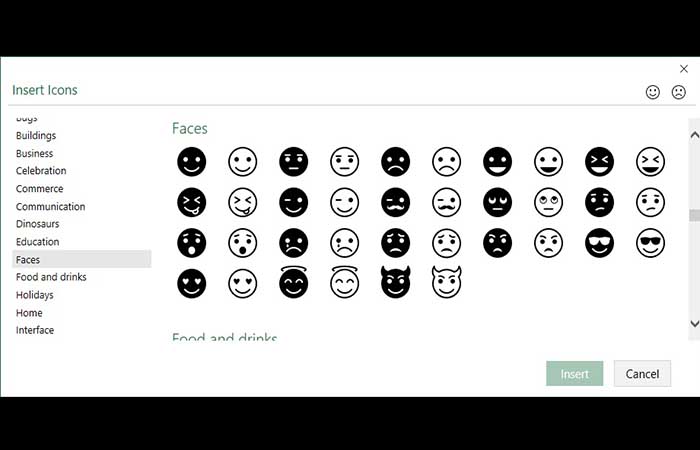
Si vous possédez Office 2019 ou un abonnement Office 365, vous avez accès à des centaines d'icônes pour vos projets. Vous les trouverez dans l' onglet Insertion, section Illustrations, puis Icônes.
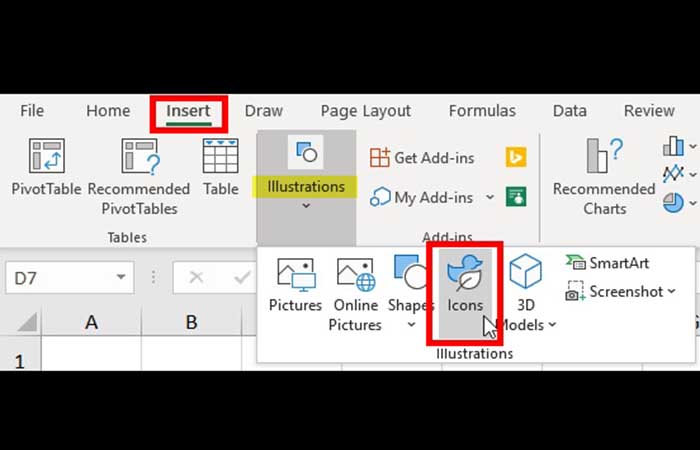
Il vous suffit de sélectionner l'icône que vous souhaitez utiliser et de cliquer sur Insérer . Vous pouvez ensuite modifier la couleur et la taille de votre icône comme vous le feriez pour n'importe quelle autre forme dans Excel.
Utiliser des emojis dans les formules Excel
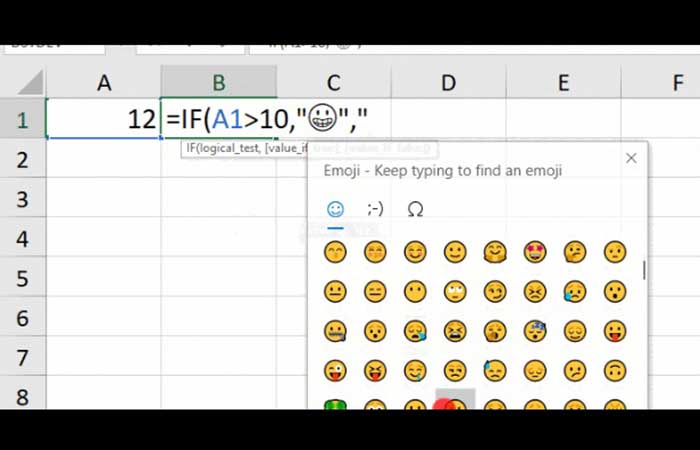
Maintenant que vous connaissez les différentes manières d'insérer des emojis dans Excel, vous êtes probablement curieux de découvrir de nouvelles façons de les utiliser pour améliorer vos feuilles de calcul. Cela fonctionnera avec toutes les manières d'insérer des emojis répertoriées ici SAUF si vous utilisez les symboles d'icônes ET c'est très simple ! Tout ce que vous avez à faire est d'insérer l'emoji dans votre formule, en veillant à utiliser des guillemets autour des emojis.
REMARQUE : Si vous utilisez Excel Online, vous devrez peut-être insérer l’emoji dans une autre cellule, puis le copier et le coller dans votre formule. Par exemple, pour renvoyer un emoji à l’aide d’une fonction SI , vous pouvez saisir une formule comme celle-ci :
= SI (A1 > 10; ” ?”; ” ?”)
REMARQUE : Dans l’image ci-dessous, nous utilisons Excel sur ordinateur, mais si vous utilisez la version en ligne, vos émojis seront en couleur.
Étapes pour insérer des symboles Wingdings (à proximité des emojis) dans Windows 7 ou version antérieure
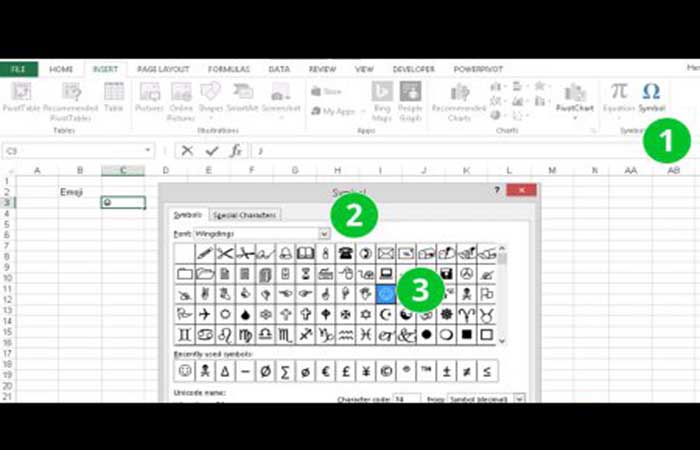
Il n'y a pas d'emoji intégré dans Windows 7 ou version antérieure. Mais il y a quelque chose de similaire : vous pouvez insérer des symboles Wingdings. Ils ne ressemblent pas exactement aux emojis bien connus, mais certains sont similaires. Le hic : Wingdings est une police préinstallée sur Windows. Il existe en fait 3 polices Wingdings différentes : Wingdings 1, 2 et 3. Voici les étapes à suivre :
- Étape 1: allez dans Insérer et cliquez Symboles Sur le côté droit.
- Étape 2: définissez la police sur Wingdings (ou Wingdings 2 ou 3, ils ont des symboles différents).
- Étape 3: Double-cliquez sur le symbole que vous souhaitez insérer.
- Étape 4: Attention : Wingdings étant une police, elle doit être installée sur PC ou Mac pour afficher correctement les emoji.
Sous Windows 8, Windows 10 ou version ultérieure, vous pouvez utiliser les emojis intégrés
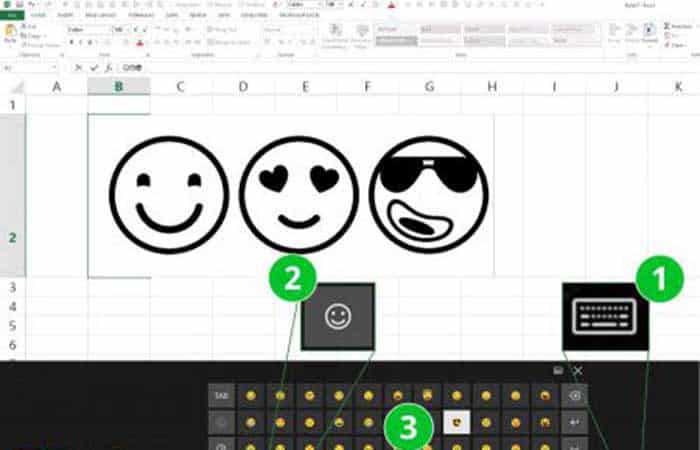
Sous Windows 8 ou 10, vous disposez de tous les emojis, même s'ils ne semblent pas aussi attrayants. Depuis Windows 8, un clavier virtuel est installé. Avec cela, vous pouvez facilement ajouter un emoji. Malheureusement, ils semblent peu attrayants, mais au moins ils sont là. Suivez la procédure ci-dessous :
- Étape 1: Ouvrez le clavier à l'écran avec le petit symbole sur la barre des tâches.
- Étape 2: Cliquez sur les emojis souhaités pour les insérer.
Mise à jour : Windows 8 (ou version ultérieure) et Excel 2016
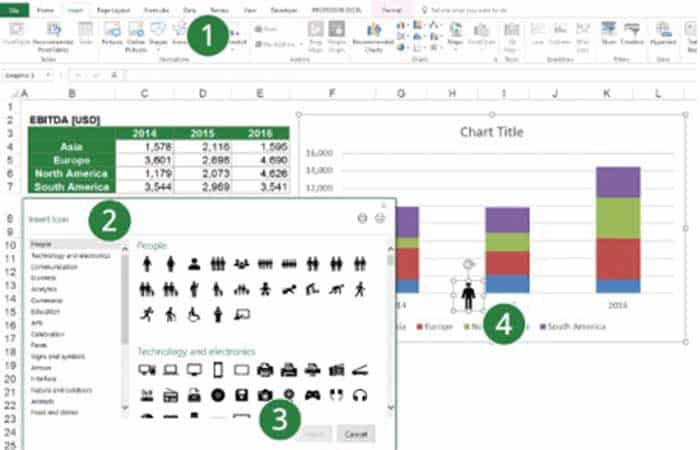
La dernière version d'Office 2016 permet d'insérer des icônes. Ce sont des images, mais avec un style un peu rétro. Depuis la mise à jour de novembre 2016, vous pouvez insérer des icônes dans Excel . Attention, il ne s'agit pas d'emojis ! Elles offrent un choix plus vaste, même si elles manquent parfois d'originalité. Vous pourriez néanmoins trouver votre bonheur. Voici la marche à suivre :
- Étape 1: cliquer sur "Icônes» sur la bande Insérer.
- Étape 2: Sélectionnez l'icône souhaitée. Il est également possible de choisir plusieurs icônes.
- Étape 3: puis sur insérer. Excel les téléchargera et les ajoutera sous forme d'images.
- Étape 4: vous pouvez les faire glisser et modifier leur taille. Vous pouvez également les ajouter à votre graphique.
Notre avis : c’est assez décevant. Ces icônes rappellent celles de Windows 95, et à moins de vouloir imprimer des panneaux pour les toilettes, elles sont plutôt inutiles.
Vous pourriez également être intéressé par : Comment combiner Excel et Word : Importer des données d'Excel vers Word
Mise à jour : Windows 10 et Excel 2019 / Office 365
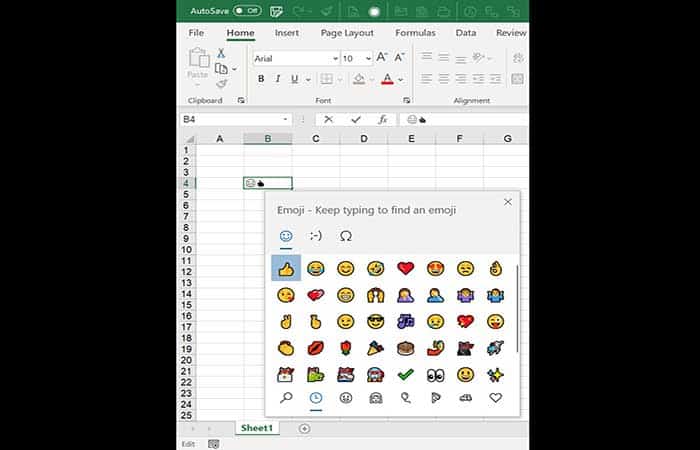
Windows possède un sélecteur d'émojis. Vous pouvez l'ouvrir en appuyant sur la touche Windows + de votre clavier. Les émojis ne sont toujours pas très esthétiques, mais ils ont un peu évolué.
Recommandations pour de meilleurs résultats avec les emojis dans Excel
Copiez des emojis depuis Internet et collez-les sous forme d'images dans Excel. Ce n'est pas parfait, mais c'est probablement la meilleure solution. Microsoft ne fournit pas de prise en charge native des emoji, vous devez donc effectuer un dimensionnement manuel.
Notre recommandation : le site web http://emojipedia.org/ les propose au format PNG avec fond transparent et une résolution acceptable. La plupart des autres sites ne les proposent que sous forme de texte ou avec un filigrane. Or, vous en avez besoin sous forme d’images. Suivez donc les étapes ci-dessous :
- Étape 1: Accédez à l'emojie souhaité, par exemple http://emojipedia.org/grinning-face/, faites un clic droit sur votre design préféré et appuyez sur copier l'image.
- Étape 2: Passez à Excel et collez-le avec Ctrl + v.
Sur Mac, vous pouvez utiliser tous les emojis standards
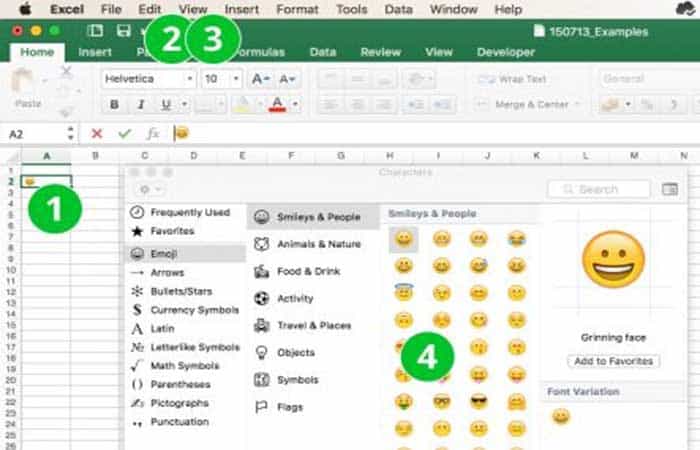
Dans ce cas précis, les utilisateurs de Mac ont de la chance : des emojis attrayants et faciles à utiliser sont disponibles. Sur Mac, vous pouvez facilement ajouter tous les emojis à votre feuille de calcul Excel. Ils ressemblent même à ceux de l’ iPhone et de l’iPad . Voici comment faire :
- Étape 1: saisissez une cellule à saisir (par exemple, en appuyant sur FN + F2 sur le clavier ou en double-cliquant dessus).
- Étape 2: puis sur Éditer.
- Étape 3: cliquez sur Emoji et symboles.
- Étape 4: Sélectionnez et insérez l'emoji souhaité en double-cliquant dessus.
Notez qu'un emoji peut avoir un aspect différent sur Windows et Mac. Ainsi, un emoji inséré sur Mac a un aspect différent sur un ordinateur Windows.
Comment utiliser un emoji comme étiquettes d'axe de graphique
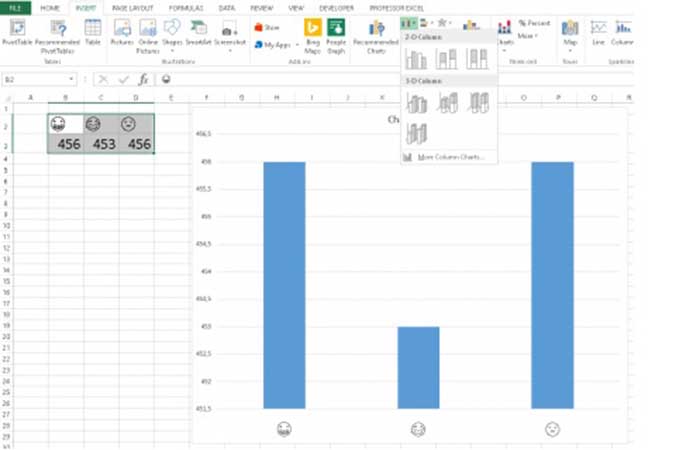
Créez des graphiques comme d'habitude, mais remplacez les titres par des emojis. Cela fonctionne de la même manière que les étiquettes d'axes de graphique classiques : préparez vos données avec un titre ou des titres. Mais au lieu de mots normaux, utilisez des emojis. Lorsque vous insérez le graphique, sélectionnez simplement la plage de données comme vous le faites toujours.
Insérer des symboles avec une table de caractères dans Excel
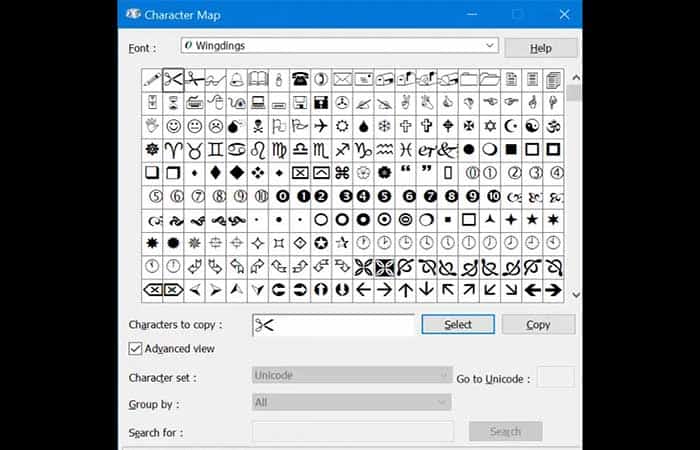
L'utilitaire Symbol fonctionne dans Excel et d'autres applications Office. Vous pouvez utiliser la visionneuse de caractères sur un PC Windows pour obtenir les symboles disponibles dans l'utilitaire de symboles. Voici les étapes que vous devez suivre :
- Étape 1: appuyez sur les touches «Journal Windows + R» et ouvrez l'indicateur course.
- Étape 2: écrire charmap et appuyez sur Entrer pour ouvrir l'application Table des caractères.
- Étape 3: modifier la police pour Wingdings o Webdings et trouvez l'emoji correspondant à votre objectif.
- Étape 4: double-cliquez sur l'emoji pour le sélectionner et appuyez sur le bouton «Copier» pour enregistrer l'emoji copié dans le presse-papiers.
Il est désormais possible de coller les emoji que vous avez copiés dans Excel et d'autres documents. Il est également possible d'activer plusieurs presse-papiers dans Windows 10 et de copier divers emojis dans le presse-papiers pour une utilisation ultérieure.
La version d'Excel Office 365 sur Mac propose des options similaires à celles de Windows 10 pour insérer des emojis. Veuillez noter que contrairement à Windows Excel, Mac affichera les émojis sous forme de caractères colorés.
Options de raccourci de code dans Excel sur MAC pour Emoji
Les touches Option sur Mac sont similaires aux touches Alt sous Windows. Si vous le souhaitez, vous pouvez activer la saisie hexadécimale Unicode et utiliser ces touches d'option comme touches de raccourci. Par exemple, l'option +263A produira le symbole emoji du visage souriant sous la forme ☺.
Comment utiliser le clavier Emojis dans Excel sur MAC
Mac propose une application de visualisation de caractères qui ressemble à une combinaison de la carte de caractères Windows et du clavier emoji. Suivez les étapes ci-dessous :
- Étape 1: Double-cliquez sur une cellule pour y placer un curseur.
- Étape 2: allez dans le menu «Insérer > Symbole» pour que le Visionneuse de personnages s'ouvre sur la carte.
- Étape 3: tapez le mot-clé dans le champ de recherche pour filtrer les emoji ou rendez-vous dans la rubrique «Emoji» pour retrouver les emojis déjà regroupés en différentes catégories.
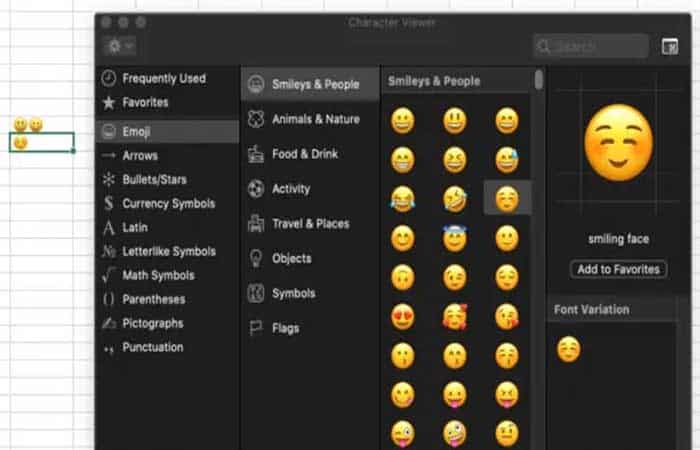
L’avantage sur Mac, c’est qu’il est possible de choisir la variation de police pour écrire des symboles élégants (sauf les emojis). Cependant, vous devez vous demander s'il sera nécessaire de partager Excel avec les utilisateurs Windows. Dans un tel cas, Windows Excel supprimera les variantes de police Mac et révélera les emoji en niveaux de gris.
Exemples d'utilisation d'emojis
Nous donnons un exemple d'utilisation des emojis dans Excel :
- Vous disposez de valeurs qui correspondent aux colonnes B3 et C3.
- Comparez B3 et C3, renvoyez la marque ✔ si C3 est supérieur ou renvoyez la marque ❌.
- Montrez le résultat en D3.
Vous pouvez appliquer une formule simple sur D3 comme =IF(B3>C3,E3,F3) en mettant ✔ dans E3 et ❌ dans F3. Il est possible de masquer les colonnes E et F pour afficher uniquement les colonnes B, C et D ayant un contenu utile.
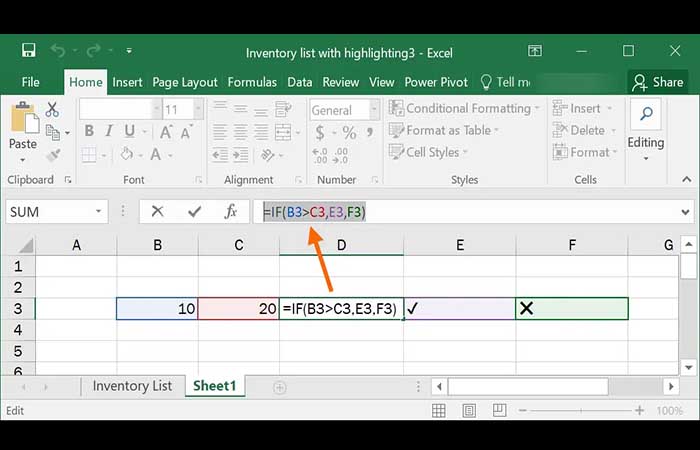
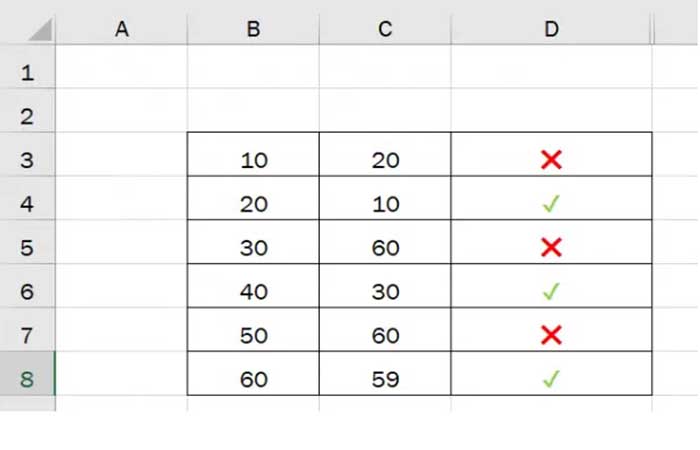
Excel vous permet d'utiliser des emoji dans des formules simples comme référence de cellule. N'oubliez pas que dans cet exemple, vous ne devez pas utiliser directement la marque ni marquer l'emoji dans la formule qui correspond à D3. Il faut les ajouter en E3 et F3 et les référencer dans la formule D3. Lorsque vous appliquez la comparaison, vous obtiendrez un tableau comme le suivant :
Consultez cet article : Résolution de l’erreur « Impossible d’ouvrir l’application Microsoft Excel » sous macOS
Pensamientos finales
Prêt, vous savez maintenant comment insérer des emojis dans Excel. Dans de nombreuses occasions, des choses simples peuvent nous donner de bons résultats, surtout si nous les appliquons de manière créative. Dans ce didacticiel, vous avez vu l'utilisation des Emojis dans Excel de différentes manières. Nous espérons que le matériel vous a été utile. Vous pouvez nous faire part de vos avis et de votre expérience via la section commentaires.
Sommaire
- 1 4 façons d'insérer des emojis dans Excel
- 2 Utiliser des emojis dans les formules Excel
- 2.1 Étapes pour insérer des symboles Wingdings (à proximité des emojis) dans Windows 7 ou version antérieure
- 2.2 Sous Windows 8, Windows 10 ou version ultérieure, vous pouvez utiliser les emojis intégrés
- 2.3 Mise à jour : Windows 8 (ou version ultérieure) et Excel 2016
- 2.4 Mise à jour : Windows 10 et Excel 2019 / Office 365
- 2.5 Sur Mac, vous pouvez utiliser tous les emojis standards
- 3 Comment utiliser un emoji comme étiquettes d'axe de graphique
- 4 Insérer des symboles avec une table de caractères dans Excel
- 5 Options de raccourci de code dans Excel sur MAC pour Emoji
- 6 Comment utiliser le clavier Emojis dans Excel sur MAC
- 7 Exemples d'utilisation d'emojis
- 8 Pensamientos finales
