Il est probable que vous découvriez la nécessité d'effacer votre historique de recherche et de navigation dans le navigateur Safari sur Mac afin de protéger votre vie privée, et également si le navigateur Safari est devenu lent ou rencontre des problèmes.
Effacer Safari à la recherche d’histoire sur Mac
Le navigateur Safari sur Mac offre la possibilité d'effacer l'ensemble de votre historique de recherche et de recherche de tous les cas, ainsi que la possibilité d'effacer l'historique de recherche d'hier, d'aujourd'hui et des dernières heures.
Bien que l'option dans le navigateur Safari soit étiquetée « Effacer l'historique », elle efface également les cookies et le cache du navigateur, tout en supprimant la partie sélectionnée de l'historique de recherche du MacBook.
Le navigateur Safari sur Mac offre également la possibilité de supprimer une personne particulière ou des sites Web/pages Web spécifiques de l'historique des recherches. Cependant, cette fonctionnalité est considérablement cachée et n'est jamais disponible.
1. Effacer toute l’histoire dans le navigateur Safari sur Mac
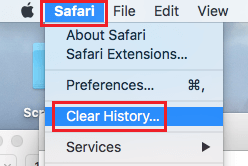
1. Ouvrez le navigateur Safari > cliquez sur l' onglet Safari dans la barre de menu supérieure et choisissez l'option Effacer l'historique… dans le menu déroulant.
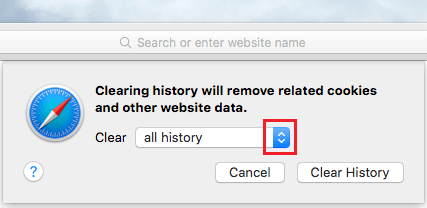
2. Dans la fenêtre contextuelle, cliquez sur le bouton flèche et choisissez « Toutes les options historiques ».
3. Une fois l'option « Tout l'historique » sélectionnée, cliquez sur le bouton « Effacer l'historique » .
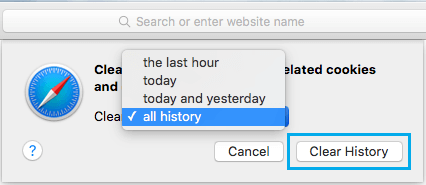
Cela supprimerait complètement votre historique de recherche complet de MacBook et empêcherait complètement toute personne examinant vos habitudes de recherche.
2. Supprimez l'histoire de Chosen Safari Looking de Mac
Comme mentionné ci-dessus, le navigateur Safari offre également la possibilité de supprimer des sites Web ou des pages Web spécifiques de votre historique de recherche sur Mac.
1. Ouvrez le navigateur Safari > cliquez sur l' onglet Historique dans la barre de menu supérieure et choisissez Afficher l'historique dans le menu déroulant.

2. Sur l'écran suivant, cliquez avec le bouton droit sur la page Web que vous souhaitez supprimer et cliquez sur l' option Supprimer dans le menu déroulant.
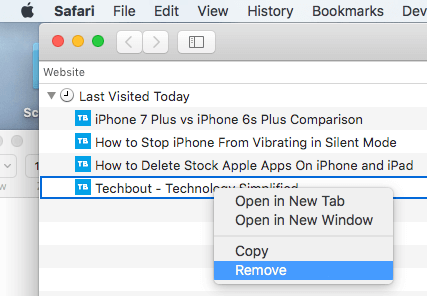
Vous pouvez également sélectionner une ou plusieurs entrées dans l'enregistrement et appuyer sur la touche Suppr de votre clavier Mac.
Astuce : Pour supprimer plusieurs pages web, sélectionnez les éléments en maintenant la touche Maj enfoncée. Une fois les éléments sélectionnés, appuyez sur la touche Suppr de votre MacBook.
3. Effacer automatiquement Safari en regardant l'histoire sur Mac
Vous pouvez également configurer le navigateur Safari sur votre Mac pour qu'il efface automatiquement l'historique des recherches après un jour, une semaine, un mois ou une année.
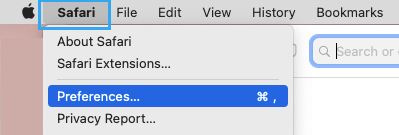
1. Ouvrez le navigateur Safari > cliquez sur l' onglet Safari dans la barre de menu supérieure et choisissez Préférences dans le menu déroulant.
2. Dans les préférences de Safari, accédez à l'onglet Général > cliquez sur la flèche vers le bas de Supprimer l'historique des périphériques et choisissez l'option souhaitée ( Plus tard , Dans une semaine…).
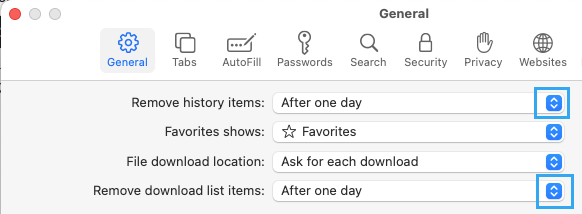
3. Sur le même écran, cliquez sur la flèche vers le bas de Supprimer les fichiers téléchargés et choisissez l'option souhaitée (Après, à la fermeture de Safari ou après un téléchargement réussi ).
Note : Cette opération supprime uniquement l'historique des périphériques téléchargés et ne supprime pas les périphériques téléchargés de votre ordinateur portable.
- Comment effacer votre historique de recherche iPhone
- Comment modifier l'emplacement d'obtention du fichier Safari sur Mac

Je m'appelle Javier Chirinos et je suis passionné par la technologie. D’aussi loin que je me souvienne, j’adorais les ordinateurs et les jeux vidéo et ce passe-temps s’est transformé en travail.
Je publie sur Internet depuis plus de 15 ans sur la technologie et les gadgets, notamment dans mundobytes.com
Je suis également expert en communication et marketing en ligne et j'ai des connaissances en développement WordPress.