
Google Cloud Print vous permet d'imprimer des données, des documents, des images et bien plus encore sur votre imprimante via une connexion Internet. Pour utiliser ce service, vous devez d'abord configurer votre imprimante pour Google Cloud Print en suivant les étapes ci-dessous.
Lorsque vous configurez votre imprimante pour Google Cloud Printing, vous pouvez y accéder depuis n'importe où dans le monde et depuis n'importe quel appareil (PC, téléphone, tablette ou Chromebook ).
Configurer votre imprimante pour Google Cloud Printing
Pour configurer votre imprimante pour Google Cloud Printing, vous aurez besoin d'un identifiant Google (votre compte Gmail) et vous saurez si vous disposez d'une imprimante prête pour le cloud ou d'une imprimante traditionnelle.
La plupart des nouveaux modèles d'imprimantes sont conçus pour l'impression dans le cloud et sont prêts dès le départ à utiliser l'expérience d'impression dans le cloud de Google. L'expérience Google Cloud Print fonctionne également bien avec les imprimantes traditionnelles ou non cloud une fois qu'elles sont enregistrées auprès de Google.
Configurer une imprimante non cloud pour Google Cloud Printing
Suivez les étapes ci-dessous pour configurer une imprimante conventionnelle ou une imprimante prête à utiliser l'expérience Google Cloud Printing.
1. Ouvrez-le dans Chrome sur votre ordinateur.
2. Dans un nouvel onglet, accédez à chrome://devices
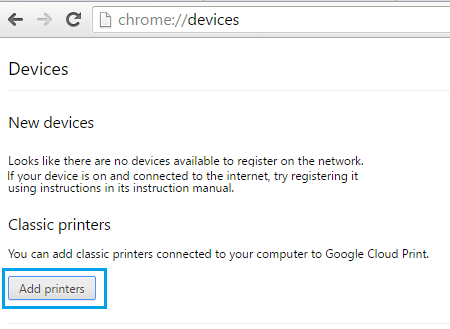
3. Ensuite, cliquez sur le bouton Ajouter des imprimantes (voir image ci-dessus) – Cela peut vous rediriger vers la page de connexion de votre compte Google si vous n'êtes pas déjà connecté.
4. Accédez à votre compte Google en utilisant l'identifiant et le mot de passe de votre compte Gmail.
5. Lors de la connexion, vous serez peut-être redirigé vers le site web Google Cloud Print . Toute imprimante connectée à votre ordinateur sera reconnue par Google et apparaîtra dans la liste avec une coche.
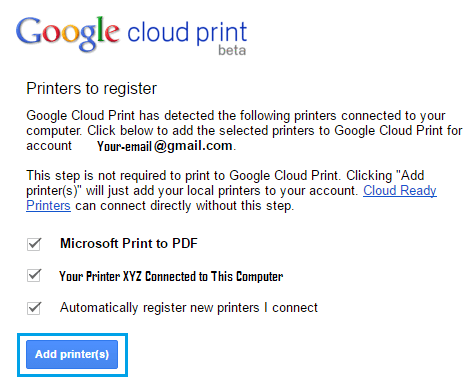
6. Cliquez simplement sur le bouton « Ajouter une ou plusieurs imprimantes » pour enregistrer votre imprimante traditionnelle auprès de Google. Un message de confirmation s'affichera indiquant que votre imprimante a bien été enregistrée auprès de Google (voir image ci-dessous).
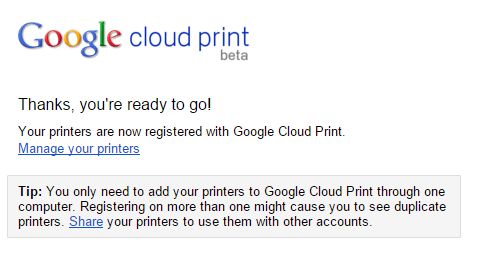
Une fois votre imprimante traditionnelle ou conventionnelle enregistrée auprès de Google, vous êtes prêt à imprimer quelque chose de n'importe où sur votre imprimante enregistrée.
Configurer une imprimante compatible avec le cloud avec Google
Si vous avez acheté votre imprimante récemment, il s'agit probablement d'une imprimante compatible avec le cloud et elle a peut-être même été enregistrée auprès de Google Cloud Print.
1. Ouvrez Google Chrome sur votre ordinateur et cliquez sur l'icône de menu à trois barres située dans le coin supérieur droit de l'écran pour ouvrir un menu déroulant.

2. Dans le menu déroulant, cliquez sur Paramètres (voir image ci-dessus).
3. Dans les paramètres, faites défiler la page jusqu'en bas et cliquez sur le lien « Afficher les paramètres principaux » pour ouvrir ou développer les paramètres principaux dans Chrome. (Voir l'image ci-dessous)
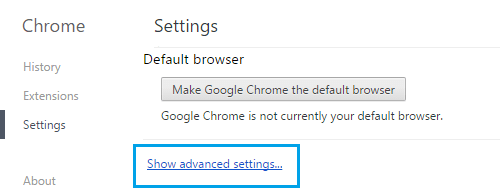
4. Faites défiler la page Web vers le bas et cliquez sur le bouton Ajouter des imprimantes situé sous la section Google Cloud Print (voir image ci-dessous).
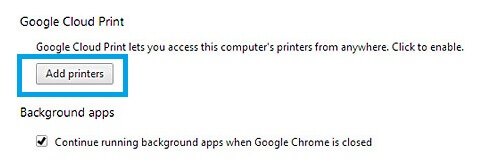
5. Il vous sera probablement demandé de vous connecter à votre compte Google avec votre identifiant et votre mot de passe. Après la connexion, vous pourriez rencontrer l'une des situations suivantes.
A. Votre imprimante devrait apparaître dans la liste « Mes appareils » . Cela signifie qu'elle est déjà enregistrée auprès de Google Cloud Print. Cliquez sur « Gérer » pour vérifier si elle est bien enregistrée.
B. Vous pouvez même voir votre imprimante dans la liste des nouveaux périphériques . Dans ce cas, cliquez sur « S’inscrire » et suivez les instructions pour enregistrer votre imprimante auprès de Google Cloud Print.
C. Il est également possible que votre imprimante n'apparaisse pas dans la liste. Dans ce cas, assurez-vous qu'elle est bien connectée à la Communauté et consultez le site web du fabricant pour obtenir des instructions spécifiques (le cas échéant).
- Conseils pour imprimer à partir d'un Chromebook

Je m'appelle Javier Chirinos et je suis passionné par la technologie. D’aussi loin que je me souvienne, j’adorais les ordinateurs et les jeux vidéo et ce passe-temps s’est transformé en travail.
Je publie sur Internet depuis plus de 15 ans sur la technologie et les gadgets, notamment dans mundobytes.com
Je suis également expert en communication et marketing en ligne et j'ai des connaissances en développement WordPress.