- Phone Link vous permet de gérer les messages, les appels et les notifications mobiles depuis votre PC.
- La compatibilité et les fonctionnalités avancées dépendent du modèle mobile et du système d'exploitation.
- Une configuration correcte et l’octroi des autorisations appropriées sont essentiels pour éviter les problèmes.
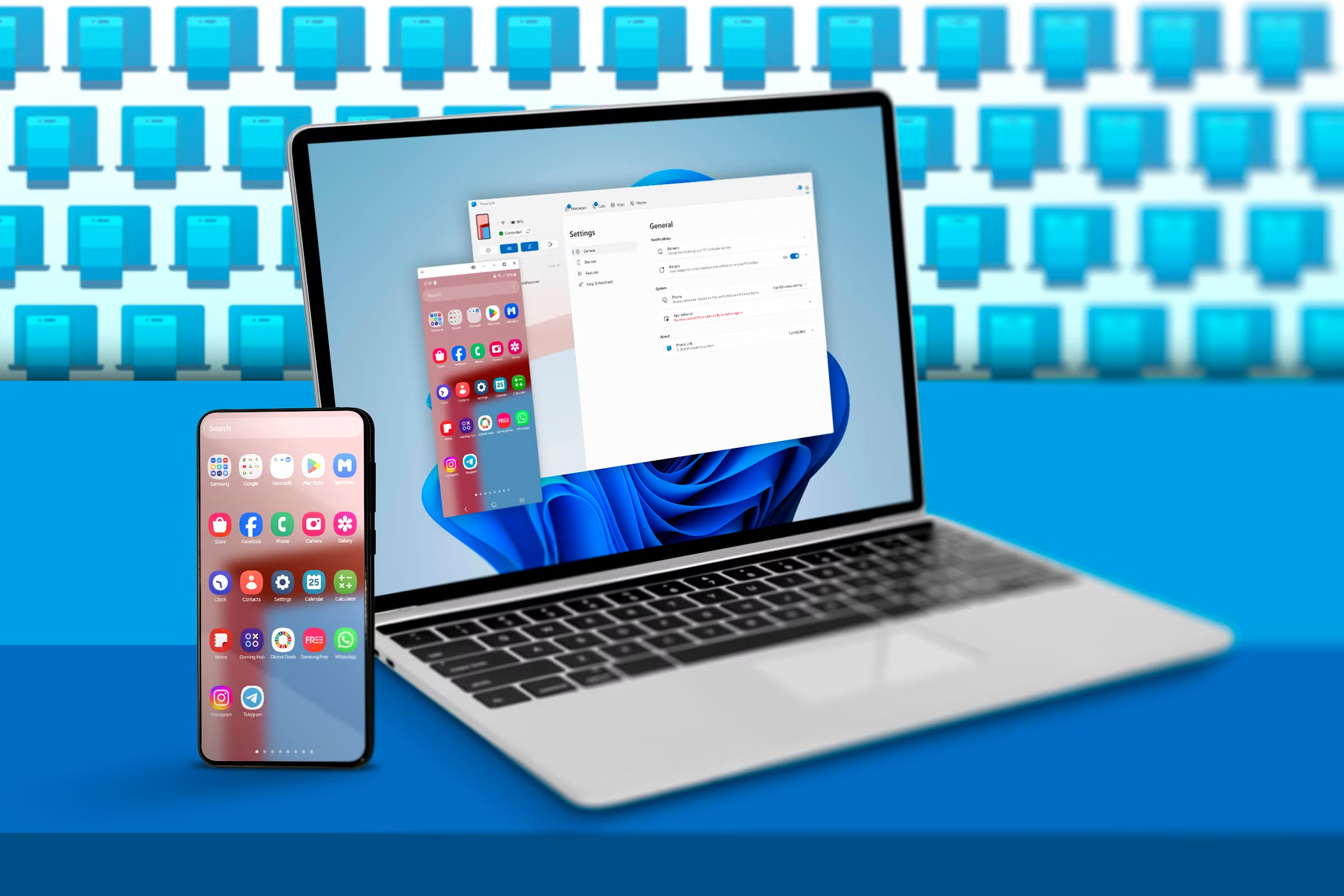
L'intégration entre votre téléphone mobile et votre PC prend une importance croissante dans notre vie numérique, et Microsoft l'a parfaitement compris avec l'application Phone Link, anciennement connue sous le nom de Mobile Link ou Votre téléphone comme assistant. Cet outil est devenu une passerelle qui connecte en toute transparence votre smartphone Android ou iPhone à n'importe quel ordinateur Windows 10 ou 11, vous permettant d'accéder à vos appels, messages, notifications, applications et bien plus encore directement depuis votre bureau.
Dans cet article, nous vous expliquons en détail le fonctionnement de Phone Link, ses prérequis, sa configuration étape par étape (avec des conseils et astuces pour le dépannage) et les fonctionnalités avancées disponibles selon votre appareil. Que vous utilisiez un Android ou un iPhone, que vous soyez débutant ou utilisateur avancé souhaitant exploiter pleinement cette fonctionnalité, ces informations vous seront utiles.
Qu'est-ce que Phone Link et que vous permet-il de faire ?
Phone Link est l'application officielle de Microsoft pour synchroniser votre téléphone mobile avec Windows . Son objectif est de réduire le nombre de fois où vous devez consulter votre téléphone lorsque vous êtes sur votre PC , en vous permettant de gérer vos appels, messages, photos, notifications et, sur certains modèles, même d'utiliser des applications mobiles et de dupliquer votre écran, le tout depuis votre ordinateur.
- Messages et appels : Vous pouvez envoyer des messages texte, répondre à des messages et passer ou recevoir des appels sans lever les yeux de votre écran.
- Notifications: Toutes les notifications de votre téléphone arrivent dans Windows et vous pouvez les gérer, les lire ou les ignorer.
- Photos et fichiers : Accédez à la galerie de votre téléphone, téléchargez des images instantanément et faites glisser des fichiers entre les appareils si votre téléphone le prend en charge.
- Applications mobiles (sur les modèles Samsung avancés) : Exécutez des applications Android sur le bureau et reflétez l'écran du terminal.
Cette intégration est réalisée via l'application Phone Link sur le PC et l'application Link to Windows sur l'appareil mobile , qui peuvent être préinstallées sur certains appareils (notamment Samsung, HONOR, OPPO, vivo et ASUS) ou être téléchargées manuellement depuis le Google Play Store ou le Galaxy Store sur Android, et depuis l'App Store sur iOS si nécessaire (bien que sur iPhone, l'installation manuelle ne soit pas toujours obligatoire).
Conditions requises pour utiliser Phone Link sous Windows
Pour les mobiles Android
- PC avec Windows 10 (mise à jour de mai 2019 ou ultérieure) ou Windows 11Si vous possédez cette version, l'application est généralement déjà installée, mais vous pouvez la télécharger depuis le Microsoft Store si elle n'apparaît pas.
- Mobile Android avec Android 7.0 (Nougat) ou version ultérieure. Android 10 ou plus récent recommandé pour des performances et une compatibilité optimales.
- Connexion au même réseau Wi-Fi à la fois sur PC et sur téléphone.
- Compte Microsoft démarré sur les deux appareils.
Remarque importante : Phone Link ne prend actuellement pas en charge plusieurs profils Android ni les comptes professionnels/scolaires . Pour une expérience optimale, assurez-vous que Windows et les applications Phone Link et Lien vers Windows sont à jour.
Pour les téléphones mobiles iPhone (iOS)
- PC avec Windows 11Dans certains cas, cela fonctionne sur Windows 10 récent, mais le support officiel concerne Windows 11.
- iPhone avec iOS 14 ou version ultérieure (idéalement iOS 15 ou supérieur pour un appairage optimal).
- Bluetooth activé sur les deux appareils.
- Compte Microsoft commencé sur le PC.
Certaines fonctionnalités avancées, telles que la synchronisation des messages et des notifications, nécessitent l’autorisation de votre téléphone et, sur certains iPhones, l’installation de l’application Lien vers Windows depuis l’App Store peut être nécessaire (mais n’est pas toujours requise).
Comment installer et activer Phone Link sur votre PC
Sur la plupart des ordinateurs Windows 10 (mai 2019 ou plus récent) et Windows 11, Phone Link est préinstallé par défaut.
- Si vous ne le trouvez pas, Ouvrez le menu Démarrer et recherchez « Phone Link ».
- Si cela n'apparaît toujours pas, Téléchargez-le depuis le Microsoft Store en recherchant « Phone Link » ou « Mobile Link ».
- Dans les paramètres système (Paramètres > Applications > Applications installées), vous pouvez l'activer ou installer des mises à jour si nécessaire.
Une fois l'application installée, assurez-vous d'être connecté à un compte Microsoft sur votre PC. Ceci est indispensable pour la synchronisation avec votre appareil mobile.
Configuration étape par étape de Phone Link avec un téléphone Android
Lier votre Android à Windows à l'aide de Phone Link est facile si vous suivez ces étapes :
- Placez votre PC et votre Android à proximité et connectez-les au même réseau Wi-Fi.
- Ouvrez Phone Link sur votre PC (Démarrer > « Phone Link »).
- Sélectionnez « Android » comme type d’appareil.
- Si vous n'êtes pas connecté à Microsoft, vous serez invité à le faire. Faites-le maintenant.
- Sur votre mobile, installez ou ouvrez l'application « Lien vers Windows ». Vous pouvez la télécharger depuis Google Play (ou Galaxy Store pour Samsung).
- Sur le PC, un sera affiché QR codeDepuis l'application mobile, sélectionnez l'option permettant de créer un lien vers un code QR et de le scanner.
- Accordez toutes les autorisations demandées par l'application sur votre téléphone (appareil photo, notifications, accès aux fichiers selon le modèle et la version Android).
- Confirmez l'appairage sur les deux appareils. Si nécessaire, laissez l'application s'exécuter en arrière-plan.
- Une fois terminé, vous verrez l'interface Phone Link sur votre PC et votre téléphone apparaîtra comme lié.
Astuce : Si vous possédez un appareil Samsung compatible, l’application « Se connecter à Windows » est peut-être préinstallée, ce qui simplifie et accélère la procédure. Pour connecter plusieurs téléphones, vous pouvez répéter l’opération depuis Phone Link en sélectionnant « Ajouter un nouvel appareil ».
Autorisations et paramètres clés sur Android
- Autorisation des notifications : Indispensable pour Android 13 ou supérieur. Si aucune invite ne s'affiche lors de l'installation, accédez à Paramètres > Applications > Connexion à Windows > Notifications et activez-la.
- Autorisation d'accès aux fichiers et aux photos : Nécessaire pour le transfert de fichiers et la visualisation de la galerie sur PC.
- Autorisation d'appel et de SMS : Obligatoire pour gérer les appels et les messages depuis l'ordinateur.
Gardez à l’esprit que sur les appareils Android plus récents, vous devrez peut-être autoriser des autorisations supplémentaires telles que la gestion des notifications, l’accès aux contacts ou les appels en temps réel.
Configuration étape par étape de Phone Link avec un iPhone
Le processus sur iPhone dépend de la version de Windows et du niveau d'intégration que vous souhaitez atteindre :
- Assurez-vous que le Bluetooth est activé sur les deux appareils et qu’ils sont proches l’un de l’autre.
- Ouvrez Phone Link sur votre PC (Démarrer > « Phone Link »).
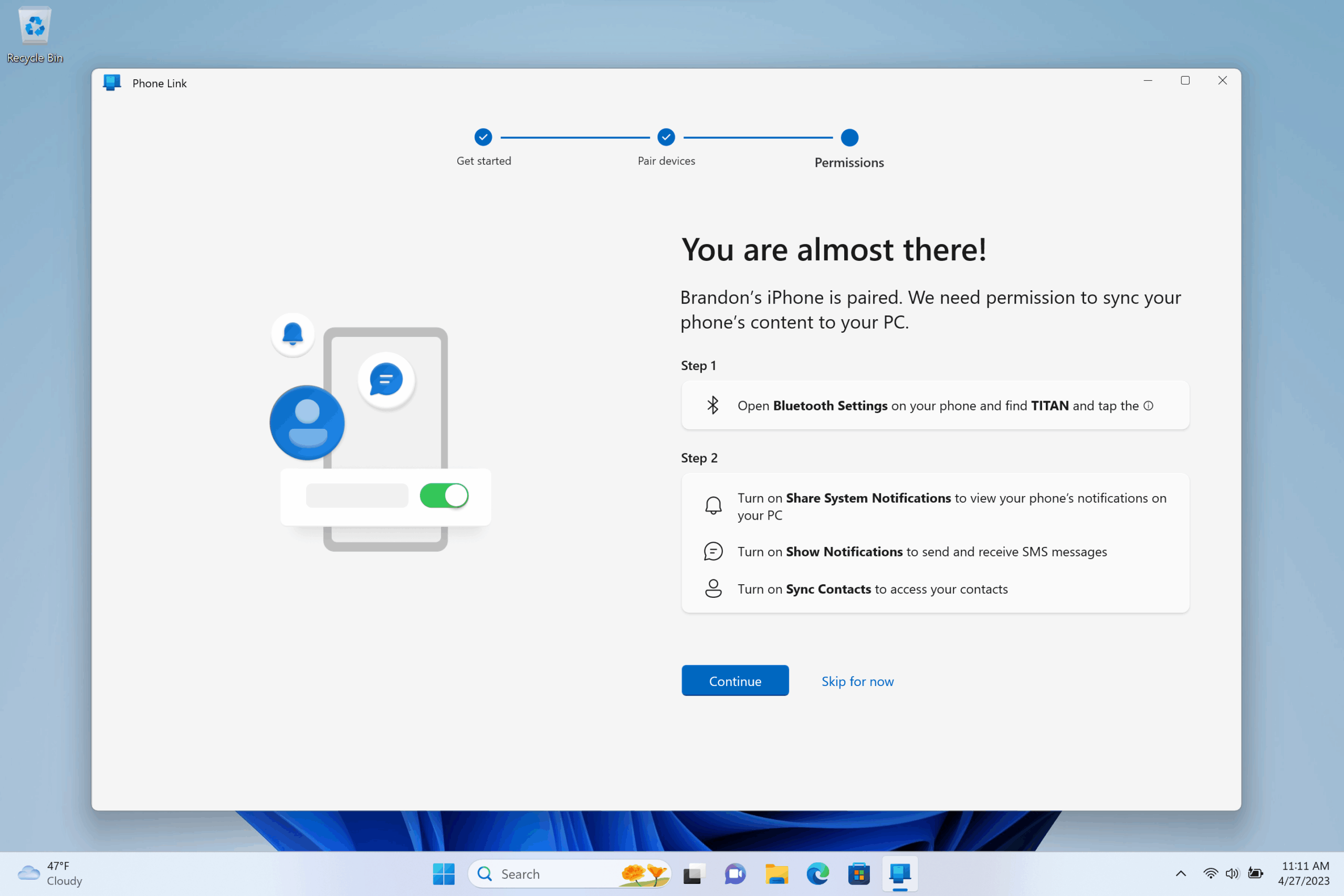
- Sélectionnez « iPhone »® comme type de téléphone. Si l'option est grisée, vérifiez que le Bluetooth de votre PC est activé.
- Un code QR apparaîtra sur votre ordinateur. Scannez-le avec l'appareil photo de votre iPhone pour lancer l'appairage Bluetooth.
- Accordez les autorisations demandées par votre iPhone pour les messages, les notifications et les contacts. Dans certains cas, il vous sera demandé d'activer la synchronisation des notifications système et d'afficher les notifications.
- Terminez l'appairage en suivant les instructions à l'écran et accordez l'accès aux fonctionnalités souhaitées.
L'intégration sur iPhone est plus limitée que sur Android : vous pouvez gérer les appels, les messages et les notifications, mais vous ne pouvez pas accéder directement aux photos, aux fichiers, dupliquer votre écran ni utiliser d'applications mobiles.
Que puis-je faire avec Phone Link une fois que je suis connecté ?
Fonctions communes à Android et iPhone
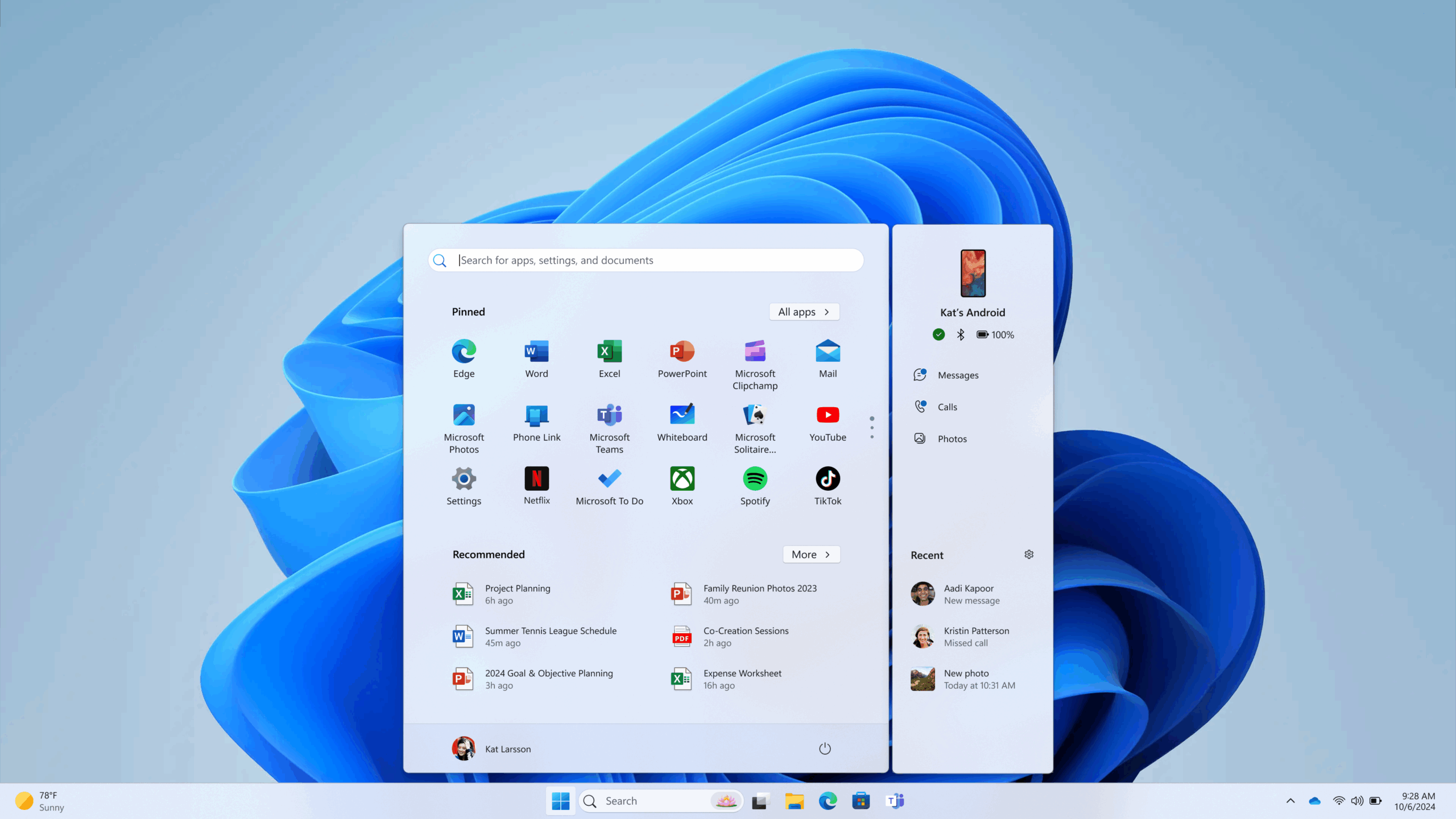
- Lire et répondre aux SMS/MMS : Depuis votre PC, visualisez et répondez aux conversations sur votre téléphone mobile.
- Passer et recevoir des appels : Utilisez le microphone et le haut-parleur de votre PC pour parler confortablement sans toucher votre téléphone.
- Afficher et gérer les notifications : Toutes les notifications téléphoniques sont affichées sur votre ordinateur et peuvent être ignorées, lues ou gérées directement là-bas.
Fonctionnalités avancées uniquement sur Android (et surtout Samsung)
- Accès instantané aux photos et vidéos : Les photos récentes sont affichées dans l'application PC et vous pouvez les faire glisser et les déposer.
- Exécutez et utilisez des applications mobiles sur votre PC : Disponible uniquement pour certains modèles Samsung et autres, cela vous permet d'ouvrir des applications mobiles dans des fenêtres séparées sous Windows.
- Miroir de l'écran du mobile : Si vous possédez un Samsung compatible, il vous permet de contrôler le téléphone depuis le bureau.
- Transférer des fichiers et des dossiers en les faisant glisser entre le PC et le mobile : Uniquement sur les téléphones Samsung compatibles.
- Fonctionnalité de point d'accès instantané : Certains appareils Samsung vous permettent de partager votre connexion de données mobiles avec votre PC sans fil et sans mot de passe, en accédant directement au point d'accès mobile.
Sur les appareils Samsung exécutant OneUI 4.1.1 ou supérieur et une version récente de Link to Windows, des fonctionnalités telles que le copier-coller entre les appareils, la synchronisation des fonds d'écran et la lecture audio de votre téléphone vers votre PC sont disponibles.
Gestion des fonctionnalités et personnalisation
Dans la section Paramètres > Fonctionnalités de l'application Phone Link sur votre PC, vous pouvez choisir les fonctions à activer ou à désactiver : notifications, messages, appels, photos, synchronisation du contenu via les données mobiles, copier-coller entre appareils, modification de l'emplacement des fichiers reçus, et bien plus encore.


Écrivain passionné par le monde des octets et de la technologie en général. J'aime partager mes connaissances à travers l'écriture, et c'est ce que je vais faire dans ce blog, vous montrer toutes les choses les plus intéressantes sur les gadgets, les logiciels, le matériel, les tendances technologiques et plus encore. Mon objectif est de vous aider à naviguer dans le monde numérique de manière simple et divertissante.