- CHKDSK est l'outil principal de Fenêtres pour analyser et réparer les disques durs.
- Les commandes comme /f, /r et /x vous permettent de corriger les erreurs logiques et physiques sur le disque.
- Vous pouvez exécuter CHKDSK à partir de l’Explorateur de fichiers, CMD o PowerShell, même avant le Botte.
- Il est important de faire des sauvegardes avant d'utiliser des commandes comme /r, qui manipulent les secteurs défectueux.
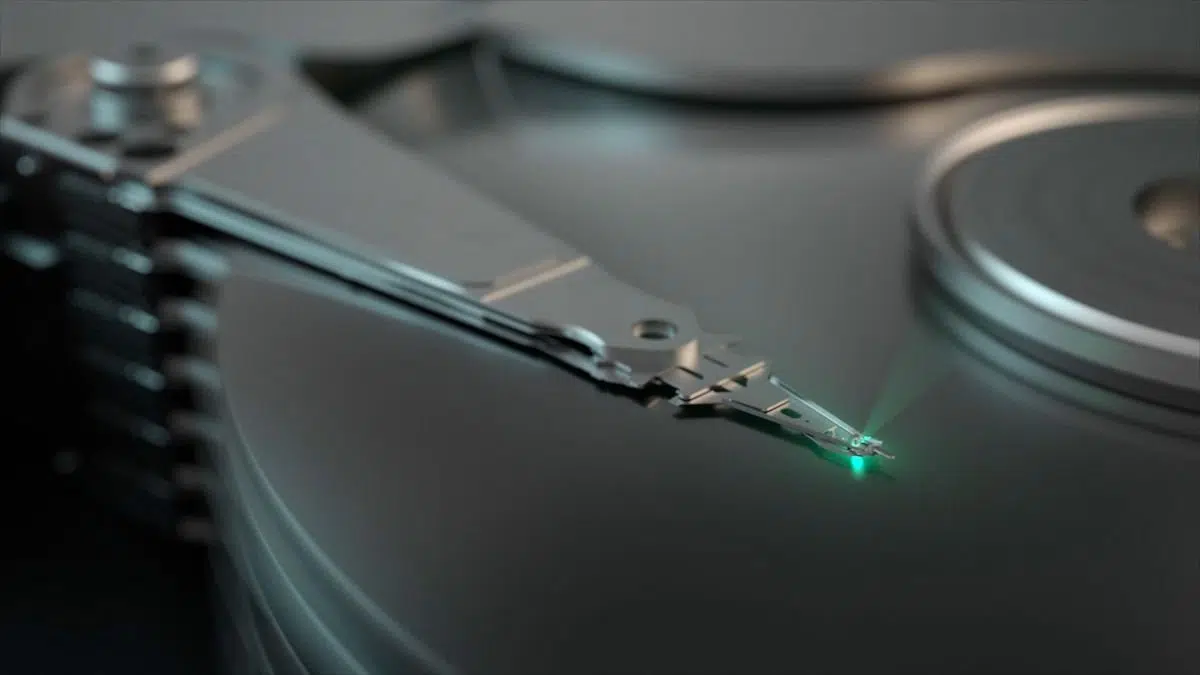
Avez-vous remarqué que votre ordinateur fonctionne plus lentement que d'habitude, que vous ne pouvez pas accéder à certains fichiers ou que le système affiche des messages d'erreur liés à votre disque dur ? Votre lecteur rencontre peut-être des problèmes, mais avant de penser à le remplacer ou à abandonner, sachez qu'il existe des outils intégrés à Windows pour vous aider à diagnostiquer et à réparer ces types de problèmes. L’un des plus puissants est CHKDSK.
CHKDSK , abréviation de « Check Disk », est un utilitaire intégré à Windows conçu pour identifier les erreurs logiques et les problèmes physiques des disques durs et périphériques de stockage . Bien que son utilisation puisse paraître complexe, apprendre à utiliser CHKDSK et ses différentes versions peut vous dépanner à maintes reprises et prolonger la durée de vie de votre disque.
Qu'est-ce que CHKDSK et à quoi sert-il ?
CHKDSK est un outil qui analyse l'intégrité du système de fichiers et des métadonnées stockées sur les disques durs. Il recherche les erreurs logiques, telles que les incohérences entre l'index des fichiers et leur contenu réel, et détecte également les secteurs endommagés ou défectueux susceptibles de compromettre vos données.
Ça sert à:
- Détecter et corriger les erreurs du système de fichiers.
- Identifier les secteurs défectueux physiques et logiques.
- Prévenir la perte de données et améliorer les performances de l'ordinateur.
- Prévenir les pannes du système telles que les erreurs de démarrage ou les écrans bleus.
Cet outil est disponible depuis les versions très anciennes de Windows (comme XP ou même MS-DOS) jusqu'aux plus modernes comme Windows 10 et 11, et a été constamment amélioré.

Quand faut-il utiliser CHKDSK ?

CHKDSK n'est pas quelque chose que vous devriez exécuter tous les jours, mais il existe des situations où il est fortement recommandé d'activer l'analyse pour éviter d'autres dommages ou pour essayer de récupérer un lecteur apparemment problématique. Certains de ces scénarios sont :
- Lorsque l'appareil s'éteint de manière inattendue ou après une panne de courant.
- Si des erreurs apparaissent telles que fichiers corrompus, dossiers inexplicablement vides ou lenteur lors du déplacement des données.
- Lorsque le système ne peut pas accéder à certains dossiers ou affiche des messages d'erreur lors de l'ouverture de fichiers.
- Si l'Explorateur Windows détecte des erreurs sur un lecteur et recommande de le vérifier.
- Lorsqu'il y a des écrans bleus fréquents (BSOD).
- Si une partition disparaît ou ne peut pas être réduite à partir de la gestion des disques.
Dans ces cas, l'exécution de CHKDSK peut non seulement identifier le problème, mais également le résoudre automatiquement et sans avoir besoin de logiciel tiers.
Comment exécuter CHKDSK étape par étape ?
Il existe plusieurs façons d'exécuter cet outil sous Windows, et la plus appropriée dépendra de votre accès au système, qu'il démarre normalement ou si vous devez agir à partir d'un environnement de récupération ou d' une clé USB amorçable.
1. Depuis l'explorateur de fichiers
La manière la plus simple et la plus visuelle pour les utilisateurs moins habitués à travailler avec la console :
- Ouvrez le Explorateur de fichiers et cliquez Cette équipe.
- Faites un clic droit sur le lecteur que vous souhaitez réparer (généralement C:) et sélectionnez Propriétés.
- Accédez à l'onglet Outils et appuyez sur le bouton Chèque dans la section Vérification des erreurs.
Vous verrez un message indiquant si le lecteur doit être analysé. Si vous faites cela, Windows exécutera une version simplifiée de CHKDSK en arrière-plan.
2. Depuis l'invite de commande avec les privilèges d'administrateur
Cette méthode est plus flexible et permet l'utilisation de paramètres avancés :
- Cliquez sur le bouton Démarrer et recherchez cmd o Symbole du système. Faites un clic droit et sélectionnez Exécuter en tant qu'administrateur.
- Entrez la commande chkdsk suivi de la lettre du lecteur à analyser et des paramètres souhaités. Par exemple:
chkdsk C: /f /r /x
Cette commande forcera une analyse complète, corrigera les erreurs, localisera les secteurs défectueux et démontera le lecteur si nécessaire.
3. Depuis PowerShell
Si vous préférez PowerShell (plus moderne que cmd), vous pouvez suivre les mêmes étapes :
- Rechercher windows PowerShell dans le menu Démarrer et exécutez-le en tant qu'administrateur.
- Utilisez la même commande que dans le cas précédent :
chkdsk C: /f /r /x
4. À partir du disque d'installation ou de l'environnement de récupération
Si Windows ne démarre pas, vous pouvez toujours exécuter CHKDSK à partir d'un environnement de pré-démarrage si vous disposez d'une clé USB ou d'un disque d'installation amorçable :
- Démarrez l’ordinateur à partir du support d’installation.
- sélectionner Matériel de réparation > Dépannage > Avancé > Symbole du système.
- Une fois à l'intérieur, exécutez la même commande que vous utiliseriez normalement :
chkdsk C: /f /r /x
Signification des paramètres CHKDSK les plus importants
CHKDSK peut être utilisé sans paramètres, simplement en tapant chkdsk. Cependant, dans cet état, il vérifie uniquement l’intégrité de l’unité, n'effectue pas de réparations. Pour le rendre vraiment utile, vous devez ajouter certains modificateurs :
- /f: Corrige automatiquement les erreurs du système de fichiers.
- /r: Localise les secteurs physiques défectueux et récupère les informations lisibles (implique /f).
- /x: Démontez le volume avant de démarrer l'analyse (implique également /f).
- /v: Affiche chaque fichier examiné pendant l'analyse.
- /b: Réanalyse les clusters défectueux sur les disques NTFS (implique /r).
- /balayage: Exécute une analyse en ligne sans démontage (uniquement sur NTFS et les versions modernes).
- /i:Vérification moins rigoureuse pour gagner du temps.
- /c: Évitez les cycles d'analyse dans les structures de dossiers (NTFS).
Exemple d’utilisation combinée :
chkdsk D: /f /r /x
Cette commande analysera le lecteur D, corrigera les erreurs et recherchera les secteurs défectueux, démontant le lecteur s'il est utilisé.
Que se passe-t-il si le volume est utilisé
Souvent, lorsque vous essayez d'exécuter CHKDSK avec des paramètres tels que /f ou /r sur le lecteur système (généralement C:), un message comme celui-ci apparaît :
Impossible d'exécuter chkdsk, car le volume est utilisé par un autre processus. Souhaitez-vous que ce volume soit vérifié au prochain redémarrage du système ? (O/N)
Cela se produit soit parce que des fichiers sont ouverts sur ce volume, soit parce que Windows est en cours d'exécution. Dans ce cas, saisissez « O » et appuyez sur Entrée . Au redémarrage de votre ordinateur, CHKDSK s'exécutera automatiquement avant le chargement de Windows.
Problèmes courants et comment les résoudre
1. CHKDSK se bloque
Si CHKDSK semble se bloquer à un certain pourcentage (par exemple, 11 % ou 12 %) pendant une longue période, vous pouvez :
- attendre à le temps nécessaire : ce sont parfois des opérations lentes.
- Redémarrez votre ordinateur et exécutez à nouveau CHKDSK.
- Passer des commandes comme
sfc /scannowodism /online /cleanup-image /restorehealthpour réparer les fichiers système.
2. Erreur : volume protégé en écriture
Dans ce cas, essayez de démonter le lecteur ou d'utiliser la commande diskpart:
- Ouvrez CMD en tant qu'administrateur et tapez
diskpart - Puis
list volumeyselect volume X(en remplaçant X par le numéro correct). - Puis
attributes disk clear readonly.
3. CHKDSK ne trouve pas d'erreurs mais il y a des erreurs
N'oubliez pas que CHKDSK est conçu pour analyser le système de fichiers, et non pour réparer des fichiers individuels ou récupérer des données perdues. Si vous constatez des fichiers manquants, vous pouvez utiliser des outils comme SFC (System File Checker) ou des logiciels de récupération spécialisés tels que EaseUS ou Tenorshare 4DDiG.
4. Vous ne pouvez pas réduire une partition
Windows peut vous empêcher de réduire une partition s’il détecte des erreurs ou des secteurs défectueux. Exécuter chkdsk [unidad]: /f /r résout généralement cette restriction.
Conseils et précautions avant d'exécuter CHKDSK
- Sauvegardez vos fichiers importants, surtout avant de courir
chkdsk /r, car il peut manipuler les secteurs endommagés. - Évitez d'annuler CHKDSK à mi-chemin; L’interruption du processus peut entraîner une corruption supplémentaire du système de fichiers.
- Évitez d’utiliser l’ordinateur lorsque CHKDSK est actif., car cela peut ralentir le système et affecter la réparation.
- Si votre lecteur comporte de nombreux secteurs défectueux, envisagez de le remplacer., car il pourrait échouer à tout moment.
Alternatives graphiques à CHKDSK
Si vous n'êtes pas à l'aise avec la saisie de commandes ou si vous préférez simplement une option automatisée, il existe des programmes comme EaseUS Partition Master ou Avast Cleanup qui offrent des interfaces pour analyser les erreurs de disque, vérifier la structure du système de fichiers et maintenir votre disque optimisé.
Bien qu'ils puissent être utiles, il est important de rappeler que nombre de ces outils utilisent encore CHKDSK comme base , mais présentent les résultats de manière plus visuelle.

CHKDSK supprime-t-il les données ?
Il n’est pas courant de perdre des données lors de l’exécution de CHKDSK, surtout si vous utilisez des paramètres tels que /f, qui ne corrige que les erreurs de structure. Cependant, lorsqu'il est utilisé /r, il existe un faible risque que les fichiers situés dans des secteurs endommagés soient irrécupérables et supprimés du système. Il est donc fortement recommandé de faire une sauvegarde au préalable.
En cas de perte de données, vous pouvez utiliser des applications de récupération comme Tenorshare 4DDiG , qui vous permettent d'analyser les disques après l'exécution de CHKDSK et de récupérer les fichiers supprimés.
Maintenir votre disque dur propre, sans erreurs ni secteurs défectueux est essentiel pour garantir le bon fonctionnement de votre PC, un démarrage rapide et la protection de vos données. CHKDSK est un outil indispensable fourni gratuitement et efficacement par Windows. Savoir l'utiliser correctement vous évitera bien des soucis.

Écrivain passionné par le monde des octets et de la technologie en général. J'aime partager mes connaissances à travers l'écriture, et c'est ce que je vais faire dans ce blog, vous montrer toutes les choses les plus intéressantes sur les gadgets, les logiciels, le matériel, les tendances technologiques et plus encore. Mon objectif est de vous aider à naviguer dans le monde numérique de manière simple et divertissante.
Sommaire
- 1 Qu'est-ce que CHKDSK et à quoi sert-il ?
- 2 Quand faut-il utiliser CHKDSK ?
- 3 Comment exécuter CHKDSK étape par étape ?
- 4 Signification des paramètres CHKDSK les plus importants
- 5 Que se passe-t-il si le volume est utilisé
- 6 Problèmes courants et comment les résoudre
- 7 Conseils et précautions avant d'exécuter CHKDSK
- 8 Alternatives graphiques à CHKDSK
- 9 CHKDSK supprime-t-il les données ?