- Le Bluetooth se coupe. Windows 11 Elles sont généralement dues à conducteurs incompatibles, mises à jour récentes ou ajustements de puissance agressifs.
- Mettez à jour ou réinstallez le pilote depuis le site web du fabricant et conservez-le. BIOS y Fenêtres Il résout la plupart des problèmes au quotidien.
- Les outils de diagnostic, le dépannage et une gestion appropriée des interférences contribuent à stabiliser la connexion.
- Si, après avoir tout essayé, cela ne fonctionne toujours pas, une clé USB USB Le support technique du fabricant est la meilleure solution.
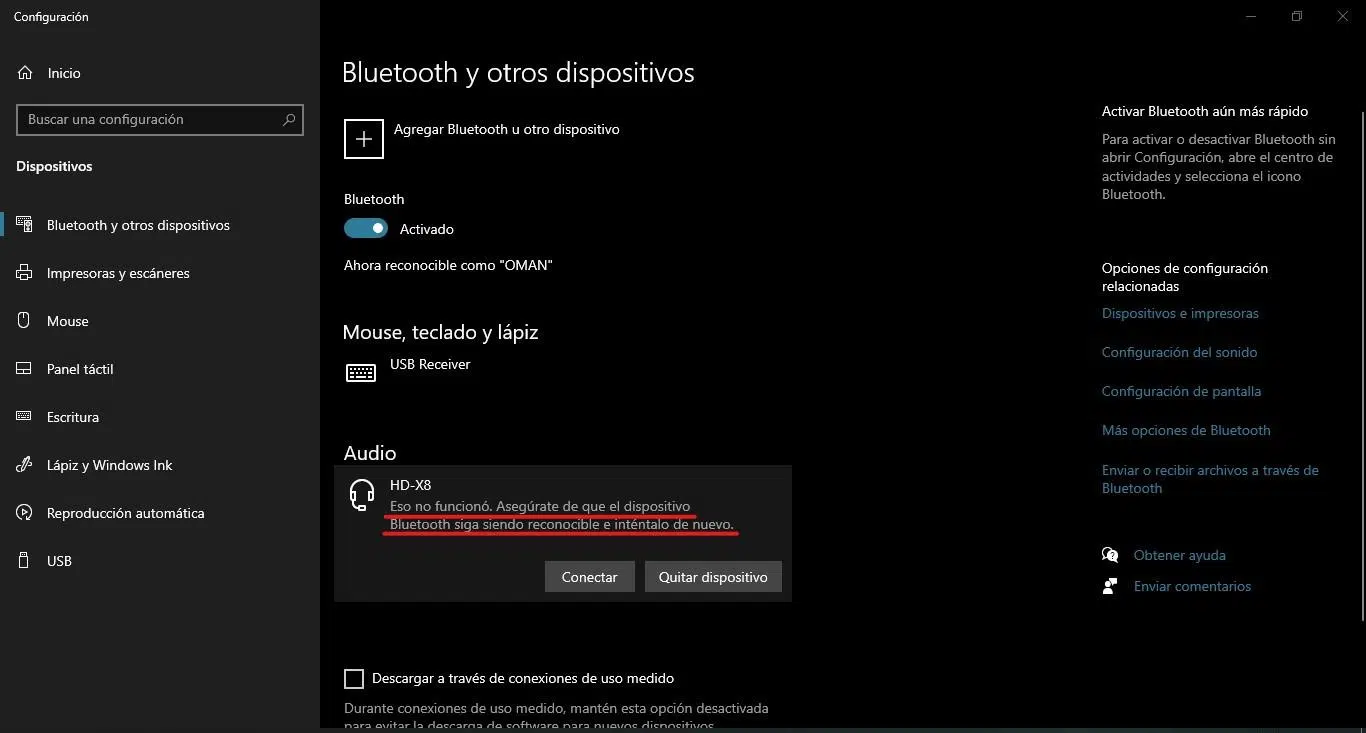
Si votre connexion Bluetooth se déconnecte sans cesse sous Windows 11 , si vos périphériques cessent de répondre en pleine partie ou si vos écouteurs se connectent et se déconnectent sans arrêt, vous n'êtes pas seul. De nombreux utilisateurs ont constaté d'étranges dysfonctionnements depuis certaines mises à jour de Windows : saccades dans le jeu, mouvements de souris intempestifs, claviers qui ne répondent plus pendant quelques secondes ou écouteurs qui disparaissent de la sortie audio.
Cet article vous propose un guide complet et pratique pour diagnostiquer et résoudre la plupart des problèmes Bluetooth sous Windows 11 (et également sous Windows 10 si vous l'utilisez encore). Nous aborderons tous les aspects, des vérifications de base aux étapes avancées impliquant les pilotes, le BIOS, les outils du fabricant, la restauration du système et des solutions spécifiques pour les ordinateurs portables et de bureau de jeu de différentes marques.
Problèmes Bluetooth courants sous Windows 11
L'un des cas les plus fréquemment évoqués concerne les utilisateurs qui, après la mise à jour vers Windows 11, constatent des déconnexions brèves mais constantes de leur clavier et de leur souris sans fil. En pleine partie de jeux exigeants (par exemple, des FPS comme BF2042), le personnage s'immobilise pendant quelques secondes, les touches ne répondent plus, puis tout rentre dans l'ordre… jusqu'à ce que le problème se reproduise.
Il est également fréquent que les claviers Bluetooth se déconnectent et se reconnectent automatiquement ; vous pouvez facilement le constater en consultant les notifications système ou en examinant le comportement du périphérique dans « Bluetooth et périphériques ». Même avec des périphériques haut de gamme récents (comme les souris de jeu Razer ou les claviers sans fil Logitech), le problème peut persister, ce qui suggère un problème logiciel, de pilote ou Windows plutôt qu’un problème matériel avec le périphérique lui-même.
Un autre symptôme assez gênant est le mouvement brusque de la souris sans qu'on la touche : des mouvements verticaux soudains, notamment lorsqu'on entre dans un véhicule ou qu'on change de scène dans un jeu. Cela rend le jeu ou le travail précis très difficile et, là encore, c'est généralement lié à des interruptions momentanées de la communication Bluetooth.
En dehors du contexte du jeu vidéo, de nombreux utilisateurs d'ordinateurs portables, notamment ceux possédant un HP Omen ou d'autres modèles gaming, constatent que leurs écouteurs Bluetooth se déconnectent aléatoirement lorsqu'ils ne sont pas utilisés en continu. Quelle que soit la marque des écouteurs, l'ordinateur portable semble « décider » de ne plus maintenir une connexion stable : les écouteurs se reconnectent sans cesse ou disparaissent tout simplement des options de sortie audio.
Dans d'autres cas, l' icône Bluetooth disparaît de la barre des tâches , ou bien le Gestionnaire de périphériques affiche un point d'exclamation pour la carte Bluetooth, ou encore celle-ci n'apparaît pas du tout. Cela indique généralement un problème grave de pilote ou de configuration système.
Causes les plus fréquentes : pilotes, mises à jour et interférences
L'une des causes les plus fréquentes de ces dysfonctionnements est que le pilote Bluetooth est conçu pour une version différente de Windows. Si vous avez effectué une mise à niveau de Windows 10 vers Windows 11, ou installé une mise à jour majeure récemment, il est possible que votre pilote fonctionnait correctement auparavant, mais qu'il soit désormais obsolète ou incompatible avec les modifications apportées au système.
Les mises à jour Windows ont également un impact significatif sur les performances . Certains utilisateurs ont constaté des chutes de FPS dans les jeux et, simultanément, d'étranges problèmes avec leurs périphériques sans fil après certaines mises à jour controversées. Bien que les performances s'améliorent généralement avec les correctifs suivants, les déconnexions Bluetooth peuvent persister si le pilote n'est pas correctement mis à jour.
L'aspect physique ne doit pas être négligé : les interférences du signal Bluetooth sont très fréquentes. Ce type de connexion est particulièrement sensible aux obstacles (murs, meubles métalliques, tours d'ordinateur dans des espaces clos) et aux autres appareils émettant sur des fréquences similaires : routeurs Wi-Fi, téléphones portables, consoles de jeux, autres accessoires Bluetooth, etc. La présence simultanée d'un trop grand nombre d'appareils actifs à proximité de l'équipement peut dégrader le signal et provoquer des déconnexions.
Un autre facteur est la gestion de l'alimentation par Windows . Pour économiser la batterie, notamment sur les ordinateurs portables, le système peut désactiver temporairement l'adaptateur Bluetooth ou le mettre en mode basse consommation. Cela peut entraîner une déconnexion en l'absence d'activité continue (par exemple, avec les écouteurs en pause), même si vous avez toujours besoin de l'appareil.
Enfin, sur certains ordinateurs de bureau et portables de marques spécifiques (Dell, Alienware, ASUS, HP, etc.), les problèmes peuvent être liés à un BIOS obsolète ou à des pilotes spécifiques au fabricant . Ces pilotes sont intégrés à la carte mère ou à la carte réseau/Bluetooth ; s’ils ne sont pas mis à jour en même temps que Windows, des incompatibilités et des comportements anormaux peuvent survenir.
Vérifications de base : Activer le Bluetooth et vérifier les appareils
Avant d'apporter des modifications plus importantes, il est conseillé de vérifier un point essentiel : que le Bluetooth est activé et que votre appareil est compatible . Cela peut paraître anodin, mais il arrive souvent que l'icône disparaisse ou que l'option soit désactivée sans qu'on s'en aperçoive.
Sous Windows 11, ouvrez l' application Paramètres depuis le menu Démarrer et accédez à la section « Bluetooth et périphériques ». Assurez-vous que le Bluetooth est activé. S'il est désactivé ou grisé et que vous ne pouvez pas le modifier, ou si la section Bluetooth n'apparaît pas du tout, il se peut que la carte soit désactivée ou que Windows ne la reconnaisse pas correctement.
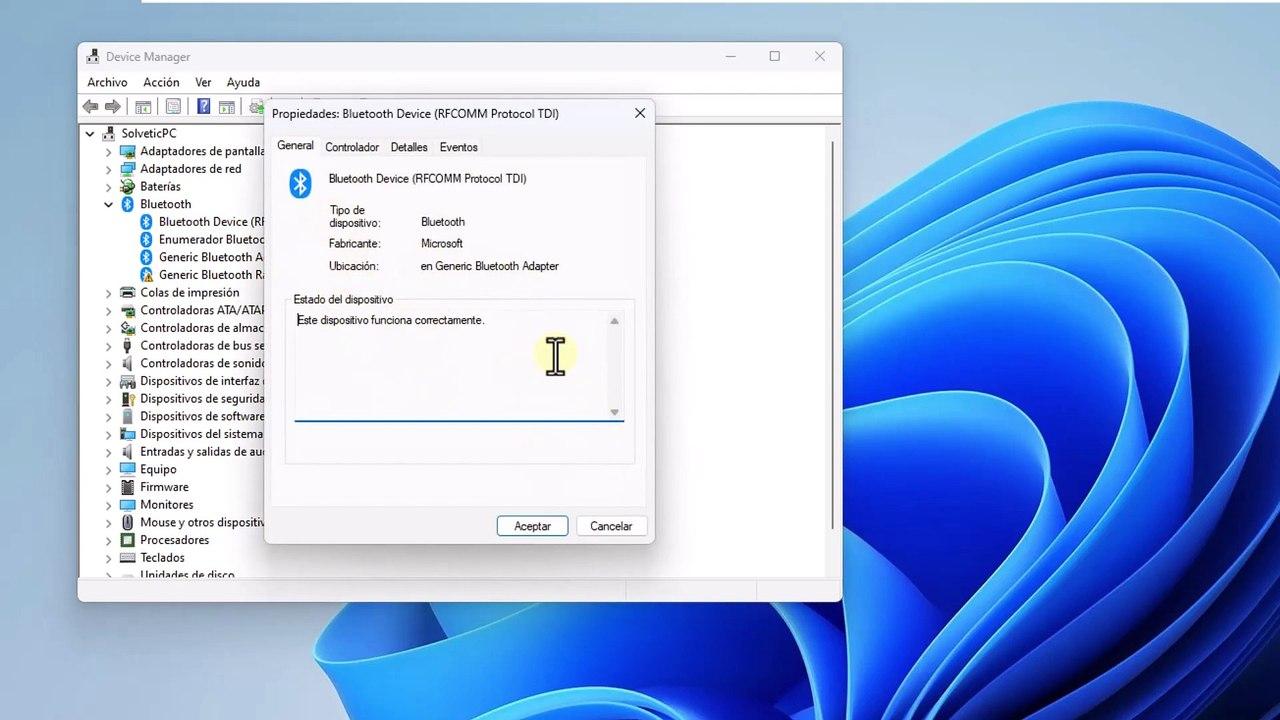
Pour vérifier, saisissez « Gestionnaire de périphériques » dans la barre de recherche de la barre des tâches et ouvrez-le. Dans la liste des catégories, vous devriez voir « Bluetooth ». Si ce n'est pas le cas, ou si l'adaptateur apparaît sous « Autres périphériques » avec une icône d'avertissement, il y a un problème avec le pilote ou le matériel.
Si la catégorie « Bluetooth » apparaît, développez la liste et recherchez le nom de votre adaptateur (par exemple, « Intel® Wireless Bluetooth® » ou un nom similaire). Si l'icône affiche une flèche vers le bas, le Bluetooth est désactivé : faites un clic droit dessus et sélectionnez « Activer le périphérique ». Après quelques secondes, l'icône Bluetooth devrait réapparaître dans la barre des tâches et dans les Paramètres.
Si le symbole d'avertissement est un triangle jaune avec un point d'exclamation, cela indique un problème de pilote . Windows peut avoir un pilote corrompu, incompatible ou mal installé ; nous aborderons ce problème dans les sections suivantes.
Mettez à jour le pilote Bluetooth depuis Windows.
Si vous soupçonnez que le problème vient du pilote, l'étape logique suivante consiste à essayer de faire télécharger et installer par Windows la dernière version du pilote Bluetooth disponible via Windows Update.
Dans le Gestionnaire de périphériques, repérez votre adaptateur sous « Bluetooth », cliquez dessus avec le bouton droit et choisissez « Mettre à jour le pilote ». Dans la fenêtre qui s'ouvre, sélectionnez l'option « Rechercher automatiquement un pilote mis à jour ». Le système se connectera à Internet et recherchera une version plus récente sur les serveurs de Microsoft.
Si une mise à jour est disponible, laissez-la s'installer et redémarrez votre ordinateur lorsque vous y êtes invité. Parfois, un simple changement de version suffit à résoudre les déconnexions inopinées, les icônes manquantes ou les problèmes de reconnaissance de périphériques comme les casques, les souris ou les claviers.
Si Windows vous indique que le meilleur pilote est déjà installé ou qu'aucune mise à jour n'est disponible, ne vous inquiétez pas. Les fabricants d'ordinateurs publient régulièrement des versions plus récentes des pilotes Bluetooth sur leurs sites web , notamment pour certaines séries d'ordinateurs portables, de bureau ou de mini-PC.
Dans ce cas, rendez-vous sur la page d'assistance du fabricant de votre ordinateur (Dell, HP, ASUS, etc.), saisissez votre numéro de modèle exact et téléchargez le pilote Bluetooth le plus récent. S'il s'agit d'un fichier exécutable (.exe), double-cliquez dessus et suivez les instructions à l'écran. S'il s'agit de fichiers individuels avec les extensions .inf et .sys, vous devrez retourner dans le Gestionnaire de périphériques et utiliser l'option « Rechercher un pilote sur mon ordinateur », en indiquant le dossier où vous les avez enregistrés.
Réinstallez le pilote Bluetooth depuis le site web du fabricant
Lorsque les mises à jour automatiques ne résolvent rien, une tactique très efficace consiste à désinstaller complètement le pilote Bluetooth , puis à réinstaller la version correcte à partir du site web du fabricant de votre ordinateur.
Pour ce faire, dans le Gestionnaire de périphériques, cliquez avec le bouton droit sur la carte Bluetooth (par exemple, « Intel® Wireless Bluetooth® ») et choisissez « Désinstaller le périphérique ». Dans la fenêtre de confirmation, cochez la case « Supprimer le pilote pour ce périphérique » et confirmez la désinstallation. Cela empêchera Windows de réutiliser l'ancien pilote à l'origine des problèmes.
Ensuite, rendez-vous sur le site d'assistance du fabricant de votre ordinateur. Pour ASUS, Dell, HP et autres, vous trouverez généralement une section de téléchargements où sélectionner votre modèle (ordinateur portable, ordinateur de bureau, tout-en-un, mini PC, etc.). Il est important de noter le fabricant de la puce Bluetooth ( Intel , Qualcomm, Realtek, etc.), car plusieurs pilotes peuvent être disponibles sur la même page ; vous devez choisir celui qui correspond à votre matériel.
Téléchargez le pilote recommandé pour votre modèle et votre système d'exploitation (Windows 11 ou Windows 10, selon le cas) et installez-le. Une fois l'installation terminée, redémarrez votre ordinateur. Après le redémarrage de Windows , essayez de connecter vos périphériques Bluetooth et vérifiez si les déconnexions, les interruptions ou les erreurs audio ont disparu.
Cette procédure est particulièrement utile pour certaines gammes d'équipements comme Alienware, Inspiron, XPS, OptiPlex, Vostro ou les différentes séries ASUS MiniPC (PN, PB, PL, etc.), qui dépendent fortement de pilotes très spécifiques pour que le WiFi et le Bluetooth fonctionnent de manière stable.
Mise à jour du BIOS, de Windows et des pilotes du fabricant
Outre le pilote Bluetooth lui-même, de nombreux fabricants recommandent de maintenir à jour le BIOS, Windows et les autres pilotes afin d'améliorer la stabilité globale du système et d'éviter les comportements inhabituels des périphériques sans fil.
La mise à jour du BIOS peut paraître complexe, mais les fabricants ont considérablement simplifié le processus. Sur les cartes mères et les ordinateurs portables ASUS, par exemple, des outils comme EZ Flash sont intégrés au BIOS et permettent de charger la mise à jour en toute sécurité depuis une clé USB. Pour les ordinateurs de bureau équipés de cartes mères ASUS, la documentation recommande souvent « ASUS Motherboard EZ Flash 3 ».
En revanche, sous Windows, il est essentiel d'exécuter régulièrement Windows Update depuis l'application Paramètres afin de télécharger les correctifs de sécurité et les améliorations de compatibilité. Certains problèmes Bluetooth sont résolus directement grâce à ces mises à jour cumulatives ou de qualité.
De plus, de nombreux fabricants intègrent leurs propres outils, tels que MyASUS , Dell Update, HP Support Assistant, etc., qui vérifient la disponibilité de nouveaux pilotes réseau, Bluetooth, de chipset ou graphiques pour votre modèle. L'exécution de ces utilitaires et l'application des mises à jour recommandées permettent souvent de résoudre des problèmes comme les déconnexions fréquentes, les icônes manquantes ou le dysfonctionnement du Bluetooth.
Si le problème persiste après la mise à jour du BIOS, des packages Windows et des pilotes du fabricant, vous pouvez largement exclure qu'il s'agisse d'un bug déjà corrigé et vous concentrer sur d'autres causes possibles, telles que les paramètres d'alimentation, les interférences ou même un problème physique avec l'adaptateur.
Éteignez complètement l'ordinateur et réinitialisez le matériel.
Il arrive que le système se bloque et ne réponde plus correctement, ce qui peut entraîner un dysfonctionnement de l'adaptateur Bluetooth. Dans ce cas, un arrêt complet de l'appareil peut s'avérer bien plus efficace qu'un simple redémarrage.
Sous Windows 11 et Windows 10, cliquez sur le bouton Démarrer, puis sur l'icône d'alimentation. Ensuite, maintenez la touche Maj enfoncée tout en sélectionnant l'option « Arrêter ». Cela force un arrêt complet, sans le redémarrage rapide qui peut parfois laisser certains composants dans un état intermédiaire.
Après quelques secondes, rallumez l'appareil et vérifiez si le Bluetooth fonctionne à nouveau normalement. Cette technique est particulièrement utile lorsque, suite à une mise à jour ou une modification du pilote, le système ne semble pas prendre pleinement en compte les modifications apportées au matériel sans fil.
Si votre PC possède un interrupteur physique sur son bloc d'alimentation ou si vous pouvez le débrancher, le laisser hors tension pendant quelques secondes permet également de décharger complètement le matériel , ce qui peut résoudre les blocages occasionnels du module Bluetooth, notamment sur les ordinateurs de bureau.
Sur les ordinateurs portables, si le modèle le permet, l'éteindre et débrancher le chargeur, voire retirer la batterie (dans ceux qui en sont équipés), peut servir le même objectif : forcer une réinitialisation complète de tous les composants internes.
Utilisez les outils de diagnostic et de dépannage
Windows intègre son propre outil de dépannage Bluetooth , utile pour détecter les paramètres incorrects ou les erreurs de base. Sous Windows 11, accédez à Paramètres, puis à « Système », et enfin à « Dépannage ». Ouvrez ensuite « Autres outils de dépannage » et cliquez sur « Exécuter » à côté de l’option Bluetooth.
L'assistant effectuera une série de vérifications automatiques : il examinera l'état du service Bluetooth, l'activation de l'appareil, les éventuels conflits de configuration, etc. S'il détecte une anomalie, il proposera des modifications applicables en un clic. Bien qu'il ne résolve pas toujours les problèmes complexes, il constitue un bon premier filtre et permet parfois de corriger des problèmes qui semblaient plus graves.
Certains fabricants vont plus loin et proposent des outils de diagnostic spécifiques . ASUS, par exemple, intègre une section « Diagnostic système » à l’application MyASUS, où vous pouvez sélectionner le Bluetooth comme composant à vérifier. Cet outil analyse à la fois le logiciel et le matériel et, s’il détecte des erreurs, propose des suggestions personnalisées en fonction du modèle.
Pour utiliser cette fonctionnalité, saisissez « MyASUS » dans la barre de recherche Windows, ouvrez l'application et accédez à la section Diagnostics. Dans l'« Outil de diagnostic », sélectionnez Bluetooth et cliquez sur « Vérifier » ou « Examiner » selon votre langue. Une fois l'opération terminée, examinez les résultats et suivez les recommandations affichées par l'application.
Si votre ordinateur n'affiche pas la section de diagnostic dans MyASUS ou un outil similaire, il est possible que ce modèle ne prenne pas en charge cette fonctionnalité . Dans ce cas, vous pouvez vous fier à l'utilitaire de résolution des problèmes Windows et aux mises à jour manuelles des pilotes évoquées précédemment.
Réglez la puissance et évitez les interférences avec d'autres appareils.
Lorsque la connexion Bluetooth se coupe à des moments où l'activité est faible (par exemple, avec des écouteurs connectés mais sans lecture de son), il est probable que le mode d'économie d'énergie de Windows ou une politique d'alimentation du fabricant entre en jeu.
Pour résoudre ce problème, ouvrez le Gestionnaire de périphériques, localisez votre adaptateur Bluetooth, faites un clic droit dessus et sélectionnez « Propriétés ». Dans l’ onglet Gestion de l’alimentation , décochez l’option permettant à Windows de désactiver le périphérique pour économiser de l’énergie. Cela peut éviter les déconnexions intempestives, notamment sur les ordinateurs portables, plus gourmands en énergie.
Il est également conseillé de vérifier votre mode de gestion de l'alimentation : si vous utilisez un mode d'économie d'énergie maximal, essayez de passer à un mode équilibré ou à hautes performances, car ceux-ci ont tendance à mieux gérer les adaptateurs sans fil et à réduire les arrêts pour économiser l'énergie.
Parallèlement, veillez à minimiser les interférences provenant d'autres appareils Bluetooth . Si plusieurs téléphones, casques, manettes, haut-parleurs et autres périphériques sont connectés pendant que votre PC tente de maintenir une connexion stable, les déconnexions sont plus fréquentes. Essayez d'éteindre ou d'éloigner les appareils que vous n'utilisez pas pendant vos tests avec votre ordinateur.
De plus, veillez à ce que la distance entre l'ordinateur et les périphériques ne soit pas excessive et qu'aucun objet métallique volumineux ni mur épais ne se trouve entre eux. Les fabricants recommandent de placer les appareils près de l'ordinateur et avec le moins d'obstacles possible afin d'améliorer la qualité du signal.
Vérifiez le périphérique Bluetooth externe
Bien qu'on ait souvent tendance à incriminer Windows d'emblée, il est important de vérifier que le périphérique Bluetooth externe fonctionne correctement . Chaque marque fournit généralement un manuel ou une documentation en ligne expliquant comment l'appairer, comment mettre à jour son micrologiciel et que faire en cas de déconnexion.
S'il s'agit d'un clavier, d'une souris ou d'une télécommande, vérifiez que la batterie est chargée ou, si l'appareil fonctionne avec des piles, qu'elles sont neuves. Un niveau de batterie faible peut entraîner des déconnexions même si l'appareil semble s'allumer correctement.
Pour les casques Bluetooth, vérifiez s'ils disposent d'un mode de couplage multiple , s'ils mémorisent plusieurs appareils simultanément ou s'ils nécessitent une réinitialisation d'usine pour résoudre les problèmes. Parfois, il suffit de supprimer le couplage sur votre ordinateur , de réinitialiser le casque et de le coupler à nouveau pour mettre fin aux déconnexions intempestives.
Si le périphérique fonctionne parfaitement avec d'autres ordinateurs, téléphones portables ou tablettes, et ne cause des problèmes qu'avec votre ordinateur Windows 11, cela indique assez clairement que le problème provient du système ou du matériel du PC lui-même et non de l'accessoire.
En revanche, si le problème survient sur n'importe quel appareil auquel vous le connectez, vous devrez contacter le support du fabricant de cet appareil (casque, clavier, souris, etc.) car il est très probable qu'il s'agisse d'un problème physique ou de logiciel.
Utilisez un adaptateur Bluetooth USB alternatif
Si, malgré l'échec de toutes les solutions logicielles, vous rencontrez toujours des déconnexions intempestives, une solution pratique consiste à essayer une autre clé Bluetooth USB . Ces petits adaptateurs sont peu coûteux et, si vous en choisissez un compatible avec Windows 11, ils peuvent contourner les problèmes liés au module interne ou à la carte mère de votre ordinateur portable.
Pour ce faire correctement, désactivez la carte Bluetooth interne dans le Gestionnaire de périphériques (clic droit > « Désactiver le périphérique ») et connectez la nouvelle clé à un port USB libre. Windows devrait la reconnaître et, dans la plupart des cas, installer automatiquement les pilotes via Windows Update.
Une fois la configuration terminée, connectez votre casque, clavier, souris ou autres accessoires au nouvel adaptateur et vérifiez si les déconnexions disparaissent. Si la connexion est stable avec le dongle externe mais continue d'échouer avec l'adaptateur interne, il est fort probable que le problème provienne du matériel du module d'origine.
À ce stade, vous pouvez choisir de continuer à utiliser le dongle comme solution définitive (notamment sur les ordinateurs de bureau ou portables où le fait d'avoir un port USB occupé ne pose pas de problème), ou contacter le service technique de votre fabricant pour évaluer la réparation ou le remplacement du composant interne.


Écrivain passionné par le monde des octets et de la technologie en général. J'aime partager mes connaissances à travers l'écriture, et c'est ce que je vais faire dans ce blog, vous montrer toutes les choses les plus intéressantes sur les gadgets, les logiciels, le matériel, les tendances technologiques et plus encore. Mon objectif est de vous aider à naviguer dans le monde numérique de manière simple et divertissante.