- Dynamic Lock utilise la puissance du signal Bluetooth pour verrouiller votre PC lorsque vous vous éloignez.
- Fonctionne mieux avec Android; avec iPhone la fiabilité Cela peut varier.
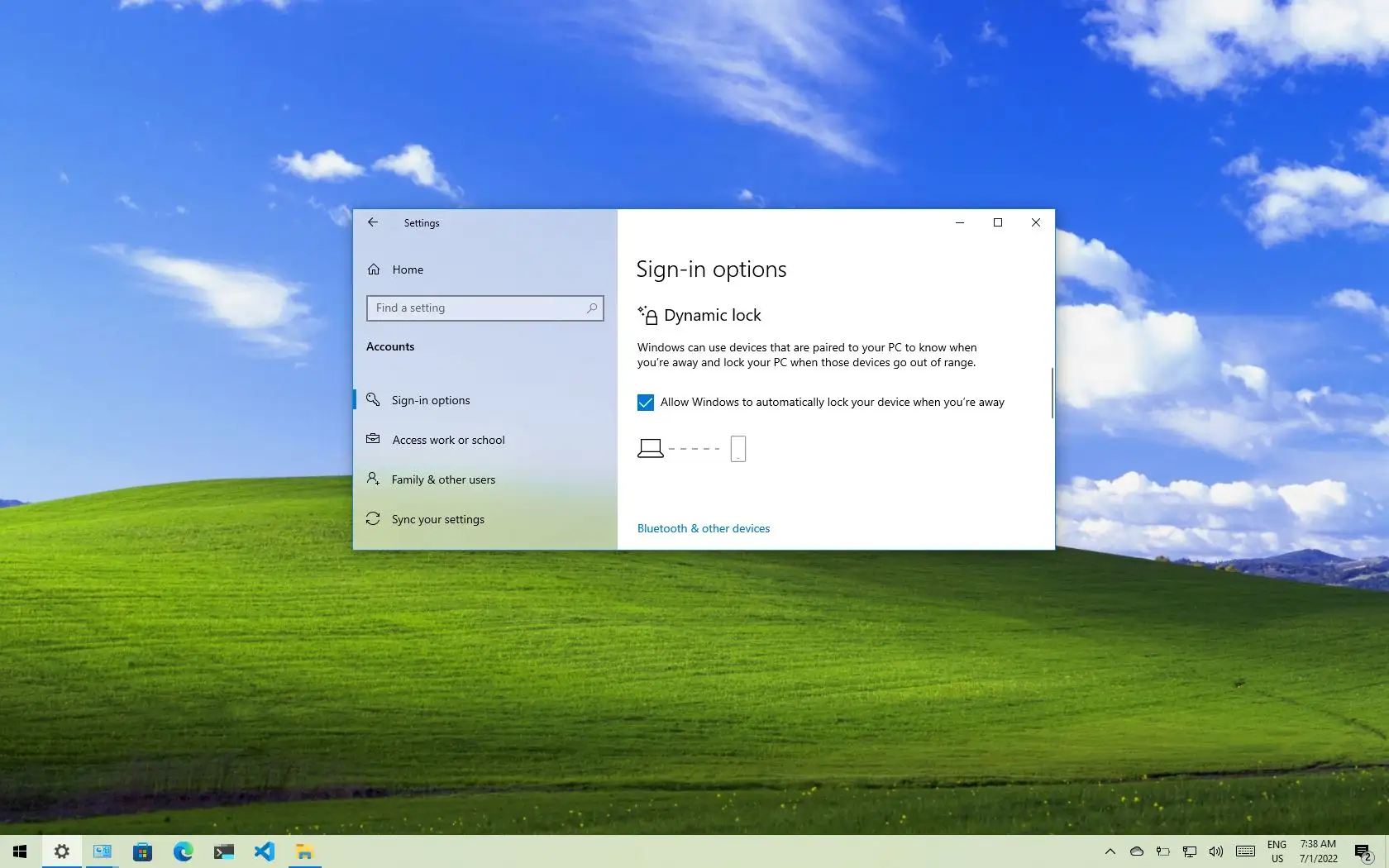
- Il est activé dans Comptes > Options de connexion > Verrouillage dynamique.
- Complet avec raccourcis, verrouillage d'inactivité et options à distance.
Le verrouillage automatique de votre PC lorsque vous vous levez de votre chaise est un petit geste qui contribue grandement à votre sécurité au quotidien. Si vous travaillez dans un bureau, un espace de coworking ou si vous partagez un appartement, oublier d'appuyer sur Win+L pour aller chercher un café peut s'avérer coûteux. Grâce au mode Verrouillage dynamique, Windows utilise le Bluetooth de votre téléphone pour détecter votre absence et active automatiquement le verrouillage.
Vous trouverez ci-dessous un guide complet et actualisé sur l'utilisation du verrouillage dynamique sous Windows 11 et Windows 10. Nous aborderons la configuration requise, le jumelage de votre appareil mobile, les tests de verrouillage et les autres méthodes de verrouillage de votre ordinateur (raccourcis, commandes , écran de verrouillage , verrouillage à distance, et même les solutions utilisant des clés USB ou des logiciels tiers). Nous avons également inclus des conseils de sécurité et des informations importantes pour vous aider à éviter tout problème.
Qu'est-ce que Dynamic Lock et comment fonctionne-t-il ?
Le verrouillage dynamique est une fonctionnalité native de Windows qui verrouille votre ordinateur lorsqu'il détecte que vous vous éloignez de votre téléphone ou d'un autre appareil Bluetooth connecté. Le système estime la distance à l'aide de l'indicateur de puissance du signal reçu (RSSI), et si le RSSI descend en dessous d'un certain seuil lorsque vous vous éloignez, Windows verrouille automatiquement votre session.
Au quotidien, son fonctionnement est simple : vous vous levez, votre téléphone dans la poche, vous vous éloignez de quelques mètres, et après une brève pause, l’écran se verrouille. En pratique, il y a généralement un délai d’environ 30 secondes, suffisant pour éviter les fausses alertes et pour ne pas être intrusif lorsque vous vous déplacez dans la station.
En matière de compatibilité , il fonctionne particulièrement bien avec les téléphones Android. Il peut également fonctionner avec les iPhones, mais les tests effectués donnent des résultats moins constants, ce qui fait d'Android l'option la plus fiable pour le jumelage avec Dynamic Lock.
Important : Dynamic Lock ne remplace pas les méthodes d’authentification sécurisées. Il s’agit d’une fonctionnalité supplémentaire pour plus de commodité. Pour une connexion rapide et sécurisée, Windows Hello (empreinte digitale, caméra, code PIN) reste l’option privilégiée.
Exigences et bonnes pratiques avant d'activer le verrouillage dynamique
Avant de procéder à l'installation, vérifiez les points suivants afin d'éviter toute erreur : assurez-vous que la carte Bluetooth de votre PC fonctionne correctement, que les pilotes sont à jour, que le Bluetooth est activé sur votre appareil mobile et que sa batterie est suffisamment chargée. De plus, les deux appareils doivent avoir été appairés au moins une fois et qu'il ne doit pas y avoir d'interférences importantes à proximité.
Ai-je besoin d'un accès Internet ou du même compte Microsoft ? Non. Dynamic Lock fonctionne localement via Bluetooth. Toutefois, rester connecté à votre compte Microsoft offre des avantages pour d'autres méthodes de sécurité, comme Localiser mon appareil.
Associez votre téléphone portable à votre PC via Bluetooth
L'appairage est l'étape essentielle pour que Dynamic Lock reconnaisse le téléphone comme référence de présence. Le processus diffère légèrement entre Windows 11 et Windows 10, mais le principe reste le même.
Couplage dans Windows 11
Activez le Bluetooth sur votre téléphone portable et votre ordinateur . Sur votre ordinateur, ouvrez les Paramètres et accédez à la section Bluetooth et appareils. Cliquez sur Ajouter un appareil et sélectionnez Bluetooth dans la boîte de dialogue qui s'affiche.
Sélectionnez votre téléphone dans la liste (par exemple, « S21 de Jr ») et acceptez le code d'appairage sur les deux appareils. En quelques secondes, le statut « Connecté » s'affichera, indiquant qu'une connexion est désormais établie entre votre ordinateur et votre smartphone.
Couplage dans Windows 10
Accédez à Démarrer > Paramètres > Appareils et appuyez sur Bluetooth et autres appareils. Activez le Bluetooth s'il est désactivé, puis appuyez sur Ajouter un appareil Bluetooth ou autre. Sélectionnez Bluetooth et assurez-vous que votre téléphone est détectable et que le Bluetooth est activé.
Windows détectera le nom du téléphone . Validez le code affiché à l'écran (sur le téléphone et sur l'ordinateur) et cliquez sur « Jumeler ». Une fois terminé, cliquez sur « Terminé » pour fermer l'assistant et finaliser la configuration de la connexion.
Activer le verrouillage dynamique dans Windows 11
Une fois votre téléphone jumelé, activer le verrouillage dynamique est très simple . Ouvrez les Paramètres et accédez à Comptes. Accédez aux options de connexion et faites défiler vers le bas jusqu'à la section Verrouillage dynamique.
Développez la section et cochez la case « Autoriser Windows à verrouiller automatiquement votre appareil lorsque vous vous absentez ». Windows affichera alors votre téléphone comme un appareil associé, et la fermeture des paramètres terminera le processus.
Activer le verrouillage dynamique dans Windows 10
Sous Windows 10, la procédure est similaire . Accédez à Démarrer > Paramètres > Comptes > Options de connexion. Repérez la section Verrouillage dynamique et cochez la case « Autoriser Windows à détecter votre absence et à verrouiller automatiquement votre appareil ».
Désormais , lorsque vous vous éloignerez de votre téléphone jumelé, l'appareil se verrouillera automatiquement. Pour vous reconnecter, vous devrez saisir votre code PIN, votre mot de passe ou utiliser Windows Hello, comme pour n'importe quel verrouillage manuel.
Tester le fonctionnement et comprendre ses limites
Pour vérifier que tout fonctionne correctement , levez-vous avec votre téléphone et éloignez-vous jusqu'à ce que vous soyez hors de portée Bluetooth de l'ordinateur. Le système devrait se verrouiller automatiquement après environ 30 secondes.
Si cela ne fonctionne pas ou s'il y a un délai excessif , vérifiez que votre téléphone est toujours connecté, que le Bluetooth de votre ordinateur n'est pas désactivé pour économiser de l'énergie et qu'aucun mur ni objet ne bloque le signal. Notez qu'Android offre généralement une meilleure fiabilité avec cette fonctionnalité qu'iPhone.
Autres améliorations utiles dans Windows 11
Au-delà du verrouillage dynamique , Windows 11 a amélioré la productivité grâce à des dispositions Snap améliorées, qui facilitent l'organisation des fenêtres et des onglets, et grâce aux sessions Focus et Ne pas déranger pour réduire les distractions et les notifications.
Ces fonctionnalités s'intègrent parfaitement aux habitudes de sécurité : moins d'interruptions signifient moins de précipitation et, par conséquent, moins d'oublis lors du verrouillage de votre appareil. Configurez-les avec le verrouillage dynamique pour une expérience plus sûre et plus efficace.
L'adoption du verrouillage dynamique et sa combinaison avec des raccourcis, le verrouillage en cas d'inactivité et les options à distance vous permettent de faire le lien entre commodité et sécurité : vous oublierez le verrouillage manuel, réduirez votre exposition aux regards indiscrets et disposerez de solutions de secours en cas d'imprévu, le tout sans renoncer aux méthodes de connexion rapides comme Windows Hello ni aux solutions avancées comme le verrouillage USB ou la protection des applications.

Écrivain passionné par le monde des octets et de la technologie en général. J'aime partager mes connaissances à travers l'écriture, et c'est ce que je vais faire dans ce blog, vous montrer toutes les choses les plus intéressantes sur les gadgets, les logiciels, le matériel, les tendances technologiques et plus encore. Mon objectif est de vous aider à naviguer dans le monde numérique de manière simple et divertissante.