- Edit est un éditeur CLI léger pour Windows 11 avec TUI, souris et raccourcis.
- Il est installé avec Winget et sera intégré dans les futures versions de Fenêtres.
- Inclut la recherche d'expressions régulières, le retour à la ligne et l'ouverture de plusieurs fichiers.
- Il est différent de l'éditeur MS-DOS classique ; son code Rust est open source (MIT).
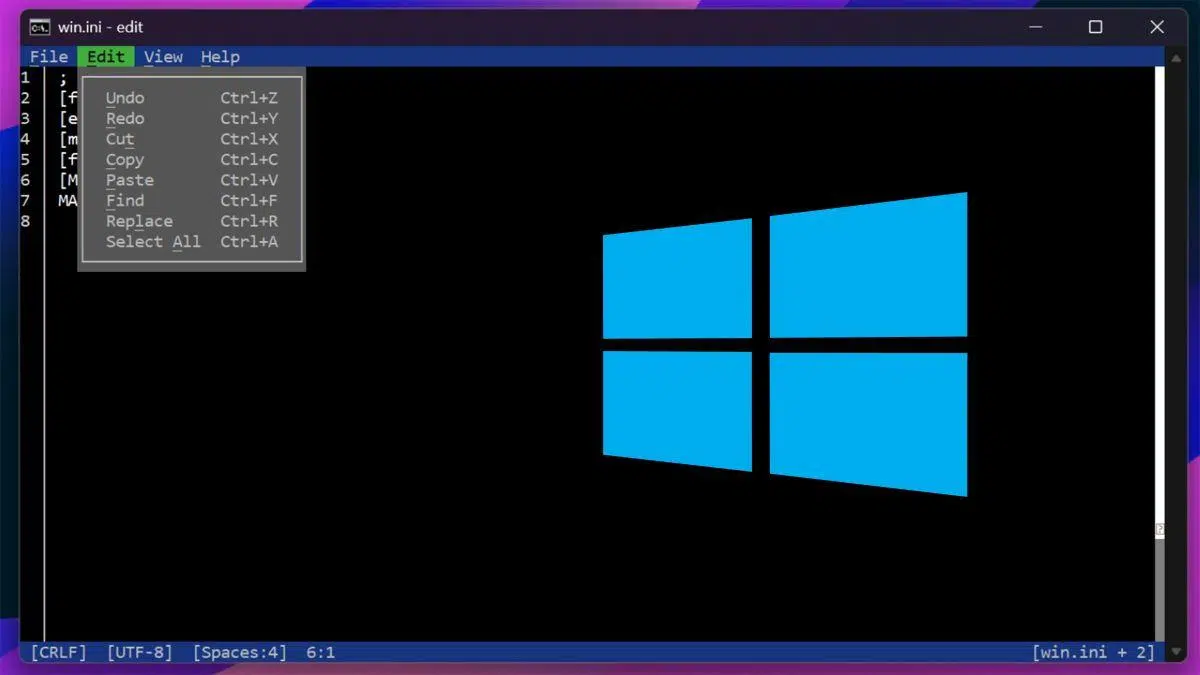
Windows 11 s'apprête à accueillir un outil qui ravira les adeptes du Terminal : un éditeur de texte léger nommé Edit, conçu pour fonctionner directement en ligne de commande . Son approche minimaliste, rapide et sans distraction rappelle l'expérience classique de manipulation de fichiers depuis la console, tout en offrant une interface textuelle moderne.
Si le Bloc-notes vous paraît trop lourd après l'ajout de fonctionnalités avancées (même l'IA ), Edit est tout le contraire : un éditeur en ligne de commande permettant d'ouvrir, de créer et de modifier du texte sans quitter PowerShell ou l' invite de commandes , simplement en tapant `edit` ou en ajoutant le nom du fichier à modifier. Il est idéal pour les administrateurs, les développeurs et tous ceux qui préfèrent travailler dans la console sans environnement graphique complexe.
Qu'est-ce qu'Edit et qu'est-ce qui le rend différent ?
Edit est un éditeur de texte en ligne de commande doté d'une interface utilisateur textuelle (TUI). Cela signifie qu'il fonctionne dans le terminal avec une interface texte visuelle , inclut des menus accessibles au clavier et, contrairement à de nombreux éditeurs en ligne de commande classiques, permet également d'utiliser la souris pour cliquer sur les options ou sélectionner du texte.
Microsoft l'a conçu selon une philosophie claire : proposer un éditeur par défaut sans mode 64 bits dédié pour les versions Windows, facilitant ainsi la prise en main pour les nouveaux utilisateurs. L'interface est simple et moderne, avec des commandes rappelant Visual Studio Code , même si ici tout s'exécute dans le Terminal et sans les logiciels superflus d'un éditeur complet.
L'une de ses caractéristiques les plus remarquables est sa petite taille : le fichier binaire occupe environ 230 Ko (moins de 250 Ko). Il ne propose ni coloration syntaxique, ni tabulation à proprement parler , ni menu contextuel ; néanmoins, il permet d'ouvrir plusieurs fichiers simultanément au sein d'une même session, ce qui le rend très pratique pour consulter plusieurs documents en parallèle.
Autre point essentiel : Edit est multiplateforme au niveau du code : il a été écrit en Rust, un langage populaire et sûr en mémoire. Microsoft a publié son code sous licence MIT et encourage la communauté à l’explorer, à proposer des améliorations et à contribuer à son dépôt GitHub.
Installer Edit sur Windows
Microsoft intégrera Edit dans les futures versions de Windows 11 ; il sera donc disponible nativement avec le système ultérieurement. En attendant, vous pouvez installer la dernière version à l’aide de Winget , le gestionnaire de paquets officiel de Windows, en exécutant une simple commande dans le Terminal.
winget install Microsoft.EditSi vous utilisez une version antérieure de Windows ou si vous préférez procéder manuellement, vous pouvez télécharger l'outil depuis son dépôt GitHub, dans la section « Releases ». Windows déploie Edit progressivement via le programme Windows Insider ; son intégration par défaut pour tous les utilisateurs peut donc prendre un certain temps.
Edit a été dévoilé lors de Microsoft Build, l'événement dédié aux développeurs, et son évolution n'a cessé depuis. Le choix de le publier en tant que projet open source en Rust facilite l'audit et les contributions , et a même encouragé la création de versions expérimentales pour d'autres plateformes telles que macOS, BSD et Linux , en plus des versions pour les architectures ARM.
Ouvrir et créer des fichiers avec Edit depuis le Terminal
L'avantage d'Edit est qu'il ne vous interrompt pas dans votre flux de travail en console. Pour le lancer, il suffit de taper `edit` et d'appuyer sur Entrée. Si vous indiquez un nom de fichier, il s'ouvrira directement pour modification ; s'il n'existe pas, vous pouvez le créer instantanément sans changer de contexte.
edit
edit <nombre-de-archivo.txt>
Il est possible de passer plusieurs fichiers en une seule commande si vous devez les comparer ou basculer entre eux. Une seule commande permet de charger simultanément plusieurs sources de journaux ou différents fichiers de configuration , ce qui est très pratique pour identifier rapidement les différences ou appliquer des modifications coordonnées.
edit servidor.log errores.log configuracion.iniTout se déroule dans le Terminal Windows, avec une interface textuelle très claire. Vous pouvez naviguer au clavier ou à la souris , et vous trouverez des menus facilement accessibles pour les fonctions les plus courantes, sans avoir besoin de mémoriser des combinaisons complexes.
Interface TUI et raccourcis clavier essentiels
L'interface en mode texte d'Edit est simple et épurée. Le menu regroupe les actions principales, chacune dotée d'un raccourci prédéfini, permettant d'exécuter la quasi-totalité des opérations sans quitter le clavier des mains ou, si vous préférez, à l'aide de la souris.
Pour rechercher et remplacer du texte, vous avez à portée de main Ctrl + F. La recherche prend en charge « Respecter la casse », « Mots entiers » et « Expressions régulières »., couvrant la plupart des besoins d'une utilisation professionnelle en console. Si vous inspectez fréquemment les journaux ou les fichiers de configuration, cette combinaison sera particulièrement utile.
Lorsque vous travaillez avec des lignes très longues, vous pouvez activer le retour à la ligne (Word Envelopper) avec Alt + Z. Le pliage à l'écran vous évite d'avoir à faire défiler horizontalement. et vous aide à rester concentré sur le contenu, ce qui est essentiel lors de la révision journaux chaînes de configuration longues ou infinies.
Edit reconnaît les raccourcis courants dans l’écosystème Windows, tels que Ctrl + Z défaire, Ctrl + V coller ou Ctrl + R associé à des actions fréquemment utilisées. Il n’y a pas de menu contextuel ni d’interface lourde : l’expérience est minimale et prévisible., conçu pour une entrée, une édition et une sortie sans friction.
Bien que son interface puisse donner l'impression de prendre en charge les onglets, elle ne fonctionne pas avec les onglets traditionnels. En pratique, elle s'exécute dans l'instance du Terminal ; néanmoins, vous pouvez ouvrir plusieurs fichiers simultanément dans une même session d'édition et naviguer facilement entre eux.
Quand utiliser Edit : cas d'utilisation réels
C’est dans les flux de travail centrés sur le terminal qu’Edit excelle véritablement. Si vous administrez des systèmes, exécutez des programmes quotidiennement ou fournissez du support, disposer d’un éditeur ultra-léger accessible en une seule commande accélère considérablement les tâches routinières : ouvrir un journal, corriger une valeur de configuration, modifier le fichier hosts ou rédiger une note rapide sans quitter la ligne de commande.
Il est particulièrement performant avec les fichiers volumineux, tels que les journaux d'applications et de services. Éditeur minimaliste et autonome, il évite la surcharge d'un environnement graphique complet et offre une grande fluidité, même avec les fichiers volumineux que vous pourriez vouloir parcourir et filtrer à l'aide de la recherche.
Alors que le Bloc-notes a évolué vers un ensemble de fonctionnalités plus ambitieux, Edit privilégie la simplicité. Son approche est volontairement sobre pour ceux qui préfèrent la simplicité et qui apprécient de pouvoir éditer au même endroit où ils compilent, déploient ou automatisent leurs tâches.
Écrit en Rust, ce logiciel offre stabilité et sécurité mémoire, réduisant ainsi les risques liés à la manipulation des données. De plus, sa taille réduite et sa licence open source en font un outil idéal pour une intégration par défaut dans les installations Windows 64 bits, sans alourdir inutilement le système.
Philosophie du projet : Pourquoi un autre éditeur CLI ?
Microsoft a identifié une lacune dans les installations Windows modernes : il n’existait pas d’éditeur de ligne de commande par défaut, léger, simple et « maison », pour les systèmes 64 bits. L’idée derrière Edit est de proposer un éditeur non modal, facile à prendre en main et accessible aussi bien aux débutants qu’aux utilisateurs expérimentés du Terminal.
De nombreux éditeurs non modaux existants ne prenaient pas en charge nativement Windows ou étaient trop volumineux pour être intégrés à toutes les versions du système d'exploitation. C'est pourquoi Edit a été entièrement repensé , en privilégiant la rapidité, la compatibilité avec le Terminal et un ensemble de fonctionnalités précises et bien implémentées.
Dépôt et contributions open source
Edit est un projet open source et l'entreprise encourage la participation de la communauté. Le code source est disponible sur GitHub sous licence MIT ; il est possible de proposer des modifications, de signaler des bogues ou de suggérer de nouvelles fonctionnalités directement dans le dépôt.
Outre la prise en charge de Windows 64 bits, Rust a permis le développement de versions fonctionnant sous Linux et BSD, et même, à titre expérimental, sous macOS. Des versions pour architectures ARM existent également , ce qui laisse présager un écosystème étendu à mesure que la communauté l'adopte.
Nouvelle édition par rapport à l'éditeur MS-DOS classique
Il est important de faire la distinction entre le nouvel Edit et l'historique « Éditeur MS-DOS » dont beaucoup se souviennent des années 90. Cet utilitaire lançait un éditeur de texte pour les fichiers ASCII depuis l'interpréteur de commandes DOS, avec sa propre syntaxe et ses propres options. L'Edit moderne est un programme différent, avec une architecture et un objectif différents , bien que les deux partagent une approche minimaliste et un nom commun.
Pour ceux qui sont nostalgiques ou qui conservent des environnements anciens, voici comment l'éditeur MS-DOS était invoqué :
edit <archivo> ]]Voici ses paramètres les plus courants , réexpliqués de manière actuelle :
- Chemin et nom du fichier[fichier] ouvrait un ou plusieurs fichiers ASCII ; s'ils n'existaient pas, ils étaient créés, et s'ils étaient déjà créés, ils étaient affichés à l'écran. Les noms pouvaient contenir des caractères génériques tels que * et ?, et plusieurs noms étaient séparés par des espaces.
- /b: mode monochrome forcé pour afficher l'éditeur en noir et blanc, utile avec les moniteurs qui ne rendent pas bien certains attributs.
- /h:a demandé à l'éditeur d'afficher autant de lignes que possible pour le moniteur actuel.
- /r:Fichiers chargés en mode lecture seule, empêchant les modifications accidentelles.
- /s: a forcé l'utilisation de noms courts (8.3), quelque chose de pertinent dans les systèmes et les utilitaires qui n'acceptaient pas les noms longs.
- /: ouvre les fichiers binaires en définissant la largeur de ligne à nnn caractères, utile pour les inspections rapides des données non textuelles.
- /?: affiche l'aide depuis l'invite de commande elle-même.
Lors de l'ouverture de l'éditeur MS-DOS, vous pouvez appuyer sur F1 pour accéder à l'aide contextuelle de l'application. Si le moniteur n'affiche pas correctement les raccourcis clavier à l'écran, il a été recommandé de démarrer l'éditeur avec le commutateur /b pour améliorer la compatibilité.
Deux exemples classiques qui vous sembleront encore familiers de par leur simplicité :
edit
edit newtextfile.txt
Pour rappel : le nouvel Éditeur Windows 11 n’est pas l’Éditeur MS-DOS. Il partage une philosophie minimaliste et un accès console, mais c’est un programme moderne avec prise en charge de la souris, recherche avancée et une interface en mode texte mise à jour, intégrée au Terminal Windows.
Disponibilité, déploiement et rythme de publication
Microsoft a déjà confirmé que l'éditeur de ligne de commande Edit sera inclus dans les prochaines versions de Windows 11. En attendant, il est facile à installer via Winget ou à télécharger depuis GitHub. Son déploiement via Windows Insider est progressif ; il faudra donc patienter avant qu'il ne devienne l'éditeur de ligne de commande par défaut dans toutes les installations stables.
L'outil a été dévoilé lors de la conférence Microsoft Build, et depuis, l'entreprise a réaffirmé son engagement envers un éditeur de ligne de commande propriétaire 64 bits. Sa taille réduite et son approche open source s'inscrivent dans l'optique d'une large diffusion sans compromis sur les ressources ni la complexité.
Conseils pratiques pour travailler plus rapidement
Prenez l'habitude d'ouvrir directement l'éditeur de fichiers : par exemple, modifiez C:\\logs\\app.log. Vous accéderez immédiatement à l'édition et en sortirez sans étapes intermédiaires , ce qui est idéal en pleine session de maintenance ou de débogage.
Pour plonger dans des enregistrements ou des textes très longs, combinez Ctrl + F avec les options « Mots entiers » et « Respecter la casse ». Si vous avez besoin de modèles complexes, activez « Expressions régulières » et affinez votre recherche à des fragments précis sans quitter le Terminal.
Lorsque vous rencontrez des lignes sans fin (URL, chaînes de connexion, JSON minifié), activez ou désactivez le retour à la ligne avec Alt + Z comme cela vous convient. Vous verrez le contenu adapté à la largeur de votre console, ce qui vous évite de devoir faire défiler latéralement et de rompre le rythme de lecture.
Ouvrez plusieurs fichiers simultanément si vous avez besoin d'établir rapidement des corrélations : modifiez today.log, yesterday.log et config.ini. Pouvoir passer de l'un à l'autre sans quitter l'éditeur vous évite d'ouvrir et de fermer des sessions et vous permet de rester concentré sur l'analyse.
L'arrivée d'Edit marque le retour d'un éditeur de texte console rapide et simple sous Windows, offrant la puissance nécessaire pour une utilisation quotidienne : recherche avancée (avec expressions régulières), retour à la ligne automatique, raccourcis intuitifs et contrôle de la souris au sein d'une interface en ligne de commande moderne. Léger et open source, écrit en Rust et conçu pour les systèmes 64 bits , il s'installe avec Winget et sera intégré à Windows 11 au fur et à mesure de son déploiement. Bien qu'il ne remplace pas l'éditeur MS-DOS d'antan, il lui rend hommage en recréant la fluidité de l'édition directement depuis le Terminal.


Écrivain passionné par le monde des octets et de la technologie en général. J'aime partager mes connaissances à travers l'écriture, et c'est ce que je vais faire dans ce blog, vous montrer toutes les choses les plus intéressantes sur les gadgets, les logiciels, le matériel, les tendances technologiques et plus encore. Mon objectif est de vous aider à naviguer dans le monde numérique de manière simple et divertissante.