- Utilisation des cmdlets PowerShell pour enregistrer et récupérer les applications système par défaut.
- Différences entre la suppression d'applications pour l'utilisateur actuel et la désactivation complète du système.
- Alternatives avancées de gestion de logiciels utilisant des gestionnaires de paquets tels que Winget et Chocolatey.
Il arrive parfois, lors de la création d'images de déploiement à grande échelle ou d'un simple nettoyage du système, que certaines applications par défaut , comme Photos ou Calendrier, aient disparu. Cela peut s'avérer très problématique, surtout après un déploiement sur des centaines d'appareils, lorsque l'utilisateur final se retrouve privé des outils essentiels à son travail.
La bonne nouvelle, c'est que vous n'avez pas besoin de formater votre PC ni de passer des heures à installer manuellement des applications. Windows conserve une sorte de sauvegarde de ces applications sur le système ; grâce à l'invite de commandes, vous pouvez forcer le système d'exploitation à les reconnaître et à les remettre dans le menu Démarrer en un rien de temps.

Récupération d'applications natives à l'aide de commandes
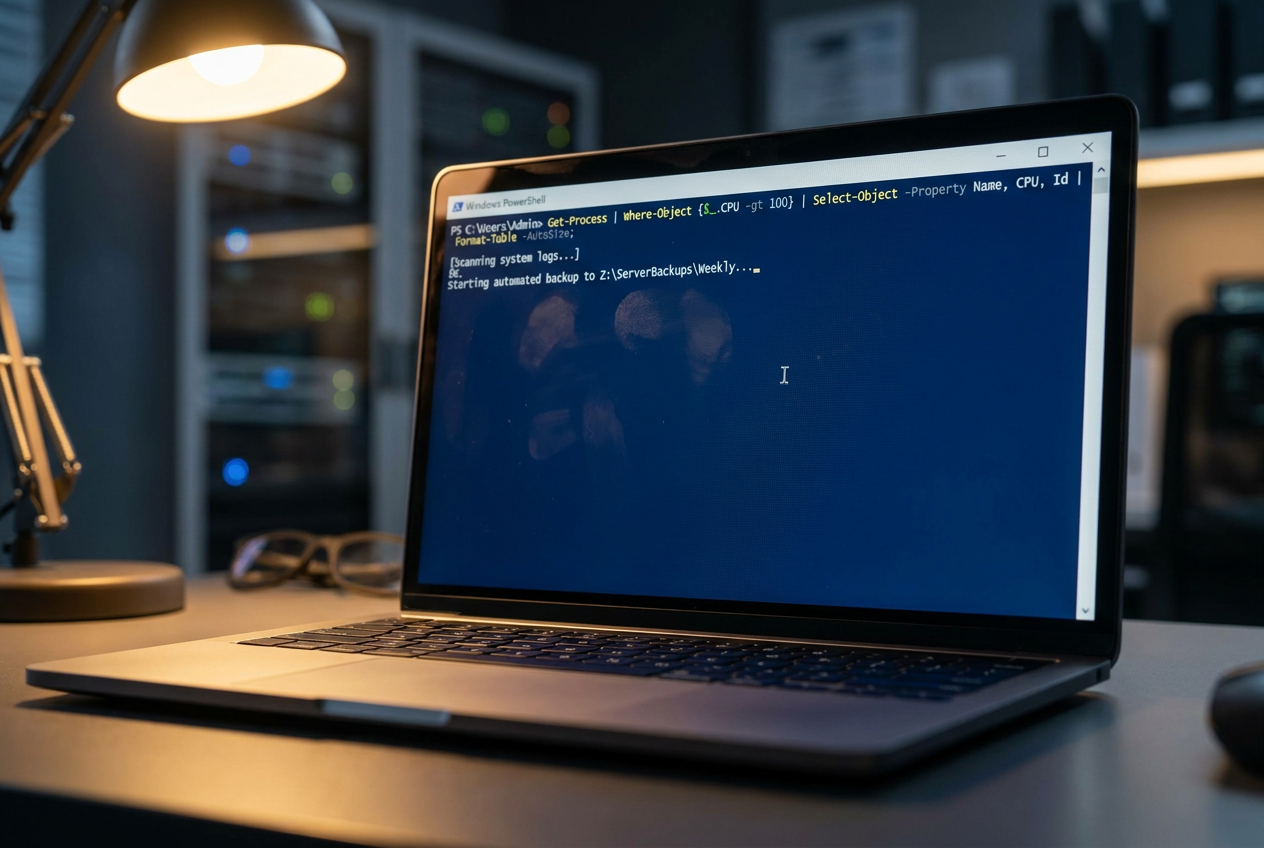
Pour réinitialiser toutes les applications intégrées à leurs paramètres d'usine, l'outil le plus puissant est PowerShell. Pour ce faire, il est indispensable que la console soit exécutée avec des privilèges d'administrateur ; sinon, le système bloquera toute tentative de réinitialisation pour des raisons de sécurité.
La commande principale pour effectuer cette tâche est : Get-AppxPackage -allusers | foreach {Add-AppxPackage -register "$($_.InstallLocation)\\appxmanifest.xml" -DisableDevelopmentMode}
Ce processus recherche l'emplacement de chaque package d'application sur le disque et enregistrer le fichier manifestece qui signifie en gros à Windows : « Hé, cette application est là, réinstallez-la pour tous les utilisateurs. »
Il est normal que le processus prenne un certain temps, selon la puissance de votre ordinateur. Il est important de noter qu'une fois l'opération terminée, la console n'affiche généralement pas de message de confirmation ; elle indique simplement le chemin d'accès au dossier actuel. Pour garantir un fonctionnement optimal, il est conseillé de redémarrer votre ordinateur.

Que faire si les applications plantent sans arrêt ?

Si, après avoir exécuté la commande, les applications apparaissent mais se ferment automatiquement ou ne s'ouvrent pas, pas de panique. Windows intègre un outil de dépannage spécifique pour le Microsoft Store. Accédez simplement à la section Mise à jour et sécurité, puis à l'onglet Dépannage et exécutez l' utilitaire Applications du Store . Celui-ci analysera votre système et corrigera automatiquement les erreurs de registre. Il peut également être utile d'essayer de restaurer les applications qui ne s'ouvrent pas après la modification des autorisations système.
La différence entre désinstaller et désactiver
Beaucoup pensent qu'il suffit de supprimer une application du menu Démarrer, mais en réalité, le fichier continue d'occuper de l'espace dans le dossier caché WindowsApps . Cela s'explique par le fait que l'application reste « provisionnée » , c'est-à-dire que le système la conserve pour qu'elle soit automatiquement installée à chaque création d'un nouveau profil utilisateur.
Pour nettoyer véritablement le disque, il existe deux commandes clés. La première, Remove-AppxPackageCela supprime uniquement l'application de l'utilisateur actuel. La seconde, Remove-AppxProvisionedPackage -OnlineC'est celle qui effectue le nettoyage en profondeur, permettant Supprimez les applications préinstallées et les logiciels inutiles. de la base du système afin qu'il ne réapparaisse jamais, libérant ainsi de l'espace réel sur le disque dur.

Gestionnaires de colis : Winget et Chocolatey
Si vous êtes un utilisateur plus avancé et que vous trouvez fastidieux de télécharger des installateurs .exe à partir de sites Web douteux, des gestionnaires de paquets sont disponibles. Ailette Il s'agit de l'outil officiel de Microsoft, préinstallé dans Windows 11. Il permet de mettre à jour tous les logiciels de votre PC en une seule commande : winget upgrade -h --allce qui permet de gagner énormément de temps et améliore la sécurité en utilisant des dépôts vérifiés.
D'autre part, nous avons ChocolatC'est comme le gestionnaire APT pour Linux, mais pour Windows. Après l'avoir installé avec un script PowerShell, vous pouvez installer des milliers de programmes simplement en tapant : choco install nombre_del_paquetePour ceux qui détestent les consoles, il y a ChocolatéGUIune interface visuelle qui vous permet de gérer le logiciel en quelques clics, évitant ainsi le processus fastidieux de Appuyez sur suivant chez les installateurs traditionnels.
Automatisation et déploiement professionnel
Pour les administrateurs système utilisant des outils comme SCCM ou ConnectWise, l'exécution de scripts PowerShell peut s'avérer complexe en raison des privilèges d'exécution . Il arrive que la commande d'enregistrement d'application échoue faute de contexte d'exécution adéquat. Dans les cas critiques, la solution la plus fiable consiste à utiliser des packages appx hors ligne , qui permettent de forcer l'installation d'une application spécifique sans passer par le Microsoft Store.
Pour simplifier les choses, il est possible de créer des scripts qui vérifient si un logiciel est installé et, le cas échéant, le téléchargent depuis un site web. Route HTTPS et exécutez-le en mode silencieux en utilisant msiexec.exe /qnCela permet de réduire le délai de mise en place d'une nouvelle équipe de deux jours à à peine quinze minutesAutomatisation de tout, de l'installation du navigateur aux outils de développement comme VS Code ou Slack.
La maîtrise de PowerShell et des gestionnaires de paquets vous permet non seulement de récupérer des applications perdues, mais aussi de transformer votre façon de gérer le système d'exploitation, en passant d'une gestion manuelle et sujette aux erreurs à un contrôle total et automatisé des logiciels installés sur n'importe quel ordinateur Windows.


Écrivain passionné par le monde des octets et de la technologie en général. J'aime partager mes connaissances à travers l'écriture, et c'est ce que je vais faire dans ce blog, vous montrer toutes les choses les plus intéressantes sur les gadgets, les logiciels, le matériel, les tendances technologiques et plus encore. Mon objectif est de vous aider à naviguer dans le monde numérique de manière simple et divertissante.