- Installation et gestion de WSL, distributions et versions (WSL 1/2) avec commandes mot de passe.
- Meilleures pratiques en matière de performances : stockage en WSL, terminal et éditeur à distance.
- Intégrations essentielles : Git, Docker, bases de données, GPU et applications GUI.
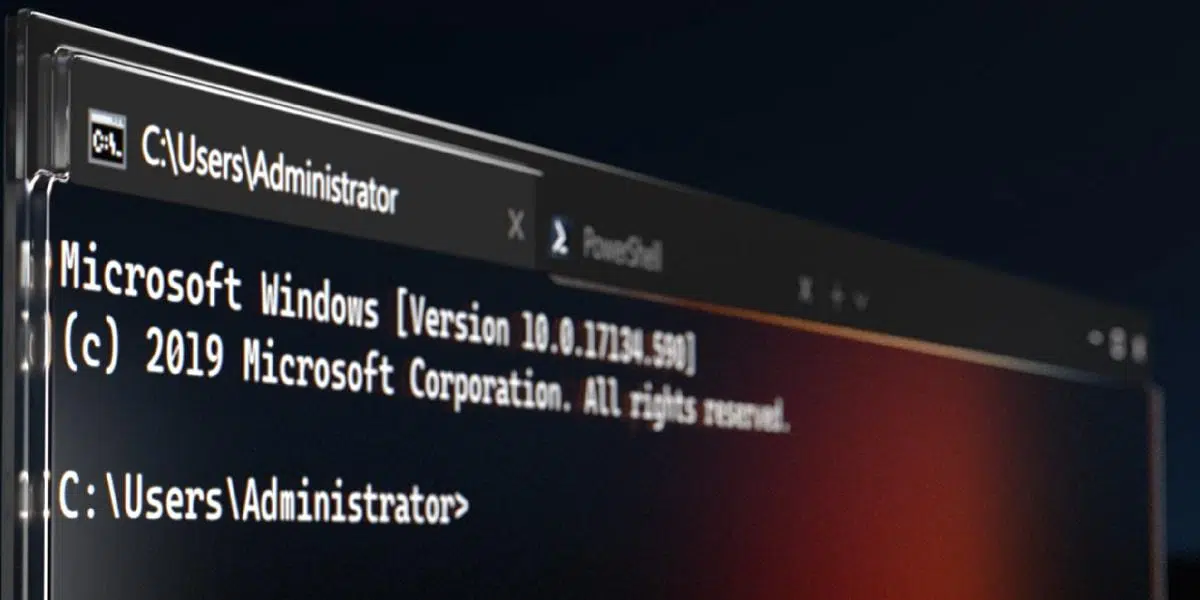
Si vous programmez sous Windows et souhaitez profiter des outils et des flux de travail Linux sans avoir à gérer des machines virtuelles complexes ni un double démarrage , WSL est la solution idéale . Grâce au Sous-système Windows pour Linux, vous pouvez installer des distributions comme Ubuntu, Debian ou openSUSE et exécuter des utilitaires, des shells et des serveurs comme s'ils étaient sur un système Linux natif, tout en étant intégrés à Windows.
Dans ce guide, je vous expliquerai étape par étape comment configurer un environnement de développement moderne avec WSL : installation rapide, choix de la distribution, gestion des versions de WSL, nom d’utilisateur et mot de passe, bonnes pratiques de stockage, Terminal, VS Code/Visual Studio, Git, Docker, bases de données, accélération GPU, applications graphiques Linux et commandes clés . Vous découvrirez également comment personnaliser votre shell avec Zsh et gérer Node.js avec nvm pour une utilisation fluide de plusieurs versions.
Prérequis et vérification de la version Windows
WSL fonctionne nativement sur Windows 10 version 2004 (build 19041) ou supérieure et sur Windows 11. Si vous n'êtes pas sûr de votre version, appuyez sur Windows + R, tapez winver et confirmez que votre build est compatible.
Pour utiliser la commande d'installation simplifiée wsl --install Il est recommandé d'avoir des versions récentes (Windows 10 20262+ ou Windows 11 actuel)Si une mise à jour vous manque, vous pouvez le faire à partir des paramètres ou avec l'assistant de mise à jour Windows.
Si votre système ne vous permet pas d'activer WSL 2, activez la virtualisation dans votre BIOS/UEFI et assurez-vous que la fonctionnalité « Plateforme de machine virtuelle » est disponible dans Windows . Sur les systèmes ayant fait l'objet d'anciennes installations manuelles, il peut être nécessaire de mettre à jour le noyau Linux WSL.
Installation WSL ultra-rapide

La méthode la plus directe consiste à ouvrir PowerShell ou l'invite de commandes en tant qu'administrateur et à exécuter :
wsl --installCette commande active les composants WSL et de la plateforme de machine virtuelle, télécharge le noyau Linux, définit WSL 2 comme système de fichiers par défaut et installe automatiquement Ubuntu . Windows peut vous demander de redémarrer pour terminer l'installation.
Si vous préférez une disposition différente, vous pouvez la spécifier lors de l'installation avec :
wsl --install -d <NombreDeLaDistro>Pour consulter le catalogue en ligne, utilisez :
wsl --list --onlineSur les ordinateurs plus anciens ou si vous souhaitez un contrôle plus précis, vous avez la possibilité de suivre l'installation manuelle à partir des fonctionnalités Windows ou d'importer un TAR avec une distribution personnalisée.. Pourtant, pour la plupart des utilisateurs, le raccourci avec --install C'est la manière la plus confortable.
Premier démarrage : nom d'utilisateur et mot de passe Linux
Après l'installation, ouvrez la distribution depuis le menu Démarrer (Ubuntu par défaut) et créez votre nom d'utilisateur et votre mot de passe Linux . Ces identifiants sont différents de ceux de votre compte Windows.
Le mot de passe est tapé « à l’aveugle » (vous ne verrez rien lors de la frappe), c’est tout à fait normal.. Une fois créé, votre compte sera celui par défaut et disposera des autorisations administratives via sudo.
N'oubliez pas que chaque distribution possède ses propres comptes . Si vous installez, réinstallez ou ajoutez de nouvelles distributions, vous devrez répéter cette procédure pour chacune d'elles.
Mot de passe oublié ? Ouvrez PowerShell et connectez-vous en tant que root à la distribution par défaut :
wsl -u rootSi vous avez besoin d'une distribution spécifique différente, veuillez indiquer son nom :
wsl -d Debian -u rootDans la session root, réinitialisez le mot de passe utilisateur avec :
passwd <usuario>Lorsque vous voyez le message indiquant que votre mot de passe a été mis à jour avec succès, quittez avec :
exitMises à jour et maintenance des packages
Windows ne met pas automatiquement à jour les paquets de votre distribution ; il est donc conseillé de le faire de temps en temps . Sous Ubuntu/Debian :
sudo apt update && sudo apt upgradeMaintenir votre système à jour vous évite des erreurs bêtes et des problèmes de compatibilité avec les outils de développement . C'est une opération de base recommandée après le premier démarrage.
Choisir, ajouter et gérer les distributions
Vous pouvez installer des distributions à partir du Microsoft Store, avec wsl --install -d ou les importer au format TAR pour des scénarios personnalisés. WSL ne limite pas le nombre de distributions : utilisez-en autant que vous le souhaitez.
Pour lister les distributions installées et afficher leur version WSL (1 ou 2), exécutez :
wsl -l -vSi vous souhaitez que les nouvelles installations utilisent une version spécifique par défaut :
wsl --set-default-version 2Pour changer la version d'une distribution spécifique :
wsl --set-version <NombreDistro> 2Vous pouvez également choisir quelle distribution est utilisée par défaut lors de l'appel wsl:
wsl -s <NombreDistro>Et pour démarrer directement une distribution spécifique sans modifier la configuration par défaut :
wsl -d <NombreDistro>Terminal Windows : l'expérience multi-console idéale
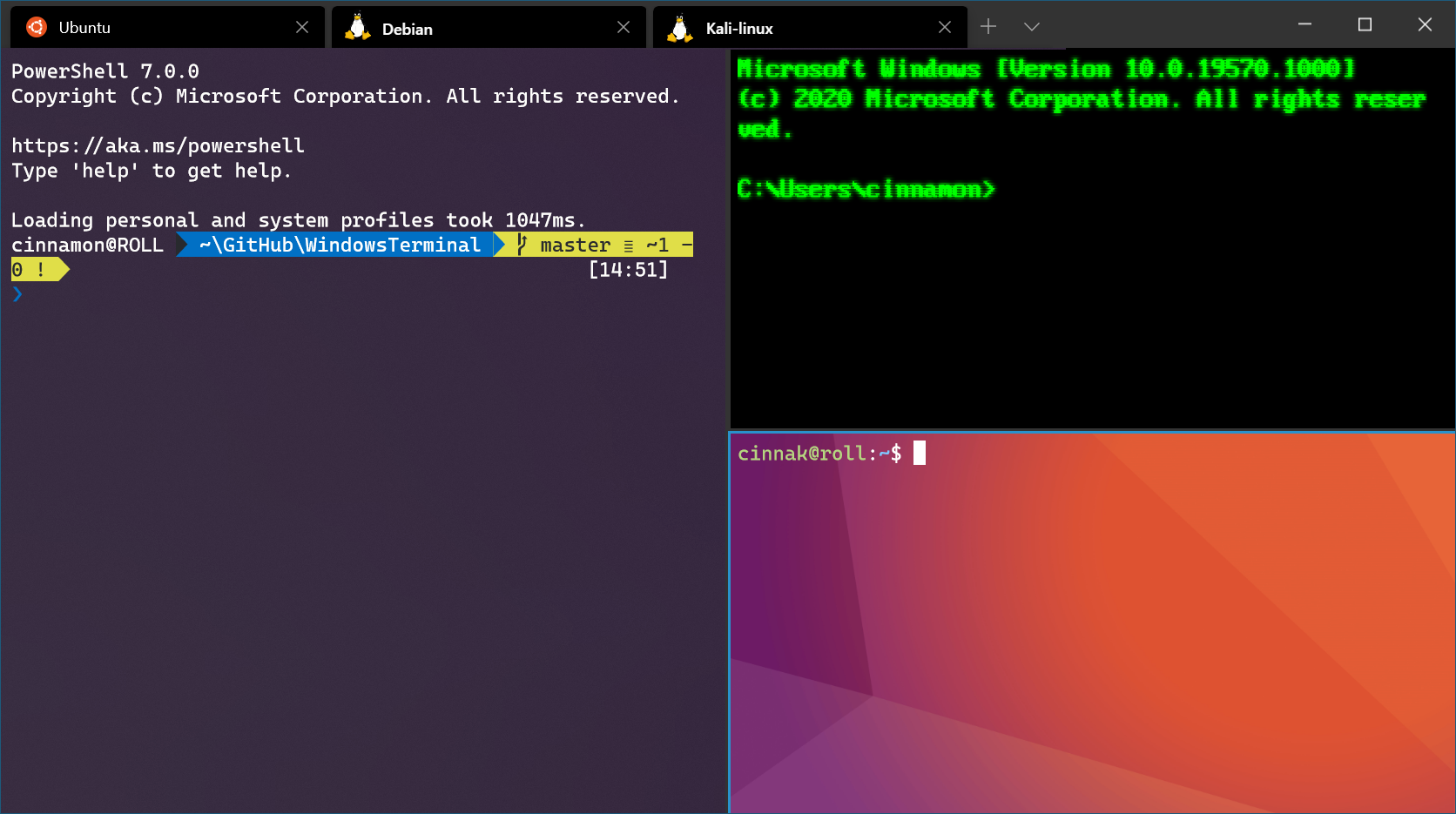
Windows Terminal propose des onglets, des panneaux, l'accélération GPU, la prise en charge d'Unicode/UTF-8 et la personnalisation des raccourcis, des couleurs et des thèmes . Si vous utilisez plusieurs interpréteurs de commandes (PowerShell, CMD , diverses distributions WSL, Azure CLI, etc.), vous le trouverez extrêmement pratique.
À chaque installation d'une nouvelle distribution Linux, Windows Terminal la détecte et vous permet de personnaliser son profil . C'est le partenaire idéal de WSL si vous utilisez plusieurs lignes de commande.
Stockage et performances des fichiers
Ouvrez le répertoire WSL actuel dans l'explorateur de fichiers avec :
explorer.exe .Règle d'or : enregistrez vos projets dans le système de fichiers du système d'exploitation dont vous utiliserez les outils . Si vous travaillez avec des outils Linux (gcc, node, python, etc.) depuis le terminal WSL, enregistrez-les dans le système de fichiers WSL.
Itinéraires recommandés dans la WSL :
- WSL:
\\wsl$\<NombreDistro>\home\<Usuario>\Proyecto - Evita:
C:\Users\<Usuario>\Proyectoo/mnt/c/Users/<Usuario>/Proyectosi vous compilez/exécutez avec des outils Linux en raison de l'impact sur les performances.
L'accès croisé entre Windows et Linux existe, mais il peut impacter significativement les performances lors de tâches intensives . Adaptez l'emplacement de vos sauvegardes à votre flux de travail.
Éditeur de code : VS Code et Visual Studio
Visual Studio Code, avec l'extension Remote Development, transforme WSL en un environnement de développement complet . Une fois installé, ouvrez votre projet depuis le terminal de votre distribution avec :
code .Vous travaillerez au sein même de la distribution, avec l'écosystème complet d'extensions, d'outils de débogage et un terminal intégré . De plus, vous pourrez basculer entre différents environnements (WSL, SSH ou conteneurs) en quelques secondes.
Pour le développement C++ multiplateforme, Visual Studio 2022 intègre les projets CMake avec les connexions WSL et SSH dans la même instance . Si votre environnement est basé sur du C++ natif, cela vaut vraiment le coup.
Git et la gestion des informations d'identification
Installez Git sur la distribution et configurez le nom et l'adresse e-mail :
sudo apt install -y git
git config --global user.name "Tu Nombre"
git config --global user.email "[email protected]"
Dans les projets hybrides Windows/WSL, appuyez-vous sur le gestionnaire d’informations d’identification Windows et/ou sur les fonctionnalités intégrées de VS Code.Vérifiez également la gestion des fins de ligne (LF/CRLF) et votre .gitignore pour éviter les surprises.
Conteneurs avec Docker dans WSL 2
Docker Desktop s'intègre à WSL 2, vous permettant d'exécuter des conteneurs Linux avec des performances quasi natives . Vous pouvez ouvrir le projet en tant que « Distant - Conteneurs » depuis VS Code et développer à l'intérieur du conteneur.
Cette configuration permet aux équipes de disposer d'environnements reproductibles et d'isoler les dépendances sans surcharger la distribution de base . Idéale pour les architectures complexes ou les microservices.
Bases de données dans WSL
WSL est un environnement idéal pour installer MySQL, PostgreSQL, MongoDB, Redis, SQLite ou même SQL Server sous Linux . Installez-les via le gestionnaire de paquets de votre distribution ou en suivant les guides officiels de chaque moteur.
En exécutant l'application et la base de données dans WSL, vous réduisez la latence et évitez les problèmes de compatibilité avec le système d'exploitation . Si vous devez exposer des ports à Windows, vous pouvez vous connecter depuis des clients natifs sans difficulté.
Accélération GPU et charges de travail exigeantes
WSL vous permet d'exploiter le GPU de votre ordinateur pour accélérer les tâches de calcul, comme l'entraînement de modèles d'apprentissage automatique . Avec les pilotes appropriés et WSL 2, vous constaterez des gains de performance significatifs.
Si votre flux de travail utilise CUDA, TensorFlow, PyTorch ou OpenCL, vérifiez les exigences relatives aux pilotes et à leurs versions . Cela est particulièrement utile si votre flux de travail sollicite fortement le GPU.
Applications d'interface graphique Linux sur Windows
WSL prend en charge les applications Linux graphiques ; vous pouvez donc ouvrir des éditeurs ou des utilitaires dotés d’une interface graphique directement sous Windows . C’est pratique pour les outils de niche qui n’existent que sous Linux.
L'intégration à Windows est transparente : elles se comportent comme des applications de bureau au sein de Windows . Utile pour les flux de travail combinant l'interface de ligne de commande avec des utilitaires d'interface graphique spécifiques.
Commandes essentielles et interopérabilité Windows/Linux
L'un des principaux avantages de WSL est de permettre de combiner des commandes issues des deux environnements sur une seule ligne . Voici quelques exemples utiles :
- Liste avec Linux depuis PowerShell:
wsl ls -la - Mélanger Linux et Windows:
wsl ls -la | findstr "git"odir | wsl grep git - Ouvrir les outils Windows depuis WSL:
notepad.exe .bashrc - Filtrer les IP avec des utilitaires croisés:
- Dans Bash :
ipconfig.exe | grep IPv4 | cut -d: -f2 - Dans PowerShell avec WSL :
ipconfig.exe | wsl grep IPv4 | wsl cut -d: -f2
- Dans Bash :
Pour changer de distribution à la volée depuis Windows sans modifier la valeur par défaut, n'oubliez pas que wsl -d <NombreDistro> ouvrir cette distribution ponctuelle. Si vous souhaitez quitter une session intégrée, tapez exit.
Monter des disques externes ou USB dans WSL
WSL 2 permet le montage de disques externes, USB ou Partitions Linux. Une fois que vous avez identifié l'itinéraire, vous pouvez le monter avec la commande mount de WSL et travailler avec son contenu.
Il est utile pour copier des données, analyser des disques ou réutiliser des supports de développement sans quitter l'environnement . Démontez-le une fois terminé pour éviter tout blocage.
Façons d'ouvrir et de basculer entre vos distributions
Vous pouvez lancer la distribution depuis le menu Démarrer (tapez par exemple « Ubuntu »), depuis PowerShell/CMD en tapant son nom ou avec wsl.exe pour ouvrir la valeur par défaut. Adaptez la méthode à ce qui vous convient le mieux.
Pour des informations rapides sur l'état du WSL, utilisez wsl [comando] depuis Windows, par exemple wsl -l -v pour lister les distributions et les versions ou wsl pwd pour voir l'itinéraire actuel monté.
Aperçus et mises à jour de la WSL
Si vous appréciez les nouvelles fonctionnalités, vous pouvez rejoindre le programme Windows Insider (canal Dev, Beta ou Preview) pour bénéficier des dernières fonctionnalités WSL . La stabilité varie selon le canal ; choisissez donc en fonction de vos besoins.
Sans changer de canal, vous pouvez essayer la version précédente de WSL avec :
wsl --update --pre-releaseConsultez les notes de version de WSL pour connaître les modifications et les exigences de chaque version . En environnement de travail, évaluez les risques avant de tester les versions préliminaires.
Personnalisez votre terminal : Zsh, Oh My Zsh et thèmes
Pour une expérience plus productive, installez Zsh et Oh My Zsh avec des thèmes et des plugins qui améliorent la saisie semi-automatique, la coloration et l'invite de commande . Sur Ubuntu/Debian :
sudo apt update && sudo apt install -y zsh curl gitDéfinissez Zsh comme shell par défaut :
chsh -s $(which zsh)Installez Oh My Zsh (via curl) :
sh -c "$(curl -fsSL https://raw.githubusercontent.com/ohmyzsh/ohmyzsh/master/tools/install.sh)"Concernant le sujet Powerlevel10k :
git clone --depth=1 https://github.com/romkatv/powerlevel10k.git ${ZSH_CUSTOM:-$HOME/.oh-my-zsh/custom}/themes/powerlevel10kActivez-le en l'éditant ~/.zshrc et établir:
ZSH_THEME="powerlevel10k/powerlevel10k"Plugins recommandés: ajoute dans plugins=(...) de ~/.zshrc:
- jet
- zsh-autosuggestions
git clone https://github.com/zsh-users/zsh-autosuggestions ${ZSH_CUSTOM:-~/.oh-my-zsh/custom}/plugins/zsh-autosuggestions- mise en évidence de la syntaxe zsh
git clone https://github.com/zsh-users/zsh-syntax-highlighting.git ${ZSH_CUSTOM:-~/.oh-my-zsh/custom}/plugins/zsh-syntax-highlightingAprès avoir enregistré les modifications dans ~/.zshrc, redémarrez le terminal ou exécutez source ~/.zshrc pour appliquer les paramètres. Ajustez les polices et les symboles si le thème l'exige.
Node.js sur WSL 2 avec nvm (plusieurs versions)
Pour utiliser plusieurs versions de Node.js sans conflit, utilisez nvm (Node Version Manager) . Installez nvm avec :
curl -o- https://raw.githubusercontent.com/nvm-sh/nvm/v0.39.7/install.sh | bash
# Cierra y abre la terminal o:
export NVM_DIR="$HOME/.nvm"
[ -s "$NVM_DIR/nvm.sh" ] && . "$NVM_DIR/nvm.sh"
Installez Node.js (LTS ou une version spécifique) et vérifiez les versions :
nvm install --lts
node -v
npm -v
Listez et intervertissez les versions selon vos besoins :
nvm ls
nvm install 22
nvm alias default 22
nvm use 22
Avec nvm, vous évitez de « casser » vos projets lors des changements de version et vous conservez un environnement propre pour chaque application . Si vous utilisez VS Code, il s'intégrera à la version active dans le terminal.
Commandes Bash de base pour vous repérer
Un aperçu rapide des utilitaires courants vous fera gagner du temps si vous débutez avec la ligne de commande :
pwd: montre l'itinéraire actuel.ls,ls -a,ls -l: répertorie les fichiers et les options.cd,cd ..,cd ~: naviguer entre les répertoires.mkdirytouch: crée des dossiers et des fichiers.cat: affiche le contenu d'un fichier.rm: supprimer les fichiers/dossiers (attention, il n'y a pas de poubelle !).historyy!número: Révisez et répétez les commandes précédentes.clear: effacer l'écran.
Grâce à ces notions de base, vous pourrez naviguer aisément dans le système et vous concentrer au plus vite sur votre projet . C'est la pratique quotidienne qui consolidera ces raccourcis.
Diagnostiquer et résoudre les problèmes courants
Si wsl --install Si cela échoue, vérifiez les mises à jour Windows, que la virtualisation est activée et que vous pouvez activer « Plateforme de machine virtuelle »Dans les scénarios hérités, installez/mettez à jour le noyau WSL manuellement.
Si la distribution ne démarre pas ou se bloque, essayez de redémarrer WSL avec :
wsl --shutdownPour les problèmes d'autorisations ou de chemins entre les systèmes, vérifiez où vous stockez votre code et évitez de travailler avec des outils Linux sur /mnt/c Si vous recherchez des performances, il est également utile de vérifier les logiciels antivirus susceptibles d'interférer.
Grâce à tout ce qui précède, vous disposez désormais d'une base solide pour un environnement de développement Windows performant avec une âme Linux, de l'installation et de la maintenance de WSL à l'intégration avec VS Code/Visual Studio, Git, Docker et les bases de données, en passant par l'accélération GPU, les applications graphiques et un terminal optimisé avec Zsh. Il ne vous reste plus qu'à adapter les détails à votre pile et à lancer la production.

Sommaire
- 1 Prérequis et vérification de la version Windows
- 2 Installation WSL ultra-rapide
- 3 Premier démarrage : nom d'utilisateur et mot de passe Linux
- 4 Mises à jour et maintenance des packages
- 5 Choisir, ajouter et gérer les distributions
- 6 Terminal Windows : l'expérience multi-console idéale
- 7 Stockage et performances des fichiers
- 8 Éditeur de code : VS Code et Visual Studio
- 9 Git et la gestion des informations d'identification
- 10 Conteneurs avec Docker dans WSL 2
- 11 Bases de données dans WSL
- 12 Accélération GPU et charges de travail exigeantes
- 13 Applications d'interface graphique Linux sur Windows
- 14 Commandes essentielles et interopérabilité Windows/Linux
- 15 Monter des disques externes ou USB dans WSL
- 16 Façons d'ouvrir et de basculer entre vos distributions
- 17 Aperçus et mises à jour de la WSL
- 18 Personnalisez votre terminal : Zsh, Oh My Zsh et thèmes
- 19 Node.js sur WSL 2 avec nvm (plusieurs versions)
- 20 Commandes Bash de base pour vous repérer
- 21 Diagnostiquer et résoudre les problèmes courants