- IObit Uninstaller vous permet de supprimer complètement les programmes et les fichiers indésirables du système.
- Offre des fonctionnalités avancées telles que la désinstallation forcée et le contrôle des extensions
- Simplifie le nettoyage et l'optimisation de Fenêtres améliorer les performances et la sécurité
Vous est-il déjà arrivé de rencontrer un programme qui refuse de se désinstaller de votre ordinateur ? C’est fort probable. Malgré sa popularité, Windows ne facilite pas toujours la désinstallation complète et propre des applications. C’est pourquoi IObit Uninstaller est un outil si pratique : il est conçu pour supprimer les programmes et tous leurs fichiers résiduels de manière simple et efficace, améliorant ainsi les performances de votre PC.
Bien organiser son ordinateur est essentiel pour maintenir des performances optimales . Au fil du temps, l'installation et la désinstallation d'applications peuvent générer de petits fichiers et des entrées de registre qui, s'ils ne sont pas supprimés, peuvent nuire aux performances du système. C'est pourquoi nous allons aujourd'hui vous expliquer en détail comment utiliser IObit Uninstaller, ce que vous pouvez faire avec, et répondre à toutes vos questions pour que votre ordinateur fonctionne comme au premier jour.
Qu'est-ce que IObit Uninstaller et à quoi sert-il ?
IObit Uninstaller est un logiciel gratuit qui va bien au-delà du désinstalleur Windows classique . Développé par IObit Inc., cet outil permet de supprimer non seulement les programmes, mais aussi les entrées de registre, les barres d'outils, les plugins et tous types de fichiers résiduels laissés par les applications après leur désinstallation. Son objectif principal est de contribuer à maintenir votre système propre et sécurisé , en empêchant l'accumulation de fichiers inutiles qui ralentissent votre PC.
Il fonctionne en détectant automatiquement tous les programmes installés sur votre ordinateur et en surveillant les modifications apportées au système. Ainsi, lorsque vous supprimez un élément, il efface également tous les fichiers résiduels, les entrées de registre et les fichiers temporaires associés . Il peut même supprimer les applications groupées, les programmes corrompus ou les programmes récalcitrants que Windows ne parvient pas à désinstaller. Grâce à sa capacité de nettoyage en profondeur, IObit Uninstaller est un outil indispensable pour toute personne soucieuse de son ordinateur.
Versions du programme de désinstallation IObit : gratuit ou PRO ?
Avant de télécharger IObit Uninstaller, sachez qu'il existe deux versions : gratuite et PRO . Toutes deux sont disponibles sur le site web du développeur et compatibles avec les anciennes versions de Windows, de XP à Windows 11.
- Version gratuite: Permet de supprimer les programmes courants, les packages d'installation, de détecter les applications moins connues (bundleware), d'effacer les notifications du navigateur, de désinstaller applications Même sans être administrateur, il peut détecter les restes de programmes précédemment supprimés. Il surveille également les modifications apportées au système par les installateurs.
- Version PRO : Inclut toutes les fonctionnalités de la version gratuite et ajoute la suppression avancée des plugins malveillants ou financés par la publicité, la désinstallation forcée des programmes tenaces, un nettoyage plus approfondi du système, la suppression des utilitaires restants qui n'ont pas pu être supprimés et la gestion des applications. Android sur Windows 11. Le tout avec une licence annuelle pour trois ordinateurs.
Il est préférable d'essayer d'abord la version gratuite . Si elle répond à vos besoins, vous pourrez ensuite décider de passer à la version payante pour bénéficier de fonctionnalités supplémentaires.
Comment télécharger et installer IObit Uninstaller ?
Le téléchargement se fait depuis le site officiel du développeur . Vous y trouverez le fichier iobituninstaller.exe . À son exécution, l'assistant d'installation peut vous proposer d'installer d'autres programmes recommandés, tels que iTop VPN Free, iTop Screen Recorder Free et iTop Data Recovery. Il est important de décocher ces options si vous ne souhaitez pas installer ces logiciels afin d'éviter l'ajout d'applications indésirables sur votre ordinateur.
Une fois l'installation terminée, le programme d'installation peut vous proposer de souscrire à d'autres services, comme un VPN gratuit d'IObit. Si vous ne le souhaitez pas, refusez simplement ces offres. Une fois cette étape terminée, vous pouvez utiliser IObit Uninstaller immédiatement.
Comment utiliser IObit Uninstaller pour supprimer des programmes ?
Lorsque vous ouvrez IObit Uninstaller, vous découvrirez une interface claire, entièrement en espagnol et très visuelle . Le menu principal se trouve dans une barre latérale gauche, vous donnant un accès direct à toutes les fonctions principales.
Lister et gérer les programmes installés
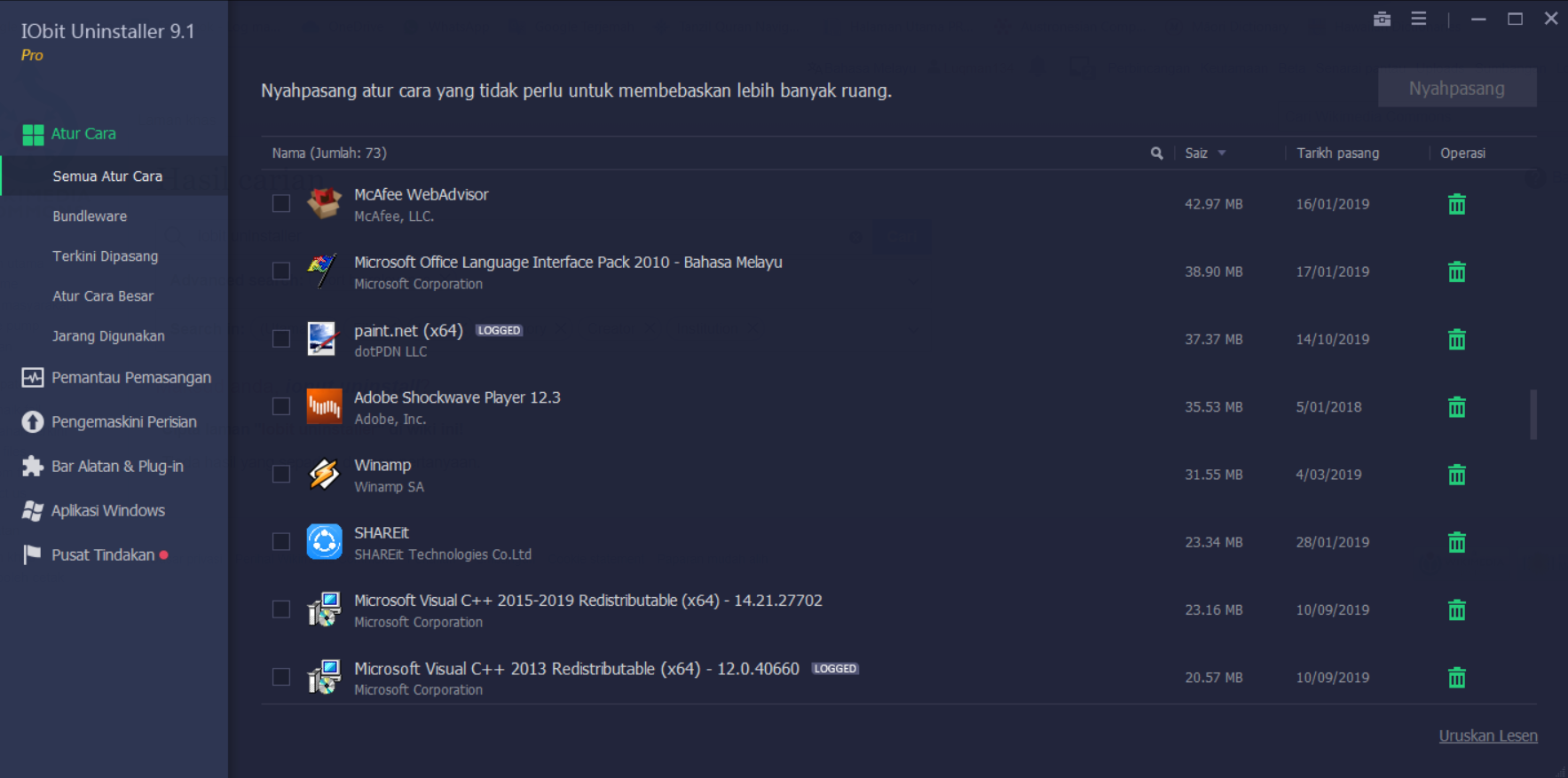
Depuis l'écran principal, vous pouvez accéder à la liste complète des programmes installés sur votre ordinateur . Vous pouvez les trier par type de package, taille, fréquence d'utilisation, installations récentes ou applications rarement utilisées. Pour désinstaller un programme, il vous suffit de cocher la case correspondante et de cliquer sur l'icône de la corbeille . C'est simple et rapide.
Surveillance de la santé des logiciels
L'une des fonctionnalités les plus utiles est l' analyse de l'état du système . Cette option vérifie la présence de traces de programmes désinstallés, de logiciels obsolètes, d'autorisations suspectes, de notifications intempestives ou de publicités résiduelles après la désinstallation d'autres applications. La version PRO permet également de nettoyer les extensions de navigateur et de supprimer les logiciels malveillants, pour un système plus sûr et optimisé.
Surveillance des installations
IObit Uninstaller intègre un moniteur d'installation qui enregistre et suit toutes les modifications apportées par les programmes lors de l'installation. Vous pouvez activer la surveillance automatique , qui enregistre tout sans intervention de votre part, ou le mode manuel, où vous choisissez les modifications à suivre. Cette surveillance est très utile pour annuler des modifications indésirables ou détecter les installations suspectes.
Suppression des extensions de navigateur
Vous pouvez également gérer toutes vos extensions et tous vos plugins de navigateur depuis une interface unique. IObit affiche vos navigateurs installés et leurs extensions actives, vous permettant de les supprimer facilement en les sélectionnant et en cliquant sur « Supprimer ».
Désinstallation des applications du Windows Store
Dans la section Applications du Microsoft Store, vous pouvez supprimer les applications installées depuis cette plateforme (qu'il s'agisse d'applications tierces ou système) et consulter l'espace disque qu'elles occupent. Cela vous permet de choisir celles à conserver et celles à supprimer pour libérer de l'espace.
Gestion intelligente de l'état des logiciels
IObit Uninstaller ne se contente pas de désinstaller les programmes ; il vous aide également à gérer l'état de votre système et de vos logiciels . En quelques clics, vous pouvez analyser les programmes, gérer les autorisations, bloquer les notifications indésirables, nettoyer les fichiers désinstallés et supprimer les extensions ou les logiciels malveillants . Tout cela contribue à libérer de l'espace, à accélérer votre système et à renforcer sa sécurité.


Écrivain passionné par le monde des octets et de la technologie en général. J'aime partager mes connaissances à travers l'écriture, et c'est ce que je vais faire dans ce blog, vous montrer toutes les choses les plus intéressantes sur les gadgets, les logiciels, le matériel, les tendances technologiques et plus encore. Mon objectif est de vous aider à naviguer dans le monde numérique de manière simple et divertissante.