- La réinitialisation des paramètres d'Edge permet de corriger les bugs et de restaurer les performances en ramenant le navigateur à un état proche de celui d'usine.
- Effacer l'historique, le cache et autres données de navigation permet de résoudre les problèmes de chargement des pages et d'améliorer la fluidité du navigateur.
- La gestion de la synchronisation cloud de Microsoft est essentielle pour résoudre les erreurs entre les appareils et contrôler les données personnelles stockées en ligne.
- Sauvegarder vos favoris avant la réinitialisation vous assure de ne pas perdre vos marque-pages même si votre navigateur est entièrement réparé.

Si votre navigateur Microsoft Edge est lent, se bloque ou fonctionne de manière erratique, il est peut-être temps de le réinitialiser. La réinitialisation des paramètres et la suppression des données accumulées constituent l'un des moyens les plus rapides de retrouver sa rapidité . Dans cet article, vous apprendrez comment réinitialiser les paramètres d'Edge, effacer l'historique, vider le cache et résoudre les problèmes de synchronisation , aussi bien sur votre ordinateur que dans le cloud Microsoft.
Ce guide vous expliquera étape par étape les options offertes par le navigateur, ainsi que les possibilités offertes par les paramètres Windows . Vous apprendrez également à réinstaller Microsoft Edge s'il ne s'ouvre pas ou s'il est gravement corrompu. Nous verrons aussi comment sauvegarder vos favoris avant toute manipulation afin d'éviter les problèmes, et quelles sont les conséquences d'une réinitialisation. L'objectif est de vous permettre de restaurer Edge à ses paramètres d'usine en minimisant la perte de données , et de bien comprendre ce qui est supprimé et ce qui est conservé.
Pourquoi réinitialiser Microsoft Edge peut être utile
Au fil du temps, Edge accumule des extensions , des cookies, des fichiers temporaires et des modifications de configuration problématiques , souvent sans même que nous nous en souvenions. Tout cela peut rendre le navigateur lent, instable ou provoquer des erreurs étranges. Dans ces cas-là, réinitialiser Microsoft Edge à ses paramètres par défaut est généralement une solution rapide et efficace pour le restaurer à son état d'origine, comme après une installation récente.
Il est important de comprendre que cette opération peut entraîner la perte de certaines données personnelles : les pages d’accueil sont réinitialisées, les extensions désactivées, certains paramètres personnalisés supprimés, et même une partie de votre historique de navigation effacée. Il est donc conseillé de réfléchir au préalable aux informations que vous souhaitez conserver (comme vos favoris) et d’effectuer une sauvegarde si nécessaire. Malgré tout, dans de nombreux cas, il est préférable de renoncer à certains paramètres pour retrouver une navigation stable.
Une autre raison fréquente de réinitialiser Edge est liée à la synchronisation. Le navigateur peut indiquer qu'il ne parvient pas à synchroniser vos données entre vos appareils, afficher des notifications constantes ou ne pas mettre à jour vos favoris, mots de passe ou paramètres entre votre ordinateur et votre appareil mobile. Dans ces cas-là, réinitialiser la synchronisation cloud de Microsoft peut débloquer le système et permettre à toutes vos données de se synchroniser à nouveau correctement.
Enfin, certains utilisateurs souhaitent s'assurer que leurs données ne sont plus stockées sur les serveurs de Microsoft. Si c'est votre cas, Edge vous permet également de supprimer les données associées à votre profil de synchronisation du cloud , à condition de suivre une procédure précise et de bien comprendre ce qui sera supprimé sur chaque appareil.
Comment ouvrir Microsoft Edge et accéder aux paramètres
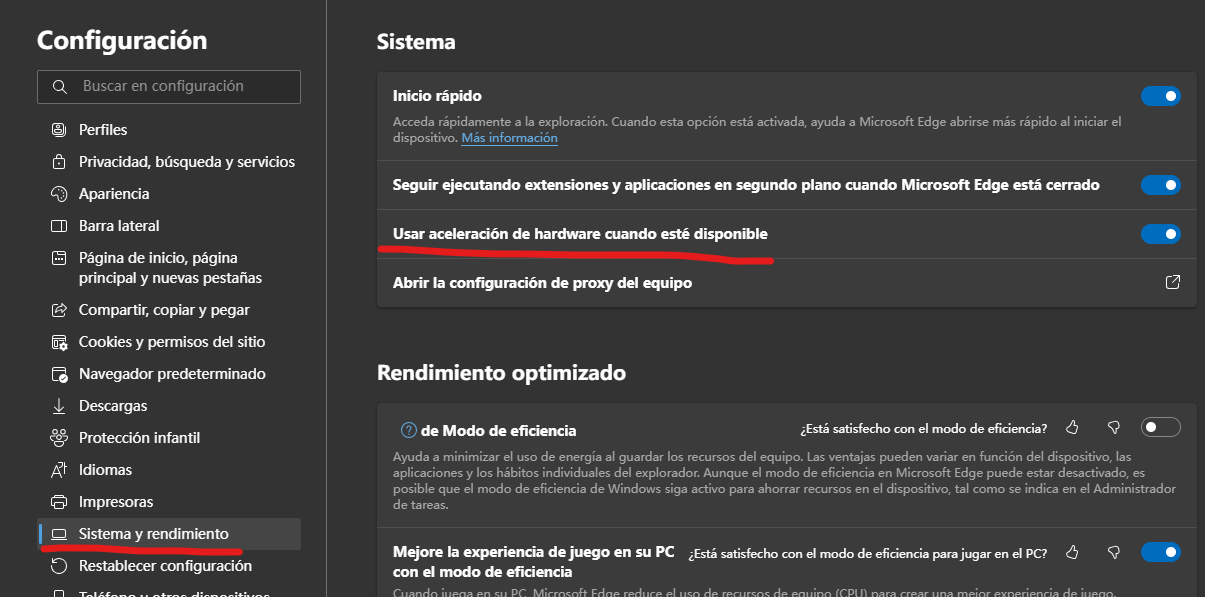
Avant toute chose, il est important de savoir comment accéder aux options qui nous intéressent. Microsoft Edge peut être lancé de plusieurs manières, mais l'une des plus directes sous Windows consiste à utiliser le menu Démarrer. Ainsi, vous vous assurez d' ouvrir correctement le navigateur et d'accéder ensuite à la page des paramètres où se trouvent les outils de réinitialisation.
Sous Windows, cliquez sur le bouton Démarrer dans la barre des tâches et saisissez Edge dans le champ de recherche. Appuyez sur Entrée pour ouvrir directement le navigateur. Vous pouvez également localiser l'icône Microsoft Edge épinglée à la barre des tâches ou au bureau et double-cliquer dessus. Dans les deux cas, une fois le navigateur ouvert, vous verrez un bouton avec trois points horizontaux dans le coin supérieur droit ; il s'agit du menu « Paramètres et plus ».
Cliquez sur ces trois points pour afficher un menu proposant diverses options : onglets récents, favoris, historique, extensions, téléchargements , etc. L’option qui nous intéresse pour la plupart des manipulations à venir est « Paramètres ». En la sélectionnant, Edge s’ouvrira dans un nouvel onglet avec une barre latérale à gauche, où sont regroupées des options telles que « Profils », « Confidentialité », « Apparence » et, surtout, la section « Réinitialiser les paramètres ».
C'est dans les paramètres internes du navigateur que vous trouverez l'outil permettant de restaurer les paramètres d'origine d'Edge, ainsi que d'autres options liées à la synchronisation des données, à la gestion du cloud et à la suppression de l'historique et du cache. Il est conseillé de vous familiariser avec ce panneau, car il constitue le point central pour résoudre la plupart des problèmes de navigateur.
Réinitialiser les paramètres Edge à leurs valeurs par défaut
Dans l'onglet Paramètres d'Edge, dans le menu de gauche, se trouve une section intitulée Réinitialiser les paramètres. Cette option permet de rétablir la configuration initiale du navigateur. En y accédant, vous verrez notamment une fonction très claire : « Restaurer les paramètres par défaut », ce qui correspond exactement à ce dont nous avons besoin pour retrouver Edge quasiment comme s'il venait d'être installé.
Pour l'utiliser, cliquez sur « Réinitialiser les paramètres » dans la barre latérale, puis sélectionnez « Restaurer les paramètres par défaut ». Une brève explication et un bouton « Réinitialiser » s'afficheront. En cliquant dessus, une fenêtre de confirmation d'Edge apparaîtra, vous avertissant des conséquences. Il est important de la lire attentivement, car cette action annulera toutes les modifications apportées à votre page d'accueil, vos nouveaux onglets, votre moteur de recherche, vos extensions et autres paramètres personnalisés.
Si vous confirmez et cliquez sur « Réinitialiser », le navigateur lancera automatiquement le processus. Pendant quelques instants, Edge appliquera les paramètres par défaut, désactivera les extensions installées et supprimera certaines données temporaires. Un message s'affichera généralement en haut de la fenêtre pour vous informer que tous les paramètres ont été réinitialisés avec succès . Dès lors, le navigateur devrait se comporter comme s'il venait d'être installé.
Notez que cette réinitialisation ne supprime généralement pas vos favoris, mots de passe enregistrés ni votre historique de navigation en une seule fois, mais elle affecte de nombreuses personnalisations et extensions. Une fois la réinitialisation terminée, il est conseillé de vérifier quelles extensions vous sont réellement utiles et de n'activer que les essentielles . Il arrive qu'une extension problématique soit à l'origine des dysfonctionnements ; après la réinitialisation, il est donc recommandé de les tester une par une pour vérifier si certaines sont à l'origine du problème.
Après la réinitialisation, vous pouvez également en profiter pour modifier votre page d'accueil, configurer vos préférences de confidentialité ou ajuster des détails comme le zoom par défaut ou l'apparence du navigateur. L'objectif est de vous permettre, à partir d'une installation propre et stable d'Edge, de le personnaliser à votre guise sans reproduire d'erreurs ou de paramètres corrompus susceptibles de causer des problèmes.
Effacer l'historique de navigation et les données du cache dans Microsoft Edge
Même sans réinitialiser complètement le navigateur, vider l'historique et le cache peut résoudre de nombreux problèmes d'affichage et améliorer légèrement les performances. Edge enregistre automatiquement des copies des fichiers temporaires, des images et d'autres éléments pour accélérer le chargement des pages. Lorsque ce cache est corrompu ou trop volumineux, cela peut entraîner des erreurs de chargement , du contenu obsolète ou des problèmes d'affichage.
Si vous parvenez à ouvrir Microsoft Edge sans qu'il ne plante, la procédure est très simple. Cliquez sur le bouton à trois points en haut à droite et sélectionnez Historique. Une petite fenêtre contextuelle s'affiche avec la liste des sites récemment visités et quelques options. En haut de cette fenêtre, vous trouverez à nouveau trois points ; en cliquant dessus, vous accéderez à un menu supplémentaire où se trouve l'option « Effacer les données de navigation ».
Cliquer sur « Effacer les données de navigation » vous mènera vers une nouvelle page comportant plusieurs cases à cocher et un menu déroulant intitulé « Période ». Si vous souhaitez effectuer un nettoyage complet en raison de problèmes persistants, il est recommandé de sélectionner « Toutes les périodes » dans ce menu déroulant. Cette option permettra à Edge de supprimer l’intégralité de votre historique de navigation, les cookies et autres données de site, ainsi que les images et fichiers mis en cache.
Pour résoudre les problèmes d'affichage et libérer de l'espace, il est essentiel de cocher au moins « Historique de navigation » et « Images et fichiers en cache ». Vous pouvez également ajouter les cookies et autres éléments pour un nettoyage plus approfondi, mais sachez que cela vous déconnectera de nombreuses sessions web (par exemple, vous devrez vous reconnecter à vos sites web favoris). Une fois les cases souhaitées cochées, cliquez sur « Effacer maintenant » pour qu'Edge commence à nettoyer toutes ces données.
Le processus peut prendre quelques secondes ou un peu plus, selon la quantité de données stockées. Une fois terminé, Edge n'affiche pas toujours de notification très visible, mais vous aurez déjà libéré une bonne partie des données accumulées. La prochaine fois que vous ouvrirez le navigateur ou visiterez certaines pages, vous constaterez qu'elles se rechargent comme au premier jour, sans fichiers corrompus ni versions obsolètes . Ce nettoyage, combiné à une réinitialisation de la configuration si nécessaire, est l'un des meilleurs moyens de redonner un coup de jeune à votre navigateur.
Réinitialiser Microsoft Edge à partir des paramètres Windows
Il arrive qu'Edge ne s'ouvre même pas correctement ou soit tellement corrompu que ses options internes deviennent inopérantes. Pour ces situations extrêmes, Windows propose une procédure de réinitialisation accessible via les paramètres système. Cette option est utile pour réparer complètement Microsoft Edge sans dépendre de son bon démarrage.
Pour utiliser cette méthode, cliquez sur l'icône Windows dans la barre des tâches et ouvrez les Paramètres (icône d'engrenage). Dans le panneau Paramètres Windows, accédez à la section Applications. Sous « Applications et fonctionnalités », vous verrez la liste de tous vos programmes installés. Faites défiler la liste pour trouver Microsoft Edge, ou utilisez la barre de recherche pour le trouver plus rapidement. Une fois trouvé, cliquez sur son nom pour afficher les options disponibles.
Parmi ces options, vous trouverez un lien vers « Options avancées ». En cliquant dessus, une nouvelle fenêtre s'ouvrira avec différents paramètres spécifiques à l'application, notamment les fonctions de réparation et de réinitialisation. Sur cet écran, vous verrez un bouton « Réinitialiser ». En cliquant dessus, Windows affichera un message d'avertissement indiquant que les données de l'application seront effacées et qu'Edge sera restauré à ses paramètres d'origine . Vous devrez confirmer en cliquant sur le second bouton « Réinitialiser » pour lancer le processus.
Pendant quelques instants, le système effectuera une réparation et une restauration de Microsoft Edge en arrière-plan. Une fois l'opération terminée, une coche ou un petit indicateur apparaîtra généralement à côté du bouton, confirmant ainsi la réussite de la réinitialisation. Dès lors, à la prochaine ouverture du navigateur, vous retrouverez une installation propre d'Edge avec ses paramètres d'usine , ce qui permet généralement de corriger les erreurs graves, les plantages persistants et les comportements anormaux qui n'ont pas pu être résolus autrement.
Il est important de noter que ce type de réinitialisation depuis Windows affecte l'application elle-même et peut donc entraîner la perte de données locales associées à Edge , tout comme lorsque vous utilisez l'option de réinitialisation directement dans le navigateur. Avant de continuer, si possible, exportez vos favoris et assurez-vous d'avoir synchronisé avec le cloud les données que vous souhaitez conserver afin de pouvoir les récupérer facilement ultérieurement.
Sauvegardez vos favoris avant de les restaurer.
L'une des principales préoccupations des utilisateurs qui envisagent de réinitialiser Edge concerne leurs favoris. Si vous avez enregistré des favoris pendant des années, il est compréhensible que vous ne souhaitiez pas risquer de les perdre. Bien que les réinitialisations standard préservent généralement les favoris, il est toujours conseillé d'en créer une sauvegarde dans un fichier externe avant d'effectuer des modifications importantes, surtout si vous prévoyez des changements majeurs ou si Edge rencontre des erreurs graves.
Pour exporter vos favoris, ouvrez Microsoft Edge et appuyez sur Ctrl + Maj + O. Le Gestionnaire de favoris s'ouvre alors. Dans le coin supérieur du panneau Favoris, vous trouverez également l'icône à trois points. Cliquez dessus pour afficher un menu proposant l'option « Exporter les favoris » afin de les enregistrer dans un fichier HTML.
Lorsque vous sélectionnez « Exporter les favoris », Windows vous demandera de choisir l’emplacement et le nom du fichier. Edge suggère un nom par défaut, par exemple favorites_mois_jour_année.html (favorites_07_05_21.html), mais vous pouvez le modifier à votre guise. Il est important de ne pas oublier l’emplacement du fichier, car vous pourrez l’utiliser ultérieurement pour restaurer vos favoris dans ce navigateur ou un autre compatible.
Après avoir choisi le dossier et le nom, cliquez simplement sur Enregistrer et l'exportation se terminera en quelques secondes. Vous disposerez alors d'une copie de vos favoris indépendante d'Edge, que vous pourrez également stocker dans le cloud, sur une clé USB ou dans tout autre emplacement sécurisé. En cas de problème lors de la réinitialisation ou si vous décidez de changer de navigateur, vos favoris seront toujours en sécurité dans le fichier HTML exporté.
Si vous souhaitez récupérer ces favoris ultérieurement, vous pouvez les importer depuis Microsoft Edge ou d'autres navigateurs à l'aide de leurs outils d'importation, en sélectionnant le fichier HTML généré comme source. Cette précaution ne prend que quelques minutes et vous évite de perdre des collections de liens souvent accumulées au fil des années d'utilisation du navigateur.
Réinitialiser la synchronisation des données du cloud Microsoft
En plus des données enregistrées sur votre ordinateur, Microsoft Edge stocke certaines de vos informations dans le cloud Microsoft afin de permettre la synchronisation entre vos appareils. Il s'agit notamment des favoris, des mots de passe, de l'historique, des extensions compatibles et de certains paramètres. Si Edge vous indique qu'il ne peut pas synchroniser vos données ou affiche des erreurs de synchronisation persistantes, il peut être judicieux de réinitialiser les données synchronisées.
Avant d'aborder la synchronisation cloud, comme vous l'avez déjà constaté, il est fortement recommandé de sauvegarder vos favoris afin de pouvoir les restaurer manuellement. Bien que la réinitialisation via le cloud soit généralement sans risque, une sauvegarde est toujours utile. Une fois votre sauvegarde effectuée, accédez aux paramètres d'Edge et rendez-vous dans la section « Profils ». Vous y trouverez les options de synchronisation, qui affichent les différents types de données synchronisables ainsi que l'état actuel du processus. Depuis ce panneau, vous pouvez lancer une resynchronisation complète avec votre appareil.
Dans la section de synchronisation, repérez l'option permettant de resynchroniser les données avec votre appareil, par exemple « Resynchroniser les données avec cet appareil ». Sélectionnez-la pour lancer une resynchronisation par Edge, qui peut prendre de quelques secondes à plusieurs minutes selon la quantité de données stockées dans le cloud Microsoft . Pendant ce temps, il est important de laisser le navigateur ouvert afin que le processus ne soit pas interrompu.
Si vous continuez à voir des messages d'erreur après cette resynchronisation , Edge affiche généralement un lien avec un texte comme « Vous rencontrez toujours des problèmes de synchronisation ? Essayez une autre option. » Cliquer sur ce lien propose des étapes supplémentaires, notamment l'option « Réinitialiser la synchronisation ». Cette option supprime les données synchronisées dans le cloud associées à votre compte et force leur envoi à nouveau depuis votre appareil une fois la synchronisation terminée.
Lorsque vous activez la réinitialisation de la synchronisation, Edge peut prendre un certain temps. Il est important de ne pas fermer le navigateur avant la fin de l'opération. Si tout se passe bien, les erreurs de synchronisation devraient disparaître et le navigateur recommencera à télécharger et à transférer des données normalement. Dans certains cas, vous devrez peut-être vous reconnecter sur vos différents appareils et vérifier les types de données à synchroniser , notamment si vous avez modifié la configuration.
Supprimer complètement les données Edge du cloud Microsoft
Certains utilisateurs, pour des raisons de confidentialité ou par désir de repartir de zéro, préfèrent que leurs données de navigation et leurs paramètres Edge ne soient plus stockés dans le cloud Microsoft. Dans ce cas, outre la resynchronisation, le navigateur permet d'effectuer une réinitialisation qui efface les données synchronisées du compte , à condition de suivre une procédure légèrement plus rigoureuse.
Dans ce cas, la première chose à faire est de désactiver la synchronisation sur tous les appareils, sauf celui qui vous servira à contrôler le processus. Sur cet appareil principal, ouvrez Edge, accédez à Paramètres, puis à Profils, et enfin à Synchronisation. Désactivez ensuite la synchronisation pour les types de données que vous souhaitez supprimer du cloud : vous pouvez décocher les favoris, l’historique, les mots de passe, les extensions, etc. Cela empêchera l’envoi de nouvelles données pendant la réinitialisation.
Une fois les éléments que vous ne souhaitez plus synchroniser désactivés, la section de synchronisation affiche l'option permettant de resynchroniser les données avec votre appareil, ainsi qu'un lien vers d'autres options en cas de problème. Vous pouvez alors sélectionner « Réinitialiser la synchronisation ». Cette action lancera un processus qui effacera les données Edge stockées dans le cloud associé à votre compte Microsoft , en ne conservant que les éléments que vous aurez choisis de garder après avoir reconfiguré les paramètres de synchronisation.
Durant cette procédure, comme pour la resynchronisation, il est important de laisser votre navigateur ouvert jusqu'à la fin de la réinitialisation. Selon la quantité de données stockées dans le cloud, cela peut prendre de quelques secondes à plusieurs minutes. Il est possible qu'un message vous indique que la réinitialisation n'a pas pu être effectuée et qu'il faut réessayer plus tard. Dans ce cas, il est préférable d'attendre quelques heures et de relancer le processus de réinitialisation.
Une fois la réinitialisation de la synchronisation terminée et si vous choisissez de ne pas reprendre la synchronisation de certains éléments ou de tous les éléments, les données stockées dans le cloud sont supprimées et aucun échange d'informations n'est plus possible entre vos appareils. Si vous changez d'avis et souhaitez réactiver la synchronisation, vous devrez vous connecter à Edge sur chaque appareil et réactiver la synchronisation pour les types de données qui vous intéressent , en repartant de zéro pour les données du cloud.


Écrivain passionné par le monde des octets et de la technologie en général. J'aime partager mes connaissances à travers l'écriture, et c'est ce que je vais faire dans ce blog, vous montrer toutes les choses les plus intéressantes sur les gadgets, les logiciels, le matériel, les tendances technologiques et plus encore. Mon objectif est de vous aider à naviguer dans le monde numérique de manière simple et divertissante.