- La lenteur des périphériques est souvent causée par l’accumulation de cache, les extensions et une mauvaise configuration.
- Gardez Edge et Fenêtres se tenir au courant et gérer les extensions sont essentiels
- Choisir une page d’accueil légère et vider le cache améliore considérablement les performances.
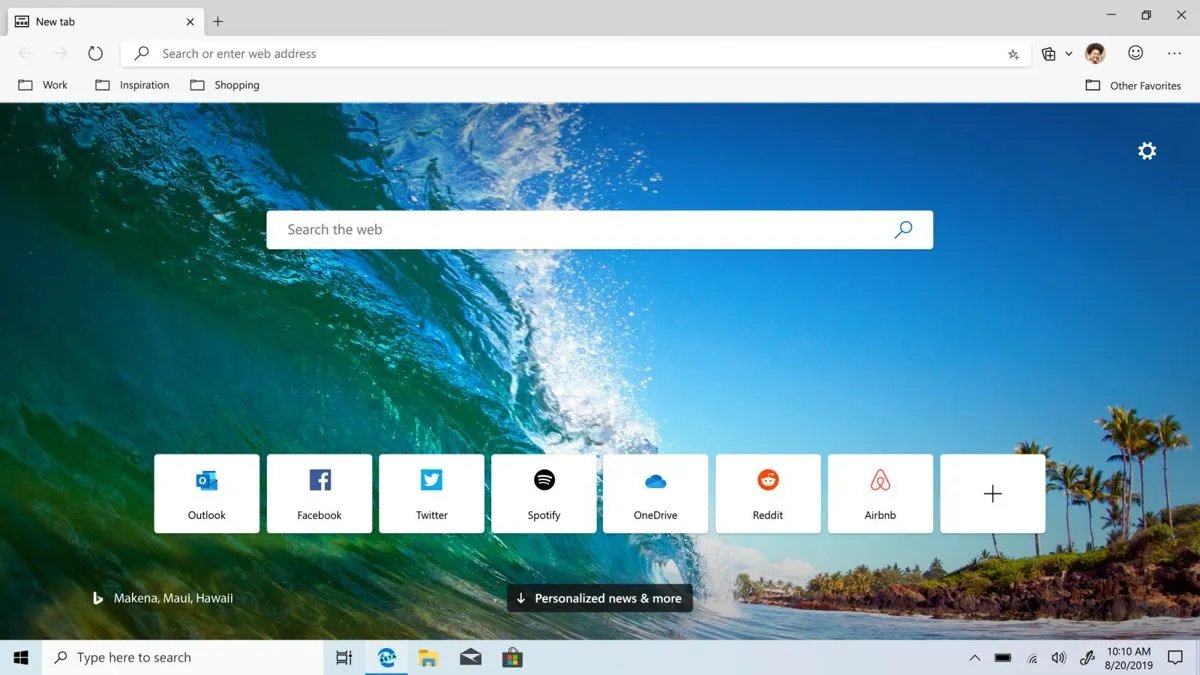
Votre ordinateur fonctionne parfaitement, mais lorsque vous ouvrez Microsoft Edge, vous avez l'impression de faire un bond dans le passé ? Vous n'êtes pas seul : nombreux sont ceux qui constatent qu'Edge met soudainement beaucoup de temps à démarrer, que les dossiers favoris s'ouvrent à une vitesse d'escargot ou que les nouveaux onglets mettent une éternité à apparaître. Si vous avez l'impression de perdre patience à chaque fois que vous naviguez sur Internet, voici le guide le plus complet et le plus clair pour comprendre pourquoi Microsoft Edge est lent et comment l' accélérer réellement.
Dans cet article, nous passerons en revue les causes fréquentes de la lenteur d'Edge et, surtout, nous vous proposerons des solutions détaillées et des conseils pratiques pour optimiser son fonctionnement. Nous vous dévoilerons également des astuces méconnues et toutes les informations nécessaires pour optimiser votre navigateur, que vous utilisiez Windows 10, 11 ou toute autre version récente du système d'exploitation Microsoft.
Causes courantes : pourquoi Microsoft Edge est-il si lent ?
Avant de nous lancer dans des modifications aléatoires, il est important de déterminer la véritable cause de cette impression de lenteur dans Edge . N'oubliez pas : parfois, il ne s'agit que d'un seul facteur, et d'autres fois, d'une combinaison de plusieurs. Il est donc préférable d'éliminer les causes potentielles une par une.
- Version de navigateur obsolète : Si vous possédez une ancienne version d’Edge, vous êtes plus susceptible de rencontrer des plantages, des blocages ou des ralentissements en raison de bugs qui ont été corrigés dans les mises à jour.
- Accumulation excessive de cache et de cookies : Edge enregistre les données et fichiers temporaires pour accélérer le chargement des sites Web, mais lorsqu'il y en a trop, c'est exactement le contraire qui se produit : le navigateur devient paresseux.
- Trop d'extensions installées et actives : Les extensions sont utiles, mais chacune consomme des ressources. Plus vous en avez, plus vous utilisez de mémoire et plus elles peuvent être lentes, surtout si elles s'exécutent en arrière-plan.
- Plusieurs onglets s'ouvrent en même temps : Chaque onglet est comme un nouveau programme. Si vous en avez trop d'ouverts, votre navigateur et la mémoire de votre PC en pâtissent.
- Ressources système limitées : Si votre ordinateur manque de RAM, possède un processeur plus ancien ou si le disque dur est presque plein, il se peut qu'il ne soit pas en mesure de fonctionner mieux, surtout si vous utilisez d'autres applications à la fois.
- Problèmes d'accélération par matériel: Edge utilise la carte graphique pour charger les pages et les vidéos, mais s'il y a un conflit avec la conducteurs ou l'option est mal configurée, cela peut empirer.
- Cache DNS corrompu ou obsolète : Le navigateur enregistre les informations d'adresse Web pour un accès plus rapide, mais si des fichiers sont corrompus, les sites Web prennent beaucoup de temps à charger.
- Malware ou malware : Un virus ou des applications suspectes sur votre ordinateur peuvent ralentir Edge et d’autres programmes.
- Problèmes sur la page d'accueil : Si vous avez une page d'accueil lourde, avec beaucoup de données ou d'éléments, le navigateur peut se bloquer lors de l'ouverture.
- Paramètres modifiés dans Edge : Des modifications incontrôlées des paramètres Edge peuvent provoquer des conflits ou des ralentissements inattendus.
Comment accélérer Microsoft Edge : solutions complètes étape par étape
Nous avons déjà identifié les sources potentielles de problèmes. Corrigeons-les maintenant pour optimiser Edge et vous permettre de naviguer sans frustration. Vous pouvez suivre les étapes une par une ou passer directement à celle qui vous intéresse, mais pour un résultat optimal, il est préférable de ne rien sauter.
Mettre à jour Microsoft Edge vers la dernière version
Il est essentiel de maintenir Edge à jour pour qu'il fonctionne rapidement . Les mises à jour apportent des améliorations de vitesse, des correctifs de sécurité et des corrections de bogues. Pour vérifier si vous disposez de la dernière version :
- Ouvrez Edge et cliquez sur les trois points dans le coin supérieur droit.
- Accédez à « Aide et commentaires », puis à « À propos de Microsoft Edge ».
- Le navigateur recherchera automatiquement les mises à jour. S'il en trouve, il les téléchargera et vous invitera à redémarrer Edge.
Après la mise à jour, fermez et rouvrez Edge pour vous assurer que les modifications sont correctement appliquées.
Effacer le cache et les cookies Edge
Au fil des utilisations quotidiennes, votre navigateur accumule une multitude de fichiers temporaires et de cookies qui peuvent le ralentir. Nettoyer ces données accélère Edge et réduit les erreurs . Voici comment procéder :
- Ouvrez Edge et accédez au menu (trois points).
- Sélectionnez « Paramètres », puis « Confidentialité, recherche et services ».
- Sous « Effacer les données de navigation », appuyez sur « Choisir ce que vous souhaitez effacer ».
- Cochez « Cookies et autres données du site » et « Images et fichiers en cache ».
- Sous « Intervalle de temps », sélectionnez « Toujours » pour un nettoyage complet.
- Appuyez sur « Effacer maintenant » et redémarrez Edge.
Répétez cette opération périodiquement, surtout si vous naviguez beaucoup ou si vous commencez à remarquer que Edge est lent.
Gérez les extensions que vous avez dans Edge
Les extensions sont très pratiques, mais si vous ne les gérez pas correctement, elles peuvent devenir le principal goulot d'étranglement de Microsoft Edge . Pour les consulter et les désactiver :
- Aller à bord: // extensions / (vous pouvez le copier et le coller dans la barre d’adresse) ou allez dans le menu > « Extensions ».
- Passez en revue la liste entière et désactivez (à l'aide du commutateur) ou supprimez ceux que vous n'utilisez plus ou dont vous ne connaissez pas l'existence..
- Rouvrez Edge et vérifiez les modifications. Si vous constatez une amélioration, réactivez uniquement les applications dont vous avez réellement besoin ou réinstallez celles qui sont essentielles.

Évitez de surcharger votre ordinateur avec trop de tâches ouvertes.
Comme tout navigateur, Edge consomme des ressources système. Si vous utilisez simultanément de nombreux programmes gourmands en ressources (logiciels de montage vidéo, jeux, plateformes de streaming, etc.), Edge risque de ne pas fonctionner aussi rapidement que vous le souhaiteriez . Fermez les applications inutiles et limitez le nombre d'onglets ouverts. Si vous avez souvent beaucoup d'onglets ouverts, pensez à utiliser la fonction « Mettre les onglets en veille » ou à les regrouper par thèmes importants.
Changer la page d'accueil pour une page plus claire
Un élément en apparence aussi anodin que votre page d'accueil peut ralentir le démarrage d'Edge , surtout si vous avez configuré le navigateur pour ouvrir le site web de Bing, un portail d'actualités riche en images, vidéos et modules interactifs. Pour un démarrage instantané, utilisez une page simple (comme « about:blank » ou Google ).
- Accédez au menu Edge et sélectionnez « Paramètres ».
- Sous « Au démarrage », sélectionnez « Ouvrir une ou plusieurs pages spécifiques ».
- Ajoutez une URL simple ou vide, par exemple « about:blank ».
- Supprimez toutes les autres pages qui s’ouvrent automatiquement.
Moins il y a de pages ouvertes au démarrage, moins Edge mettra de temps à démarrer.
Désactiver (ou activer) l'accélération matérielle
L'accélération matérielle permet à Edge d'exploiter les capacités de votre carte graphique pour une navigation plus rapide, mais elle ne fonctionne pas toujours correctement, surtout si vos pilotes sont obsolètes. Si vous pensez que c'est la cause du ralentissement, essayez les solutions suivantes :
- Dans Edge, ouvrez le menu et accédez à « Paramètres ».
- Allez dans « Système et performances ».
- Recherchez l’option « Utiliser l’accélération matérielle lorsqu’elle est disponible ».
- Désactivez-le s'il est activé, ou activez-le s'il est désactivé.
- Redémarrez Edge après chaque modification pour voir si votre vitesse s'est améliorée.

Réinitialiser les paramètres Edge aux valeurs par défaut
Si Edge ne fonctionne toujours pas correctement après plusieurs modifications, il pourrait être judicieux de revenir aux paramètres d'origine :
- Allez dans le menu, puis dans « Paramètres ».
- Dans le menu latéral, accédez à « Réinitialiser les paramètres ».
- Cliquez sur « Restaurer les paramètres aux valeurs par défaut ».
- Confirmez l'action.
La plupart de vos données personnelles (favoris, mots de passe, historique) sont conservées, mais vous perdrez vos paramètres personnalisés.
Réparer Microsoft Edge depuis Windows
Windows vous permet de réparer Edge en cas d'erreurs graves. Cette option réinstalle les composants endommagés et corrige les erreurs sans perte de données :
- Fermez complètement Edge.
- Ouvrez les paramètres Windows avec Windows + I.
- Allez dans « Applications » > « Applications installées ».
- Recherchez Microsoft Edge, cliquez sur les trois points et appuyez sur « Modifier ».
- Dans la fenêtre qui apparaît, cliquez sur « Réparer » et suivez les étapes.
- Une fois le processus terminé, redémarrez votre ordinateur et essayez Edge.

Vider le cache DNS de Windows
Un cache DNS corrompu peut entraîner un temps de chargement des sites web anormalement long avec Edge, même avec une bonne connexion . Pour le vider :
- Fermez complètement Edge.
- Ouvrez le menu Démarrer et recherchez "cmd".
- Faites un clic droit sur «Symbole du système» et sélectionnez « Exécuter en tant qu’administrateur ».
- Écrivez la commande
ipconfig /flushdnset appuyez sur Entrée. - Lorsque vous voyez le message de réussite, fermez la fenêtre et redémarrez votre PC.

Vérifiez que Windows est à jour et sans erreur
Un système obsolète peut entraîner des problèmes de compatibilité et des erreurs affectant Edge. Mettez à jour Windows via Paramètres > Windows Update et installez toutes les mises à jour en attente. Vous pouvez également utiliser un outil de vérification de disque (tapez « Vérifier le disque » dans la barre de recherche Windows) pour exclure une panne matérielle.
Supprime les logiciels malveillants et suspects
Si votre ordinateur est infecté par un virus ou un programme indésirable, Edge peut dysfonctionner, même si le reste de votre système fonctionne correctement . Nous vous recommandons d'utiliser un antivirus à jour et d'effectuer une analyse complète du système. Des outils spécifiques comme Microsoft Defender, Malwarebytes ou des programmes similaires permettent de nettoyer votre ordinateur.


Écrivain passionné par le monde des octets et de la technologie en général. J'aime partager mes connaissances à travers l'écriture, et c'est ce que je vais faire dans ce blog, vous montrer toutes les choses les plus intéressantes sur les gadgets, les logiciels, le matériel, les tendances technologiques et plus encore. Mon objectif est de vous aider à naviguer dans le monde numérique de manière simple et divertissante.