- La mise à jour du firmware du NAS QNAP améliore la sécurité et les performances, et ajoute de nouvelles fonctionnalités QTS.
- Il existe plusieurs méthodes de mise à jour : depuis QTS, mise à jour en direct et avec Qfinder Pro.
- Il est essentiel de vérifier le modèle, la version et d'effectuer une sauvegarde avant la mise à jour.
- Il est déconseillé de revenir à une version antérieure du firmware, car cela comporte des risques pour vos données.
Si vous possédez un NAS QNAP à la maison ou au bureau, sa mise à jour n'est pas réservée aux experts en informatique. Mettre à jour le firmware de votre NAS QNAP est essentiel pour la sécurité, les performances et la stabilité du système , et vous donne également accès aux nouvelles fonctionnalités QTS que vous n'utilisez peut-être pas encore.
Ce guide vous explique pas à pas, de manière pratique, comment mettre à jour le firmware d'un NAS QNAP en utilisant toutes les méthodes officielles : directement depuis le panneau de contrôle du NAS, via la fonction de mise à jour en direct, et également avec l'outil Qfinder Pro. Vous découvrirez les points à vérifier avant la mise à jour, les risques encourus en cas de problème et les recommandations de QNAP pour protéger vos données.
Pourquoi QNAP recommande de maintenir le firmware de votre NAS à jour
QNAP indique clairement dans sa documentation officielle qu'il est toujours recommandé de maintenir le firmware du NAS à jour avec la dernière version compatible . Il ne s'agit pas seulement d'une question d'esthétique ou d'un simple changement de numéro de version ; chaque mise à jour apporte de réelles améliorations à votre appareil.
Chaque nouvelle mise à jour du firmware QTS intègre des fonctionnalités logicielles supplémentaires, des correctifs de sécurité et des corrections de bogues identifiés dans les versions précédentes. Il en résulte un NAS plus rapide, plus stable et moins vulnérable aux attaques et aux dysfonctionnements.
De plus, de nombreuses applications et services QTS récents ne sont disponibles ou fonctionnent de manière optimale qu'avec les versions récentes du firmware . Si vous utilisez toujours une version antérieure, vous risquez de perdre l'accès à certaines de ces nouvelles fonctionnalités ou de ne pas pouvoir profiter des programmes bêta et des nouvelles fonctionnalités proposées par QNAP.
Cependant, QNAP précise également un point important : si votre système fonctionne correctement et que vous n’avez pas besoin de nouvelles fonctionnalités spécifiques , il n’est pas nécessaire de procéder à la mise à jour. La mise à jour est recommandée, mais il est toujours judicieux d’évaluer la situation et de lire les notes de version avant de l’effectuer.
Méthodes disponibles pour la mise à jour du firmware d'un NAS QNAP
QNAP propose plusieurs méthodes officielles pour mettre à jour le firmware de votre NAS ; vous pouvez ainsi choisir celle qui correspond le mieux à vos besoins. Les trois principales méthodes sont la mise à jour via le panneau de contrôle QTS, les mises à jour en direct et la mise à jour via Qfinder Pro.
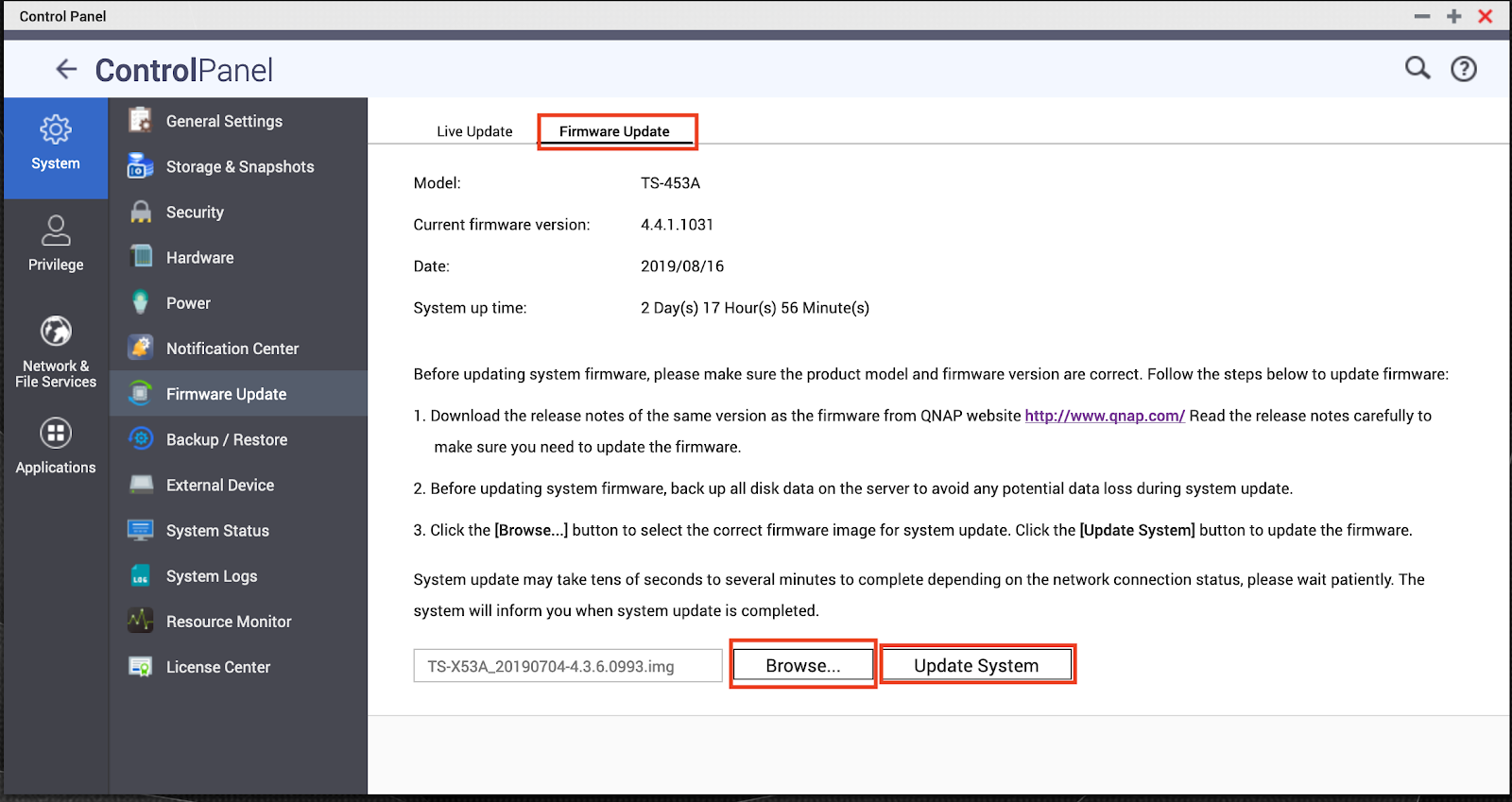
La méthode la plus courante au sein du NAS consiste à accéder à « Panneau de configuration » > « Paramètres système » > « Mise à jour du firmware » . Vous pouvez ensuite rechercher automatiquement les nouvelles versions ou charger manuellement une image de firmware précédemment téléchargée.
Outre l'interface web, QNAP vous permet de mettre à jour le firmware via Qfinder Pro , un utilitaire de localisation et de gestion de vos NAS QNAP sur votre réseau local. Cet outil est particulièrement pratique si vous gérez plusieurs NAS ou si vous préférez centraliser la mise à jour depuis votre ordinateur plutôt que d'utiliser un navigateur web.
Dans les sections suivantes, nous verrons en détail ce que chaque méthode implique, ses exigences et les étapes à suivre pour effectuer la mise à jour avec le moins de risques possible.
Mettez à jour le firmware depuis le panneau de contrôle QTS.
Pour la plupart des utilisateurs, l'option la plus simple consiste à accéder au panneau d'administration web du NAS. Depuis QTS, vous pouvez gérer l'intégralité du processus de mise à jour sans installer de logiciel supplémentaire , en utilisant uniquement votre navigateur web et vos identifiants d'administrateur.
Une fois connecté à l'interface web, accédez au menu suivant : Panneau de configuration > Paramètres système > Mise à jour du micrologiciel . Sur cet écran, vous verrez la version actuelle de votre micrologiciel et les options permettant de rechercher de nouvelles versions ou d'installer manuellement une mise à jour.
Ce panneau propose généralement deux options claires : la mise à jour via une vérification en ligne (si le NAS est connecté à Internet) ou la sélection d'un fichier IMG de firmware préalablement téléchargé depuis le site web de QNAP. Le choix de l'une ou l'autre dépend de votre préférence : souhaitez-vous contrôler précisément la version installée ou préférez-vous que le système recherche automatiquement la dernière version stable ?
Dans tous les cas, avant d'appuyer sur quoi que ce soit, QNAP insiste sur le fait que vous vérifiez scrupuleusement le modèle exact de votre NAS et la version du firmware que vous vous apprêtez à installer . Un fichier incorrect peut entraîner de graves problèmes de fonctionnement ; il est donc important de prendre le temps de vérifier.
Paramètres de mise à jour en direct
QTS intègre une fonction de mise à jour automatique qui permet au NAS de vérifier la disponibilité d'une nouvelle version du firmware à chaque accès à l'interface de gestion. Vous n'avez ainsi plus besoin de consulter manuellement la page d'assistance QNAP.
Dans la section relative à la mise à jour du firmware, vous trouverez l'option « Rechercher automatiquement une nouvelle version lors de la connexion à l'interface d'administration web du NAS ». Si vous sélectionnez cette option, le NAS vérifiera automatiquement sur les serveurs de QNAP la disponibilité de nouvelles versions compatibles avec votre modèle à chaque fois que vous vous connecterez en tant qu'administrateur.
Lorsqu'une nouvelle version est disponible, une notification s'affiche à l'ouverture de session . Vous pouvez alors cliquer sur le bouton « Rechercher les mises à jour » pour consulter les détails de la nouvelle version et, si vous le souhaitez, lancer la procédure de mise à jour.
Il est important de noter que pour que cette fonction de mise à jour en direct fonctionne correctement, le NAS doit être connecté à Internet . Si votre appareil se trouve sur un réseau isolé ou à accès restreint, la vérification automatique ne sera pas possible et vous devrez effectuer une mise à jour manuelle.
QNAP encourage également les utilisateurs souhaitant rester à jour à participer à ses programmes bêta . Dans les options de mise à jour en direct, vous pouvez cocher la case « Rejoindre le programme bêta QTS pour recevoir des notifications de mises à jour bêta ». Avec cette option activée, le NAS vous avertira également de la disponibilité des versions bêta, vous permettant ainsi de tester de nouvelles applications et fonctionnalités avant tout le monde. Cependant, il est important de noter que ces versions peuvent être moins stables que les versions finales.
Étapes préliminaires avant la mise à jour du firmware du NAS
Avant de procéder à la mise à jour du firmware, QNAP recommande de suivre quelques étapes essentielles pour minimiser les risques. Quelques minutes de préparation vous éviteront bien des désagréments en cas de problème durant le processus.
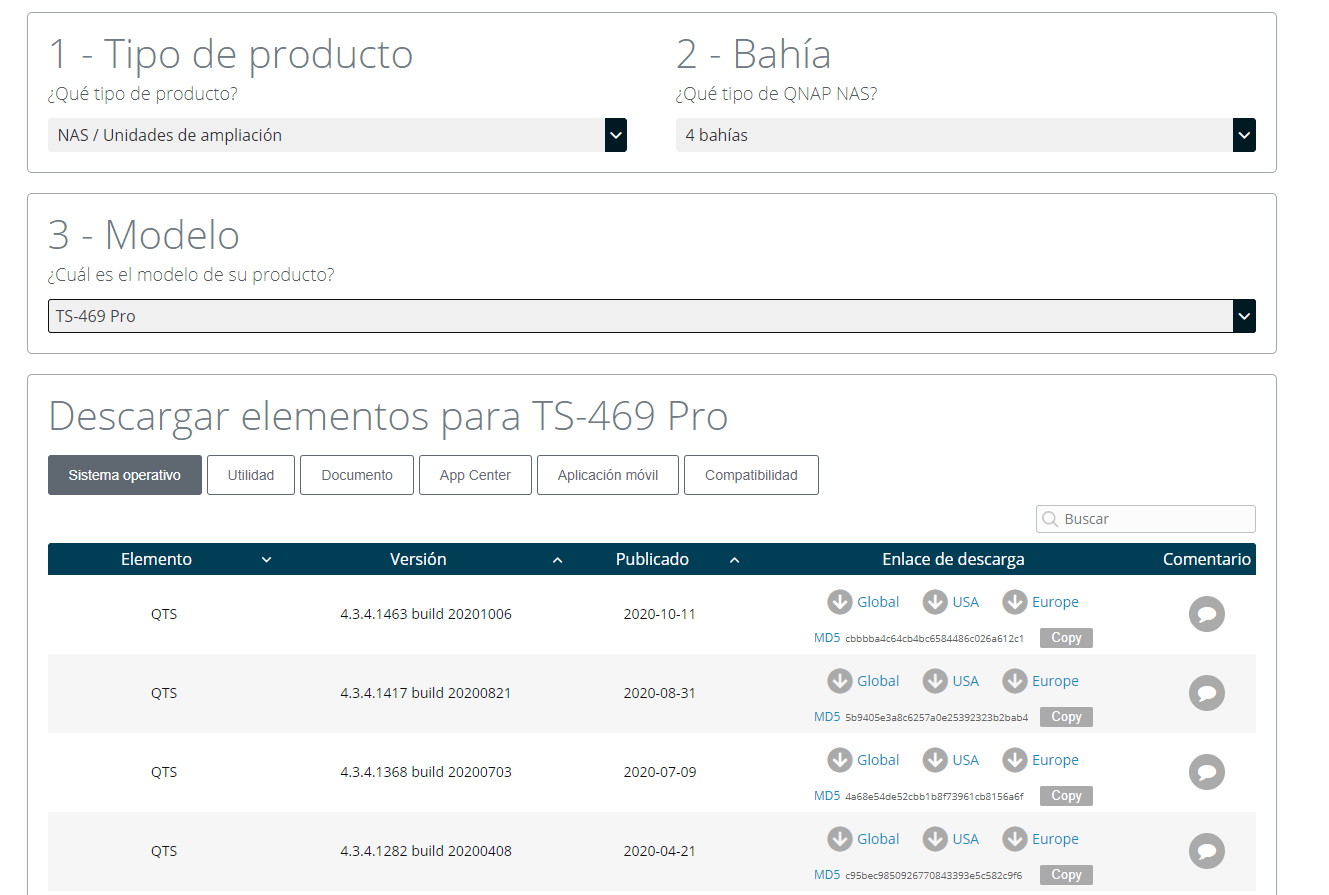
La première étape consiste à vous rendre sur le site web officiel de QNAP, https://www.qnap.com , et à télécharger les notes de version du firmware correspondant à votre modèle de NAS. Ces documents expliquent les modifications apportées par la mise à jour, les problèmes qu'elle résout et les éventuels avertissements importants à prendre en compte.
QNAP recommande de lire attentivement ces notes afin de déterminer si l'installation de cette version spécifique est réellement nécessaire ou souhaitable . Il est parfois préférable d'attendre une mise à jour ultérieure, notamment si celle-ci apporte des modifications importantes au système ou si des incompatibilités potentielles avec certaines applications sont mentionnées.
Une fois votre décision prise, l'étape suivante consiste à télécharger le fichier de firmware du NAS depuis le site web de QNAP . Ce firmware est généralement distribué au format compressé ; vous devrez extraire les fichiers pour obtenir le fichier IMG , qui servira à la mise à jour du système.
Avant de poursuivre, QNAP insiste sur un point crucial : sauvegardez toutes les données importantes stockées sur votre NAS . Bien que la plupart des mises à jour se déroulent sans problème, il existe toujours un risque de coupure de courant, d’interruption réseau ou d’autre événement imprévu susceptible de compromettre vos données pendant le processus.
Mise à jour manuelle du firmware depuis QTS
Une fois la sauvegarde terminée et le fichier IMG prêt sur votre ordinateur, vous pouvez procéder à la mise à jour manuelle depuis l'interface QTS. Cette méthode vous permet de contrôler précisément la version installée , ce qui est utile si vous souhaitez suivre scrupuleusement les recommandations des notes de version.
Dans la section Mise à jour du firmware du Panneau de configuration, vous trouverez un bouton « Parcourir » . Cliquez dessus et localisez l'image du firmware IMG que vous avez téléchargée et extraite sur votre ordinateur.
Une fois le fichier approprié sélectionné, cliquez simplement sur « Mettre à jour le système » pour lancer la mise à jour du firmware. Le NAS chargera alors la nouvelle image, l'écrira dans sa mémoire interne et redémarrera les services nécessaires.
La durée de cette procédure peut varier considérablement : quelques secondes dans certains cas, plusieurs minutes dans d’autres, voire plus , selon l’état du réseau, le modèle du NAS et la taille de la mise à jour. Pendant ce temps, il est conseillé de ne pas éteindre l’appareil ni d’interrompre la connexion.
Une fois la mise à jour terminée, le NAS vous en informera , généralement par un message dans l'interface web ou une notification système. Ensuite, le NAS redémarrera ses services, voire effectuera un redémarrage complet. Vous pourrez alors vous reconnecter et vérifier que la nouvelle version du firmware est bien active.
Avertissements importants concernant les mises à jour et les rétrogradations du micrologiciel
Outre les instructions de mise à jour, QNAP fournit une série de remarques importantes à prendre en compte. Il ne s'agit pas de détails mineurs, mais de recommandations qui influent directement sur la sécurité et la stabilité du système.
L'un des avertissements les plus clairs est que, si le système fonctionne correctement, les mises à jour du micrologiciel ne sont pas obligatoires . Bien qu'il soit généralement recommandé de maintenir son système à jour, imposer des mises à jour constantes dans un environnement critique ou de production sans nécessité réelle peut entraîner des changements inattendus.
Un autre point très important est que QTS ne prend pas officiellement en charge les rétrogradations du firmware . Autrement dit, le système est conçu pour évoluer, et non pour régresser. Revenir à une version antérieure peut entraîner des incompatibilités, des plantages d'applications ou des problèmes au niveau de la structure de données interne.
QNAP reconnaît toutefois que certains utilisateurs peuvent décider de revenir à une version antérieure du firmware . Dans ce cas, sa recommandation est sans équivoque : il est essentiel d’effectuer une sauvegarde complète de toutes les données importantes avant de tenter la rétrogradation , car le risque de perte de données ou de corruption du système est considérablement plus élevé.
QNAP précise également qu'elle décline toute responsabilité en cas de dommages causés au NAS ou à son contenu si l'utilisateur décide d'installer lui-même une version antérieure du firmware. Ces opérations sont considérées comme non conformes aux procédures d'utilisation standard et relèvent de la seule responsabilité de l'administrateur du NAS.
Mettez à jour le firmware avec QNAP Qfinder Pro.
Outre les options disponibles via l'interface web, QNAP propose la mise à jour du firmware grâce à l'outil Qfinder Pro . Cette application permet de localiser et de gérer facilement vos périphériques NAS sur votre réseau local depuis Windows , macOS ou tout autre système d'exploitation compatible.
La mise à jour du firmware avec Qfinder Pro est particulièrement utile si vous gérez plusieurs NAS simultanément ou si vous préférez une interface de bureau à une utilisation via un navigateur web. La procédure est simple et se déroule en plusieurs étapes bien définies.
Ouvrez Qfinder Pro et laissez l'application détecter les périphériques NAS QNAP disponibles sur votre réseau local . Une fois qu'ils apparaissent dans la liste, sélectionnez le modèle à mettre à jour et accédez au menu « Outils » , où vous trouverez l' option « Mettre à jour le firmware ».
Si vous choisissez cette option, Qfinder Pro vous demandera de vous connecter au NAS en tant qu'administrateur . Saisissez le nom d'utilisateur et le mot de passe correspondants afin que l'outil puisse communiquer avec le périphérique et gérer la mise à jour en toute sécurité.
Après vous être connecté, il est temps de trouver et de sélectionner le fichier de firmware à installer. Comme pour la méthode manuelle via QTS, vous devrez avoir préalablement téléchargé le firmware depuis le site web de QNAP et disposer du fichier correspondant à votre modèle.
Une fois le firmware approprié sélectionné, cliquez simplement sur « Démarrer » pour lancer la mise à jour système dans Qfinder Pro. Le programme enverra alors le fichier au NAS et lancera l'installation, en affichant la progression à l'écran.
Un avantage intéressant de Qfinder Pro est que, si vous possédez plusieurs NAS identiques sur le même réseau local, vous pouvez les mettre à jour simultanément . Ceci est très pratique dans les environnements où plusieurs unités du même modèle sont déployées, car cela permet de garantir la cohérence du firmware de tous les appareils grâce à une procédure unique et coordonnée.
Toutefois, pour profiter de cette fonctionnalité multifonctionnelle, vous devez disposer des droits d'administrateur sur tous les périphériques NAS . Sans ces identifiants, Qfinder Pro ne pourra pas effectuer la mise à jour simultanée.
Dans tous les cas, n'oubliez pas d'appliquer les mêmes bonnes pratiques : vérifiez la version, lisez les notes de mise à jour et sauvegardez vos données importantes avant de vous lancer, même si la procédure est exécutée depuis Qfinder Pro et semble très pratique.
Connaître et utiliser correctement les différentes méthodes de mise à jour du firmware proposées par QNAP (que ce soit via QTS, la mise à jour en direct ou Qfinder Pro) vous permet de maintenir votre NAS plus sécurisé, stable et prêt pour les dernières fonctionnalités QTS , à condition de prendre la précaution de vérifier la version appropriée, d'effectuer des sauvegardes et d'éviter les opérations de rétrogradation inutiles qui pourraient mettre vos données en danger.

Écrivain passionné par le monde des octets et de la technologie en général. J'aime partager mes connaissances à travers l'écriture, et c'est ce que je vais faire dans ce blog, vous montrer toutes les choses les plus intéressantes sur les gadgets, les logiciels, le matériel, les tendances technologiques et plus encore. Mon objectif est de vous aider à naviguer dans le monde numérique de manière simple et divertissante.