- Intégrer Office dans le menu Démarrer Windows 11 améliore la productivité et l'accès rapide aux applications.
- Il existe plusieurs méthodes pour épingler Office, de l'accès manuel aux personnalisations avancées avec LayoutModification.json.
- L'intégration offre des options pour les utilisateurs individuels et les déploiements d'entreprise, avec un support multilingue et des outils d'automatisation.
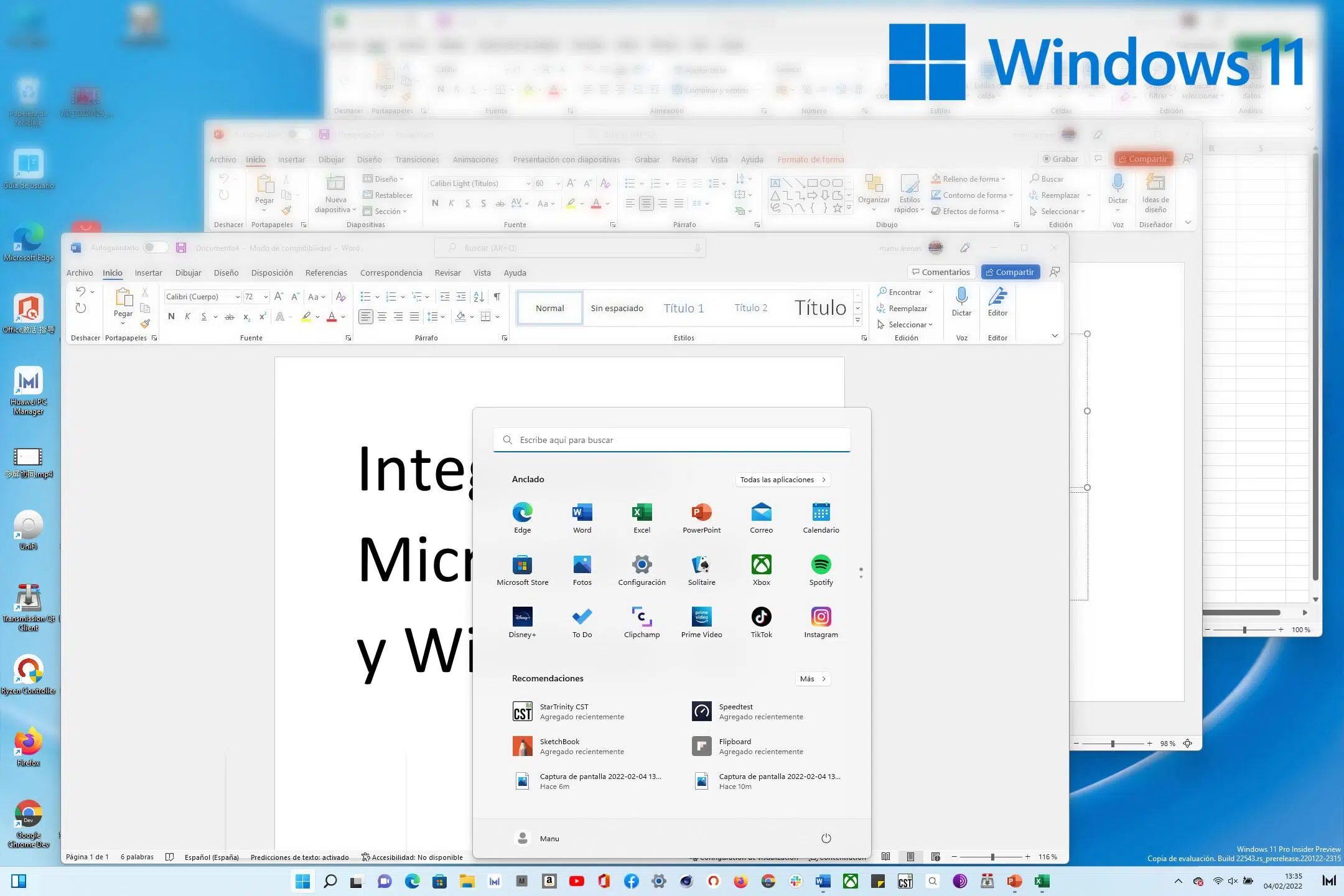
Vous souhaitez avoir Microsoft Office toujours à portée de main dans le menu Démarrer de Windows 11 , mais vous ne savez pas comment faire ? Que vous vouliez gagner du temps à l’ouverture de Word , Excel ou PowerPoint, ou que vous recherchiez une expérience de travail plus fluide, vous trouverez ici tout ce dont vous avez besoin pour intégrer pleinement Office au menu Démarrer et tirer le meilleur parti de Windows 11.
Bien que cela puisse paraître simple, Windows 11 a apporté de nombreux changements par rapport aux versions précédentes , et il existe plusieurs façons de garantir que vos applications et documents Office soient toujours visibles et accessibles depuis le menu Démarrer. Nous vous présentons ici toutes les options, des plus simples aux plus avancées, ainsi que des conseils et astuces pour vous aider à choisir celle qui correspond le mieux à vos besoins, qu'ils soient personnels ou professionnels.
Avantages de l'intégration d'Office dans le menu Démarrer de Windows 11
L'intégration des applications Office directement dans le menu Démarrer de Windows 11 optimise la productivité et le confort d'utilisation au quotidien . Plus besoin de chercher des raccourcis sur votre bureau ni de perdre du temps à parcourir de longues listes de programmes. Word, Excel, PowerPoint et les autres applications Office sont accessibles en un clic dès que vous allumez votre ordinateur.
Par ailleurs, depuis le menu Démarrer, vous pouvez accéder directement à vos documents les plus récents ou à ceux stockés dans le cloud avec Microsoft 365. Windows 11 améliore ces types d'intégrations, rendant le travail d'équipe, les appels vidéo et la collaboration en ligne plus naturels et accessibles que jamais.
Un autre avantage est que l'intégration permet de personnaliser facilement l'expérience : vous pouvez choisir les applications à afficher, leur position exacte, les regrouper et même ajouter des liens Web pertinents ou des outils de productivité pour tout centraliser.
Principales méthodes pour intégrer Office dans le menu Démarrer
Sous Windows 11, plusieurs méthodes permettent d' épingler des applications Office au menu Démarrer . Vous trouverez ci-dessous un aperçu des méthodes les plus efficaces, adaptées aussi bien aux particuliers qu'aux environnements professionnels ou techniques.
1. Épingler les applications Office manuellement
Cette méthode est parfaite si vous souhaitez simplement avoir vos programmes de la suite Office préférés à portée de main :
- Appuyez sur la touche Windows et recherchez l'application Office souhaitée (comme Word, Excel, etc.).
- Faites un clic droit sur le nom du programme et sélectionnez Épingler pour commencer pour apparaître sous forme de tuile en haut du menu.
- Vous pouvez répéter ce processus avec tous les programmes Office que vous utilisez régulièrement.
Ce système est simple et totalement réversible : il suffit de détacher l'application si jamais vous changez d'avis.
2. Créez des raccourcis personnalisés
Si vous préférez placer les raccourcis Office sur votre bureau et les déplacer ensuite dans le menu Démarrer, vous pouvez procéder comme suit :
- Appuyez sur la touche Windows et recherchez le programme Office qui vous intéresse.
- Faites glisser le programme directement sur le bureau ; cela créera un raccourci.
- Ensuite, faites un clic droit sur le raccourci et sélectionnez Épingler pour commencer pour qu'il reste fixe dans le menu.
Ce même système fonctionne pour les documents Office spécifiques : localisez-les dans l’Explorateur de fichiers, cliquez avec le bouton droit, choisissez Créer un raccourci , puis épinglez-le au menu Démarrer comme vous le souhaitez.
3. Intégration avec Microsoft 365
Parmi les nouveautés de Windows 11 figure une intégration plus poussée de Microsoft 365. Si vous avez activé ce service (à titre personnel, familial ou professionnel), le menu Démarrer peut afficher directement les documents récemment utilisés, les fichiers partagés et les applications cloud.
De cette façon, vous disposez non seulement des icônes pour Word, Excel, OneNote, etc., mais vous pouvez également ouvrir directement le fichier sur lequel vous avez travaillé hier à partir de la section « Recommandé » du menu Démarrer ou à partir du widget que Microsoft a intégré dans les canaux Dev et Beta pour les entreprises.
Bien entendu, tout cela s'accompagne d'une intégration accrue avec OneDrive , facilitant la collaboration et l'accès depuis n'importe quel appareil connecté à votre compte Microsoft.
4. Utilisation du dossier de démarrage classique
Si vous souhaitez qu'Office (ou des applications spécifiques comme Outlook) s'ouvrent automatiquement au démarrage de Windows , vous pouvez utiliser le dossier de démarrage traditionnel :
- Faites un clic droit sur le bureau et sélectionnez « Nouveau » → « Raccourci ».
- Saisissez le chemin complet vers l'exécutable Office (par exemple, C:\Program Files\Microsoft Office\root\OfficeXX\OUTLOOK.EXE, où XX correspond à la version installée).
- Ajoutez des paramètres personnalisés comme /recycle pour que l'application s'ouvre en mode minimisé.
- Déplacez ce raccourci vers votre dossier de démarrage en ouvrant Win + Rl'écriture shell: démarrage et en collant le raccourci là-bas.
Cette méthode est particulièrement utile pour ceux qui ont besoin qu’Outlook, Teams ou d’autres applications démarrent sans intervention manuelle lorsqu’ils allument leur ordinateur.
5. Automatisation avancée avec LayoutModification.json
Pour les administrateurs, les techniciens ou les personnes chargées de la préparation de systèmes à grande échelle (par exemple, dans les entreprises ou les établissements d'enseignement), Windows 11 permet une personnalisation en masse de l'apparence du menu Démarrer grâce au fichier LayoutModification.json . Cet outil permet de choisir les applications à afficher, leur ordre et même d'ajouter des raccourcis web ou des applications sans AUMID (l'identifiant d'application dans les applications UWP).
Quelques détails clés de cette option :
- Vous permet d'épingler jusqu'à quatre applications ou raccourcis en haut du menu (primaryOEMPins).
- Permet d'ajouter quatre accès secondaires supplémentaires (secondaryOEMPins) qui seront à la fin de la grille.
- Il est possible de définir un raccourci en vedette dans la section « Recommandé » (firstRunOEMPins), idéal pour présenter les applications clés au cours de la première semaine d'utilisation.
- Il peut être utilisé pour ajouter des applications Win32, UWP ou des raccourcis, ainsi que des liens Web.
Pour appliquer ces modifications, vous devez monter l'image Windows, copier le fichier LayoutModification.json à l'emplacement approprié dans l'image et le confirmer avant de distribuer le système aux utilisateurs.
Personnalisation avancée : épinglez des sites Web, des widgets et plus encore
La personnalisation du menu d'accueil a évolué et il est désormais possible d'épingler des pages Web pertinentes (telles qu'un tableau de bord d'entreprise ou un intranet) à l'aide d'Edge :
- Naviguez avec Edge jusqu’à la page que vous souhaitez épingler.
- Ouvrez le menu à trois points, sélectionnez « Plus d’outils » et choisissez « Épingler au démarrage ».
- Cela créera un raccourci parfaitement intégré au menu Démarrer, même avec sa propre icône.
Cette action génère également un identifiant (secondaryTile) qui peut être exporté et réutilisé dans des personnalisations avancées à l'aide de PowerShell et du fichier de conception susmentionné.
Par ailleurs, Microsoft déploie des widgets exclusifs pour Microsoft 365 dans les canaux bêta d'entreprise, qui seront bientôt disponibles pour les particuliers souhaitant accéder à des documents et collaborer sans avoir à ouvrir chaque programme séparément.
Automatisation du démarrage du bureau et autres options
L'intégration d'Office au menu Démarrer et au démarrage de Windows 11 peut être poussée plus loin si vous souhaitez que certaines applications s'ouvrent automatiquement, apparaissent réduites ou se comportent d'une manière spécifique. Voici plusieurs options :
1. Utilisez le planificateur de tâches pour Outlook ou d'autres applications
Cette méthode est idéale pour que Outlook, Teams ou toute autre application Office démarre et se réduise automatiquement lorsque vous vous connectez à Windows :
- Cliquez Win + Récrit taskschd.msc et appuyez sur Entrée pour ouvrir le Planificateur de tâches.
- Sélectionnez « Créer une tâche de base » et donnez-lui un nom descriptif (par exemple, « Démarrer Outlook »).
- Réglez le déclencheur sur « Au démarrage de l’ordinateur ».
- Sous Actions, choisissez « Démarrer le programme » et ajoutez le chemin complet vers l’exécutable Office souhaité (par exemple, OUTLOOK.EXE).
- Dans les paramètres supplémentaires (facultatifs), vous pouvez saisir /recycle pour minimiser au démarrage.
- Terminez la tâche et votre application sera prête à être lancée automatiquement dans les conditions que vous avez définies.
Si vous souhaitez savoir comment résoudre les problèmes liés à l'intégration d'Office, veuillez visiter .
2. Utilisez des outils tiers pour une plus grande flexibilité
Si votre objectif est de masquer automatiquement Office ou toute autre application dans la barre d'état système après le démarrage, des utilitaires comme RBTray ou « Minimize to Tray » existent . Ces options légères vous permettent de contrôler le comportement des fenêtres après le démarrage, idéales pour ceux qui ne souhaitent pas encombrer leur bureau ou leur menu Démarrer avec des fenêtres constamment ouvertes.
Gérer l'impact des applications sur le démarrage de Windows 11
Windows 11 intègre des outils comme le Gestionnaire des tâches pour simplifier la gestion des applications qui se lancent au démarrage du système . Ceci est particulièrement utile si vous utilisez Office ou d'autres applications gourmandes en ressources qui se lancent automatiquement.
- Accédez au Gestionnaire des tâches en appuyant sur Ctrl + Maj + Echap ou depuis le menu contextuel du bouton Démarrer.
- Dans l’onglet « Applications de démarrage », vous pouvez contrôler quelles applications démarrent avec Windows et voir leur impact (aucun, faible, moyen ou élevé selon le temps CPU et disque qu’elles consomment au démarrage).
- L'impact de Word, Outlook, Excel ou Teams est généralement moyen à élevé s'ils sont configurés pour démarrer automatiquement, alors demandez-vous si vous avez besoin qu'ils soient tous disponibles dès la première seconde.
Si l'application que vous souhaitez configurer n'apparaît pas dans cette liste , vous pouvez gérer son démarrage directement depuis l'explorateur de fichiers ou en utilisant les méthodes mentionnées (raccourci dans le dossier de démarrage ou planificateur de tâches).
Conseils pour une expérience utilisateur optimale
Pour tirer le meilleur parti de l’intégration d’Office avec le menu Démarrer de Windows 11, voici quelques conseils utiles :
- Personnalisez la position et l'ordre de vos applications pour toujours avoir en vue les plus importants.
- Combinez les raccourcis Office avec des liens Web utiles (intranet, OneDrive, SharePoint, etc.) pour centraliser votre flux de travail.
- Utilisez les widgets Microsoft 365 pour accéder aux documents et collaborer en temps réel, en particulier dans les environnements professionnels ou éducatifs.
- Profitez de la cohérence visuelle du nouveau design Fluent afin qu'Office et Windows 11 soient intégrés non seulement en termes de fonctionnalités, mais également en termes d'esthétique.
- Rappeler Word, Excel et PowerPoint seront automatiquement épinglés Si vous installez Office en version C2R (click-to-run), vous n’aurez rien à faire et ils apparaîtront immédiatement dans le menu Démarrer.
Compatibilité, langues et déploiement de masse
Pour les administrateurs de plusieurs ordinateurs ou ceux qui préparent des installations pour des utilisateurs de langues différentes, Windows 11 permet de localiser les raccourcis et les icônes du menu Démarrer dans la langue de leur choix. Le fichier LayoutModification.json accepte des balises de langue spécifiques et permet de proposer des sous-titres adaptés , garantissant ainsi une expérience personnalisée aux utilisateurs du monde entier.
Ceci est particulièrement pertinent dans les entreprises, les centres de formation ou tout environnement utilisant une image Windows personnalisée. Il suffit de rechercher le code de langue dans le tableau de compatibilité Windows 11 et de l'appliquer selon les besoins de l'utilisateur final. Pour des options de personnalisation plus avancées, consultez également notre article sur les outils de personnalisation d'Office.
Grâce à ces outils, le déploiement d'Office et son intégration au menu Démarrer peuvent être gérés à grande échelle et efficacement, garantissant ainsi que chaque utilisateur voie exactement ce dont il a besoin dans sa langue maternelle et avec les fonctionnalités requises.
L'intégration d' Office au menu Démarrer de Windows 11 est plus intuitive, flexible et performante que jamais. Que vous soyez un utilisateur particulier, un professionnel de l'informatique ou simplement quelqu'un qui souhaite accéder à ses outils préférés en un clic, de nombreuses méthodes et astuces sont à votre disposition. La personnalisation, l'automatisation et une expérience visuelle cohérente rendent l'utilisation d'Office sous Windows 11 rapide, pratique et entièrement configurable, s'adaptant ainsi à tous les besoins.

Écrivain passionné par le monde des octets et de la technologie en général. J'aime partager mes connaissances à travers l'écriture, et c'est ce que je vais faire dans ce blog, vous montrer toutes les choses les plus intéressantes sur les gadgets, les logiciels, le matériel, les tendances technologiques et plus encore. Mon objectif est de vous aider à naviguer dans le monde numérique de manière simple et divertissante.