- La console CMD Il affiche les messages dans la langue du système, mais commandes et les itinéraires internes restent toujours en anglais.
- La langue de Windows 11 Il peut être modifié sans réinstallation, ce qui affecte les textes et messages système, ainsi que de nombreux outils.
- DISM vous permet d'afficher et de modifier la langue, les paramètres régionaux et la disposition du clavier sous forme d'images. Fenêtres et les systèmes en ligne.
- Il est crucial de respecter les limitations de DISM et d'installer d'abord les modules linguistiques, puis les mises à jour, afin d'éviter les erreurs.
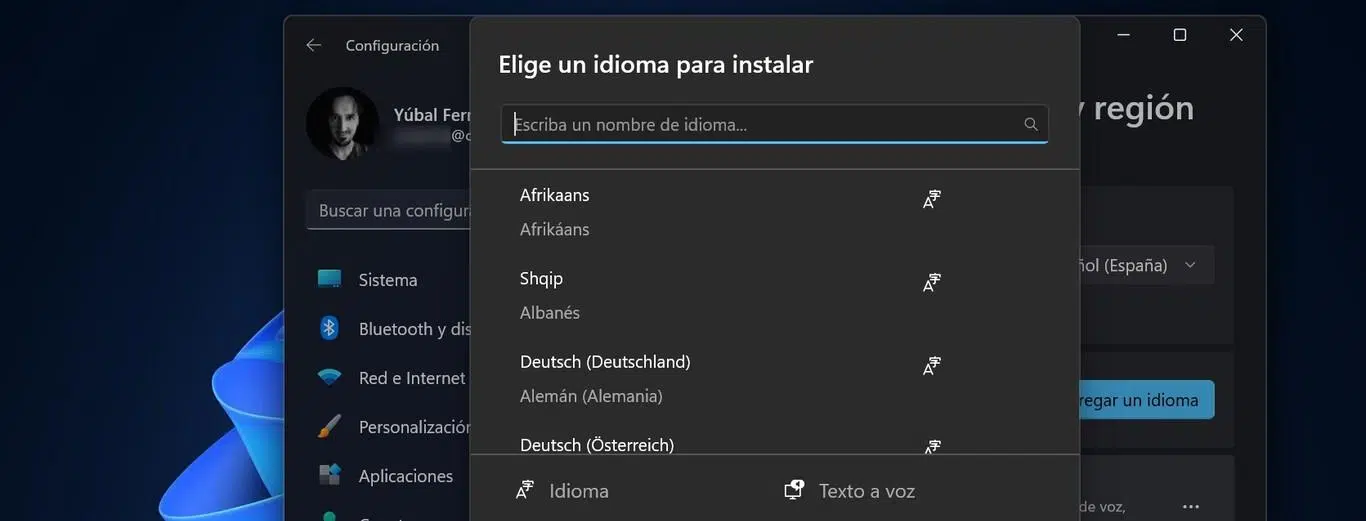
Si vous avez déjà utilisé l'invite de commandes Windows et rencontré des noms de dossiers en anglais, des messages dans une autre langue ou des commandes inopérantes même traduites, il est normal de se demander comment fonctionne la langue dans l'invite de commandes et ce que vous pouvez modifier . Même si votre système est configuré en espagnol, l'invite de commandes a ses propres règles ; il est donc utile de les comprendre pour éviter toute frustration.
Dans cet article, nous explorerons en détail les paramètres de langue de la console, en expliquant clairement quels aspects sont modifiables et lesquels sont fixes. Nous verrons également comment les paramètres régionaux de Windows les influencent, comment utiliser des outils avancés comme DISM pour ajuster la langue et les paramètres internationaux des images Windows, et nous présenterons des exemples pratiques (par exemple, des programmes utilisant le registre ou des serveurs Windows en anglais que vous souhaitez adapter à l'espagnole sans les réinstaller). Toutes ces explications seront données dans un langage accessible, tout en conservant une rigueur technique.
Que peut-on et ne peut-on pas modifier dans le langage CMD ?
Il convient tout d'abord de clarifier un point essentiel : l'invite de commandes (CMD) est étroitement liée à la conception originale de Windows, développée principalement en anglais. Par conséquent, tout ce qui s'affiche dans l'invite de commandes ne dépend pas de la langue du système, et tout ne peut pas être traduit.
D'une part, vous avez les messages d'information, les avertissements et les résultats affichés par l'invite de commandes (par exemple, lorsqu'une commande échoue ou lors de l'exécution d'outils intégrés). Ces messages sont généralement affichés dans la langue Windows que vous avez configurée , à condition que le module linguistique soit correctement installé.
En revanche, les commandes elles-mêmes, les noms des dossiers système et certains chemins internes ne sont pas traduits, que votre système Windows soit en espagnol, en allemand ou dans toute autre langue. Bien que cela puisse paraître paradoxal, il s'agit d'un comportement normal du système.
Cela soulève la question classique : « Si mon dossier utilisateur s’appelle « Documents », pourquoi dois-je taper « Documents » dans l’invite de commandes ? » La réponse est que le nom « joli » que vous voyez dans l’Explorateur de fichiers peut être traduit, mais le nom réel du répertoire que le système comprend reste en anglais.
Ouvrez l'invite de commandes et exécutez une commande du type :
dir C:\Users\TuUsuario
Vous constaterez que les dossiers apparaissent sous les noms Contacts, Documents, Téléchargements, Musique, Images , etc., même si dans l'Explorateur de fichiers, ils apparaissent sous les noms « Contactos », « Documentos » ou « Descargas ». Pour y naviguer dans l'invite de commandes, vous devrez utiliser ces noms anglais, car c'est ainsi que le système les enregistre en interne.
Messages de la console vs commandes et chemins d'accès : différences importantes
Il est important de bien distinguer deux concepts : les messages affichés par la console et les commandes et chemins que vous saisissez . Ce sont deux choses différentes qui ne sont pas traitées de la même manière.
Les textes qui apparaissent lors de l'utilisation d'outils tels que dir, ipconfig, dism ou le système lui-même (par exemple, « Accès refusé » ou « Le système ne trouve pas le chemin d'accès spécifié ») dépendent généralement du langue d'affichage que Windows possèdeSi vous modifiez correctement la langue du système, ces messages s'adapteront.
En revanche, les commandes intégrées de Windows, telles que dir, copy, move, cd, del ou les noms de leurs paramètres sont conçus en anglais et Il n'existe pas de traduction officielle. Cela les oblige à utiliser des mots d'une autre langue. Autrement dit, vous ne pourrez pas utiliser « copier » au lieu de « copier » ni « déménageur » au lieu de « déplacer ».
Il en va de même pour de nombreux chemins système, clés de registre et noms de dossiers spéciaux. Même si le menu Démarrer affiche « Programmes », le dossier s'appelle en interne « Program Files » , et c'est ainsi qu'il faut le saisir dans l'invite de commandes. Par conséquent, en pratique, vous devrez toujours utiliser la terminologie anglaise appropriée lorsque vous travaillez dans l'invite de commandes.
Il ne s'agit ni d'un bug ni d'un dysfonctionnement , mais d'un moyen de garantir que les commandes fonctionnent de la même manière dans toutes les langues. Cela peut paraître un peu déroutant au début, mais une fois qu'on s'y habitue, cela simplifie grandement les choses.
Modifier la langue des messages dans la fenêtre CMD
Cela dit, certains aspects du langage de l'invite de commandes peuvent être ajustés directement dans la fenêtre. Vous pouvez notamment vous assurer que la console utilise la langue configurée par Windows plutôt qu'une langue enregistrée.
Pour vérifier cela , vous pouvez procéder comme suit :
- Ouvrez le Symbole du système (CMD)Vous pouvez rechercher « cmd » dans le menu Démarrer ou appuyer sur Win + R, Écrire
cmdet appuyez sur Entrée. - Faites un clic droit sur le barre de titre depuis la fenêtre CMD et sélectionnez l'option Propriétés.
- Cliquez sur l'onglet OptionsRecherchez une case relative aux paramètres de langue du système, généralement quelque chose comme ceci : « Utilisez le langage système »Si cette option n'est pas cochée, activez-la.
- Haz clic en Accepter Fermez ensuite la fenêtre CMD. Ouvrez à nouveau une console pour que les modifications soient prises en compte.
Cela garantit que les messages affichés par la console respectent la langue d'affichage configurée dans Windows et non une langue ancienne ou différente qui aurait pu être enregistrée dans cette fenêtre.
Si toutefois les textes apparaissent dans une autre langue, il est également conseillé de vérifier les paramètres régionaux et linguistiques de Windows (dans les Paramètres ou dans le Panneau de configuration, selon la version) pour confirmer que tout est correctement configuré : langue d’affichage, format régional, clavier, etc.
Paramètres régionaux et linguistiques dans Windows 11 et leur impact sur l'invite de commandes
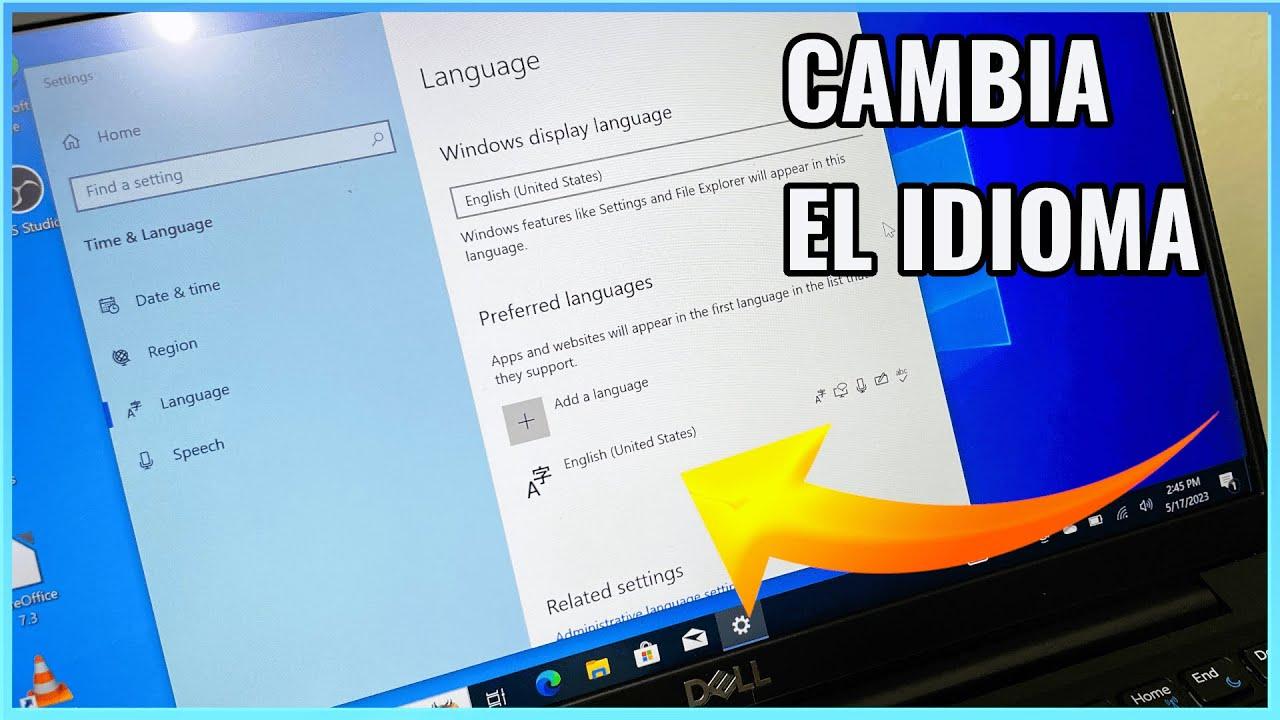
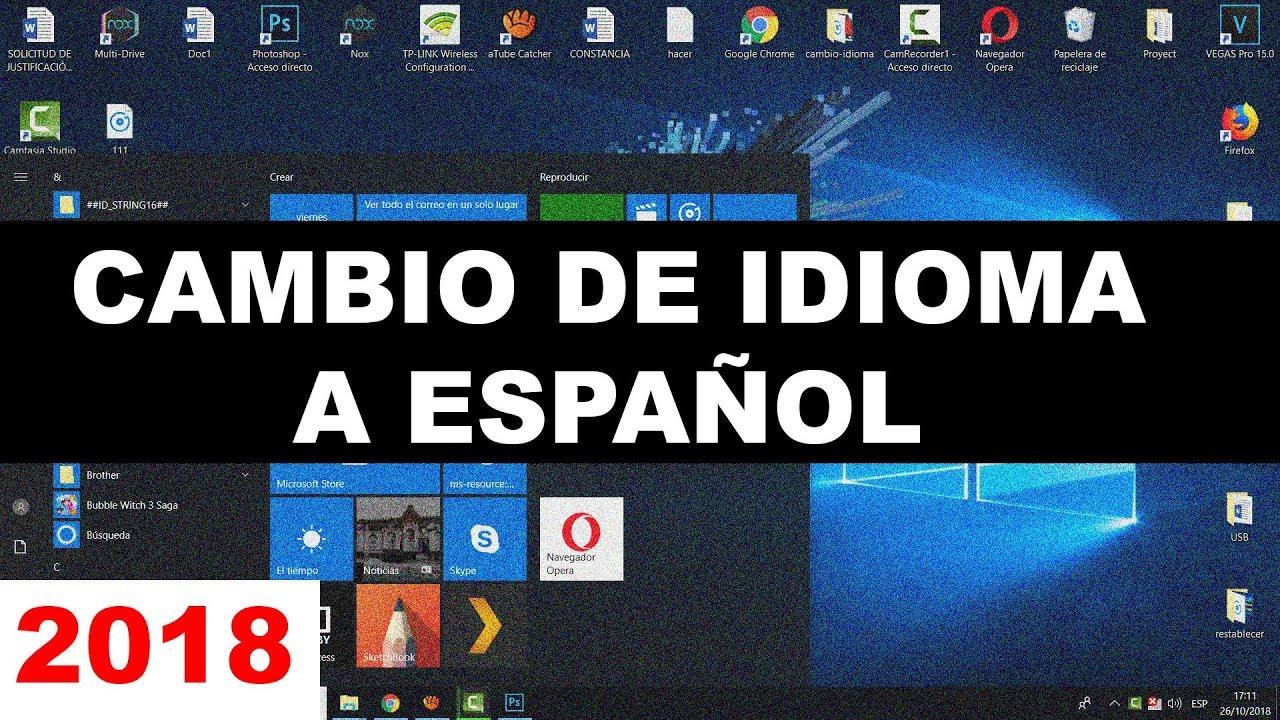
Depuis Windows 11, il est très facile de changer la langue du système sans réinstallation. Cela modifie non seulement la langue des menus et des fenêtres, mais aussi celle des messages affichés dans des outils comme l'invite de commandes , PowerShell et les applications système.
Pour modifier la langue principale de Windows 11 , la procédure habituelle est la suivante :
- Ouvrez l'application configuration à partir du bouton Démarrer ou avec le raccourci Windows + I.
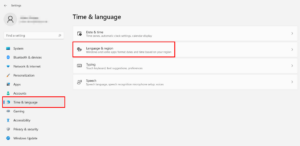
- Dans le panneau latéral, accédez à Temps et langueVous verrez une icône représentant une horloge et un globe terrestre.
- sélectionner Langue et régionC'est ici que sont contrôlés la langue d'affichage et les formats régionaux.
- Dans la section Langue, Cliquez sur Ajouter une langue dans Langues préférées.
- Trouvez la langue que vous souhaitez utiliser (par exemple, l'espagnol d'Espagne) et sélectionnez-la. Cliquez sur SuivantS'il existe plusieurs variantes de la même langue, assurez-vous de choisir la bonne région.
- Cochez la case Définir comme ma langue d'affichage Windows et cliquez sur installerVous pouvez également activer des fonctionnalités optionnelles (voix, écriture manuscrite, etc.) si vous le souhaitez.
- Une fois l'installation du package terminée, Windows affichera un message d'avertissement indiquant qu'il a besoin de fermer la session appliquer la nouvelle langue.
- Déconnectez-vous puis reconnectez-vous. Dès lors, l'interface Windows, la plupart des applications système et les messages de nombreux outils s'afficheront dans l'interface. nouvelle langue d'affichage.
N'oubliez pas que même si vous changez la langue de l'ensemble du système, les commandes et les chemins internes resteront en anglais (par conception), mais la plupart des messages d'état, des erreurs et des textes d'information s'adapteront à la langue que vous avez choisie.

Commandes DISM et internationales pour les paramètres de langue et de paramètres régionaux
Pour les opérations plus avancées, notamment avec les images Windows hors ligne (par exemple, les fichiers WIM utilisés pour les déploiements en entreprise), un outil très puissant s'avère indispensable : DISM.exe (Gestion et maintenance des images de déploiement). Il permet, entre autres, de visualiser et de modifier les paramètres internationaux et linguistiques d'une image, ce qui détermine la langue de l'interface, les paramètres régionaux et certains éléments affichés dans l'invite de commandes (CMD) lors de l'installation.
La syntaxe DISM de base pour ces utilisations est généralement :
DISM.exe {/Image:<ruta_imagen_sin_conexion> | /Online} {opcion_servicio}
En matière de langue et de contexte international, DISM propose plusieurs types de commandements internationaux qui peut être utilisé à la fois dans le système en cours d'exécution (/Online) comme sur une image montée (/Image:Ruta):
- Commandes de requête (Obtenir)Ils servent à obtenir un rapport sur la configuration internationale et les langues d'une image ou du système actuel.
- Définir les commandes: vous permet de définir la langue de l'interface, les paramètres régionaux du système, la langue de l'utilisateur, le clavier, le fuseau horaire, etc., principalement dans les images hors ligne.
- Commandes Gen-LangINI: créer ou régénérer le fichier
Lang.ini, qui est utilisé lors de l'installation de Windows pour définir les langues disponibles et la langue par défaut du programme d'installation.
Pour vérifier la configuration internationale d'un système déjà en fonctionnement, vous pouvez utiliser :
DISM.exe /Online /Get-Intl
Si vous souhaitez travailler avec une image non retouchée , la pratique courante consiste à utiliser :
DISM.exe /Image:C:\ruta\a\la_imagen /Get-Intl
L'outil propose également une aide contextuelle. Si vous ajoutez /? après une commandeVous trouverez des informations détaillées sur sa syntaxe et ses paramètres, par exemple :
Dism /image:C:\test\offline /Set-UILang /?
Dism /online /Get-intl /?
Principales options DISM pour les paramètres de langue et internationaux
DISM comprend de nombreux paramètres permettant de gérer tous les aspects d'une image Windows. Chaque commande cible une partie spécifique de la configuration et il est important de les utiliser avec précaution , notamment en environnement de production.
/Get-Intl
La commande /Get-Intl présente un résumé de paramètres internationaux et langues installées dans une image ou dans le système en cours d'exécution.
- Avec
/OnlineVous obtenez les données à partir du système que vous utilisez. - Avec
/Image:<ruta_imagen>Vous pouvez visualiser une image hors ligne. - En combinaison avec
/DistributionVous pouvez consulter les informations internationales relatives à la distribution d'une installation, notamment les emplacements prévus des modules linguistiques du type…\Langpacks<nombre_localidad>\Lp.cab.
/Set-UILang
Paramètre /Set-UILang Elle sert à établir le langue d'interface utilisateur principale (Interface utilisateur) d'une image. La langue doit être préalablement installée ; sinon, la commande échouera.
Exemple d'utilisation :
Dism /image:C:\test\offline /Set-UILang:fr-FR
Dans ce cas, l'image hors ligne est configurée pour utiliser le français (de France) comme langue d'interface utilisateur par défaut.
/Set-UILangFallback
Avec /Set-UILangFallback est établi langage de réservation d'interface pour les images avec des packages partiellement localisés (lorsque la langue principale ne traduit pas tous les éléments).
exemple:
Dism /image:C:\test\offline /Set-UILangFallback:en-US
C’est ainsi que l’anglais (États-Unis) est défini comme langue de repli pour l’interface au cas où la langue principale ne couvrirait pas toutes les ressources.
/Set-SysUILang
La commande /Set-SysUILang ajuster le langue d'interface système préféréeComme pour les autres commandes, la langue doit être présente dans l'image ; sinon, une erreur se produira.
Exemple d'utilisation :
Dism /image:C:\test\offline /Set-SysUILang:fr-FR
/Set-SysLocale
Le choix /Set-SysLocale changer la langage des programmes qui ne sont pas Unicode (paramètres régionaux du système) et certains paramètres de police. Ce paramètre est important pour les anciennes applications qui dépendent d'une page de codes spécifique.
exemple:
Dism /image:C:\test\offline /Set-SysLocale:fr-FR
/Set-UserLocale
Avec /Set-UserLocale définir le normes et formats pour l'utilisateurC’est-à-dire la langue et le format par défaut pour les dates, les heures, les devises, les nombres et le tri.
exemple:
Dism /image:C:\test\offline /Set-UserLocale:fr-FR
/Set-InputLocale
Paramètre /Set-InputLocale Il sert à préciser le entrées et configurations dispositions de clavier Ces éléments seront utilisés dans une image hors ligne. Cela vous permet d'inclure plusieurs claviers séparés par des points-virgules, en définissant celui qui sera le clavier par défaut.
Exemples d'utilisation :
Dism /image:C:\test\offline /Set-InputLocale:fr-fr
Dism /image:C:\test\offline /Set-InputLocale:0410:00010410
Les valeurs valides correspondent aux identifiants de langue et aux dispositions de clavier présents dans le registre sous HKEY_LOCAL_MACHINE\SYSTEM\CurrentControlSet\Control\Keyboard Layouts.
/Set-AllIntl
Le choix /Set-AllIntl Il s'agit d'une sorte de « raccourci global » qui établit simultanément plusieurs paramètres internationaux dans une même langue : Langue de l'interface utilisateur, paramètres régionaux du système, paramètres régionaux de l'utilisateur et paramètres régionaux de saisie.
exemple:
Dism /image:C:\test\offline /Set-AllIntl:fr-FR
Les configurations individuelles sont prioritaires Si vous combinez cette commande avec d'autres paramètres spécifiques (par exemple, /Set-InputLocale).
/Définir le fuseau horaire
Avec /Set-TimeZone vous pouvez définir le fuseau horaire par défaut à partir d'une image Windows. DISM vérifie que la chaîne de fuseau horaire spécifiée est valide.
exemple:
Dism /image:C:\test\offline /Set-TimeZone:"W. Europe Standard Time"
Il est important d'utiliser des guillemets droits pour les fuseaux horaires composés de plusieurs mots, comme « Heure normale du Pacifique ». Si vous copiez du texte à partir de documents (par exemple, Word ) contenant des guillemets courbes, la commande risque d'échouer.
/Set-SKUIntlDefaults
La commande /Set-SKUIntlDefaults ajuste automatiquement le configuration internationale complète d'une image hors ligne à la valeur par défaut associée à un pack de langue donné : langue de l'interface, programmes non Unicode, normes et formats, paramètres d'entrée, disposition du clavier et fuseau horaire.
exemple:
Dism /image:C:\test\offline /Set-SKUIntlDefaults:fr-FR
Cette commande présente certaines exceptions : par exemple, pour les langues utilisant uniquement Unicode, les paramètres régionaux du système peuvent ne pas être modifiés même si la commande s’exécute correctement. De plus, pour les claviers japonais ou coréens, le pilote de clavier ne s’adapte pas à ce paramètre, et il est nécessaire d’utiliser la méthode appropriée. /Set-LayeredDriver.
/Set-LayeredDriver
Le choix /Set-LayeredDriver Il est utilisé pour indiquer le contrôleur de clavier adapté Dans le cas des claviers japonais ou coréens, il existe différents types physiques (nombre de touches différent, dispositions spécifiques, etc.).
exemple:
Dism /image:C:\test\offline /Set-LayeredDriver:1
Les valeurs possibles couvrent différents types de claviers , tels que le clavier PC/AT amélioré à 101/102 touches ou des variantes spécifiques pour la Corée et le Japon avec 103/106 ou 106/109 touches.
/Gen-LangINI
Avec /Gen-LangINI a est généré nouveau fichier Lang.ini, utilisé par le programme d'installation de Windows pour identifier les modules linguistiques disponibles et la langue de l'interface d'installation.
Ce fichier est enregistré dans le dossier Références de la distribution Windows. Il est nécessaire de spécifier à la fois une image hors ligne (/Image:<ruta_imagen.wim>) comme voie de distribution (/distribution:<ruta_distribucion>).
exemple:
Dism /image:C:\test\offline /Gen-LangINI /distribution:C:\windows_distribution
/Set-SetupUILang
La commande /Set-SetupUILang définir le langue que le programme d'installation de Windows utiliseraSi cette langue ne fonctionne pas pour une raison quelconque, le programme d'installation bascule automatiquement en anglais.
exemple:
Dism /image:C:\test\offline /Set-SetupUILang:fr-FR /distribution:C:\windows_distribution
Si cette commande n'est pas utilisée, le programme d'installation utilise la langue d'interface par défaut de l'image ou, à défaut, la première langue disponible dans la liste.
/Distribution
Le choix /distribution indique simplement le chemin vers la distribution Windows (le contenu du support d'installation). Il est utilisé conjointement avec /Get-Intl y /Gen-LangINI lorsqu'il existe des modules linguistiques externes dont il faut tenir compte.
exemple:
Dism /image:C:\test\offline /Gen-LangINI /distribution:C:\windows_distribution
Limitations et considérations relatives à la modification des langues avec DISM
Bien que DISM soit très flexible, il comporte un certain nombre de restrictions qu'il convient de respecter afin d'éviter tout problème lors du déploiement d'images ou de la modification des paramètres internationaux.
- Il n'est pas possible de combiner commandements internationaux de maintenance avec d'autres commandes de maintenance d'images sur la même ligne de commande ; elles doivent être exécutées séparément.
- Les Langues Unicode uniquement Ces langues ne peuvent pas être définies comme paramètres régionaux du système. Par exemple : l’amharique, le bengali, l’hindi, le tibétain, etc. Dans ces cas, le système conserve des paramètres régionaux compatibles pour les programmes non Unicode.
- Il n'est pas recommandé d'installer un Pack de langue après la mise à jour Cela inclut les ressources dépendantes de la langue. Si vous procédez dans cet ordre, les modifications linguistiques introduites par la mise à jour risquent de ne pas être appliquées correctement. Idéalement, vous devriez installer d'abord les modules linguistiques, puis les mises à jour.
- Quand un fuseau horaire avec /Set-TimeZoneIl est obligatoire d'utiliser les guillemets corrects et de s'assurer que la chaîne correspond exactement à une entrée de
HKLM\SOFTWARE\Microsoft\Windows NT\CurrentVersion\Time Zones. - Si vous assistez à un image internationale dans un environnement hôte qui ne prend pas en charge votre langueIl se peut que vous ne puissiez pas lire certains messages d'erreur générés par l'image analysée, ce qui complique le dépannage.
Autres scénarios connexes : inscription, applications et serveurs en anglais
Outre l'invite de commandes et DISM, il existe des cas où la langue est contrôlée de manière très spécifique, par exemple via le Registre Windows ou les paramètres internes d'une application . C'est le cas typique des programmes qui permettent de modifier leur langue après l'installation en éditant une clé spécifique.
Par exemple, une application métier installée sous Windows peut stocker une valeur « Langue » dans le registre avec un code tel que EN, DE, IT ou SP pour indiquer l’anglais, l’allemand, l’italien ou l’espagnol. Pour la modifier, l’administrateur devra procéder comme suit :
- Ouvrez l'éditeur de registre avec Démarrer > Exécuter > regedit.
- Accédez à la clé correspondante, par exemple HKEY_LOCAL_MACHINE > SOFTWARE > ProviderName > ApplicationName > Config.
- Modifier la valeur Langue et le remplacer par l'un des codes valides (EN, DE, IT, SP).
- Confirmer avec AccepterFermez le registre et, si nécessaire, redémarrez les services ou le serveur web (par exemple, avec
iisreset(depuis CMD) pour appliquer le changement de langue.
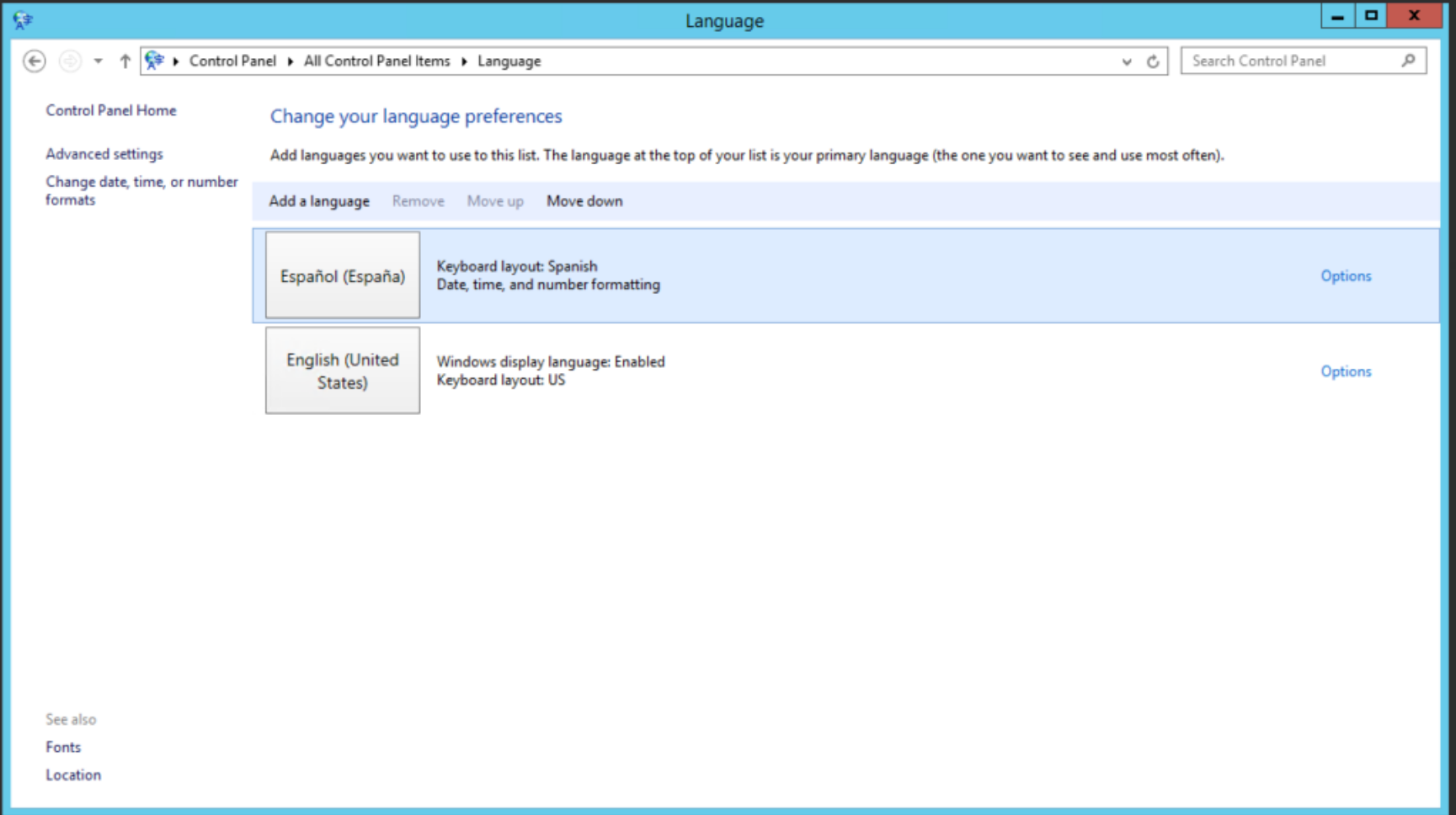
Dans les environnements serveur, il est fréquent de trouver Windows Server installé initialement en anglais , puis de devoir travailler en espagnol. Bien que cela concerne principalement le bureau et les outils d'administration, la procédure de changement de langue est généralement similaire à celle de Windows sur un poste de travail : accédez au Panneau de configuration, recherchez « Horloge, langue et région » , utilisez l' option « Ajouter une langue » , téléchargez le module linguistique , installez-le et définissez-le comme langue d'affichage principale.
Après vous être déconnecté puis reconnecté, le bureau, le menu Démarrer, les consoles d'administration et la plupart des interfaces système s'afficheront dans la langue choisie, tandis que les outils en ligne de commande nécessiteront toujours des commandes et des noms internes en anglais , mais afficheront les messages dans la langue configurée tant que celle-ci est prise en charge par les paquets installés.
Comprendre la répartition des responsabilités entre le langage système, les commandes intégrées, les chemins internes et les outils comme DISM permet d'éviter bien des frustrations lorsque l'invite de commandes semble agir indépendamment du langage utilisé. Cela vous permet d'adapter chaque environnement (PC personnel, ordinateur portable, serveur cloud ou image de déploiement à grande échelle) afin d'afficher les informations dans le langage le plus approprié , sans perte de compatibilité ni altération du comportement des commandes.

Écrivain passionné par le monde des octets et de la technologie en général. J'aime partager mes connaissances à travers l'écriture, et c'est ce que je vais faire dans ce blog, vous montrer toutes les choses les plus intéressantes sur les gadgets, les logiciels, le matériel, les tendances technologiques et plus encore. Mon objectif est de vous aider à naviguer dans le monde numérique de manière simple et divertissante.
Sommaire
- 1 Que peut-on et ne peut-on pas modifier dans le langage CMD ?
- 2 Messages de la console vs commandes et chemins d'accès : différences importantes
- 3 Modifier la langue des messages dans la fenêtre CMD
- 4 Paramètres régionaux et linguistiques dans Windows 11 et leur impact sur l'invite de commandes
- 5 Commandes DISM et internationales pour les paramètres de langue et de paramètres régionaux
- 6 Principales options DISM pour les paramètres de langue et internationaux
- 7 Limitations et considérations relatives à la modification des langues avec DISM
- 8 Autres scénarios connexes : inscription, applications et serveurs en anglais