
STATUS_ACCESS_VIOLATION -virhe on satunnainen virhe, jonka käyttäjät kohtaavat selatessaan verkkoa Google Chromessa . Itse asiassa monet näistä käyttäjistä raportoivat virheen esiintyvän myös Edge-selaimen vakaammissa versioissa.
Asianomaisten mukaan nettiä selatessaan sivusto alkaa yhtäkkiä kaatua odottamatta ja he saavat virheilmoituksen näytölle. Virhe johtuu yleensä määrittelemättömästä ohjelmakoodista, joka pyytää muistin käyttöä ilman asianmukaista lupaa.
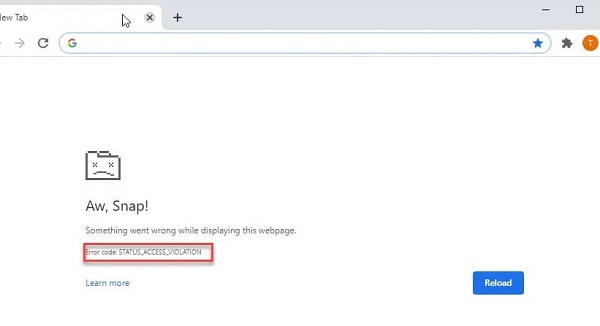
Yleensä tämä viesti näkyy joissakin mainoksissa verkkoportaalissa tai kun laajennuksia asennetaan selaimiin. Kun ne ilmestyvät, ne aiheuttavat ristiriitoja tiettyjen verkkosivujen kanssa.
Jos kohtaat tämän virheen myös Chrome- tai Edge -selaimessasi , kokeile sivun päivittämistä muutaman kerran, sillä tämä ratkaisee ongelman väliaikaisesti.
Lisäksi voit kokeilla Chromen tai Edgen päivittämistä (kuten alla selitetään) korjataksesi status_access_violation-virhekoodin onnistuneesti.
Auttaaksemme sinua tässä artikkelissa olemme onnistuneet luetteloimaan mahdolliset ratkaisut, jotka toimivat monille käyttäjille virhekoodin ratkaisemiseksi.
Kuinka korjata status_access_violation-virhekoodi?
Voit lopettaa tämän ärsyttävän ongelman kokeilemalla mitä tahansa alla olevista ratkaisuista:
Virhe voi johtua bugeista tai sisäisistä häiriöistä. Joten jos et käytä päivitettyä versiota, kokeile päivittää selaimesi.
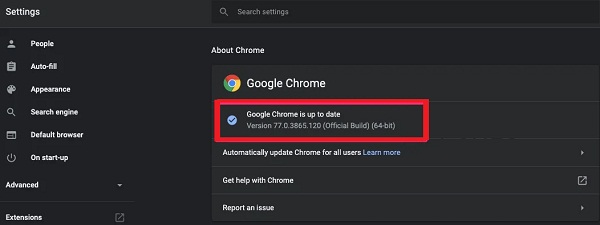
Päivitä Chrome:
- Sinun on ladattava Chrome-asennusohjelman uusin versio.
- Tämän jälkeen sinun on kaksoisnapsautettava Asenna > ja odotettava asennuksen valmistumista.
- Sen sijaan voit tarkistaa Chrome-päivitykset kirjoittamalla kromi: // asetukset osoitepalkissa ja napsauta sitten Tietoja Chromesta Odota, kunnes se tarkistaa päivitykset ja lataa ne.
Edgen päivittäminen:
- Napsauta oikeassa yläkulmassa olevaa kolme pistettä tai nappi vaihtoehtoja
- Tämän jälkeen sinun on napsautettava Ohje ja palaute > ja Tietoja Microsoft Edge.
- Jos päivityksiä on saatavilla, se aloittaa päivityksen lataamisen automaattisesti
- Kun päivitys on valmis, sinun on käynnistettävä selain uudelleen.
- Kun olet päivittänyt molemmat selaimet, tarkista, tuleeko Aw snap -virheilmoitus näkyviin selaamisen aikana vai ei.
Jos käytät Chrome- tai Edge-selaimen epävakaa versiota, vaihda vakaaseen versioon. Chromen käyttäjien tulee tarkistaa, käyttävätkö he Canary-versiota, ja harkita vaihtamista uusimpaan vakaaseen versioon.
Voit seurata Chromelle annettuja ohjeita:
- Paina näppäimiä Windows + R ja Suorita-ruutuun sinun tulee nyt kirjoittaa appwiz.cpl ja painaa OK
- Ohjauspaneelin sisällä sinun on nyt valittava Chrome Canary ja napsauta sitten Poista Chrome-selain.
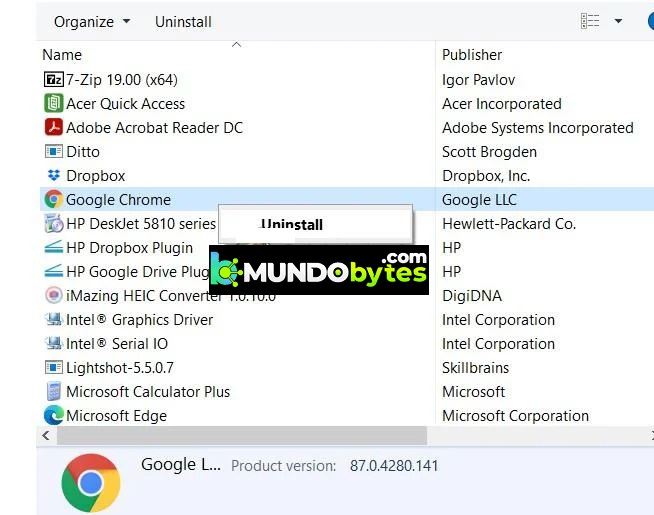
- Odota, kunnes Chromen epävakaa versio on poistettu
- Seuraavaksi asennetaan Chromen uusin versio ja tarkistetaan, onko Voi, Snap onnistui ratkaisemaan vika kromissa.
Lisäksi, jos käytät Microsoft Edgeä, poista Edgen asennus Ohjauspaneelista ja asenna uusin vakaa versio viralliselta verkkosivustolta.
3.- Poista asennetut laajennukset käytöstä
Selainlaajennuksilla on erilaisia oikeuksia ja ne voivat käyttää selaimen erityistoimintoja. Yritä siksi poistaa kaikki laajennukset käytöstä molemmissa selaimissa ja tarkista, korjaako tämä virhe.
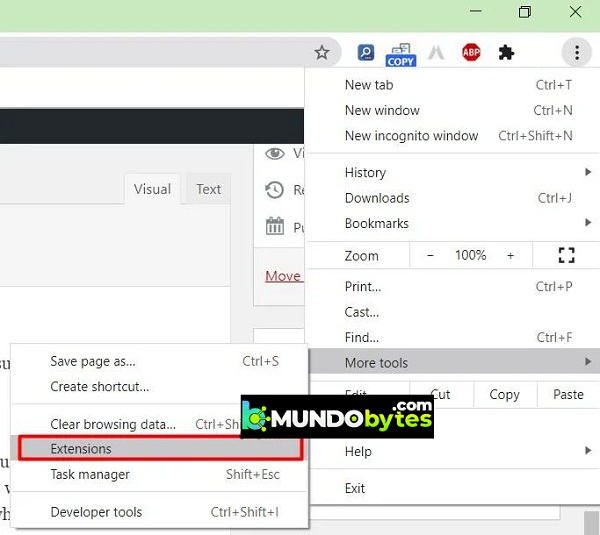
- Etsi Chromen oikea yläkulma, jossa sinun on napsautettava kolmea pistettä ja napsauta sitten Lisää työkaluja ja lopuksi napsauta Laajennukset.
- Käynnistä Edge ja napsauta selaimen oikeassa yläkulmassa Laajennukset
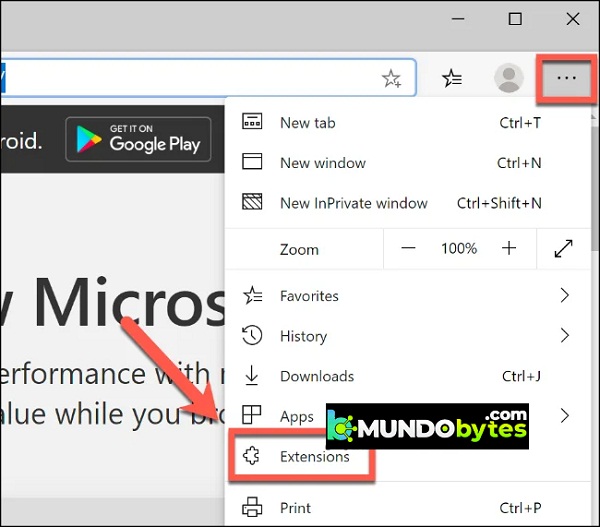
- Sitten sinun on valittava laajennusten vieressä oleva vaihtokuvake poistaaksesi sen käytöstä.
- Kun laajennukset on poistettu käytöstä, tarkista, onko virhe korjattu, mutta jos ei, on selvää, että virhe ei liity laajennuksiin, joten voit ottaa ne käyttöön.
Jos tämä menetelmä ei toimi sinulle, voit kokeilla seuraavaa ratkaisua.
4.- Muokkaa .exe-tiedoston nimeä
Voit yrittää muuttaa selaimen .exe-tiedoston nimeä, koska tämä toimi monille käyttäjille virheen ratkaisemisen aikana.
- Jos käytät Chrome-selainta, noudata annettuja ohjeita:
- paina Windows-näppäin + E avata File Explorer
- Liitä nyt annettu komento sijaintipalkkiin c:\Ohjelmatiedostot (x86)\ Google \ Chrome \ Sovellus
- Napsauta sitten hiiren oikealla painikkeella chrome.exe ja valitse Nimeä uudelleen ja muuta se muotoon chrom.exe tai mitä tahansa muuta haluamaasi.
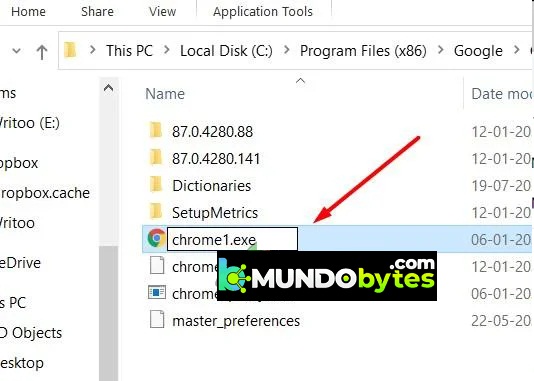
- Lopuksi käynnistä selain uudelleen varmistaaksesi, että virhe on korjattu.
Noudata näitä ohjeita muuttaaksesi .exe-tiedoston nimeä Edgessä
- Ensinnäkin aiot painaa Windows-näppäin + E avata File Explorer
- Liitä sitten sijaintipalkkiin seuraava c:\Program Files (x86)\Microsoft\Edge\Application
- Nyt sisään msedge.exe, napsauta hiiren kakkospainikkeella ja valitse kohta, jossa lukee Nimeä uudelleen, voit muuttaa sen muotoon Medge.exe tai kuka tahansa haluat.
- Käynnistä Edge-sovellus uudelleen ja tarkista, onko virhe korjattu.
5.- Luo uusi käyttäjäprofiili
Voit myös yrittää luoda uuden käyttäjäprofiilin korjataksesi virheen Chromessa tai Edgessä.
Chromelle:
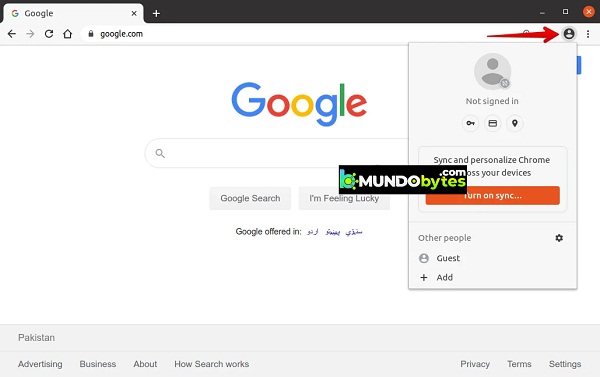
- Napsauta nykyistä profiilia oikeassa yläkulmassa olevasta ikkunasta ja napauta nyt "+" > ja merkitse tai nimeä se, napsauta Valmis.
Edgelle:
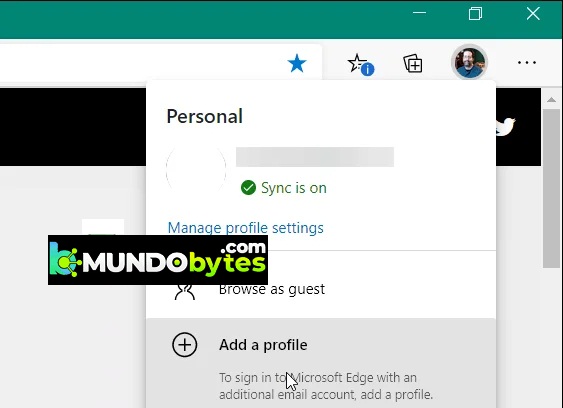
- Sinun on napsautettava nykyistä profiilia> ja paina sitten oikeassa yläkulmassa olevaa ikkunaa kohtaa, jossa lukee Lisää profiili ja napsauta lisätä luodaksesi uuden profiilin kyseisen nimen jälkeen tai merkitse se.
6.- Palauta asetukset oletusarvoihin
Jos mikään yllä luetelluista korjauksista ei korjaa virhettä, on suositeltavaa yrittää palauttaa selaimesi asetukset oletusarvoihin.
Noudata ohjeita selaimesi mukaan:
Google Chrome:
- Käynnistä Chrome-selain ja kirjoita osoitepalkkiin kromi: // asetukset kosketa avainta enter.
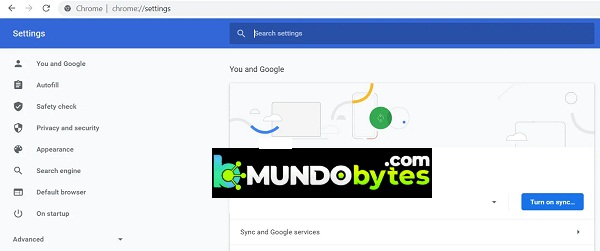
- Nyt sinun on vieritettävä alareunaan ja painettava kohtaa, jossa lukee Lisäasetukset.
- Lopussa näet vaihtoehdon Palauta asetukset alkuperäisiin oletusarvoihinsa.
- Sitten sinun on napsautettava palauttaa Chromen oletusasetukset avataksesi nollaa asetukset
- Napsauta lopuksi painiketta Palauta asetukset. Tämä palauttaa profiilin uuteen asennustilaan.
Microsoft Edgelle
- Windows 10:ssä sinulla on mahdollisuus nollaa Edge kautta kokoonpano ja tehdä niin noudattamalla annettuja ohjeita.
- Napsauta oikeassa kulmassa Reuna-valikkopainiketta kolme vaakapistettä. Ja sinun on napsautettava avattavasta valikosta Kokoonpano.
- Napsauta nyt vaihtoehtoa vasemmalla puolella Palauta asetukset
- Seuraavassa ikkunassa sinun on painettava vaihtoehtoa Palauta asetukset oletusarvoihin.
- Nyt näyttöön tulevassa vahvistusikkunassa komponenttien tiedot palautettiin oletustilaansa > varmista, että painat painiketta palauttaa kunnostusprosessin loppuun saattamiseksi.
- On arvioitu, että virhe on nyt korjattu molemmissa selaimissa.
Bonusvinkki: asenna Adblock
Tämä on lisäsuositus, jota voit kokeilla, jos mikään yllä kuvatuista ratkaisuista ei toimi sinulle. Joten jos sinulla ei ole muuta vaihtoehtoa, tämä menetelmä todennäköisesti auttaa sinua korjaamaan status_access_violation-virheen Chromessa tai Edgessä.
On suositeltavaa asentaa Adblock-laajennus selaimeesi, koska se estää kehittäjän verkkosivustolta tulevat mainokset, jotka saattavat sisältää virheellistä koodia ja aiheuttaa virheen.
Siinä kaikki, toivottavasti jokin ratkaisuistamme korjasi virheen. Nähdään seuraavassa artikkelissa, jossa annamme sinulle lisää kiinnostavia tietoja. Siihen asti.
Indeksi
- 1 Kuinka korjata status_access_violation-virhekoodi?
