- Windows 11 24H2 vaatii SMB-allekirjoituksen ja saattaa tiilittää vanhemmat, korjaamattomat NAS-laitteet.
- Ota käyttöön WS-Discovery/SMB NAS-laitteella ja verkon etsintä palvelimella. Windows.
- Vältä SMBv1:tä, ellei se ole välttämätöntä; on parempi päivittää laiteohjelmisto ja protokollat.
- Jos etsintä epäonnistuu, käytä UNC-polkua tai yhdistä kansio asemaan.
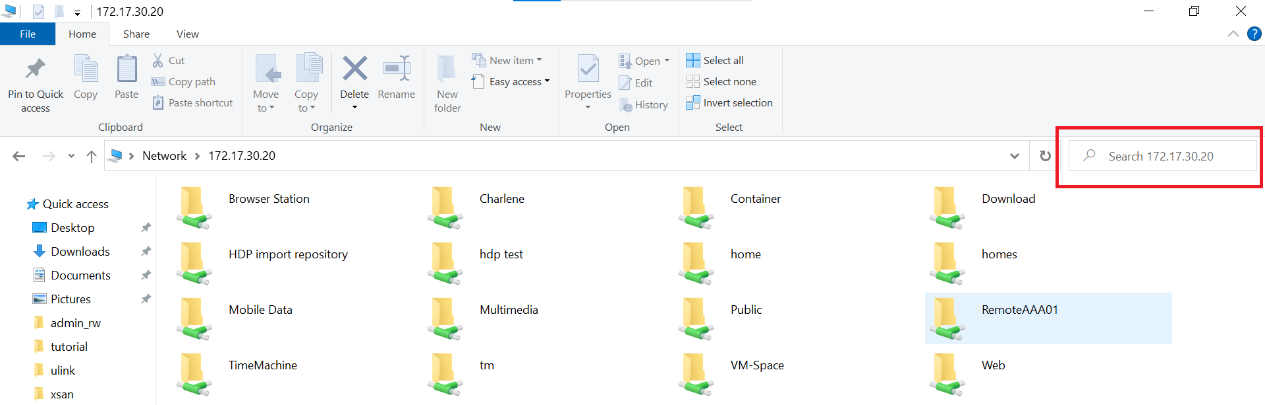
NAS-laitteen käyttö Windows 11:ssä voi olla niinkin yksinkertaista kuin Resurssienhallinnan avaaminen ja laitteen näkeminen Verkko-osiossa , mutta se ei ole aina niin helppoa: joskus laite ei näy, se pyytää tunnistetietoja ja epäonnistuu, tai Windows yksinkertaisesti sanoo, että kohde ei vastaa. Jos tämä kuulostaa tutulta, älä huoli, on olemassa useita yleisiä syitä ja todistettuja ratkaisuja, joita voit kokeilla.
Tässä tekstissä tarkastelemme yksityiskohtaisesti ja kohta kohdalta, mikä on olennaista, jotta Windows 11 voi nähdä ja avata NAS-laitteesi , viimeaikaiset SMB-protokollaan vaikuttavat tietoturvamuutokset, suositellut asetukset sekä NAS-laitteella (viitteenä Synology DSM) että itse Windowsissa, ja yleisimmät virheet, jotka estävät pääsyn (portit, DNS, verkon etsintä, palomuuri tai yhteensopimattomuudet SMB:n kanssa).
Mitä muutoksia Windows 11:ssä on tapahtunut pk-yritysten kanssa ja miksi ne saattavat vaikuttaa NAS-palvelimeesi
Microsoft on vahvistanut SMB-tietoturvaa Windows 11 24H2: ssa ottamalla käyttöön SMB-allekirjoituksen oletusarvoisesti . Tämän Microsoftin oman ohjelmistotiimin ilmoittaman muutoksen tarkoituksena on lieventää hyökkäyksiä, jotka hyödyntävät verkossa olevia suojaamattomia laitteita, kuten USB-porteilla varustettuja reitittimiä tai tiettyjä vanhempia NAS-laitteita, jotka eivät toteuta nykyisiä turvatoimenpiteitä.
Jos NAS- tai USB- reitittimesi ei täytä tietoturvavaatimuksia (esimerkiksi se ei tue SMB-allekirjoitusta) , Windows 11 24H2 saattaa estää yhteyden. Tämä johtaa käyttövirheisiin tai viesteihin, joissa ilmoitetaan, että "kryptografinen allekirjoitus on virheellinen". Ainoa todellinen ratkaisu on, että valmistaja julkaisee korjauspäivityksiä tai laiteohjelmistopäivityksiä; muuten nämä laitteet eivät ole yhteensopivia ympäristöissä, jotka vaativat pakollista SMB-allekirjoitusta.
Tämän suojauksen ei ole tarkoitus "rikkoa" verkkoasi, vaan pikemminkin estää peukalointi siirron aikana ja luvaton käyttö . Jos sinulla on vanhempi, ei-tuettu malli, olet kuitenkin riippuvainen siitä, julkaiseeko valmistaja päivityksen. Microsoft on jopa tarjonnut yhteydenottokanavan estettyjen mallien ilmoittamistapauksissa.
NAS:n näkymisen ja saavutettavuuden perusvaatimukset
Ennen hienosäätöön ryhtymistä on suositeltavaa tarkistaa olennaiset asiat : että NAS ja tietokone ovat samassa verkossa ja aliverkossa, että etsintä- ja tiedostopalvelut ovat aktiivisia ja että kolmannen osapuolen ohjelmistot eivät häiritse toimintaa.
- Sama lähiverkko ja aliverkkoVarmista, että tietokoneella ja NAS-laitteella on yhteensopivat IP-osoitteet samassa verkossa (esim. 192.168.1.x) ja maskit.
- Verkon etsintä WindowsissaOta verkon etsintä käyttöön kohdassa Ohjauspaneeli > Verkko ja Internet > Verkko- ja jakamiskeskus > Muuta jakamisen lisäasetuksia.
- Tiedostopalvelut ja etsintä NAS-laitteellaOta Synologyssa käyttöön SMB ja WS-Discovery (selitämme, missä tämä tehdään DSM:n mukaan).
- Vältä kolmannen osapuolen palomuurien aiheuttamia häiriöitä: Poistaa tilapäisesti käytöstä muut kuin Microsoftin tietoturvapaketit kaatumisten estämiseksi.
- Toimiva DNSJos käytät paikallisia nimipalvelimia (kuten Pi-hole), kokeile poistaa ne tilapäisesti käytöstä tai käyttää julkista DNS:ää nimenselvitysongelmien ratkaisemiseksi.
Jos NAS ei vieläkään näy Resurssienhallinnassa, voit silti käyttää sitä UNC-polun kautta kirjoittamalla osoiteriville \\NAS-IP\Kansionimi tai määrittämällä kyseiselle kansiolle asemakirjaimen. Näet tämän vaihtoehtoisen vaiheittaisen ohjeet alla.
Synology DSM:n asentaminen: WS-Discovery, SMB ja Master Browser
Nykyaikaisissa Windows-ympäristöissä hyvin konfiguroidut WS-Discovery ja SMB NAS-laitteella tekevät kaiken eron . Synology tekee tästä helppoa selkeillä asetuksilla, vaikkakin ne vaihtelevat DSM-version mukaan.
Jos käytät DSM 6.2:ta tai uudempaa versiota (mukaan lukien DSM 7.0), ota käyttöön Windowsin verkon etsintä (WS-Discovery), jotta NAS mainostaa itseään oikein Windows-verkossa:
- DSM 6.2Ohjauspaneeli > Tiedostopalvelut > SMB-välilehti > valitse WS-Discovery.
- DSM 7.0Ohjauspaneeli > Tiedostopalvelut > Lisäasetukset-välilehti > WS-Discovery.
Jos käytät DSM 6.1:tä tai vanhempaa versiota, paikallisen pääselaimen käyttöönotto voi auttaa vanhempien Windows-versioiden tai epäsäännöllisen etsinnän omaavien verkkojen kanssa toimittaessa:
- DSM 6.0 ja 6.1Ohjauspaneeli > Tiedostopalvelut > SMB/NFS/AFP > SMB > Lisäasetukset.
- DSM 5.2Ohjauspaneeli > Tiedostopalvelut > Windows/NFS/Mac > Windowsin tiedostopalvelu > Lisäasetukset.
Varmista myös, että SMB-palvelu on aktiivinen ja käyttää laitteesi tukemaa versiota . Vältä SMBv1:n käyttöä, ellei se ole ehdottoman välttämätöntä (katso tietty osio), ja priorisoi suojattuja versioita, jotka ovat yhteensopivia Windows 10/11:n ja NAS-laitteesi kanssa.
Windows 10/11:n tärkeimmät asetukset: Etsintä, käytännöt ja NetBIOS
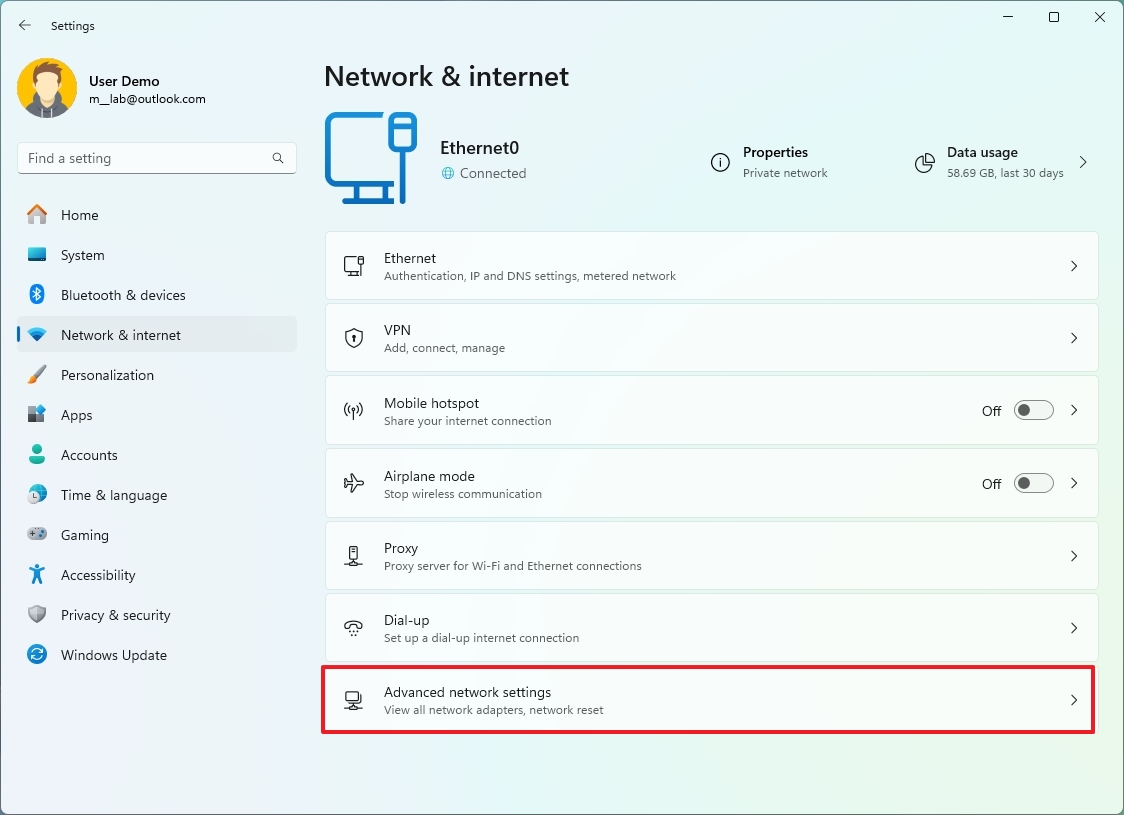
Windows 11 voi "piilottaa" tietokoneita, jos verkon etsintä on poistettu käytöstä tai käytännöt estävät turvattomat vieraat . Nämä muutokset ovat nopeita ja yleensä ratkaisevat näkyvyysongelmia monissa tapauksissa.
Ota verkon etsintä käyttöön kohdassa Ohjauspaneeli > Verkko ja Internet > Verkko- ja jakamiskeskus > Muuta jakamisen lisäasetuksia > Ota verkon etsintä käyttöön ja tallenna muutokset.
Ota käyttöön suojaamattomat vieraskirjautumiset (jos NAS-laitteesi vaatii niitä) ryhmäkäytäntöeditorissa: Tietokoneen asetukset > Hallintamallit > Verkko > Lanman-työasema > Ota käyttöön suojaamattomat vieraskirjautumiset > Käytössä. Käytä vain, jos se on ehdottoman välttämätöntä.
Ota NetBIOS käyttöön TCP/IP:n kautta , kun verkossa vaaditaan NetBIOS-etsintä: Ohjauspaneeli > Verkko ja Internet > Näytä verkon tila ja tehtävät > Muuta sovittimen asetuksia > avaa yhteysominaisuudet > kaksoisnapsauta Internet Protocol Version 4 (TCP/IPv4) -kohtaa > Lisäasetukset > WINS-välilehti > Valitse ”Ota NetBIOS käyttöön TCP/IP:n kautta”. Napsauta OK kaikissa ikkunoissa.
Jos DNS-välimuisti on vioittunut tai etsintäongelmia esiintyy, poista etsintä käytöstä ja ota se uudelleen käyttöön sekä tyhjennä DNS-välimuisti . Poista verkon etsintä käytöstä, ota muutokset käyttöön, ota se uudelleen käyttöön ja tyhjennä DNS-välimuisti ennen kuin yrität muodostaa yhteyden uudelleen.
Kun NAS on "online"-tilassa, mutta ei vastaa: portin 5000/8080 tapaus
Tyypillinen Windows-diagnostiikka osoittaa, että resurssi (esim. 192.168.1.29) on verkossa, mutta ei vastaa yhteysyrityksiin . Synology-tilanteissa järjestelmä saattaa valittaa portista 5000 (DSM HTTP) tai 8080, jos olet muuttanut määrityksiä, viitaten mahdollisiin käytäntöihin tai palomuuriin etäkoneella.
Jos Windows väittää, että sen oma palomuuri ei ole ongelma ja muut tietokoneet voivat käyttää sitä ongelmitta , kyseessä on todennäköisesti asiakasasetus: käytännöt, käytöstä poistetut SMB-ominaisuudet, verkon etsintä, NetBIOS tai paikallinen ratkaisija (kuten Pi-hole), joka aiheuttaa estoja kyseiselle tietokoneelle.
Tarkista oikea DSM-portti : Oletusarvoisesti DSM kuuntelee portteja 5000 (HTTP) ja 5001 (HTTPS). Jos olet nollannut verkkoasetukset ja kokeillut porttia 8080 ilman tulosta, kokeile osoitetta https://NAS-IP:5001/ ja varmista, ettei reitittimessä ole porttiohjausasetuksia, jotka saattaisivat vaikuttaa sisäiseen käyttöön.
Jos käytät DNS-estäjää tai mukautettua DNS:ää reitittimessäsi , kokeile: 1) pysäyttää esto väliaikaisesti (kuten Pi-hole), 2) asettaa julkiset DNS-palvelimet tietokoneellesi tai reitittimellesi ja 3) muodostaa yhteys suoralla IP-osoitteella isäntänimen sijaan, jotta resoluutio-ongelmat eivät ole mahdollisia.
Varmista, ettei mikään kolmannen osapuolen ohjelmisto suodata liikennettä kyseisellä tietokoneella . Ulkoisen palomuurin tai tietoturvaohjelmiston väliaikainen poistaminen käytöstä auttaa estämään verkkokonfliktit, erityisesti porttien 5000/5001 kanssa.
SMBv1: Vain jos muuta vaihtoehtoa ei ole (ja riskit tiedossa)
"NAS ei näy" -virhe ilmenee usein, koska SMBv1 ei ole aktiivinen tai laite vaatii sitä . Microsoft poisti SMBv1:n käytöstä Windows 10/11:ssä turvallisuussyistä ja suosittelee sen käyttöä välttämättä muita kuin ehdottoman välttämättömiä tilanteita.
Jos haluat ottaa käyttöön ”SMB 1.0/CIFS-tiedostonjakotuen” Windows 10/11:ssä (hyödyllinen joissakin vanhemmissa NAS-/tallennuslaitteissa, kuten tietyissä WD-asemissa), siirry kohtaan Ohjauspaneeli > Ohjelmat > Ohjelmat ja ominaisuudet > Ota Windowsin ominaisuudet käyttöön tai poista ne käytöstä > valitse ”SMB 1.0/CIFS-tiedostonjakotuki” ja käynnistä järjestelmä uudelleen.
Muista, että SMBv1 ei ole enää oletuksena käytettävissä monissa moderneissa versioissa , ja vaikka se voidaan edelleen ottaa käyttöön Home/Pro-versioissa, virallinen suositus on päivittää NAS:n SMB-palvelin käyttämään moderneja ja turvallisia versioita.
Jos SMBv1:n käyttöönotto ratkaisee käyttöongelman, käytä sitä ponnahduslautana siirtymisessä modernimpaan suojaustasoon . Tavoitteena tulisi olla, että NAS-laitteesi tukee modernia SMB:tä ja, jos käytät Windows 11 24H2:ta, toimii SMB-allekirjoituksen kanssa tarvittaessa.
Muita tärkeitä asetuksia: välimuistit, vieras ja kartoitus
Sekaverkoissa välimuistien tyhjentäminen ja vieraskäyttöoikeuksien tarkistaminen voivat ratkaista näkyvyysongelmia koskematta NAS-laitteeseen . Ota verkon etsintä käyttöön, tyhjennä DNS-välimuisti ja tarkista, vaatiiko ympäristösi suojaamattomia vieraskirjautumisia (Lanman Workstation GPO) resursseille, joilla ei ole tunnistetietoja.
Jos NAS tulee näkyviin, mutta et voi kirjautua sisään oikealla salasanalla , tarkista suojauskäytännöt, SMB-allekirjoitus Windows 11 24H2:ssa ja NAS:n päivämäärä ja kellonaika (aikaerot voivat mitätöidä allekirjoituksia). Varmista myös, että NAS:n tili ja käyttöoikeudet ovat voimassa kyseiselle jaetulle kansiolle.
Jaetun kansion yhdistäminen asemakirjaimeen voi "korjata" yhteyden Resurssienhallinnassa, vaikka etsintä epäonnistuisi: tällä tavoin voit käyttää sitä \\NAS-IP\Resource-osoitteen kautta ja säilyttää sen kirjautumisen yhteydessä.
NAS-laitteen uudelleenkäynnistys ja fyysiset tarkastukset
Kun ohjelmisto ei anna mitään vihjeitä, palaa perusasioihin : kaapelointi, portit ja hallittu NAS-laitteen uudelleenkäynnistys voivat ratkaista ajoittaisia ongelmia.
- Sama verkko ja aliverkkoTarkista, ettei NAS ole siirtynyt toiseen VLANiin tai eri aliverkkoon DHCP:n kautta.
- Poista tietokoneesi palomuuri väliaikaisesti käytöstä (tai kolmannen osapuolen ohjelmistoa) paikallisten suodattimien ohittamiseksi.
- Kokeile toista Ethernet-kaapelia poistaakseen epäilykset viallisesta johdotuksesta.
- Jos NAS-laitteessa on useita portteja, vaihda kaapeli toiseen porttiin sulkeaksesi pois vaurioituneen verkkokortin.
- Lyhyt nollaus Synologyssa: Painaa nappia RESET noin 4 sekuntia (kunnes kuulet piippauksen) palauttaaksesi verkon menettämättä tietoja; katso tarvittaessa virallista opasta.
Näiden tarkistusten jälkeen yritä uudelleen suoran IP-osoitteen kautta, varmista, että se vastaa 5001/HTTPS-protokollaan ja tarkista verkon näkyvyys . Jos muut tietokoneet voivat käyttää sitä, mutta tämä tietokone ei, keskity Windowsiin (etsinnän tiedot, ryhmäkäytäntö, SMB ja DNS).
Käytännön vaihtoehto: määritä resurssillesi asemakirjain
Kun verkkoselaimessa ilmenee ongelmia, resurssin yhdistäminen asemaan tallentaa hakusi ja vakauttaa pääsyn . Avaa Windowsissa Resurssienhallinta > Tämä tietokone > Yhdistä verkkoasemaan, valitse aseman kirjain ja kirjoita Kansio-kenttään \\NAS-IP-numero\Kansionimi. Valitse "Yhdistä uudelleen kirjautumisen yhteydessä".
Jos käytät muita kuin Windows-tunnistetietojasi , valitse "Yhdistä eri tunnistetiedoilla" -vaihtoehto ja anna NAS-käyttäjätunnus. Tämä lähestymistapa auttaa myös silloin, kun verkon näkyvyys on ajoittaista, mutta NAS vastaa IP-osoitteen kautta.
Tyypillisiä virheitä ja niiden tulkinta
- "Resurssi on verkossa, mutta ei vastaa"Tämä viittaa yleensä kohteessa estettyihin portteihin (5000/5001/8080) tai SMB-käytäntöihin/allekirjoituksiin, jotka estävät istunnon. Kokeile HTTPS:5001-protokollaa, tarkista SMB-allekirjoitus 24H2-tilassa ja sulje pois tietoturvaohjelmiston esto.
- "Kryptografinen allekirjoitus on virheellinen"Yksi oire on, että NAS- tai USB-reititin ei tue Windows 11 24H2:n vaatimaa SMB-allekirjoitusta. Ratkaisu on päivittää laiteohjelmisto tai vaihtaa laite yhteensopivaan.
- Se ei näy kohdassa ”Verkko”, vaan avautuu kansion \\IP\kansion kautta.Ongelmana on etsintä (WS-Discovery/NetBIOS). Ota käyttöön WS-Discovery NAS-laitteella, NetBIOS TCP/IP:n kautta Windowsissa ja verkon etsintä.
- Muut tietokoneet voivat käyttää sitä, tämä ei.Keskittyy asiakkaaseen. Tarkistaa vierasryhmäkäytännöt, Windowsin SMB-ominaisuudet, DNS-välimuistin ja resolvereiden, kuten Pi-holen, olemassaolon, jotka joskus vaikuttavat vain yhteen koneeseen.

Intohimoinen kirjoittaja tavujen maailmasta ja tekniikasta yleensä. Rakastan jakaa tietämykseni kirjoittamalla, ja sen aion tehdä tässä blogissa, näyttää sinulle kaikki mielenkiintoisimmat asiat vempaimista, ohjelmistoista, laitteistoista, teknologisista trendeistä ja muusta. Tavoitteeni on auttaa sinua navigoimaan digitaalisessa maailmassa yksinkertaisella ja viihdyttävällä tavalla.