
Useat käyttäjät ovat viime aikoina raportoineet, että heidän näytöissään näkyy suorituksenaikainen virhe 217 , kun he yrittävät käynnistää tiettyjä sovelluksia. Analysoimme tätä ongelmaa ja havaitsimme, että sen voi aiheuttaa seuraavat tekijät:
- Kolmannen osapuolen sovellusten ristiriita: Kolmannen osapuolen sovellukset saattavat häiritä järjestelmäprosessejasi.
- Korruptiovirhe- Käyttöjärjestelmässäsi saattaa olla jonkinlainen tiedostovioittuminen, joka estää sovelluksia toimimasta kunnolla.
- Epätäydellinen sovelluksen asennus- On mahdollista, että sovelluksen asennusta ei ole saatettu loppuun odottamattoman järjestelmäkaatumisen tai kolmannen osapuolen sovelluksen aiheuttaman keskeytyksen vuoksi.
Alla on lueteltu useita vianmääritysvaiheita, jotka auttavat sinua ratkaisemaan suorituksenaikaisen virheen 217 Windows 11: ssä nopeasti.
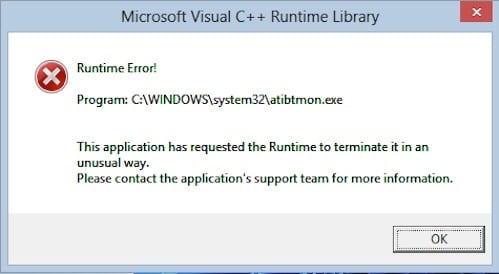
Ajonaikaisen virheen 217 korjaaminen Windows 11:ssä
Kuten juuri mainitsin, tässä oppaassa näytämme sinulle menetelmät, joita voit käyttää tämän virheen korjaamiseen.
Suorita SFC- ja DISM-komennot
Kuten edellä käsittelimme, käsillämme olevat virheet johtuvat yleensä korruptiovirheistä ja järjestelmän virheistä.
Onneksi Windowsissa on useita sisäänrakennettuja vianmääritysapuohjelmia, jotka voivat tarkistaa tietokoneesi virheiden varalta ja korjata ne lähes ilman käyttäjän toimia. Kaksi näistä apuohjelmista ovat System File Checker (SFC) ja Deployment Image Servicing and Management (DISM).
Useimmat tiedostojen vioittumistapaukset voidaan ratkaista suorittamalla SFC- ja DISM-apuohjelmat, joten suosittelemme, että kokeilet sitä. Toivottavasti ratkaiset ongelman nopeasti.
Asenna sovellus uudelleen
On mahdollista, että sinulla voi olla ongelmia kohdesovelluksen avaamisessa, koska sovellusta ei ole asennettu kokonaan. Jos tämä skenaario on sovellettavissa, sovelluksen uudelleenasennuksen pitäisi toimia.
- Escribe Lisää tai poista sovellus tehtäväpalkin hakualueella ja napsauta Avoinna.
- Etsi nyt kohdesovellus ja napsauta sitä hiiren kakkospainikkeella.
- valita uninstall.
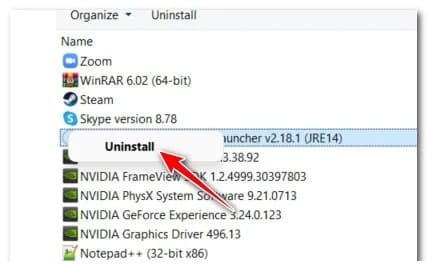
- Kun sovellus on poistettu onnistuneesti, asenna se uudelleen ja tarkista, onko ongelma ratkaistu.
Korjaa Microsoft Visual C++ -asennus
Visual C++ Redistributables ovat dynaamisia linkkikirjastoja (DLL), joita Microsoftin Visual Studio -ohjelmistokehitysympäristössä luodut ohjelmat tai pelit vaativat. Aina kun ohjelma vaatii DLL:n tai muun tukitiedoston suorittamiseen, sitä kutsutaan riippuvuudeksi.
Suorituksenaikainen virhe 217 voi myös osoittaa, että tietty käynnistämäsi ohjelman vaatima Visual C++ Redistributable -versio on vioittunut tai puuttuu. Siinä tapauksessa Microsoft Visual C++ -asennuksen korjaaminen voi auttaa sinua ratkaisemaan ongelman.
- Escribe Ohjauspaneeli tehtäväpalkin hakualueella ja paina Avoinna.
- Mene Ohjelmat ja napsauta sitten Ohjelmat ja ominaisuudet.
- Valitse nyt Microsoft Visual C++ 2015-2019 uudelleenjaettava (x64) ja paina muutos kuten alla esitetään.
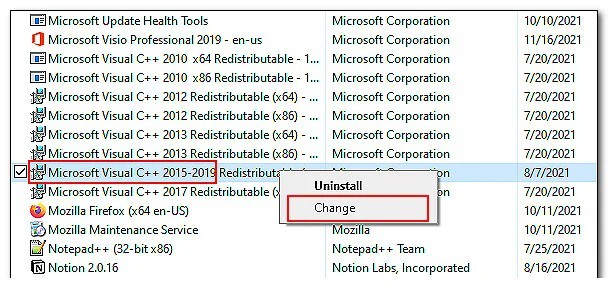
- Klikkaa Korjauspainike ja odota prosessin valmistumista. Tarkista sitten, ratkaisiko tämä ajonaikaisen virheen 217 tietokoneessasi.
Puhtaan käynnistyksen tilan vianmääritys
Puhdasta käynnistystä käytetään Windowsin edistyneiden ongelmien diagnosointiin ja vianmääritykseen . Jos yllä mainitut korjaukset eivät toimineet, yritä käynnistää Windows vikasietotilassa ja toistaa virheen aiheuttanut toiminto. Jos ongelma ei ilmene vikasietotilassa, suorita puhdas käynnistys.
Näin voit suorittaa puhtaan käynnistyksen Windowsissa:
- paina windows avaimet + R näppäimistölläsi avataksesi valintaikkunan Ejecutar.
- Sinun on kopioitava valintaikkunan tekstikenttään komento msconfig y paina Enter.
- Napsauta nyt Normaali alku ja mene kohtaan Palvelut-välilehti.
- Valitse vieressä oleva valintaruutu Piilota kaikki Microsoftin palvelut ja napsauta sitten painiketta Poista kaikki käytöstä.
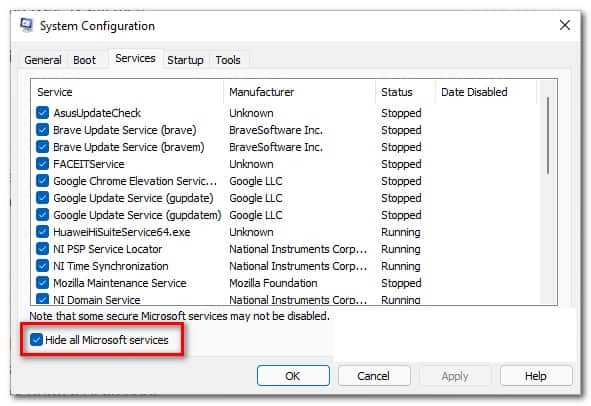
- lehdistö käyttää y luego hyväksyä.
- Lopuksi käynnistä tietokone uudelleen ja tarkista, esiintyykö ongelma edelleen.
Nollaa tietokoneesi
Viimeisenä keinona voit myös yrittää nollata tietokoneen asetukset ratkaistaksesi Windows 11:n suorituksenaikaisen virheen 217. Tämä palauttaa käyttöjärjestelmän alkuperäiseen, virheettömään tilaansa. Voit myös valita tiedostojesi säilyttämisen tai kaiken poistamisen.
- Käynnistä Windowsin asetukset ja mene Järjestelmä -> recuperación.
- Klikkaa Reset PC -painike.
- Valitse nyt pidä tiedostoni o Poista kaikki mieltymystesi mukaan jatkaaksesi.
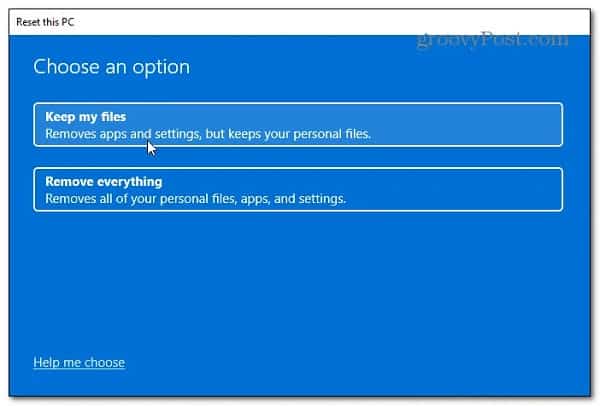
- Valitse sitten «pilvi lataus»Y«Paikallinen uudelleenasennus» Palautukset Paikalliset ovat paras vaihtoehto, kun järjestelmäsi toimii periaatteessa hyvin ja jos haluat vain pyyhkiä asetukset ja tiedot ja aloittaa alusta. Jos sinulla on vioittuneet järjestelmätiedostot, pilvilataus voi auttaa sinua.
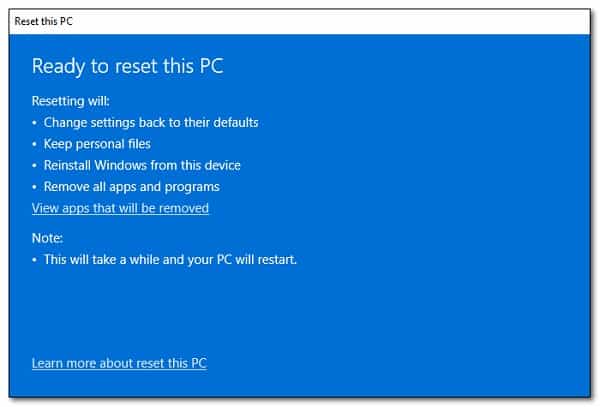
- Seuraavissa näytöissäsi pitäisi näkyä uudelleenkäynnistyksen tiedot. Tarkista ne ja paina seuraava.
- Paina lopuksi painiketta palauttaa.
Näillä yksinkertaisilla ohjeilla voit ratkaista ajonaikaisen virheen 217 ilman ongelmia. Jos pidit tästä oppaasta, älä unohda, että voit jakaa sen kenen tahansa kanssa. Nähdään pian, siihen asti.

Nimeni on Javier Chirinos ja olen intohimoinen teknologiaan. Niin kauan kuin muistan, pidin tietokoneista ja videopeleistä, ja se harrastus päätyi työhön.
Olen julkaissut teknologiasta ja vempaimista Internetissä yli 15 vuoden ajan, erityisesti vuonna mundobytes.com
Olen myös verkkoviestinnän ja markkinoinnin asiantuntija ja minulla on tietoa WordPress-kehityksestä.