- .exe-fail võimaldab teil programme pakkida ja käivitada. Windows ühes failis, mis hõlbustab selle kasutamist ja levitamist.
- Enne käivitatava faili genereerimist on oluline projekt korrastada, kasutada suhtelisi teid ja veenduda, et kõik sõltuvused on kaasatud.
- Tööriistad nagu iExpress, Inno Setup, NSIS või PyInstaller võimaldavad teil luua igat tüüpi projektidele kohandatud käivitatavaid faile ja installijaid.
- EXE-faili digitaalne allkirjastamine ja levitamine usaldusväärsete kanalite kaudu suurendab kasutajate usaldust ja vähendab turvaprobleeme.
Kui oled kunagi mõelnud, kuidas samm-sammult luua oma käivitatavat .exe-faili ilma programmeerimisguru olemata , siis oled õiges kohas. Selles juhendis näed rahulikult ja ilma tarbetu tehnilise žargoonita kõike, mida pead teadma, et pakendada oma projekte Windowsi jaoks toimivasse EXE-faili.
Selles artiklis ühendame põhimõisted, praktilised tööriistad ja üksikasjalikud protseduurid, mis aitavad teil liikuda üksikute failide loomisel jagatavaks käivitatavaks failiks . Me käsitleme täpselt, mis on EXE-fail, miks võiksite selle luua, millist tarkvara vajate ning kuidas kasutada lihtsaid utiliite nagu iExpress, professionaalseid installijaid nagu Inno Setup ja spetsiaalseid pakkijaid nagu PyInstaller.
.exe-laiendiga fail on Windowsi standardvorming töölauarakenduste ja programmide käitamiseks . EXE-faili topeltklõpsamisel tõlgendab operatsioonisüsteem selle juhiseid ja käivitab selles sisalduva tarkvara: kompileeritud koodi, graafikaressursid, teegid, konfiguratsioonid jne.
Me võime ette kujutada käivitatavat faili kohvrina, kuhu paned kõik programmi toimimiseks vajaliku : binaarfailid, pildid, abitekstid, kohalikud andmebaasid , sõltuvused... Lõppkasutaja jaoks taandub kõik ühele failile, mis avaneb topeltklõpsuga, ilma et peaks aru saama, mis sees on.
Seda tüüpi faile leidub praktiliselt igas Windowsi keskkonnas: brauserites, tekstiredaktorites, mängudes, tarkvarainstallerites ja paljus muus. Seetõttu on oma EXE-faili loomise õppimine oluline samm, kui soovite oma projekte tõhusalt ja mugavalt levitada.
Lisaks otse käivitatavatele failidele on olemas ka EXE-failid, mis toimivad installiprogrammidena : need on tüüpilised viisardid, millel on Edasi, litsents, kausta valik, otseteed ja desinstalliprogrammi nupud. Paljudel juhtudel on vaja luua selline installifaili tüüp.
Oma EXE-faili loomise eelised
EXE-faili loomine ei ole ainult mugavus; see annab teile kontrolli selle üle, kuidas teie tarkvara edastatakse ja kasutatakse . Selle asemel, et saata failidega täidetud kaustu, pakkida need ZIP-arhiivi ja loota, et kasutaja need õigesti paigutab, pakute ühte, kohe käivitamiseks valmis faili.
Teine oluline eelis on see, et EXE-fail kaitseb teie tööd paremini kui lähtekoodi jagamine sellisena, nagu see on . See ei muuda seda ligipääsmatuks (pöördprojekteerimine on alati võimalik), kuid see teeb teie programmi kopeerimise või muutmise kõigile palju raskemaks.
Installeri kasutamisel saate lisada ka professionaalse taseme funktsioone: luua otseteid töölauale ja menüüsse Start , registreerida faililaiendeid, konfigureerida algsätteid, lisada desinstalliprogrammi, kuvada esimesel käivitamisel väljalaskemärkmeid või teavet „mis on uut” jne.
Kui kaalute oma tarkvara veebis avaldamist, klientidele pakkumist või lihtsalt sõpradega jagamist, jätab hästi kokku pandud käivitatav fail palju tõsisema ja usaldusväärsema kuvandi kui lahtiste failide kogum.
Tööriistad .EXE-failide loomiseks Windowsis
Kuigi see võib tunduda uhke, ei vaja sa programmi EXE-faili pakkimiseks laborikeskkonda. Saadaval on tasuta ja väga ligipääsetavad tööriistad , mis hõlmavad kõike alates kõige lihtsamatest kuni professionaalsete lahendusteni täielikele paigaldajatele.
Installerite loomise kõige levinumate tööriistade hulka kuuluvad Inno Setup ja NSIS (Nullsoft Scriptable Install System) . Mõlemad võimaldavad teil luua samm-sammult installiviisardeid litsentsimise, tee valimise, otseteede, desinstalliprogrammi ja muuga. Need vajavad teatud seadistamist, kuid neil on graafilised viisardid, mis muudavad protsessi üsna lihtsaks.
Kui soovite pakendada kindlas keeles loodud rakendust, on saadaval ka spetsiaalsed pakkijad . Näiteks PyInstaller Pythoni programmide jaoks võtab teie skripti ja selle sõltuvused ning genereerib Windowsis kasutamiseks valmis EXE-faili, ilma et kasutaja peaks Pythoni installima.
Windows sisaldab ka väga lihtsat tööriista nimega iExpress , mis võimaldab teil luua ise lahtipakkivaid käivitatavaid faile (SFX ). See on vähem paindlik kui professionaalne installija, kuid failide levitamiseks, mis tuleb ainult kausta lahti pakkida, võib see olla kiire valik ilma täiendavate installideta.
Lisaks neile utiliitidele pakuvad arenduskeskkonnad (IDE-d) ise, näiteks Visual Studio või RAD-tööriistad, sageli sisseehitatud valikuid käivitatava faili kompileerimiseks ja installiprogrammi suhteliselt juhendatud viisil genereerimiseks.
Kuidas oma projekti enne pakendamist ette valmistada
Enne kui hakkad valitud tööriistas nuppe klõpsama, on hea mõte oma projekt hästi korraldada . Nii nagu sa ei pakiks kohvrit kõike suvaliselt sisse visates, pole ka hea mõte kõike kokku pakkida ilma midagi kontrollimata.
Alustage failide selgetesse kaustadesse korraldamisest: üks piltide ja graafikaressursside jaoks , teine andmebaaside või andmefailide jaoks, kolmas väliste teekide jaoks jne. See korraldus muudab nii installija seadistamise kui ka hoolduse tulevastes versioonides palju lihtsamaks.
Oluline on tagada, et teie programm kasutaks absoluutsete teede asemel suhtelisi teid . See tähendab, et peaksite viitama kaustale "./images/logo.png", mitte kaustale "C:/Users/YourName/Project/images/logo.png". Vastasel juhul lakkavad paljud teed töötamast, kui kasutaja installib teie rakenduse teise kausta või teise arvutisse.
Samuti on hea mõte puhastada ajutised failid , testandmed ja kõik muu, mida ei tohiks EXE-faili ega installi lisada. Mida kergema ja puhtama paketi lood , seda vähem probleeme sul pikas perspektiivis on.
Kui kavatsete lisada abisüsteemi või uute funktsioonide dokumentatsiooni, valmistage kohe ette teksti- või HTML-fail uute funktsioonide ja teabega, mida soovite kasutajale esimesel installimisel või uuele versioonile värskendamisel kuvada.
Samm-sammult: looge iExpressiga iseavanev .EXE-fail
iExpress on paljudesse Windowsi versioonidesse sisseehitatud utiliit, mis võimaldab teil luua iseavanevaid käivitatavaid faile või lihtsaid installiviisardeid ilma midagi täiendavat installimata. See pole maailma kõige arenenum tööriist, kuid alustamiseks on see suurepärane.
iExpressi avamiseks otsi lihtsalt menüüst Start märksõna „iexpress” või käivita dialoogiboksis „Käivita” fail „iexpress.exe”. Kui see avaneb, näete viisardit, millel on kaks peamist valikut.
Esimesel ekraanil valige uue konfiguratsioonifaili (uus SED) loomise suvand. Teist suvandit kasutatakse eelmise konfiguratsiooni laadimiseks ja olemasoleva paketi muutmiseks.
Järgmises etapis peate määrama genereeritava paketi tüübi . iExpress pakub mitmesuguseid toiminguid, mis käivitatakse EXE-faili avamisel: alates failide lihtsast lahtipakkimisest kuni käsu käivitamise või millegi installimiseni. Valige see, mis sobib teie eesmärgiga kõige paremini (näiteks „Failide lahtipakkimine ja installimiskäsu käivitamine”, kui käivitate installiprogrammi).
Hiljem küsitakse teilt paketi nime . Märkus: see nimi ei ole lõpliku .exe-faili nimi, vaid pigem pealkiri, mis kuvatakse viisardi mõnes aknas. Saate kasutada oma rakenduse või paketi sisu kirjeldavat nime.
Viisard võimaldab teil lisada ka kasutustingimused või teate . See pole kohustuslik, kuid kui soovite enne jätkamist kuvada juriidilist või informatiivset teadet, saate valida neid tingimusi sisaldava tekstifaili. Kasutaja peab jätkamiseks nendega nõustuma.
Litsentsimise osas on teil võimalus kuvada kasutuslepinguid või ametlikumaid litsentse . Jällegi peate ette valmistama juriidilise tekstiga tekstifaili (näiteks tarkvaralitsents) ja sellele lingi looma, klõpsates vastaval valikul, näiteks „Kuva litsents“. Seejärel kuvab installija selle ja kasutaja peab sellega nõustuma.
Nüüd on aeg määrata, milliseid faile soovite oma EXE-faili lisada. Failivaliku ekraanil klõpsake nuppu „Lisa“, et lisada kõik vajalikud failid : teie programm, teegid, ressursid jne. Saate valida mitu faili ja korrata protsessi, kuni teil on täielik loend.
Kui olete failide loendi määratlenud, palub viisard teil määrata lõpliku käivitatava faili nime ja asukoha. Veenduge, et nimi lõppeks .exe-ga ja salvestage see kausta, kust saate selle hiljem hõlpsalt üles leida.
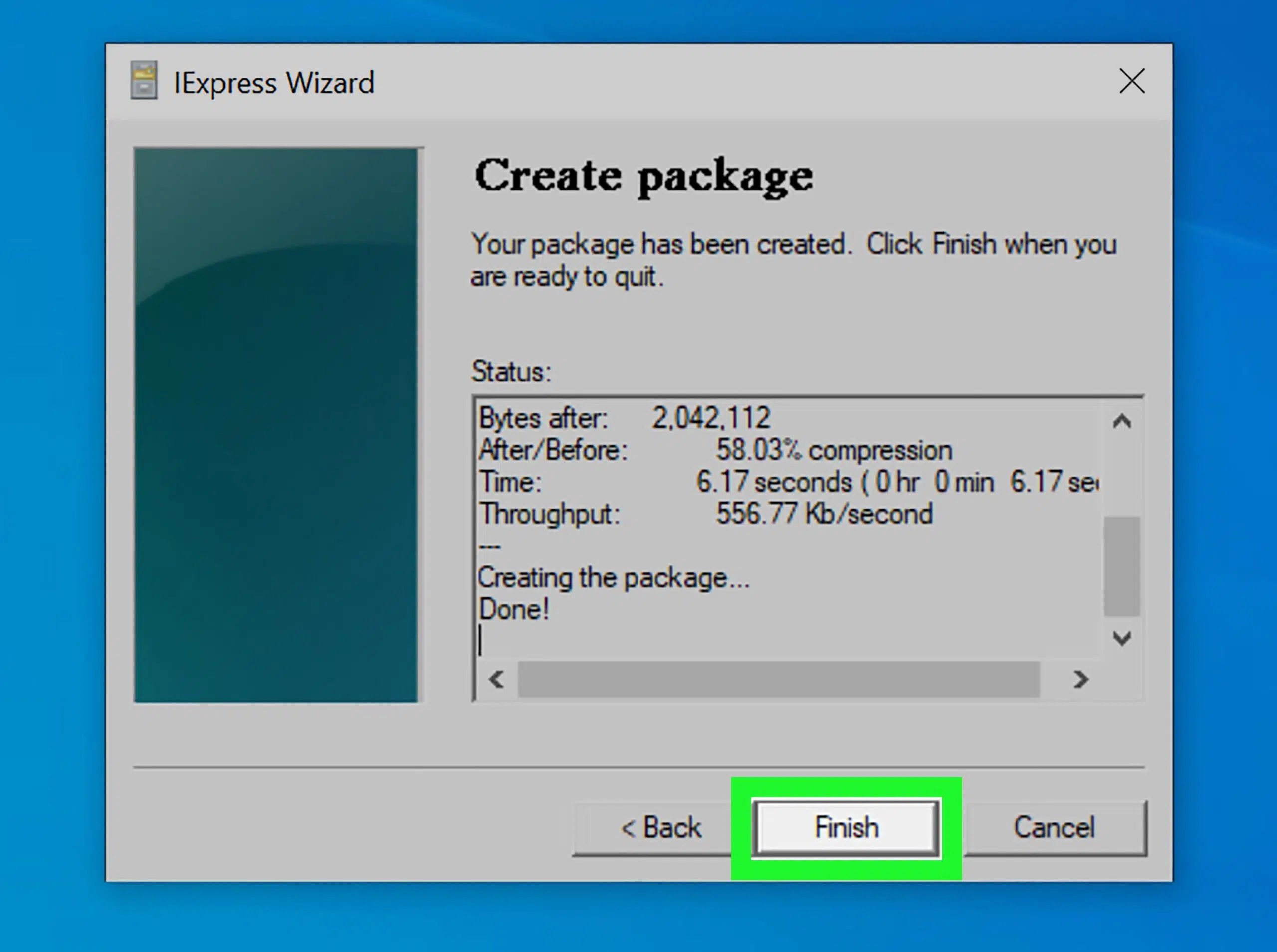
Viimasel ekraanil klõpsake lihtsalt nuppu „Järgmine“, kuni jõuate viimase sammuni. Kui kõik on konfigureeritud, klõpsake nuppu „Valmis“, et iExpress kompileeriks käivitatava faili ja salvestaks selle määratud asukohta. Kui see on lõpetanud, saate faili testida, topeltklõpsates sellel ja veendudes, et see pakib failid lahti või käivitab teie määratletud käsu.
Samm-sammult professionaalse paigaldaja loomiseks
Kui otsid professionaalsemat tulemust, võiksid olla huvitatud sellistest tööriistadest nagu Inno Setup või NSIS. Kuigi igal neist on oma eripärad, on üldine töövoog üsna sarnane ja põhineb viisardil, mis genereerib installiskripti.
Tavaliselt alustatakse uue installiprojekti loomisega . Viisard küsib toote nime, versiooni, autorit ja sarnast teavet. Neid välju kasutatakse nii installiakendes kui ka desinstallimissüsteemis endas, aga ka programmi sisemises teabes.
Järgmiseks peate määrama vaikeinstallikausta ( näiteks kaustas "Program Files") ja selle, kas lubate kasutajal seda muuta. Need tööriistad haldavad tavaliselt õigusi ja teid Windowsi eri versioonide puhul automaatselt.
Järgmine oluline samm on paketti kuuluvate failide valimine . Liides võimaldab tavaliselt lisada terveid kaustu, jättes välja kõik mittevajaliku. Siin tuleb kasuks, kui oled oma projekti eelnevalt hästi korraldanud, et sa midagi ei unustaks ega lisaks lisafaile.
Kasutajakogemuse osas saate konfigureerida selliseid elemente nagu litsentsilepingud, kasutustingimused ja teavitustekstid . Nagu varemgi, põhineb see teie enda loodud tekstifailidel: tarkvaralitsents, kasutustingimused, juriidilised teated jne.
Üks eriti huvitav funktsioon on võimalus luua otseteid töölauale, menüüsse Start või tegumiribale . Viisard võimaldab teil valida, milliseid otseteid soovite luua, nende nime ja asukoha. See teeb lõppkasutaja elu palju lihtsamaks ja annab tootele viimistletud ilme.
Lõpuks kompileerib generaator kõik üheks installifailiks. Selle EXE-faili saadate oma kasutajatele, et nad saaksid teie tarkvara Windowsis standardiseeritud ja organiseeritud viisil installida, värskendada või desinstallida .
Levinumad vead EXE-faili loomisel ja kuidas neid vältida
Alguses on lihtne teha rumalaid vigu, mis hiljem teie aega maksavad. EXE-faili loomisel on mitmeid üsna levinud vigu, millest peaksite teadlik olema, et saaksite neid algusest peale vältida.
Esimene, mida juba mainiti, on absoluutsete teede ülekasutamine suhteliste teede asemel . Kui teie programm eeldab, et kõik asub teie arvuti C-draivi kindlas kaustas, siis see jookseb kasutaja arvutis peaaegu kindlasti kokku. Pöörake erilist tähelepanu juurdepääsule konfiguratsioonifailidele, graafikaressurssidele ja andmebaasidele.
Teine väga levinud viga on vajalike sõltuvuste või teekide unustamine . Mõnikord töötab programm teie arvutis, kuna teil on juba teatud komponendid või raamistikud installitud, kuid see ei käivitu, kui te selle teise masinasse teisaldate. Enne millegi avaldamist looge tühi kaust, kopeerige ainult EXE-fail ja kõige olulisemad osad ning testige seal käivitamist.
Samuti on tavaline, et käivitatavat faili ei testita Windowsi erinevates versioonides . Midagi, mis töötab teie Windows 11-s ideaalselt , võib vanemas Windows 10-s või vähemate kasutajaõigustega süsteemis kummaliselt käituda. Võimaluse korral tehke ühilduvuse tagamiseks risttest.
Lõpuks unustavad paljud inimesed professionaalsete installijate kasutamisel desinstallimise teha . See on sama oluline kui installimine: see jätab süsteemi puhtaks, ilma ebavajalike jääkide või orvuks jäänud registrikirjeteta.
Kuidas anda oma EXE-failile professionaalne ja turvaline välimus
Kui soovid, et sinu käivitatav fail usaldust ärataks, on mitu detaili, mis loevad. Kõige märgatavam on kohandatud ikooni kasutamine EXE-faili jaoks üldise Windowsi ikooni asemel. Tööriistad nagu Resource Hacker või Inno Setupi enda sätted võimaldavad sul failile määrata .ico ikooni.
Lisaks visuaalsele küljele on tõsistes keskkondades peaaegu kohustuslik oma käivitatav fail digitaalallkirjastada . See vähendab SmartScreeni ja mõnede viirusetõrjeprogrammide hoiatusi, mis käivituvad, kui fail on allkirjastamata või väga uus. Selleks vajate usaldusväärse asutuse väljastatud koodiallkirjastamise sertifikaati.
Installeri tasandil veenduge, et viisard oleks selge, arusaadava tekstiga ja teie sihtrühmale sobivas keeles . Hästi kirjutatud installer loogiliste sammude ja krüptiliste sõnumiteta parandab oluliselt tarkvara tajutavat kvaliteeti.
Ära unusta ära kasutada valikuid, nagu uue versiooni funktsioonide kuvamine või kiirjuhend esimesel käivitamisel või installimise lõpus. See aitab kasutajatel orienteeruda ja rakendust aja raiskamata kasutama hakata.
Levita oma EXE-faili turvaliselt ja mugavalt
Kui teie EXE-fail on valmis, on järgmine küsimus, kuidas see oma kasutajateni toimetada. Ideaalis peaksite pakkuma lihtsat ja usaldusväärset allalaadimist ilma keeruliste sammude või nippideta.
Kui eeldad palju allalaadimisi või soovid midagi suhteliselt professionaalset, saad oma käivitatava faili üles laadida oma veebisaidile või mõnele väljalaskeplatvormile, näiteks GitHub Releases. Nii koondad versioonid ja teed inimestele lihtsaks alati juurdepääsu uusimale versioonile.
Igal juhul lisage allalaadimisele selged installimisjuhised ja nõuded . Lihtne README-fail või teie veebisaidi jaotis, mis selgitab installimist, programmi vajadusi (raamistikud, .NET, välised teegid) ja esimesi samme, hoiab ära suure segaduse.
Kui teie EXE-faili levitatakse e-posti või sõnumite teel, on hea mõte see parooliga kaitstud ZIP-failiks tihendada ja kasutajatele selgitada, et nad peaksid selle enne käivitamist lahti pakkima . Mõned e-posti süsteemid blokeerivad turvakaalutlustel .exe-manused otse.
Projektide puhul, mida plaanite pikaajaliselt hallata, mõelge algusest peale, kuidas kavatsete värskendusi hallata : uute täisinstallerite, paranduste, rakenduse enda automaatsete värskenduste jms kaudu. Selge strateegia hoiab ära iga versiooni kaootiliseks muutumise.
Pärast kõigi nende punktide kaalumist on selge, et .exe-faili samm-sammult loomine ei ole ainult ekspertide privileeg , vaid protsess, mille igaüks saab väikese organiseerimise ja õigete tööriistade abil selgeks õppida. Alates lihtsatest lahendustest nagu iExpress kuni täielike installijateni sisseehitatud abi ja litsentsidega – teil on kõik vajalik oma projektide pakendamiseks, professionaalse viimistlusega esitamiseks ja turvaliseks levitamiseks teistele kasutajatele.

Indeks
- 1 Oma EXE-faili loomise eelised
- 2 Tööriistad .EXE-failide loomiseks Windowsis
- 3 Kuidas oma projekti enne pakendamist ette valmistada
- 4 Samm-sammult: looge iExpressiga iseavanev .EXE-fail
- 5 Samm-sammult professionaalse paigaldaja loomiseks
- 6 Levinumad vead EXE-faili loomisel ja kuidas neid vältida
- 7 Kuidas anda oma EXE-failile professionaalne ja turvaline välimus
- 8 Levita oma EXE-faili turvaliselt ja mugavalt
