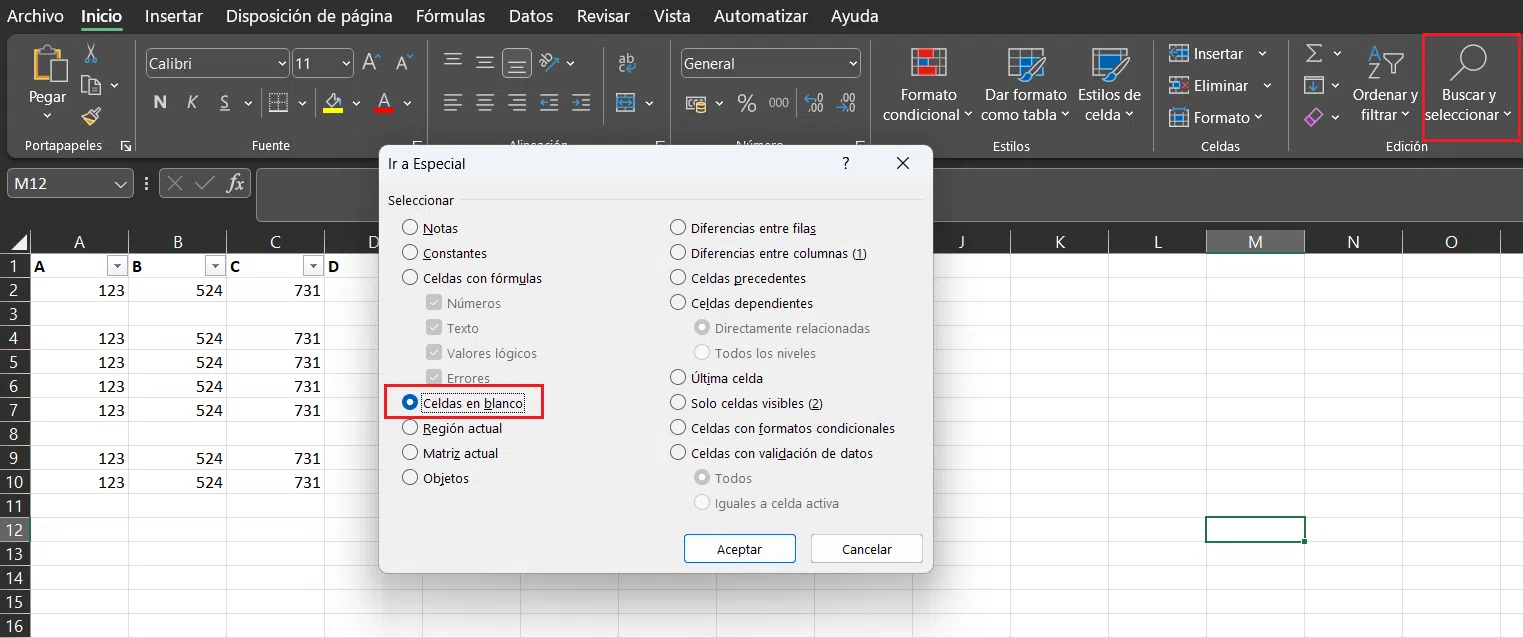
- Excel võimaldab teil kiiresti leida tühje lahtreid, kasutades valikut Mine erimenüüsse > Tühjad lahtrid.
- Sellest valikust saate kustutada terveid ridu, terveid veerge või ainult lahtreid, nihutades ülejäänud lahtreid.
- Filtrid ja sortimine aitavad tühje ridu grupeerida, et neid saaks üle vaadata ja korraga kustutada.
- Valemite või andmete kaotamata jätmiseks on oluline eristada sisu kustutamist lahtrite eemaldamisest.
Kui töötate sageli arvutustabelitega, olete ilmselt kohanud tühje ridu, veerge või lahtreid, mis segavad tööd , lõhuvad loendeid või põhjustavad filtrite ja diagrammide talitlushäireid. Esmapilgul võib see tunduda tühine, kuid faili kasvades muutuvad need tühjad kohad tõeliseks nuhtluseks.
Hea uudis on see, et Excel pakub mitmeid väga kiireid viise kõigi tühjade lahtrite leidmiseks ja kustutamiseks , olgu selleks siis tervete ridade, tervete veergude või ainult teatud ala tühjade lahtrite kustutamine, ilma et see mõjutaks ülejäänud andmeid. Vaatame kõiki kasulikke meetodeid, alates kõige lihtsamatest kuni kõige keerukamateni, et saaksite oma arvutustabeleid sekunditega korrastada.
Kiired meetodid kõigi tühjade lahtrite valimiseks
Üks Excelis aja kokkuhoiu võtmeid on teadmine, kuidas valida korraga kõik tühjad lahtrid vahemikus, veerus või isegi terves töölehel. Seejärel saate sellest valikust vastavalt vajadusele kustutada ridu, veerge või ainult lahtreid.
Selleks on kõige võimsam tööriist „ Mine erilisele“ kast , mis on veidi peidetud, kuid muutub tohutult kasulikuks, kui harjud seda igapäevaselt kasutama.
Selle meetodi kasutamiseks alustage vahemiku valimisest, milles soovite tühje lahtreid tuvastada . See võib olla üks veerg, mitu veergu, terve tabel või isegi terve arvutustabel (kasutades ruudustiku vasakus ülanurgas olevat nuppu).
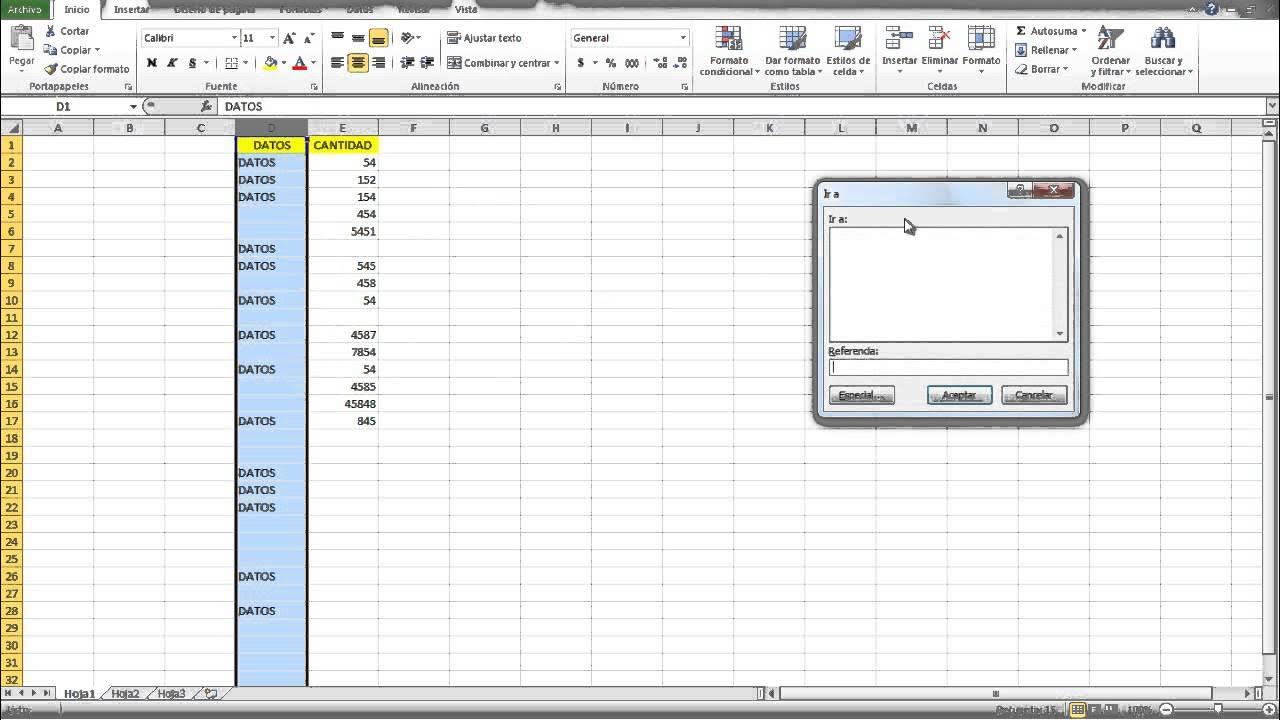
Seejärel avage täpsema otsingu suvand. Teil on kaks väga sarnast teed: kas vajutage kiirklahvi Ctrl + G või minge vahekaardile Avaleht , rühma Redigeerimine , valige Otsi ja vali ning seejärel klõpsake nuppu Mine… . Mõlemal juhul jõuate samasse aknasse.
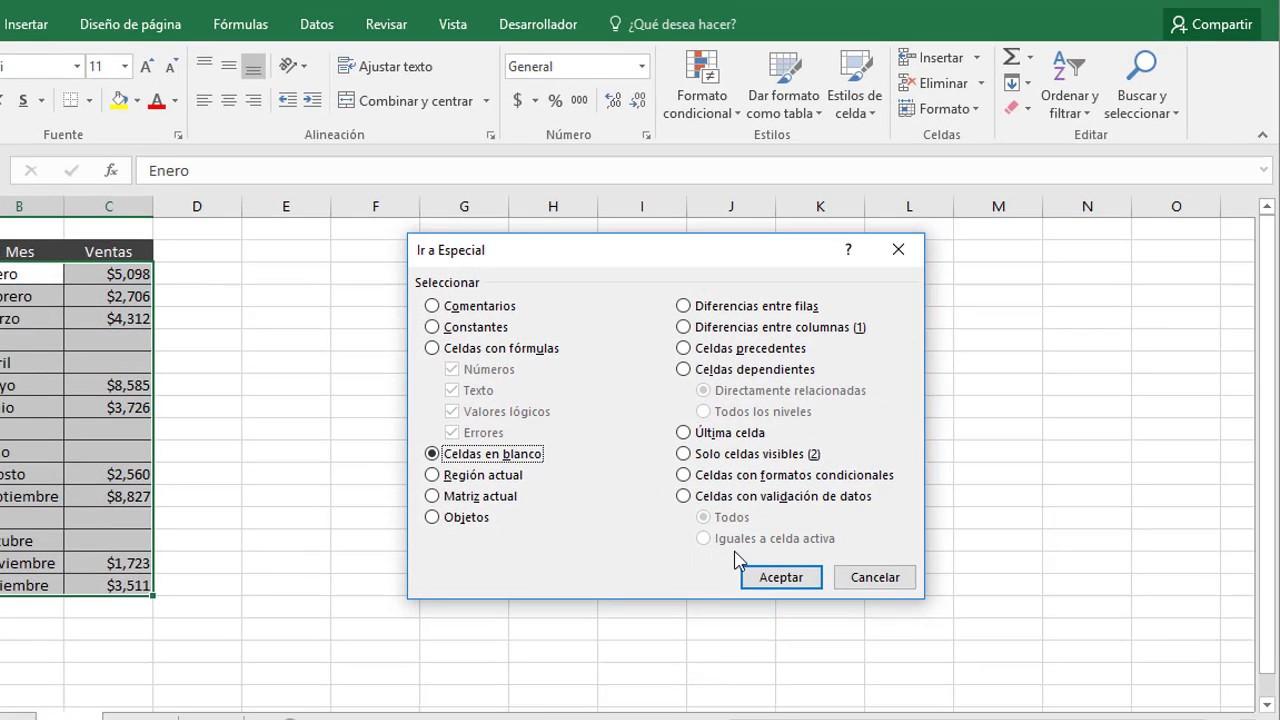
Ilmuvas dialoogiboksis klõpsake nuppu „Mine erivalikule“ , mis avab loendi erinevat tüüpi lahtritega, mida saate hulgi valida: lahtrid valemitega, kommentaaridega, konstantidega... ja, mis meid nüüd huvitab, tühjad lahtrid.
Valige suvand „ Tühjad lahtrid” ja kinnitage valikut nupuga OK . Excel valib automaatselt kõik tühjad lahtrid algselt valitud vahemikus. See valik on aluseks peaaegu kõigile allpool käsitletavatele kustutusmeetoditele.
Kustuta kõik read, mis sisaldavad tühje lahtreid
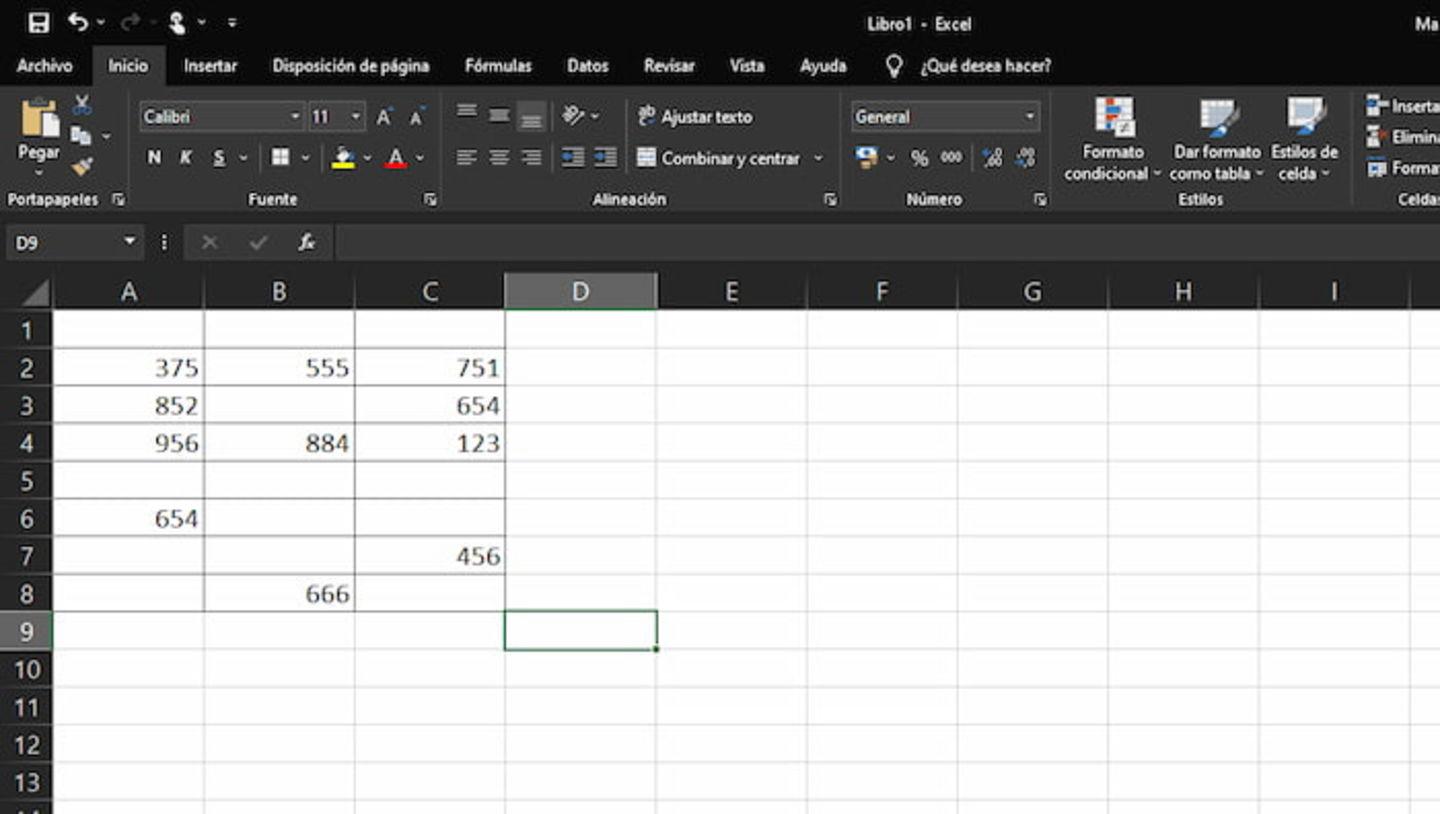
Väga levinud olukord on see, et loendis või tabelis on kehtivate andmete vahel täiesti tühjad read . Need "õhutud" read lõhuvad tabeli järjepidevust, mõjutavad filtreid, prindivahemikke ja on üldiselt üsna tüütud.
Varem menüükäsuga „Mine erimenüüsse“ > „Tühjad lahtrid“ tehtud valiku abil saate Excelile käskida automaatselt kustutada kõik tühje lahtreid sisaldavad read. See on väga lihtne viis tabeli sekunditega korrastamiseks.
Kui tühjad lahtrid on valitud, minge vahekaardile „ Avaleht“ ja avage rühmas „Lahtrid “ rippmenüü „ Kustuta “. Sealt leiate valiku „ Kustuta lahtrid…“ , mida vajame selleks, et kontrollida, kas kaovad ainult lahtrid või terved read.
Kui valite „Kustuta lahtrid…“, ilmub väike aken mitme valikuga: nihuta lahtreid vasakule, nihuta lahtreid üles, nihuta terve rida või terve veerg. Kui soovite eemaldada terveid tühikuid sisaldavaid ridu , valige „Terve rida“ ja klõpsake nuppu OK. Excel kustutab kohe iga rea, kus oli valitud tühi lahter.
See meetod on eriti kasulik, kui teie tabel on hästi struktureeritud ja teate, et iga tühjade lahtritega rida on üleliigne rida . Siiski on soovitatav enne selle kasutamist segatud andmetega lehtedel kaks korda järele mõelda, sest võite kustutada ridu, mis sisaldavad teistes veergudes kehtivaid andmeid.
Praktiline soovitus on kõigepealt teha failist varukoopia või töötada lehe duplikaadiga, eriti kui tegemist on olulise dokumendiga. Nii saate muudatusi hõlpsalt tagasi võtta, kui kustutate kogemata rohkem kui kavatsesite.
Eemaldage terved tühjad veerud ilma probleemideta
Lisaks ridadele on üsna tavaline, et andmetes on ka täiesti tühjad veerud , tavaliselt seetõttu, et lüngad on jäetud kavatsusega hiljem teavet lisada või sisu on kleebitud teistest programmidest.
Lihtsaim ja visuaalselt nähtavam viis andmeteta veeru kustutamiseks on paremklõpsata veeru päisetähel. Sel juhul valib Excel automaatselt kogu veeru ülevalt alla.
Ilmuvas kontekstimenüüs vali suvand „Kustuta“ . See kaob veeru täielikult ja sellest paremal asuvad veerud nihutatakse vasakule, et tühimik täita. See on väga kiire toiming, mida tuleks korrata kõigi täiesti tühjade veergude puhul.
Kui teil on mitu järjestikust tühja veergu, saate need kõik korraga valida , lohistades esimesest veerutähest viimaseni või valides ühe, hoides all klahvi Shift ja klõpsates viimasel veerul. Seejärel paremklõpsake ja valige Kustuta ning Excel teeb ülejäänu.
Teine, veidi „formaalsem“ alternatiiv on valida veerus tühi lahter, minna vahekaardile Avaleht , rühma Lahtrid , klõpsata nuppu Kustuta ja seejärel valida Kustuta lehe veerud . Tulemus on sama, kuid see võib olla kasulik, kui olete harjunud alati lindilt töötama.
Eemaldage ainult tühjad lahtrid määratletud vahemikust
Mõnikord ei ole vaja kustutada terveid ridu või veerge, vaid pigem tihendada andmeplokki, eemaldades ainult nendevahelised tühjad kohad. See juhtub sageli numbrite või kirjete loendite puhul, kus olete jätnud tühjad read ja seejärel soovite teavet "voltida", et see oleks pidev.
Korrastatuma tulemuse saavutamiseks on väga kasulik töötada selgelt ääristega määratletud vahemikus või ülejäänud lehest eraldi alal. See tagab, et valikud ja kustutamised ei mõjuta veerge ega ridu, mida te ei soovi puudutada.
Alustage andmete asukoha valimisega, kaasa arvatud kõik tühjad lahtrid, mida soovite kustutada. Seejärel minge vahekaardile Avaleht ja avage rühm Redigeerimine . Seal klõpsake nuppu Otsi ja vali ning seejärel nuppu Mine erirea juurde.
Valige suvand „ Tühjad lahtrid” ja klõpsake nuppu OK. Seejärel joonib Excel alla kõik selles vahemikus olevad tühjad lahtrid, järgides teie määratud ääriseid. Siit saate otsustada, mida nendega teha: kustutada või teisaldada.
Kui soovite, et sisuga lahtrid "ülespoole liiguksid" või kattuksid, valige menüüst Kustuta Avaleht käsk Kustuta lahtrid… ja seejärel käsk Nihuta lahtrid üles . See nihutab iga tühimiku all olevad lahtrid ülespoole, tihendades veergu nii, et nende vahele ei jääks tühje ridu , säilitades samal ajal teised veerud.
Puhasta tühjad read automaatsete filtrite abil
Lisaks täpsemale otsingule on Excelil võimalus rakendada veergudele filtreid , mis mitte ainult ei kuva või peita andmeid, vaid on ka lähtepunktiks tühjade ridade üsna visuaalseks kõrvaldamiseks.
Filtrite rakendamiseks valige tabeli vahemik (koos päistega) ja minge vahekaardile Andmed . Sealt leiate nupu Filter ; kui selle aktiveerite, ilmub iga valitud veeru esimesele reale rippmenüü.
Veeru filtri laiendamisel näete erinevaid filtreerimisvalikuid. Nende hulgas kuvab Excel tavaliselt kasti sildiga " (Tühi)" või midagi sarnast, mis tähistab kõiki ridu, kus see veerg on tühi. Siin saate otsustada, kas peita või kuvada ainult need tühjad read.
Kui soovite tühje ridu peita, aga mitte kustutada, eemaldage filtris lihtsalt linnuke valiku „tühjad lahtrid” juurest. Excel peidab kõik read, mis sellele tingimusele vastavad, võimaldades teil töötada ainult andmeid sisaldavate kirjetega.
Kui soovite need tühjad read täielikult kustutada, kasutage filtrit, et kuvada ainult tühjad read (jättes valituks ainult valiku „Tühi“). Kui lehel kuvatakse ainult need read, valige need reanumbrite järgi (mis kuvatakse sinisena) ja paremklõpsake, valides „Kustuta rida“ . Pärast kustutamist naaske filtri juurde ja valige kõik suvandid uuesti, et taastada täielik andmevaade.
Sorteeri rühmitamiseks ja tühjade ridade eemaldamiseks
Teine väga praktiline viis tühjadest ridadest vabanemiseks on kasutada andmete sortimise tööriista . Idee on lihtne: sorteerid veeru nii, et kõik tühjad lahtrid oleksid grupeeritud, ja seejärel kustutad need kõik korraga.
Alustage ridade valimisega , mida soovite üle vaadata , sealhulgas kõik asjakohase teabega veerud. Seejärel minge vahekaardile Andmed ja klõpsake nuppu Sorteeri – mitte kiiret kasvavat/kahanevat sortimise ikooni, vaid suvandit, mis avab täieliku dialoogiboksi.
Valige selles aknas rippmenüüst veerg, mille järgi soovite sortida. Tavaliselt on see veerg, mis ei tohiks sisaldada tühikuid (näiteks identifikaator, nimi, kood jne). Seejärel valige, kas soovite sortida kasvavas või kahanevas järjekorras , olenevalt sellest, mis teie analüüsile sobib.
Kui klõpsate nuppu OK, korraldab Excel kõik selle vahemiku read ümber. Selle tulemusel rühmitatakse täiesti tühjad või selles veerus tühje lahtreid sisaldavad read kokku kas tabeli algusesse või lõppu. Seejärel saate need kõik korraga valida ja käsitsi kustutada.
See süsteem on väga kasulik, kui soovite ühendada puhastamise ja visuaalse ülevaatuse , sest see võimaldab teil enne ridade kustutamist kiiresti kontrollida, millistel andmetel puudub teave, vältides seega oluliste andmete kogemata kustutamist.
Sisu tühjendamise ja lahtrite kustutamise erinevused
Oluline on eristada lahtrite sisu tühjendamist ja lahtrite endi kustutamist . Esmapilgul võivad need tunduda samad, kuid mõju arvutustabelile on erinev ja andmete kaotamise vältimiseks on oluline seda erinevust mõista.
Kui kasutate klaviatuuril kustutusklahvi ( Delete ) või valikut „ Tühjenda sisu“ , tühjendate lahtri, kuid säilitate selle asukoha . Lahter on endiselt olemas koos vormingu, ääriste ja kommentaaridega, kuid ilma andmete või valemiteta.
Seevastu kui kasutate kustutusmenüü valikuid (kas terve rea, terve veeru või lahtrite kustutamine, nihutades ülejäänuid), muudab Excel töölehe struktuuri: lahtrid kaovad ja teised liiguvad nende asemele. See võib mõjutada valemiviiteid , nimega vahemikke ja lingitud diagramme.
Kustutatava teabe täpsemaks kontrollimiseks minge vahekaardile Avaleht , valige jaotis Redigeerimine ja klõpsake nupu Kustuta kõrval olevat noolt . Sealt leiate mitu konkreetset valikut: Kustuta kõik , Kustuta vorming , Kustuta sisu , Kustuta kommentaarid ja märkmed ning Kustuta hüperlingid.
Kui soovite lahtri täielikult puhastada, valige käsk „Tühjenda kõik“ , mis eemaldab korraga andmed, vormingu, tingimusvormingu, äärised, kommentaarid ja hüperlingid. Teise võimalusena, kui soovite eemaldada ainult teabe, kuid säilitada kujunduse, valige käsk „Tühjenda sisu“ , mis jätab taustavärvi, äärised ja stiilid puutumata.

Indeks
- 1 Kiired meetodid kõigi tühjade lahtrite valimiseks
- 2 Kustuta kõik read, mis sisaldavad tühje lahtreid
- 3 Eemaldage terved tühjad veerud ilma probleemideta
- 4 Eemaldage ainult tühjad lahtrid määratletud vahemikust
- 5 Puhasta tühjad read automaatsete filtrite abil
- 6 Sorteeri rühmitamiseks ja tühjade ridade eemaldamiseks
- 7 Sisu tühjendamise ja lahtrite kustutamise erinevused
