- Windows 11-Widgets bieten sofortigen Zugriff auf wichtige Informationen und Produktivitätstools, ohne dass vollständige Anwendungen geöffnet werden müssen.
- Es gibt wichtige Widgets wie Wetter, Outlook-Kalender, Aufgabenliste, Fokus-Sitzung und Mobile Link.
- Eine gute Konfiguration von Widgets und Benachrichtigungen ermöglicht es Ihnen, Ablenkungen zu reduzieren, Ressourcen zu sparen und die tägliche Organisation zu verbessern.
- Windows 11 kombiniert Widgets, virtuelle Desktops, Fokusassistent und Snap-Layouts, um eine moderne und effiziente Arbeitsumgebung zu schaffen.
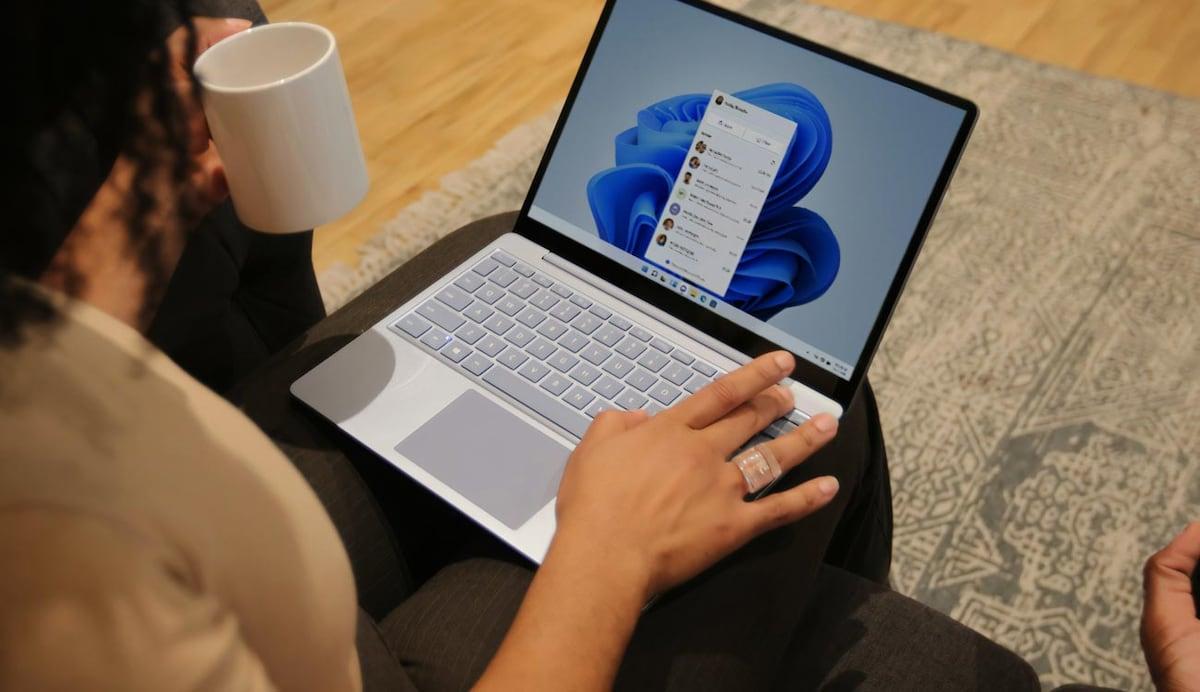
Seit ihrer Ankunft Windows 11-WidgetsViele Nutzer hielten sie anfangs für rein dekorativ: ein Blickfang in der Taskleiste, aber wenig nützlich für ernsthafte Arbeit. Doch wenn man ihnen eine Chance gibt und sie richtig konfiguriert, werden diese kleinen Module... eine Art Kontrollzentrum für Ihren Alltagmit Echtzeitinformationen und schnellem Zugriff, der mehr Zeit spart, als Sie vielleicht denken.
Microsofts Betriebssystem bietet immer mehr produktivitätsorientierte Funktionen: Cloud-Synchronisierung, virtuelle Desktops, Snap Layouts, Fokusassistent … und Widgets fügen sich nahtlos ein. Bei richtiger Anwendung … Sie sind keine bloße optische Laune.Es ist aber eine sehr bequeme Möglichkeit, die Uhrzeit, Ihren Terminkalender, Ihre Aufgaben, Ihr Mobiltelefon oder sogar die Leistung Ihres PCs zu überprüfen, ohne den Fokus auf Ihre aktuelle Tätigkeit zu verlieren.
Was sind Windows 11-Widgets und warum beeinflussen sie Ihre Produktivität?
In Windows 11 sind Widgets kleine Anwendungen, die in ein bestimmtes Panel integriert sind Sie können darauf über das Taskleistensymbol (links) oder über die Tastenkombination zugreifen. Windows + WSie fungieren als dynamische Karten, die Echtzeitdaten anzeigen: Wetter, Kalender, Aufgaben, Nachrichten, Aktienmarkt, Verkehr und vieles mehr.
Der Schlüssel ist das Sie ermöglichen es Ihnen, wichtige Informationen schnell zu erfassen. Ohne den Browser oder die vollständigen Anwendungen öffnen zu müssen. Statt zwischen Fenstern hin und her zu wechseln, heben Sie einfach das Widget-Panel an, sehen, was Sie benötigen, und können innerhalb von Sekunden zu Ihrer vorherigen Tätigkeit zurückkehren – so werden Unterbrechungen deutlich reduziert.
Jedes Widget kann Fügen Sie nach Belieben hinzu, entfernen Sie Inhalte und ordnen Sie die Reihenfolge neu an.So erstellen Sie ein Dashboard, das perfekt auf Ihre Bedürfnisse zugeschnitten ist: eines für die Arbeit, ein weiteres für private Zwecke oder eine Kombination aus den wichtigsten Funktionen beider Bereiche. Viele Dashboards lassen sich mit Diensten integrieren, die Sie bereits nutzen (Outlook, Microsoft To Do, Phone Link, Spotify, OneDrive usw.), sodass Sie keine doppelte Arbeit leisten müssen.
Darüber hinaus unterstützt das Panel verschiedene KartengrößenKlein, mittel oder groß. So können Sie den Dingen, die Sie täglich sehen (z. B. Kalender oder Aufgaben), mehr Bedeutung beimessen und das, was Sie nur gelegentlich überprüfen, wie Aktienmarkt oder Verkehrslage, kleiner halten.
Aus all diesen Gründen wird es bei richtiger Konfiguration zu einer Art „persönlichem Kontrollzentrum“, Es reduziert Kontextwechsel und trägt zur Aufrechterhaltung des Arbeitsablaufs bei. konstant
So aktivieren, organisieren und passen Sie Widgets in Windows 11 an
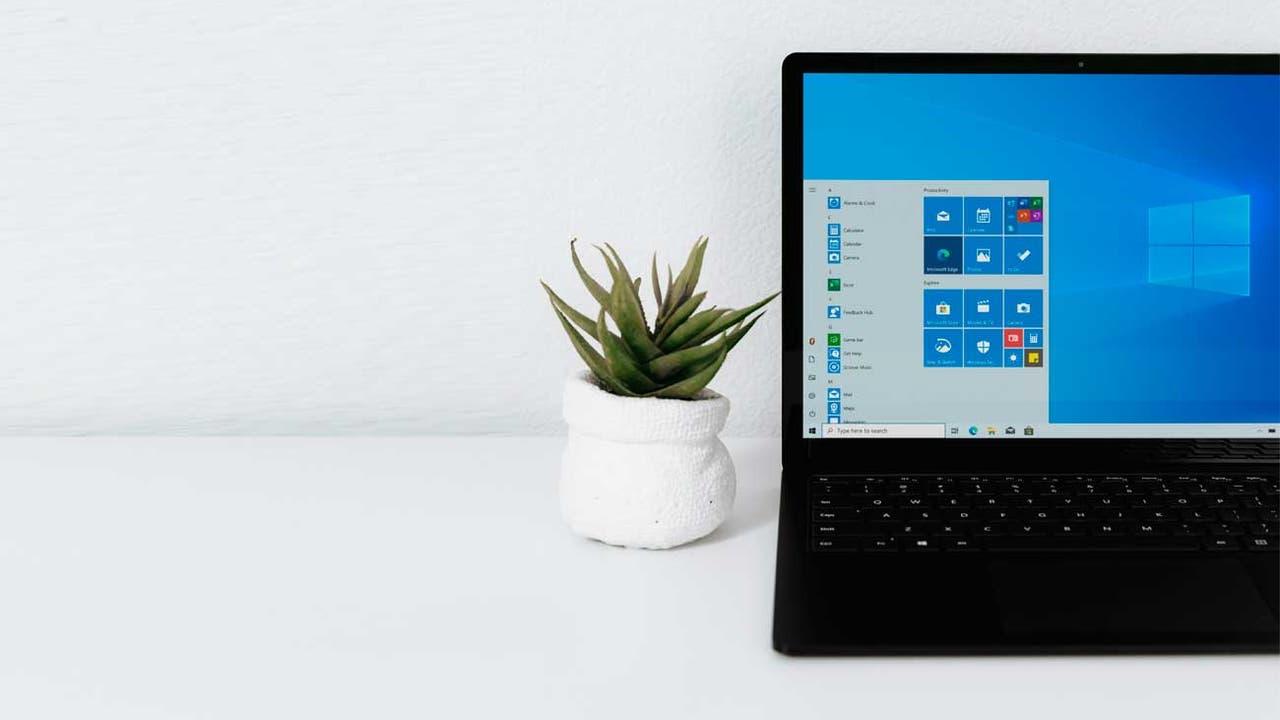
Bevor Sie Widgets nutzen können, stellen Sie sicher, dass das Bedienfeld in der Taskleiste aktiv ist. Falls das Symbol nicht angezeigt wird, müssen Sie die Einstellungen überprüfen. Taskleisteneinstellungen um es zu aktivieren
Die grundlegende Vorgehensweise zur Verwaltung Ihrer Widgets ist sehr einfach und erfordert keine fortgeschrittenen Kenntnisse: Gehen Sie einfach zu den entsprechenden Optionen und ein Schalterpaar ein- oder ausschaltenVon dort aus können Sie das Bedienfeld so einstellen, als wäre es ein Brett mit Teilen, die Sie nach Belieben zusammensetzen.
Um das Widget-Panel in der Taskleiste zu aktivieren, klicken Sie mit der Klicken Sie mit der rechten Maustaste auf die Taskleiste. Gehen Sie zu „Taskleisteneinstellungen“. In diesem Menü finden Sie ein spezielles Steuerelement namens Widgets; wenn Sie es aktivieren, Das Widget-Symbol wird angezeigt auf der linken Seite der Bar.
Sobald das Symbol verfügbar ist, können Sie das Bedienfeld von dort aus oder über die folgende Methode öffnen: Windows + WIm Inneren sehen Sie Ihre aktiven Karten und oben eine Schaltfläche „+“, um neue Widgets aus der Galerie hinzuzufügen. Über dasselbe Bedienfeld... Sie können die Karten zurückziehen. und platzieren Sie sie, wo immer Sie möchten.
Bei den meisten Widgets können Sie durch Tippen auf die drei Punkte in der oberen rechten Ecke Folgendes tun: Größe ändern oder auf Anpassungsoptionen zugreifenAngaben wie Zeit, Ort, das verwendete Outlook-Konto, die spezifische Microsoft-Aufgabenliste usw. Diese kleinen Feineinstellungen machen den entscheidenden Unterschied zwischen einem chaotischen Dashboard und einem, das Ihnen tatsächlich hilft.
Windows 11-Widgets, die die tägliche Produktivität am meisten verbessern.
Unter allen in Windows 11 verfügbaren Widgets gibt es eine Gruppe, die besonders gut passt, wenn Sie Folgendes suchen: Arbeiten Sie strukturierter, mit weniger Ablenkungen und besserem Zeitmanagement.Einige sind bereits auf dem System vorinstalliert, andere werden über Anwendungen wie Dev Home oder direkt aus dem Microsoft Store hinzugefügt.
Nachfolgend finden Sie eine detaillierte Übersicht über die nützlichsten Widgets für mehr Produktivität die in den verschiedenen Quellen erscheinen: von Klassikern wie Zeit oder Kalender bis hin zu fortgeschritteneren Optionen wie Konzentrationssitzungen oder Leistungsmonitoren.
Wetter-Widget: Echtzeitvorhersage ohne Browser öffnen
Das Wetter-Widget ist eines der sichtbarsten, weil Windows 11 integriert es direkt in die Taskleiste.Es zeigt die Temperatur und ein Symbol für die aktuellen Wetterbedingungen (Sonne, Regen, Wolken usw.) an. Wenn Sie in einer Gegend leben, in der sich das Wetter minütlich ändert, ist es nahezu unverzichtbar.
Der eigentliche Vorteil besteht darin, dass man mit einem Tippen auf das Symbol oder mit Windows + WSie können das Bedienfeld erweitern und sehen die Vorhersage stündlich und täglich Ohne Browser oder Mobiltelefon zu benutzen. So müssen Sie nicht mehr jedes Mal externe Apps öffnen, wenn Sie wissen möchten, ob Sie einen Regenschirm mitnehmen, ob Sie mit dem Motorrad fahren oder ob Sie ein Meeting im Freien haben.
Das Widget ermöglicht es Ihnen, Ihren primären Standort festzulegen und in vielen Fällen, mehrere Städte hinzufügen Wenn Sie viel reisen oder mit Teams in anderen Ländern zusammenarbeiten, erhalten Sie damit einen schnellen Überblick über das Wetter in Ihrer Stadt und in den Städten Ihrer Kollegen, was für die Koordination von Terminen oder Reisen sehr nützlich ist.
Darüber hinaus kann Windows diese Daten verwenden, um Ihnen Folgendes anzuzeigen wichtige wetterbezogene Benachrichtigungen In der Taskleiste werden beispielsweise Warnungen vor schweren Stürmen oder plötzlichen Temperaturänderungen angezeigt. Diese Benachrichtigungen erscheinen als Symbole oder kurze Meldungen in der Taskleiste und können später im Bedienfeld eingesehen werden.
Outlook-Kalender: Ihr Terminkalender ist sichtbar, ohne die App öffnen zu müssen.
Wenn Sie ständig mit Meetings, Terminen und Fristen arbeiten, ist das Widget von Outlook-Kalender Es ist eine der zeitsparendsten Lösungen. Es synchronisiert sich mit Ihrem Microsoft-Konto und zeigt Ihnen die Ergebnisse direkt im Widget-Bereich an. Die heutigen Zitate und eine Zusammenfassung der Woche.
Am praktischsten ist, dass man kann Überprüfen Sie Ihren Zeitplan, sobald Sie Ihren PC einschalten. Ohne Outlook komplett zu öffnen, was normalerweise ein paar Sekunden länger dauert. Auf einen Blick sehen Sie, ob Sie freie Zeit haben, ob es Überschneidungen gibt oder ob ein anstrengender Tag bevorsteht.
Dieses Widget ermöglicht außerdem Neue Termine hinzufügen oder lokale Feiertage prüfenDas ist ideal für die Planung von Urlauben, verlängerten Wochenenden oder Treffen mit Personen aus anderen Regionen. Die Integration mit Microsoft Teams vereinfacht zudem die Verwaltung von Online-Meetings.
Indem Sie den Kalender immer auf dem Bedienfeld sichtbar lassen, verringern Sie die Wahrscheinlichkeit erheblich. Wichtige Verpflichtungen vergessenEs bewahrt Sie vor der klassischen Situation „Ich hatte heute so ein Gefühl, dass ich etwas habe“, denn Sie können es in wenigen Sekunden überprüfen, ohne Ihre aktuelle Tätigkeit unterbrechen zu müssen.
Aufgabenlisten und Microsoft To Do: Volle Kontrolle über Ihre Aufgaben
Ein weiteres wichtiges Hilfsmittel für die Produktivität ist dasjenige für Ausstehende AufgabenDiese Kombination basiert auf der Microsoft To Do-App und ermöglicht es Ihnen, eine Liste Ihrer persönlichen und beruflichen Aufgaben stets griffbereit zu haben. in Listen organisiert, mit Fälligkeitsterminen und Erinnerungen.
Direkt im Widget selbst können Sie Neue Aufgaben spontan hinzufügenMarkieren Sie erledigte Listen, verschieben Sie Elemente zwischen Listen oder sehen Sie, was sich in den nächsten Tagen ansammelt. Alles wird mit Ihrem Microsoft-Konto synchronisiert, sodass Sie dieselben Listen auf Ihrem PC, Mobilgerät und im Web haben.
Das Widget lässt sich optisch an Ihren Desktop anpassen, und Sie können auch festlegen, welche Liste standardmäßig angezeigt werden soll (z. B. „Heute“, „Arbeit“, „Privat“ oder eine andere von Ihnen erstellte Liste). Diese kleine Entscheidung macht das Widget zu einem praktischen Helfer. Ihr tägliches Aufgaben-Dashboard.
Dank dieser Integration wird die Versuchung verringert, Dinge aufzuschreiben. lose Noten, verschiedene Mobilgeräte oder Apps. Alles läuft über ein einziges Bedienfeld, das sich in den Widgets befindet, Es ist immer nur zwei Klicks entfernt ohne Ihre Konzentration so stark zu unterbrechen, wie es beim Öffnen einer Vollbildanwendung der Fall wäre.
Konzentrationssitzung: Pomodoro-Timer mit „Nicht stören“-Modus
Einer der größten Produktivitätsfeinde sind ständige Unterbrechungen. Das Widget von Konzentrationssitzung Es soll für etwas Ordnung sorgen, indem es eine vereinfachte Version der Pomodoro-Technik anwendet: Arbeitsblöcke, gefolgt von kurzen Pausen.
Mit diesem Widget können Sie Konzentrationsperioden festlegen, üblicherweise von 25 bis 60 Minuten ArbeitszeitAnschließend schlägt das System eine kurze Pause vor. Nach mehreren Zyklen empfiehlt es eine längere Pause, um Überlastung vorzubeugen und eine stabilere Leistung über den Tag hinweg zu gewährleisten.
Während dieser Sitzungen aktiviert das Widget die Windows 11-Modus „Nicht stören“Dadurch werden Benachrichtigungen, Pop-up-Benachrichtigungen und Warnmeldungen, die Ihre Arbeit normalerweise unterbrechen würden, effektiv stummgeschaltet. Sie können außerdem Ausnahmen festlegen, um nur wirklich wichtige Benachrichtigungen durchzulassen.
Der Vorteil ist, dass man nicht auf externe Apps angewiesen ist, um sich zu konzentrieren: Alles ist in das Windows 11-Ökosystem integriert, so Ergänzt wird dies durch den Fokusassistenten und die übrigen Benachrichtigungseinstellungen., um ein einheitliches Benutzererlebnis zwischen Desktop und Widgets zu gewährleisten.
Phone Link: weniger Ablenkungen durch das Telefon
Mobiltelefone sind eine ständige Ablenkungsquelle, und ihre Lage neben der Tastatur trägt sicherlich nicht zur Verbesserung bei. Das Widget von Mobiler Link (Telefonlink) Es ist genau für das Gegenteil konzipiert: um Ihnen die Kontrolle darüber zu geben, was auf Ihrem Telefon wichtig ist. ohne es ständig aufheben zu müssen.
Mit diesem Widget können Sie Folgendes im Windows 11-Dashboard sehen: Mobile Benachrichtigungen, Akkustand und NetzabdeckungSo können Sie selbst entscheiden, ob es sich lohnt, Ihre aktuelle Tätigkeit zu unterbrechen, um eine Nachricht oder einen Anruf zu beantworten, oder ob es problemlos warten kann.
Phone Link ist mit beiden kompatibel Android wie bei iOSAm nützlichsten ist es jedoch mit Android, da Sie damit auf Fotos zugreifen, SMS senden und empfangen und sogar Anrufe von Ihrem PC aus verwalten können. All dies ist möglich, nachdem Sie das Gerät mit der Anwendung „Link to Windows“ gekoppelt haben.
Diese Form der Integration reduziert diese Angewohnheit erheblich. Alle paar Minuten das Handy überprüfenDiese Informationen landen oft in sozialen Medien, Chats und anderen Ablenkungen. Wichtige Informationen auf einem diskreten Bedienfeld helfen, die Konzentration zu bewahren, ohne das Smartphone komplett verlassen zu müssen.
Spotify und andere Musik-Widgets: Die richtige Stimmung am Arbeitsplatz schaffen, ohne den Fokus zu verlieren
Für viele Menschen ist das Arbeiten mit Hintergrundmusik fast schon Pflicht. Windows 11 enthält eine solche Funktion. Mini-Player in den SchnelleinstellungenDas Spotify-Widget geht aber noch einen Schritt weiter und ermöglicht den direkten Zugriff auf die Wiedergabe über das Widget-Panel.
Mit diesem Widget können Sie Lieder pausieren, fortsetzen oder überspringen Ohne die große Anwendung öffnen zu müssen, können Sie die Wiedergabe Ihrer Playlists verwalten und die Musikart dem jeweiligen Moment anpassen (Konzentration, mechanische Aufgaben, kreative Momente...).
In manchen Umgebungen erlaubt das Widget keinen direkten Listenwechsel, ist aber dennoch sehr nützlich für nicht mehr ständig zum Spotify-Fenster wechseln müssenDadurch wird die Anzahl der Anwendungswechsel deutlich reduziert und die Musik bleibt im Hintergrund, wo sie hingehört.
Durch die Integration dieser spielerischeren Widgets neben denen für reine Produktivität erhält man ein Bedienfeld, das gleicht Arbeit und Komfort auswodurch der Tag erträglicher wird, ohne dass die Effizienz darunter leidet.
Nachrichten-, Sport-, Finanz- und Verkehrs-Widgets: Schnelle Informationen, die auf Ihre Bedürfnisse zugeschnitten sind
Das Windows 11-Dashboard enthält außerdem informationsorientierte Widgets: Nachrichten, Sport, Finanzen oder VerkehrAuch wenn sie auf manchen Systemen als Rauschen wahrgenommen werden, tragen sie bei richtiger Einstellung zu einem Mehrwert bei, ohne dabei zu übersteuern.
Beispielsweise die Nachrichten-Widget es zeigt es dir Relevante Schlagzeilen basierend auf Ihren InteressenSo bleiben Sie auf dem Laufenden, ohne den halben Vormittag mit dem Stöbern im Internet zu verbringen. Ebenso informiert Sie das Sport- oder Börsen-Widget schnell über Ergebnisse und Kurse.
Das Verkehrs-Widget ist besonders nützlich, wenn Sie üblicherweise mit dem Auto oder Motorrad unterwegs sind: Sie können Konfigurieren Sie Ihre Zone und erhalten Echtzeitinformationen über den Zustand der umliegenden Straßen, um so Staus kurz vor der Abfahrt zu vermeiden.
Darüber hinaus beinhaltet Windows 11 ein System von Werbung und charakteristische Schilder In der Taskleiste dieser Widgets wird normalerweise das Wettersymbol angezeigt. Sollte jedoch etwas Relevantes im Zusammenhang mit Ihren Quellen eintreten (Eilmeldungen, Wetterwarnungen, plötzliche Börsenschwankungen), erscheint möglicherweise eine kleine Benachrichtigung oder ein Symbol, das einige Sekunden lang oder bis zum Öffnen des Panels angezeigt wird.
Systemleistungs- und Überwachungs-Widgets
Microsoft hat sich auch wieder verstärkt auf die Systemleistungs-Widgets, wodurch die Idee der alten Windows Vista- und 7-Gadgets (wie der legendäre CPU-Meter) gewissermaßen wieder aufgegriffen wird, jedoch mit einem modernen Design und erhöhter Sicherheit.
Durch Werkzeuge wie Entwickler-Startseite (Vorschau)Für Mitglieder des Windows Insider-Programms stehen Widgets zur Verfügung, die Informationen anzeigen und getestet werden können. Prozessor, Grafikkarte, Arbeitsspeicher und NetzwerkIn einigen Fällen ermöglichen sie sogar das Beenden von Prozessen, die zu viele Ressourcen verbrauchen, oder die Überwachung von Temperaturen.
Diese Widgets sind besonders nützlich auf Laptops oder Computern mit niedrigem Akkustand, da sie Ihnen Folgendes ermöglichen: schnell erkennen, was die Leistung beeinträchtigt und funktionieren, ohne dass der Task-Manager oder Apps von Drittanbietern geöffnet werden müssen.
Ähnliche Anwendungen wie Microsoft PC-Manager Sie bieten Widgets, die sich in die Bedienoberfläche integrieren lassen und es Ihnen ermöglichen, offene Prozesse zu überprüfen, ressourcenintensive Programme zu schließen und mit einem einzigen Klick Speicherplatz freizugeben. Solche Tools tragen dazu bei, dass Ihr Computer auch an langen Arbeitstagen effizienter läuft.
Widget-Benachrichtigungen in der Taskleiste verwalten
Damit Widgets die Produktivität wirklich steigern können, müssen sie ordnungsgemäß gesteuert werden. wie und wann Benachrichtigungen angezeigt werden in der Taskleiste. Andernfalls erhalten Sie möglicherweise Benachrichtigungen für alles Mögliche und verlieren die Konzentration.
Windows 11 unterscheidet zwischen Anzeigenrotation (kleine, flüchtige Hinweise) und Insignien (Symbole, die länger sichtbar bleiben). Normalerweise wird das Wetter angezeigt, aber wenn in Ihren Nachrichten-, Sport- oder Finanz-Widgets etwas Relevantes passiert, kann die Leiste vorübergehend zu einer Benachrichtigung für dieses Widget wechseln.
Wenn die Benachrichtigung wichtiger ist oder bestehen bleiben muss, zum Beispiel Unwetterwarnungen oder EilmeldungenAuf dem Taskleistensymbol erscheint ein Symbol. Wenn Sie das Bedienfeld öffnen, sehen Sie oben einen Banner, der erklärt, was diese Benachrichtigung ausgelöst hat.
Um dies zu konfigurieren, öffnen Sie das Widget-Panel und gehen Sie zu Einstellungssymbol Gehen Sie anschließend zum Abschnitt „Benachrichtigungen“. Dort können Sie die Optionen „Benachrichtigungssymbole in der Taskleiste anzeigen“ und „Werbung in der Taskleiste anzeigen“ aktivieren oder deaktivieren und so den Grad der Unterbrechungen nach Ihren Wünschen anpassen.
Darüber hinaus können Sie im Tab „Benachrichtigungen“, der Ihrem Konto im Bedienfeld zugeordnet ist, Folgendes tun: Passen Sie an, welche Art von Benachrichtigungen Sie erhalten möchten. jedes Widgets, wodurch das Nutzererlebnis weiter verfeinert wird, sodass nur das angezeigt wird, was Sie wirklich interessiert.
Widgets und Leistung: Wann es sich lohnt, sie zu deaktivieren
Widgets steigern zwar die Produktivität erheblich, können aber auf ressourcenbeschränkten Systemen die Leistung negativ beeinflussen. Das Bedienfeld selbst Es verbraucht Arbeitsspeicher und etwas Rechenleistung.insbesondere wenn viele Widgets mit Echtzeitinhalten geladen sind.
In bestimmten Szenarien wurde festgestellt, dass die Deaktivierung des Widget-Panels zu Folgendem führen kann: Geben Sie zwischen 50 und 150 MB RAM frei.Dies macht sich besonders auf Rechnern mit begrenztem Speicher bemerkbar. Daher ist es bei sehr einfachen Konfigurationen unter Umständen besser, ganz darauf zu verzichten oder nur die unbedingt notwendigen zu verwenden.
Um das Panel vollständig zu deaktivieren, klicken Sie einfach mit der rechten Maustaste auf die Taskleiste, gehen Sie zu „Taskleisteneinstellungen“ und Schalten Sie den Widgets-Schalter aus.Dies erscheint üblicherweise als eine der ersten Optionen. Sobald Sie dies tun, verschwindet das Symbol und das System stellt keine Ressourcen mehr für das Bedienfeld ein.
Die gute Nachricht ist, dass diese Entscheidung nicht endgültig ist: Wenn Sie die Widgets später noch einmal ausprobieren möchten, können Sie Den Schalter wieder aktivieren und stellen Sie das Bedienfeld in seinen ursprünglichen Zustand zurück oder konfigurieren Sie es nach Ihren Wünschen neu.
Weitere Windows 11-Einstellungen, die gut mit Widgets funktionieren
Widgets existieren nicht isoliert: Sie sind Teil einer Reihe von Windows 11-Funktionen, die das System transformieren sollen in ein komplettes ProduktivitätstoolDie kombinierte Anwendung verstärkt den Effekt.
Einerseits die Cloud-Synchronisierung mit OneDrive So haben Sie alle Ihre Dateien und Dokumente auf jedem Gerät griffbereit. Egal ob Sie von zu Hause, im Büro oder am Laptop arbeiten – Sie haben immer die aktuellste Version zur Hand, die Sie zusammen mit Ihren Widgets und Ihrer Desktop-Umgebung sofort öffnen können.
Features Snap-Layouts und Snap-Gruppen Mit Snap Groups lassen sich geöffnete Fenster auf dem Bildschirm einfach organisieren und in Abschnitte unterteilen, um gleichzeitig mit mehreren Anwendungen arbeiten zu können. Snap Groups merkt sich Fensterkombinationen, sodass diese auch nach einem Monitorwechsel oder einem Neustart des PCs erhalten bleiben. Sie können Ihren gesamten Arbeitsbereich wiederherstellen. mit einem Klick.
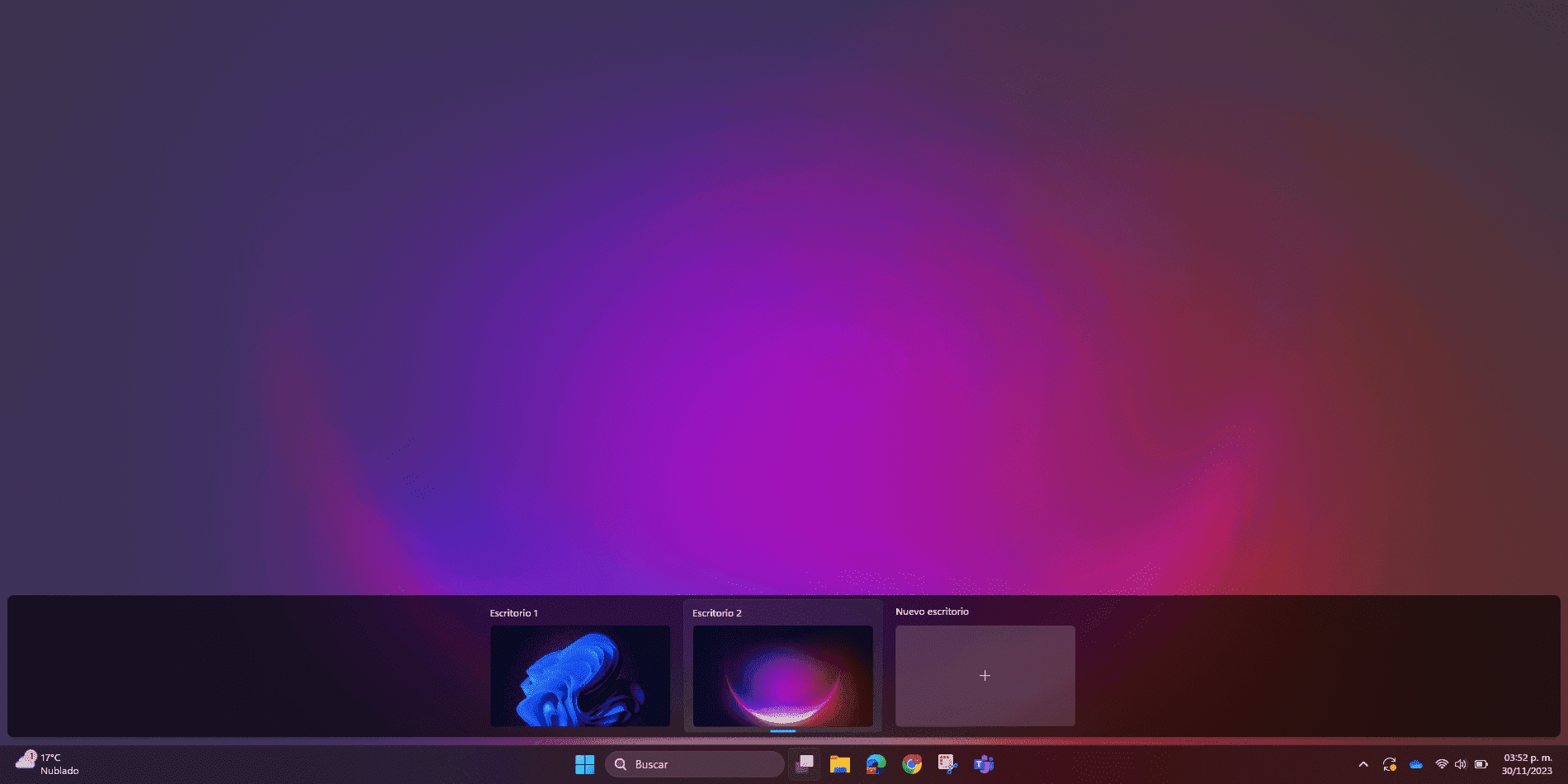
Die virtuelle Desktops Sie ermöglichen es Ihnen, Ihren Tag in verschiedene Projekte oder Bereiche zu unterteilen: beispielsweise einen Desktop für die Arbeit, einen anderen fürs Studium und einen weiteren für private Zwecke. Sie können in jedem Bereich unterschiedliche Widgets, Hintergründe und Anwendungen verwenden, was Ihnen hilft, den Überblick zu behalten und sich besser zu konzentrieren.
Der Konzentrationsassistent Fokus-Assistent (und der „Nicht stören“-Modus) ergänzt die Funktionen des Fokus-Sitzungs-Widgets und ermöglicht Ihnen Folgendes: Benachrichtigungen während bestimmter Zeiträume blockieren und Ausnahmen definieren. Es lässt sich ideal mit Phasen konzentrierten Arbeitens kombinieren.
Schließlich die Kompatibilität von Windows 11 mit Android-Apps über den Amazon Appstore Es erweitert die Möglichkeiten noch einmal deutlich. Sie können mobile Apps, die Sie für Produktivität, Aufgabenmanagement, Notizen oder Kommunikation nutzen, auf Ihren Desktop übertragen und mit dem Widget-Panel zu einem wirklich umfassenden Ökosystem kombinieren.
All dies basiert auf Verbesserungen in Sicherheit und Leistung Funktionen wie Secure Boot, Malware-Schutz und biometrische Authentifizierung mit Windows Hello sowie die allgemeine Systemoptimierung für moderne Hardware machen Windows 11 zu einer wesentlich robusteren Arbeitsumgebung als frühere Versionen.
Für viele Nutzer ist der Umstieg von Windows 10 auf Windows 11 nicht mehr nur eine Frage der Ästhetik, sondern der Funktionalität: Durch die Kombination von gut konfigurierten Widgets, virtuellen Desktops, Snap Layouts, Fokusassistent und Verbesserungen in Sicherheit und Leistung wird eine deutliche Verbesserung erzielt. ein besser organisiertes, flexibleres Arbeitsumfeld, das Ablenkungen reduziertwo jedes Element zusammenwirkt, sodass Sie sich auf das Wesentliche konzentrieren können.

Leidenschaftlicher Autor über die Welt der Bytes und der Technologie im Allgemeinen. Ich liebe es, mein Wissen durch Schreiben zu teilen, und genau das werde ich in diesem Blog tun und Ihnen die interessantesten Dinge über Gadgets, Software, Hardware, technologische Trends und mehr zeigen. Mein Ziel ist es, Ihnen dabei zu helfen, sich auf einfache und unterhaltsame Weise in der digitalen Welt zurechtzufinden.