- RescueTime zeichnet Ihre Nutzung automatisch auf Apps und Websites und klassifiziert sie nach Produktivität, um Muster und Zeitverluste zu erkennen.
- FocusTime blockiert Ablenkungen mit einstellbaren Stufen und kann per Kalender, Zielen oder manuell aktiviert werden.
- Der Premium-Plan fügt Fokussitzungen, erweiterte Integrationen und historische Berichte hinzu; Lite deckt die wesentlichen Funktionen kostenlos ab.
- Vorteile: Solide Verfolgung und Analyse; Nachteile: Ungleichmäßige mobile App, Lernkurve und Datenschutzbedenken.
In der heutigen digitalen Welt buhlen Benachrichtigungen, soziale Medien und Video-on-Demand ständig um unsere Aufmerksamkeit und hinterlassen oft das Gefühl, den Tag verpasst zu haben. Mit einem Tool wie RescueTime behalten Sie den Überblick über Ihre Zeitnutzung und können sie gezielt auf das Wesentliche konzentrieren.
Wenn Sie sich jemals gefragt haben: „Wo ist meine Zeit geblieben?“, ist RescueTime die perfekte Lösung für Sie: Es arbeitet im Hintergrund, generiert automatisch Kennzahlen und bietet Funktionen, die Ihnen bei Bedarf helfen, sich zu konzentrieren; Sie müssen nichts handschriftlich aufschreiben und erhalten praktische Berichte, die Ihnen helfen, Ihre Gewohnheiten zu verbessern.
Was ist RescueTime?
RescueTime ist eine Anwendung zur Zeiterfassung und -verwaltung für Computer und Mobilgeräte, die automatisch die Nutzung von Apps und Websites aufzeichnet, Aktivitäten kategorisiert und Berichte erstellt, die Ihnen bei Entscheidungen helfen; Ziel ist es, Ihnen zu helfen, Ihre Gewohnheiten zu verstehen und die Kontrolle über Ihren Tag zurückzugewinnen.
Anders als bei einer Stoppuhr oder manuellen Stundenzetteln erfolgt die Zeiterfassung hier passiv: Sie installieren die Software, und das war's; das Tool kennzeichnet Aktivitäten als produktiv, neutral oder ablenkend, um Ihnen zu zeigen, was sich summiert und was sich negativ auswirkt.
Die Plattform ist für Windows , macOS und Linux verfügbar , außerdem gibt es Apps für Android und iOS sowie Erweiterungen für Chrome und Firefox; Sie können auch auf das Web-Dashboard mit täglichen, wöchentlichen und monatlichen Berichten zugreifen.
Wie funktioniert RescueTime?
Nach der Installation beginnt RescueTime mit der Aufzeichnung der Zeit, die Sie mit jeder App oder Website verbringen, und erkennt, wenn Sie nicht anwesend sind (wenn Sie sich beispielsweise für ein paar Minuten vom Computer entfernen, stoppt die Zählung); die Daten werden nach Kategorien und Produktivitätsstufen gruppiert, die Sie individuell anpassen können.
Das System erkennt Fenstertitel, Dokumenttitel und URLs, sofern Sie es entsprechend konfigurieren, und ermöglicht es Ihnen, eine „Whitelist“ von Websites und Programmen zu definieren, die immer detailliert protokolliert werden; alles, was nicht enthalten ist, kann zum Schutz der Privatsphäre als allgemeines Surfverhalten gespeichert werden.
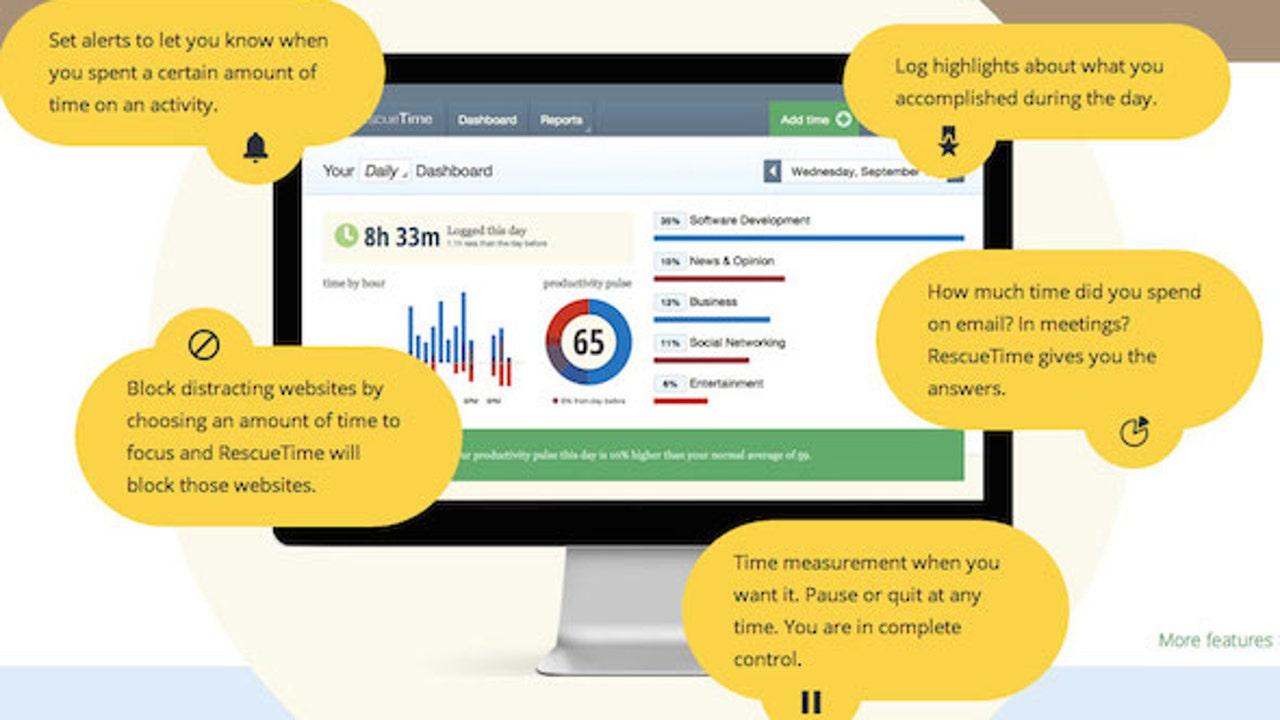
Anhand dieser Informationen zeigt das Panel Trends, Konzentrationsspitzen und die produktivsten Zeitfenster an; Sie sehen übersichtliche Diagramme und einen Produktivitätspuls, der Ihre Leistung von 1 bis 100 zusammenfasst.
Dieser „Produktivitätspuls“ wird anhand eines gewichteten Durchschnitts von fünf Hauptkategorien berechnet, die von „Konzentrierter Arbeitszeit“ bis „Ablenkungszeit“ reichen; er ermöglicht es Ihnen, auf einen Blick zu erkennen, ob Sie auf dem richtigen Weg sind oder Ihren Kurs anpassen müssen.
Ausgewählte Funktionen
FocusTime und Focus Sessions
FocusTime ist der integrierte Ablenkungsblocker: Während einer Sitzung unterbricht die App den Zugriff auf Websites und Apps, die Sie als persönlich oder ablenkend kennzeichnen; Sie können die Sitzung mit „Fokussieren“ über die Menüleiste oder das Symbol in der Taskleiste starten.
Zusätzlich zur manuellen Aktivierung kann es durch Kalenderereignisse oder automatisch bei Überschreitung eines Zeitlimits bei persönlichen Aktivitäten aktiviert werden; wenn Sie versuchen, eine gesperrte Website aufzurufen, wird Ihnen eine Warnseite mit Optionen zum Fortfahren, Umklassifizieren oder Beibehalten des Fokus angezeigt.
Es gibt drei Blockierungsstufen: Normal (blockiert das „sehr Störende“), Mittel (blockiert „sehr Störendes“ und „Störendes“) und Streng (blockiert alles Unproduktive); wenn Sie FocusTime aktivieren, wechseln auch alle Ihre verbundenen Geräte in den Fokusmodus.
Fokus-Sitzungen beinhalten ein Vorbereitungsritual: Erinnerungen, Wasser zu trinken oder auf die Toilette zu gehen, eine kleine mentale Umorientierung und eine vorherige Verpflichtung vor dem Start; Sie können sogar Spotify integrieren , um die richtige Stimmung zu erzeugen, ohne eine weitere App öffnen zu müssen.
Automatisches Aktivitätstracking
RescueTime arbeitet im Hintergrund und zeichnet ohne Ihr Zutun Websites, Apps und Dokumente auf; die Aufzeichnung beginnt 12 bis 24 Stunden nach der Installation, ab diesem Zeitpunkt lassen sich nützliche Muster erkennen.
Sie müssen sich nicht ein- und ausstempeln oder manuell zwischen Aufgaben wechseln (außer in bestimmten FocusTime-Fällen, wenn Sie eine detaillierte Erfassung wünschen); Sie können Aufzeichnungszeiträume definieren und die Aufzeichnungstiefe nach Ihren Vorlieben anpassen.
Produktivitätspuls und -metriken
Der Produktivitätspuls ist ein sehr anschaulicher Indikator (im Stil eines Donut-Diagramms), der auf einer Skala von 1 bis 100 bewertet, wie Sie Ihre Zeit genutzt haben; er basiert auf Ihren Kategorien und Tags, die Sie feinabstimmen können, um ihn aussagekräftiger zu gestalten.
Am Ende jeder konzentrierten Sitzung und in den regelmäßigen Berichten sehen Sie die Aufschlüsselung in „sehr produktiv“, „produktiv“, „neutral“, „ablenkend“ und „stark ablenkend“. Dadurch können Sie die üblichen Zeitfresser sofort identifizieren.
Benachrichtigungen, Ziele und Erinnerungen
Sie können sich tägliche oder wöchentliche Ziele setzen, wie zum Beispiel „4 Stunden produktive Arbeit pro Tag“ oder „weniger als 30 Minuten in sozialen Medien“; wenn Sie ein Ziel erreichen oder übertreffen, erhalten Sie Benachrichtigungen, um sich neu zu fokussieren.
Fokussierte Arbeitsziele berücksichtigen Ihre geplanten Meetings und Ihre spezifischen Umstände, um realistische Meilensteine vorzuschlagen; so setzen Sie sich keine unmöglichen Ziele, die nur Frustration erzeugen.
KI-Assistent und Funktionen (Beta)
Alle Accounts beinhalten einen Assistenten mit einer personalisierten Morgenprognose von Meetings, Konzentrationslücken und Prioritäten; er schlägt die beste Tageszeit vor, um sich zwischen Terminen und Aufgaben zu konzentrieren.
In der Beta-Phase erforscht die Plattform einen KI-gestützten Assistenten zur automatischen Zeitaufteilung zwischen Projekten und Kunden (besonders nützlich für Stundenzettel); sie benötigt historische Daten, um das Modell zu trainieren und Genauigkeit zu erreichen.
Gemeinschaftssitzungen und soziale Verantwortung
Wenn Ihnen das Gefühl, „nicht allein zu arbeiten“, hilft, können Sie an Live-Community-Fokussitzungen im Pomodoro-Stil teilnehmen; die virtuelle gemeinsame Anwesenheit steigert die Motivation und die Einhaltung der Arbeitsblöcke.
Während Ihrer Trainingseinheiten werden Sie auch sehen, wie viele Menschen weltweit zur gleichen Zeit konzentriert sind – ein kleiner psychologischer Anstoß, um Sie im Flow zu halten; dieser soziale Bezugspunkt führt in der Regel zu mehr Beständigkeit.
Integrationen und Automatisierungen
RescueTime integriert sich mit Google Kalender, um FocusTime zu planen, und mit Tools wie Slack, Trello, IFTTT oder Zapier, um Arbeitsabläufe zu automatisieren; so können Sie Ihre Fokusblöcke mit dem Rest Ihres Tech-Stacks koordinieren.
Mit dem erweiterten Plan können Sie Daten in Tabellenkalkulationen exportieren, auf historische Berichte mit Datumsverfolgung zugreifen und einen täglichen Prognosebericht erhalten; er beinhaltet außerdem die Besprechungsverfolgung und den schnellen Zugriff auf Besprechungen mit nur einem Klick.
Pläne, Preise und Verfügbarkeit
RescueTime bietet eine kostenlose (Lite) und eine kostenpflichtige (Premium) Version an und hatte in der Vergangenheit auch Optionen für Teams. Sie können sich mit Ihrer E-Mail-Adresse registrieren, die App herunterladen und innerhalb weniger Minuten mit der Ortung beginnen.
Lite (kostenlos)
Der kostenlose Plan umfasst die wichtigsten Funktionen: automatische Nachverfolgung, ein tägliches Ziel, Ansichten des Vortages, wöchentliche Aktivitätsberichte und grundlegende Benachrichtigungen; er eignet sich perfekt für einen reibungslosen Einstieg und um zu sehen, ob er zu Ihrem Arbeitsablauf passt.
Premium
Der kostenpflichtige Tarif kostet laut den konsultierten Quellen etwa 12 US-Dollar pro Monat und zwischen 74 und 78 US-Dollar pro Jahr; er beinhaltet alle Funktionen von Lite sowie Focus Sessions mit Sperrfunktion, Kalenderintegrationen und erweiterten Berichten.
Zusätzlich bietet es Datenexport, detaillierte historische Berichte, tägliche Fokusprognosen, Meeting-Tracking sowie wöchentliche und monatliche Fortschrittsverfolgung; wenn Sie präzise Kontrolle und Automatisierung benötigen, ist dies die Stärke des Programms.
Plattformen: Desktop für Windows , macOS und Linux; mobile Apps für Android und iOS; Erweiterungen für Chrome und Firefox; die Geräteabdeckung ermöglicht es Ihnen, Ihre täglichen Aktivitäten kontinuierlich zu messen.
In der Vergangenheit gab es teamorientierte Tarife („Empower“ und „Pulse“) mit 30-tägiger Testphase; wenn Sie Gruppen verwalten, lohnt es sich, das aktuelle Angebot zu prüfen, falls diese Optionen wieder verfügbar werden.
Vorteile und Schwächen laut Anwendern
Die am häufigsten genannten positiven Aspekte: automatische und diskrete Zeiterfassung, aussagekräftige Berichte und eine echte Reduzierung von Ablenkungen mit FocusTime; es ist eines jener Tools, die Ihnen Zeit „zurückgeben“, ohne dass manueller Aufwand erforderlich ist.
Zu den Nachteilen zählen einige häufige Beschwerden: Die mobile App kann abstürzen, die Benutzeroberfläche könnte verbessert werden, und manche Menschen haben berechtigte Bedenken hinsichtlich des Datenschutzes ; außerdem wird erwähnt, dass die kostenlose Version im Vergleich zur Premium-Version hinter den Erwartungen zurückbleibt.
Bei der Verwendung mehrerer Geräte berichten einige Nutzer von Desynchronisationen oder leichten Verzögerungen zwischen Desktop und Mobilgerät, was das Bild des Tagesablaufs verfälscht; dies tritt zwar nicht häufig auf, aber wenn Sie mit vielen Geräten arbeiten, lohnt es sich, dies im Auge zu behalten.
Noch ein Punkt: Die Datenmenge kann anfangs überwältigend sein, und es braucht Zeit, die Berichte richtig zu interpretieren; ein paar Wochen Übung reichen in der Regel aus, um wirklich das Beste daraus zu machen.
Auf Reddit finden sich Kommentare, die den jährlichen Preis für Premium in Frage stellen und auf Registrierungsunterschiede im Vergleich zu anderen Apps hinweisen. Außerdem wird angemerkt, dass sich die Windows-App seit einiger Zeit kaum weiterentwickelt hat. Diese Meinungen sollten Sie berücksichtigen, wenn Sie sich Gedanken über das Preis-Leistungs-Verhältnis und die Aktualität der Entwicklung machen.
Kurzanleitung: Erste Schritte, Einrichten und optimale Nutzung
- Registrieren Sie sich und erstellen Sie Ihr Konto auf der offiziellen Website, installieren Sie die App auf Ihrem Computer und Mobilgerät und erteilen Sie die erforderlichen Berechtigungen. Ohne diese Zugriffe ist die Messung nicht zuverlässig..
- Passen Sie die Kategorien und Bezeichnungen an Ihre Realität an: Definieren Sie, was „Arbeit“, „Recherche“, „soziale Medien“ ist und was Sie als produktiv oder ablenkend erachten. Je besser Sie taggen, desto nützlicher sind die Berichte..
- Überprüfen Sie das Dashboard wöchentlich, um Trends und günstige Zeitfenster zu erkennen. Nutzen Sie die E-Mail-Zusammenfassungen, damit Sie diese Überprüfung nicht vergessen..
- Setzen Sie sich erreichbare Ziele (z. B. 4 Stunden Konzentration pro Tag) und richten Sie Warnmeldungen ein, wenn Sie es mit Ablenkungen übertreiben; Kleine kontinuierliche Anpassungen sind erfolgreicher als drastische Veränderungen, die nicht nachhaltig sind.
- Verbinden Sie Ihren Kalender, um FocusTime in Blöcken zu planen, die für Sie am besten geeignet sind, und fügen Sie Integrationen mit Slack oder Automatisierungen mit IFTTT/Zapier hinzu; Die Begrenzung externer Unterbrechungen vervielfacht die Wirkung der Konzentration.
- Wenn der Datenschutz ein Anliegen ist, verwenden Sie die Whitelist und beschränken Sie die umfassende Protokollierung auf das, was Sie interessiert. Sie können ein Gleichgewicht zwischen Sichtbarkeit und Komfort aufrechterhalten.
Anwendungsfälle: Für wen ist es am sinnvollsten?
- Freiberufler und Remote-Arbeit: Aufrechterhaltung einer Routine zu Hause Es ist nicht einfach, und RescueTime hilft dabei, Grenzen und Gewohnheiten klar und deutlich festzuhalten. Die Aufschlüsselung nach Kunden oder Aufgaben verschafft Ihnen Klarheit bei der Abrechnung und Priorisierung.
- Studierende und Bewerber: Die Bewältigung Ihres Studiums, Ihrer Vorlesungen und Pausen ist wesentlich einfacher, wenn Sie Ablenkungen in Zeiten höchster Konzentration ausblenden. Fokussitzungen und Tagesziele passen wie angegossen.
- Büroangestellte und kleine Teams: ideal, wenn Sie Ihren Arbeitstag optimieren und das Hin- und Herwechseln zwischen Apps und Websites reduzieren möchten; Wöchentliche Berichte decken unbemerkte Zeitverluste auf.
- Unternehmer und KMU: Wenn sie mehrere Aufgaben gleichzeitig übernehmen müssen, ist Zeitmanagement von entscheidender Bedeutung. Indem Sie Unwesentliches weglassen, gewinnen Sie Zeit für Vertrieb, Lieferung und Strategie..
Schnellvergleich und Alternativen
RescueTime ist nicht als vollwertiges Projektmanagement-Tool gedacht, und manchmal benötigen Sie ein anderes Tool für die „eigentliche“ Arbeit; wenn Sie nach einer Komplettlösung suchen, ist ClickUp eine beliebte Alternative.
ClickUp vereint Zeiterfassung, Aufgaben-/Projektmanagement, Dashboards und sogar Vorlagenbibliotheken; es bietet Kalender-, Gantt-, Zeitleisten- oder Arbeitslastansichten zur Koordination des Teams.
ClickUp-Preisgestaltung: Kostenloser Tarif für immer, Unlimited für 7 $/Monat pro Benutzer, Business für 12 $/Monat pro Benutzer und Enterprise auf Anfrage; ClickUp Brain ist in kostenpflichtigen Tarifen für 5 $/Mitglied/Monat erhältlich.
Wenn Sie Gewohnheiten messen, Ablenkungen reduzieren und Klarheit über Ihre Zeitnutzung gewinnen möchten, ist RescueTime besser geeignet; wenn Sie zusätzlich Roadmaps, Abhängigkeiten und Projektberichte benötigen, sollten Sie es durch eine Suite wie ClickUp ergänzen.


Leidenschaftlicher Autor über die Welt der Bytes und der Technologie im Allgemeinen. Ich liebe es, mein Wissen durch Schreiben zu teilen, und genau das werde ich in diesem Blog tun und Ihnen die interessantesten Dinge über Gadgets, Software, Hardware, technologische Trends und mehr zeigen. Mein Ziel ist es, Ihnen dabei zu helfen, sich auf einfache und unterhaltsame Weise in der digitalen Welt zurechtzufinden.