- Aktivieren Sie Sprachdiktat, Snap-Layouts und virtuelle Desktops, um schneller zu organisieren und zu tippen.
- Optimieren Sie Start, Taskleiste und Widgets, um mit weniger Klicks auf alles zuzugreifen.
- Leistung mit PowerToys, Zwischenablageverlauf und Tastenkombinationen im Explorer und Browser.
- Verbessern Sie die Leistung mit visuellen Optimierungen, Benachrichtigungen, Start-Apps und Systembereinigung.
Windows 11 bietet eine Vielzahl integrierter Funktionen , die Ihnen helfen, schneller und konzentrierter zu arbeiten. Wenn Sie wissen, wo Sie auf dem Desktop, der Taskleiste oder im Startmenü klicken müssen, können Sie täglich Zeit sparen, ohne zusätzliche Software installieren zu müssen.
In diesem Leitfaden haben wir die besten Einstellungen und Tricks zur Optimierung Ihres Workflows zusammengestellt: Fensterlayout, virtuelle Desktops, Fokussitzungen, Zwischenablageverlauf, erweiterte Anpassungsmöglichkeiten und vieles mehr. Wir geben Ihnen außerdem Empfehlungen für Apps und Tools wie PowerToys, mit denen Sie Ihre Effizienz steigern können.
Sprachdiktat: Schreiben ohne Tippen
Windows 11 enthält integrierte Diktierfunktion das Ihre Stimme mit nur einem Klick in Text umwandelt Windows + H.Aktivieren Sie das Tool, drücken Sie die Mikrofontaste und beginnen Sie zu sprechen. Aktivieren Sie in den Optionen die automatische Zeichensetzung für einen flüssigeren Ablauf.
Bei längeren Texten oder kurzen Antworten verkürzt die Diktierfunktion die Tippzeit erheblich und ermöglicht es Ihnen, die Hände bei Bedarf von der Tastatur zu nehmen. Sie eignet sich ideal für Notizen, E-Mails oder das Erstellen von Dokumentenentwürfen, die Sie später mit der Tastatur bearbeiten.
Snap-Layouts und -Gruppen: Beherrschen Sie den Bildschirm
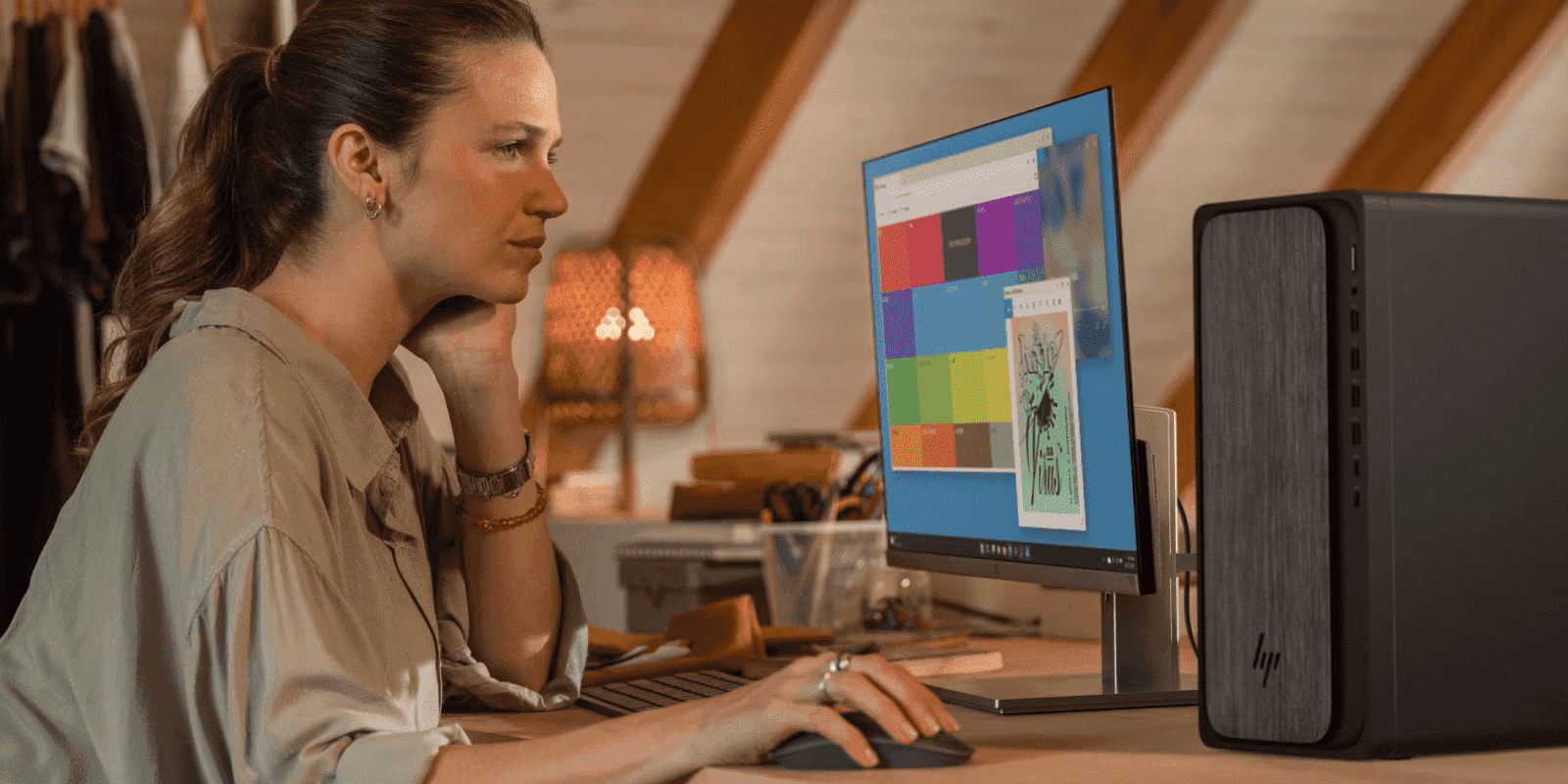
Mit der Funktion „Fensteranordnung fixieren“ können Sie Fenster mithilfe der Schaltfläche „Maximieren“ oder durch Ziehen an Ränder und Ecken an bestimmte Bereiche anheften. Dadurch wird der Bildschirm in Windows 11 effektiv geteilt, um Ihren Arbeitsbereich zu optimieren. Wenn Sie beispielsweise ein Fenster in die obere rechte Ecke ziehen, wird es in einem Viertel des Bildschirms platziert.
Beim Anordnen Ihres Arbeitsbereichs erstellt Windows Fenstergruppen, die Sie mit einem Klick wiederherstellen können . Wenn Sie ein Fenster entfernen, kann der frei gewordene Platz mit einem anderen Fenster belegt werden. Diese Organisation wird durch die Funktion „Anheften von Fenstern“ optimiert, die sich das Layout merkt, wenn Sie den Monitor wechseln oder Anwendungen erneut öffnen.
Bonus-Tipp: Für noch feinere Designs bietet PowerToys' FancyZones die Möglichkeit, benutzerdefinierte Raster zu erstellen und Fenster millimetergenau zu platzieren, ohne dabei an Geschwindigkeit einzubüßen.
Virtuelle Desktops: Kontexte trennen und Fokus gewinnen
Virtuelle Desktops dienen als Container für Anwendungen, die nach Typ kategorisiert sind: Arbeit, Studium, Kommunikation oder Multimedia. Erstellen Sie beliebig viele und wechseln Sie nahtlos zwischen ihnen.
Tastenkombinationen: Windows + Tab um Desktops und Fenster anzuzeigen, umzubenennen und neu anzuordnen; klicken Sie mit der rechten Maustaste auf ein Fenster, um Verschieben Sie es auf einen bestimmten Desktop oder zeigen Sie es insgesamt an. Organisieren Sie es nach Projekten oder Bereichen und Sie werden weniger geistige Unordnung feststellen.
Sie können auch verwenden Windows + Strg + D. um einen neuen Desktop zu erstellen, Windows + Strg + Pfeil zwischen ihnen zu wechseln und Windows + Strg + F4 um das aktuelle zu schließen.
Konzentrationssitzungen: Pomodoro-Methode, integriert
Die Windows-Uhr-App ermöglicht konzentriertes Arbeiten in realistischen Zeitblöcken mit Pausen dazwischen. Beim Start einer Sitzung wird der „Nicht stören“-Modus automatisch aktiviert , um Unterbrechungen durch Benachrichtigungen, E-Mails oder Chats zu verhindern.
Integrieren Sie Microsoft To Do direkt in der App in Ihren Tagesablauf , um tägliche Aufgaben auszuwählen, und verknüpfen Sie Spotify, wenn Sie für jeden Aufgabenblock wiederkehrende Hintergrundmusik wünschen. Die Uhr erfasst Leistungsstatistiken, um Ihren Fortschritt zu messen.
Startmenü: Angeheftete Ordner, Ordner und Empfehlungen unter Kontrolle
Das Startmenü kann Ihr schnellster App-Launcher sein . Heften Sie Ihre wichtigsten Apps, einschließlich Web-Apps, an und erstellen Sie Ordner, indem Sie ein Symbol auf ein anderes ziehen. So erhalten Sie ein übersichtliches und aufgeräumtes Dashboard.
Falls Sie der Bereich „Empfehlungen“ stört, können Sie ihn über das Kontextmenü des Startmenüs schließen. Sie können die Anzeigedichte auch anpassen, indem Sie in den Starteinstellungen „Meistangeheftete“ oder „Meistempfohlene“ priorisieren.
Wer eine extrem präzise Kontrolle über das Design anstrebt, kann auf Drittanbieter-Tools wie Start11 zurückgreifen , um Layout und Nuancen zu ändern, die in den Standardoptionen nicht enthalten sind.
Suche mit der Windows-Taste: die unmittelbarste
Drücken Sie die Windows-Taste und geben Sie ein den Namen einer App, Datei oder Website. Das erste Ergebnis ist in der Regel das, wonach Sie suchen, also mit Enter öffnet sich sofort. Ideal, um von der Maus wegzukommen.
Wenn Sie die Websuche nicht deaktiviert haben, können Sie einfache Vorgänge ausführen oder Webseiten direkt durch Eingabe der URL öffnen. Dies ersetzt viele Klicks im Alltag.
Zwischenablageverlauf: Einfügen wie ein Profi
Die Combo Windows + V. Öffnet den Zwischenablageverlauf mit Texten und Bildern, die Sie zuvor kopiert haben. Sie können Ankerelemente die Sie oft wiederverwenden und aufkleben können, wenn es Ihnen passt, viel stärker als herkömmliches Aufkleben.
Darüber hinaus bieten Tools wie Advanced Paste in PowerToys zusätzliche Formatierungsfunktionen, darunter KI-Transformationen oder die Konvertierung in Markdown, falls Sie dies für die Dokumentation als nützlich empfinden.
Taskleiste: Alles im Griff auf einem oder mehreren Monitoren
Wenn Sie mit mehreren Monitoren arbeiten, können Sie die Taskleiste auf allen Monitoren anzeigen lassen. Gehen Sie dazu zu Einstellungen > Personalisierung > Taskleiste > Verhalten und aktivieren Sie die entsprechende Option. So vermeiden Sie, ständig den Hals verrenken zu müssen.
Klicken Sie mit der rechten Maustaste auf die Schaltfläche „Start“ oder Windows + X Sie greifen auf ein erweitertes Menü zu: Task-Manager, Terminal, installierte Apps und mehr. Es ist die perfekte Verknüpfung für schnelle Diagnosen oder Änderungen.
Windows 11 ermöglicht es Ihnen, die Ausrichtung der Taskleiste (zentriert oder links) anzupassen , kleine Schaltflächen zu aktivieren, die Taskleiste automatisch auszublenden, Benachrichtigungssymbole anzuzeigen und die Ecksymbole zu steuern. Nutzer, die ein vertikales Layout bevorzugen oder zusätzliche Einstellungen wünschen, können die Taskleiste in Windows 11 noch weiter individualisieren.
PowerToys und empfohlene Apps, die einen Unterschied machen
PowerToys ist ein kostenloses Must-have , das produktivitätsorientierte Hilfsprogramme bietet: PowerToys Run als Spotlight-ähnlicher Launcher, FancyZones für benutzerdefinierte Fensterraster, Color Picker, Text Extractor mit OCR und einen Keyboard Manager für schnelles Neubelegen von Tasten.
Darüber hinaus gibt es Apps, die den Alltag bereichern: Nutzen Sie Notion zur Organisation als Schweizer Taschenmesser für Notizen, Datenbanken und Aufgaben; Copilot Pro unterstützt Sie mit KI in Windows und Office; und Notion Calendar ermöglicht eine leistungsstarke Kalenderverwaltung mit Videoanrufintegration.
Dateien organisieren: Downloads als Posteingang und Methode FÜR
Ihr Browser ist der Zugang zu fast allem, weshalb Ihr Download- Ordner Ihr natürlicher Posteingang ist . Konfigurieren Sie den Datei-Explorer so, dass er sich unter „Dieser PC“ öffnet und den Download-Ordner als Standardziel zum Überprüfen und Organisieren von Dateien festlegt.
Wenn der Datei-Explorer direkt den Download-Ordner öffnen soll, können Sie den Wert „LaunchTo“ in der Registrierung anpassen. Der entsprechende Pfad lautet HKEY_CURRENT_USER\SOFTWARE\Microsoft\Windows\CurrentVersion\Explorer\Advanced. Weisen Sie dort den gewünschten Wert für „LaunchTo“ zu. Erstellen Sie vorsichtshalber eine Sicherungskopie der Registrierung, bevor Sie Änderungen vornehmen.
Um die Übersichtlichkeit zu wahren, blenden Sie Desktop-Symbole aus und heften Sie den Papierkorb an den Schnellzugriff an. So vermeiden Sie unnötige Unordnung, verhindern langes Suchen und stellen sicher, dass alle wichtigen Informationen reibungslos in Ihren Prüfprozess einfließen.
Die Gesamtstruktur orientiert sich an Tiago Fortes PARA-Methode : Projekte für aktive Elemente, Bereiche für laufende Verantwortlichkeiten, Ressourcen für Referenzmaterialien und Archiv für inaktive Elemente. Das Verschieben von Elementen zwischen den Abschnitten ist flexibel und nahtlos.
Widgets, Cloud und Android-Apps: Alles im Blick und synchronisiert
Die Windows 11-Widgets im Überblick Kalender, Wetter, Aufgaben oder Nachrichten. Sie öffnen mit Windows + W, können Sie die Module, die Sie am häufigsten verwenden, hinzufügen und anordnen und ihre Größe je nach Platz anpassen.
OneDrive bietet eine nahtlose Synchronisierung über alle Geräte hinweg , sodass Sie nie den Überblick über Ihre Arbeit oder Dokumentversionen verlieren. Es ist unverzichtbar für Teams, die zusammenarbeiten oder zwischen Laptops und Desktop-Computern wechseln, und ermöglicht reibungslose Standortwechsel.
Die Kompatibilität mit Android- Apps über den Amazon Appstore erweitert die Auswahl an Tools auf Ihrem Desktop. Dies ist besonders nützlich, wenn eine mobile App ein zentraler Bestandteil Ihres Arbeitsablaufs ist und Sie diese in Ihren PC-Arbeitsalltag integrieren möchten.
Sicherheit und Gründe für ein Upgrade von Windows 10
Windows 11 bietet dank Secure Boot , Malware-Schutz und biometrischer Authentifizierung mit Windows Hello verbesserte Sicherheit und Leistung . Darüber hinaus wird diese Version auch nach dem Supportende von Windows 10 weiterhin optimiert.
Wenn Sie sich Sorgen um die Unternehmensumgebung machen, bietet Windows 11 Pro BitLocker, Hyper-V, Sandbox, Gruppenrichtlinien und Autopilot für die Bereitstellung und Verwaltung in großem Umfang, mit Fokus auf moderner Hardware und nahtlosen Updates.
Performance optimieren: Anpassungen, die spürbar sind
Halten Sie Windows, Treiber und Apps über Windows Update und den Microsoft Store auf dem neuesten Stand. Wenn Sie eine integrierte GPU (iGPU) verwenden, können Sie den iGPU-Speicher über UEFI erweitern , um die Grafikleistung für bestimmte Aufgaben zu verbessern.
Beschränken Sie Hintergrund-Apps in Ihren erweiterten Optionen, wechseln Sie zu ressourcenschonenden Alternativen, wenn ein Programm viele Ressourcen verbraucht, und räumen Sie den Desktop auf, damit Windows beim Start weniger Elemente lädt.
Unter „System“ > „Speicher“ finden Sie die Empfehlungen zur Bereinigung temporärer Dateien und des Papierkorbs. Deaktivieren Sie unter „System“ > „Benachrichtigungen“ nicht benötigte Benachrichtigungen, um unnötige Meldungen zu vermeiden.
Aktivieren Sie den Spielmodus für Spiele, stellen Sie die Grafikeinstellungen jeder App auf „Hohe Leistung“ ein, wenn dies sinnvoll ist, und wählen Sie einen leistungsstarken Energiesparplan, wenn Sie der Geschwindigkeit Vorrang vor der Akkulaufzeit einräumen.
Deaktivieren Sie die visuellen Effekte in den Bedienungshilfen und den erweiterten Systemeinstellungen unter „Leistung“ und wählen Sie „Anpassen“ für optimale Leistung oder ein benutzerdefiniertes Profil. Verwenden Sie gegebenenfalls einen statischen Hintergrund oder eine einfarbige Fläche, um die Leistung zu verbessern.
Unter „Datenschutz und Sicherheit“ können Sie Telemetrie und unnötige Optionen in den Bereichen „Allgemein“, „Sprache“, „Eingabe“ sowie „Diagnose und Feedback“ deaktivieren. Wenn Sie Tools von Drittanbietern verwenden möchten, bietet Ihnen der Open-Source-Optimizer die Möglichkeit, unnötige Dienste detailliert zu deaktivieren.
Wenn Ihr Computer danach immer noch langsam ist, hilft es , ihn zurückzusetzen und nur das Nötigste neu zu installieren. So erhalten Sie ein sauberes und schnelles System. Sichern Sie Ihre Dateien vorher unbedingt in der Cloud oder auf einer externen Festplatte.
Erweiterte visuelle Anpassung
Unter „Designs“ können Sie komplette Sets aus Hintergründen, Farben und Tönen auswählen . Unter „Farben“ können Sie den hellen oder dunklen Modus sowie Akzentfarben festlegen. Windows 11 ermöglicht je nach Vorliebe einen dezenteren oder lebendigeren Look.
Systemsymbole können über Designs, Desktop-Symboleinstellungen geändert werden , und Schriftarten können unter Barrierefreiheit, Textgröße oder unter Personalisierung, Schriftarten angepasst werden, indem Stärke und Zeilenabstand angepasst werden.
Im Widget-Bereich können Sie Module hinzufügen, entfernen, in der Größe anpassen und neu anordnen, um Ihr Dashboard optimal zu gestalten. Nehmen Sie sich ein paar Minuten Zeit dafür und Sie werden den Unterschied täglich bemerken.
Benachrichtigungscenter und Schnelleinstellungen
Personalisieren Sie das Aktionscenter und die Schnelleinstellungen, sodass die wichtigsten Funktionen nur einen Fingertipp entfernt sind: WLAN, Bluetooth, Helligkeit, Fokus, Projektion usw. Ordnen Sie die Kacheln neu an und entfernen Sie alles, was für Ihren Tag nicht relevant ist.
Unter „System“ > „Benachrichtigungen“ legen Sie fest, welche Apps Sie benachrichtigen dürfen und wie : Banner, Töne und Fokus-Assistent-Regeln. Weniger Ablenkung, mehr Konzentration auf das Wesentliche.
Mehrere Bildschirme und Raumorganisation
Schließen Sie die Bildschirme an und wählen Sie unter „System“ > „Anzeige“ die Option „Duplizieren“ oder „Erweitern“ . Passen Sie anschließend Auflösung, Skalierung und Ausrichtung jedes Monitors an. In Kombination mit Snap und FancyZones erhalten Sie so einen optimalen Arbeitsbereich.
Wenn Sie die Leiste auf allen Bildschirmen benötigen, Aktivieren Sie es im Taskleistenverhalten. und erinnere dich Windows + P um den Projektionsmodus im laufenden Betrieb zu ändern.
Tastaturkürzel, die alles beschleunigen
- Dateibrowser: Win + E Explorer öffnen, F2 umbenennen, Strg + L führt zur Routenleiste, Alt + Pfeiltasten Browserverlauf, Strg + Umschalt + N Ordner erstellen, Alt + Enter Eigenschaften öffnen, F11 Vollbild.
- Desktops und Fenster: Win + Strg + D neuer Desktop, Win + Strg + Pfeile Desktops ändern, Alt + Tab zwischen Apps wechseln, Win + Tab Aufgabenansicht, Gewinnen + Pfeile Anker, Gewinnen + Starten Verlassen Sie nur das aktive Fenster.
- Maximieren und verschieben: Win + Pfeil nach oben maximiert, Win + Pfeil nach unten minimiert, Alt + F4 schließen Alt + Leertaste öffnet das Fenstermenü zum Verschieben oder Ändern der Größe mit der Tastatur.
- Zugänglichkeit und Erfassung: Gewinnen + mehr y Gewinn + Minus sie kontrollieren die Lupe, Strg + Alt + Klick beginnt mit dem Lesen von Text, Bildschirm drucken offene Ausschnitte, Alt + Druckbildschirm Aufnahmefenster, Win + Impr Hose Vollbild speichern.
- Zwischenablage und Emojis: Win + V. öffnet den Verlauf der Zwischenablage y Gewinne +. Öffnen Sie die Emoji-Auswahl. Um die Einstellungen zu öffnen, verwenden Sie Gewinn + ich und für das Schnelleinstellungsfeld Gewinn + A.
- Webnavigation: Strg + T neuer Tab, Strg + W schließen Strg + Umschalt + T wieder geöffnet geschlossen, Strg + L Fokus auf Adressleiste, Ctrl + Tab abgebrochene Wimpern, Strg + Plus y Strg + Minus Zoomen.
Fehlerbehebung und Backups
Wenn Sie erweiterte Einstellungen wie die Registry ändern, erstellen Sie vorher unbedingt eine Sicherungskopie . Ändern Sie nur Schlüssel, die Sie verstehen. Verwenden Sie am besten einen Editor mit Rückgängig- und Suchfunktion, um Fehler zu minimieren.
Crea Punkte wiederherstellen vor größeren Änderungen. Wenn etwas schief geht, bringt Sie die Systemwiederherstellung in einen früheren Zustand zurück. Bei Dateibeschädigungen führen Sie sfc / scannow in einer privilegierten Konsole.
Halten Sie Ihre Treiber über den Geräte-Manager oder die Website des Herstellers auf dem neuesten Stand . Und denken Sie daran: Eine Backup-Strategie – sowohl lokal als auch in der Cloud – beugt Problemen vor, wenn sie wirklich auftreten.
Wenn Sie all das umgesetzt haben, erhalten Sie ein übersichtlicheres und agileres Windows 11, das sich auf das Wesentliche konzentriert . Der Desktop wird nicht länger ein Hindernis, sondern ein Verbündeter sein: weniger Klicks, weniger Ablenkungen und mehr Kontrolle über jede Minute, die Sie vor dem Bildschirm verbringen.


Index
- 1 Sprachdiktat: Schreiben ohne Tippen
- 2 Snap-Layouts und -Gruppen: Beherrschen Sie den Bildschirm
- 3 Virtuelle Desktops: Kontexte trennen und Fokus gewinnen
- 4 Konzentrationssitzungen: Pomodoro-Methode, integriert
- 5 Startmenü: Angeheftete Ordner, Ordner und Empfehlungen unter Kontrolle
- 6 Suche mit der Windows-Taste: die unmittelbarste
- 7 Zwischenablageverlauf: Einfügen wie ein Profi
- 8 Taskleiste: Alles im Griff auf einem oder mehreren Monitoren
- 9 PowerToys und empfohlene Apps, die einen Unterschied machen
- 10 Dateien organisieren: Downloads als Posteingang und Methode FÜR
- 11 Widgets, Cloud und Android-Apps: Alles im Blick und synchronisiert
- 12 Sicherheit und Gründe für ein Upgrade von Windows 10
- 13 Performance optimieren: Anpassungen, die spürbar sind
- 14 Erweiterte visuelle Anpassung
- 15 Benachrichtigungscenter und Schnelleinstellungen
- 16 Mehrere Bildschirme und Raumorganisation
- 17 Tastaturkürzel, die alles beschleunigen
- 18 Fehlerbehebung und Backups