- Der Fehler 0x8007000D weist darauf hin, dass notwendige Dateien beschädigt sind oder fehlen, sowohl in Windows Update wie in Einrichtungen von USB.
- Die Lösungen beinhalten das Löschen des Caches. Windows Aktualisieren und reparieren Sie Systemdateien mit SFC und DISM und überprüfen Sie Antivirus und Proxy.
- Wenn der Fehler bei der Installation von einem USB-Stick auftritt, liegt dies in der Regel an beschädigten ISO-Dateien, fehlerhaften USB-Laufwerken oder problematischen USB-Anschlüssen.
- Es ist unerlässlich, Backups zu erstellen und im Falle eines Datenverlusts Datenwiederherstellungstools zu verwenden, bevor man formatiert oder neu installiert.
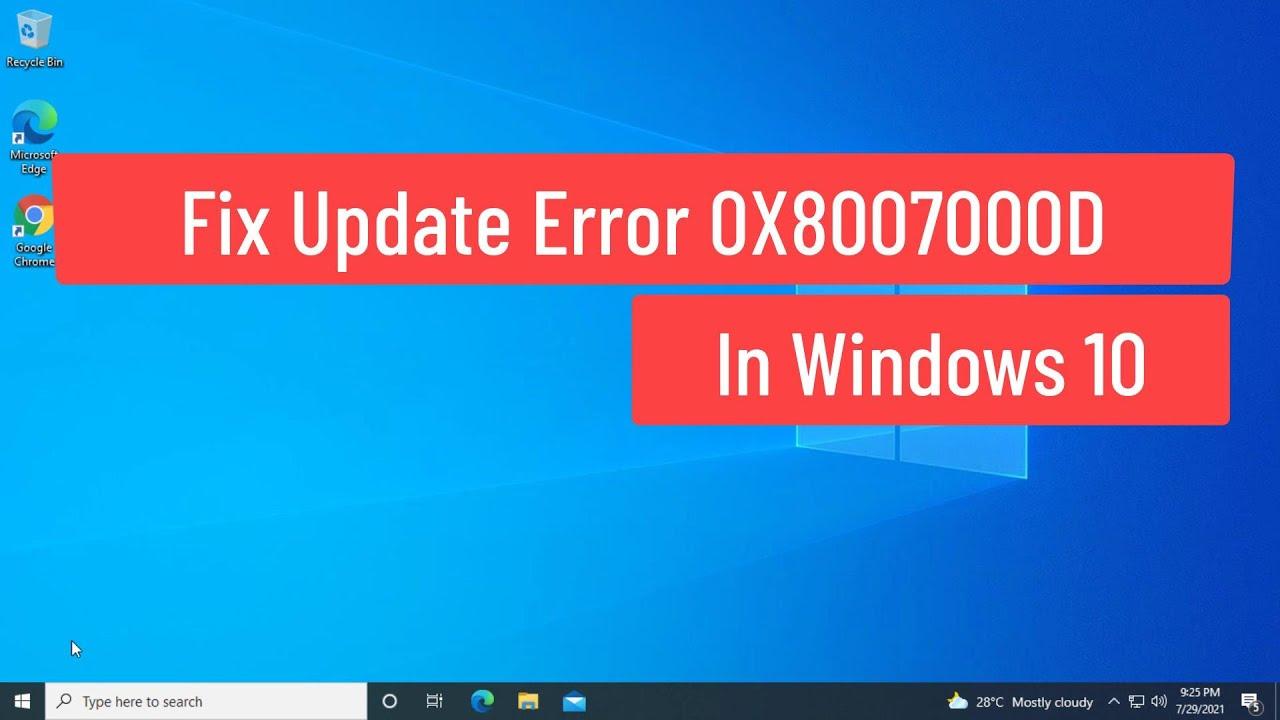
El Windows-Fehlercode 0x8007000D Es ist eine dieser Meldungen, die genau dann erscheint, wenn alles gut zu laufen scheint: Man installiert ein Update oder sogar das System selbst von einem USB-Stick, erreicht einen hohen Fortschrittsprozentsatz … und plötzlich bricht die Installation mit dieser gefürchteten Warnung ab. Es handelt sich nicht um einen seltenen Fehler, und er kann in beiden Fällen auftreten. Windows 7, 8, 10 als 11Aber zum Glück gibt es eine Lösung, wenn man weiß, wo man anfangen soll.
Dieses Problem hängt normalerweise zusammen mit beschädigte oder unvollständige SystemdateienKonflikte mit Sicherheitsprogrammen, beschädigte Windows Update-Komponenten und sogar Fehler im Installationsmedium können bei einer Neuinstallation von Windows auftreten. Im Folgenden finden Sie eine sehr ausführliche Anleitung, Schritt für Schritt und in möglichst verständlichem Spanisch erklärt, damit Sie Was der Fehler 0x8007000D bedeutet und wie man ihn behebt egal, ob Sie das System von einem USB-Laufwerk aktualisieren oder installieren.
Was ist der Fehler 0x8007000D und warum tritt er auf?
Die Nachricht 0x8007000D Es bedeutet im Wesentlichen, dass Windows benötigt eine fehlende oder beschädigte Datei.Dies kann beim Suchen oder Installieren von Updates über Windows Update passieren, aber auch mitten in einer Windows-Installation, wenn ein USB-Laufwerk oder ein mit dem Media Creation Tool oder Rufus erstelltes Medium verwendet wird.
Bei Windows UpdateÜblicherweise wird dies von einem Text wie diesem begleitet: „Es gab ein Problem beim Prüfen auf Updates. Neue Updates konnten nicht gefunden werden, da ein Problem mit den Update-Informationen vorlag. Fehlercode: 0x8007000D“. Der Schlüssel liegt hier üblicherweise im … Windows Update-Cache oder in beschädigten Upgrade-Komponenten.
Wenn der Fehler während eines Neuinstallation von USBDie Meldung könnte etwa lauten: „Bei der Windows-Installation ist ein unerwarteter Fehler aufgetreten. Fehlercode 0x800700D 0x4002C“. In diesem Zusammenhang könnte die Quelle ein/e beschädigte ISO-Image-Datei, ein fehlerhaftes USB-Laufwerk oder ein Lesefehler während des Installationsvorgangs.
In allen Szenarien ist der gemeinsame Nenner derselbe: Windows kann kritische Daten nicht lesen. Um fortzufahren, stoppt das Programm und zeigt den Code 0x8007000D an, um darauf hinzuweisen, dass die Informationen unvollständig oder beschädigt sind.
Häufigste Ursachen für den Fehler 0x8007000D
Bevor wir zu den Lösungen kommen, ist es hilfreich zu verstehen, was dieses Problem üblicherweise verursacht, damit wir um das Problem besser zu definieren in Ihrem speziellen Fall.
Wenn es um Probleme mit Windows Update geht, ist eine der häufigsten Ursachen... beschädigte oder unvollständige SystemdateienDiese können nach Stromausfällen und erzwungenen Abschaltungen beschädigt werden. MalwareProbleme mit der Festplatte oder auch frühere Update-Fehler, die nicht gut ausgegangen sind.
Ebenfalls beteiligt sind Windows Update-Dienste und -Ordnerwie beispielsweise SoftwareDistribution oder Catroot2. Wenn deren Inhalt beschädigt oder unvollständig ist, können nachfolgende Aktualisierungen wiederholt fehlschlagen und den Code 0x8007000D anzeigen, obwohl scheinbar alles in Ordnung ist.
Eine weitere häufige Konfliktursache ist... Antivirenprogramme und Firewalls von DrittanbieternManche Sicherheitssuiten greifen auf Systemverbindungen oder Dateien zu und können den Zugriff blockieren. Descargas, was beim Schreiben von Daten oder beim Aktualisieren von Schlüsseln zu diesem Fehler führt, obwohl das Problem eigentlich mit der Sicherheitssoftware zusammenhängt.
Wir dürfen andere, weniger offensichtliche Auslöser nicht vergessen: Beschädigte oder veraltete Treiberinkompatible regionale Einstellungen, Schadsoftware, die interne Windows-Dateien beeinträchtigt hat, oder sogar „Optimierung“ von Programmen und alten Suiten die im Hintergrund laufen, Ressourcen verbrauchen und den Aktualisierungsprozess stören können.
So erkennen und beheben Sie Probleme bei Windows Update
Wenn beim Aktualisieren von Windows 10 oder 11 der Fehler 0x8007000D auftritt, sollten Sie am besten zunächst Folgendes überprüfen: Verlauf aktualisieren um herauszufinden, welcher Patch fehlschlägt und ob es wiederholte Installationsversuche gibt.
In Windows 10 können Sie den Verlauf schnell durch Drücken einer bestimmten Taste öffnen. Win + RSchreiben MS-Einstellungen: Windowsupdate-Historie und bestätigen Sie mit Enter. Anschließend sehen Sie, welche Updates korrekt installiert wurden, welche fehlgeschlagen sind und welche Fehlercodes aufgetreten sind. Dies hilft Ihnen dabei, Prüfen Sie, ob es immer beim selben Update hängen bleibt. oder in mehreren verschiedenen.
Wenn Sie feststellen, dass derselbe Patch wiederholt erfolglos versucht, sich zu installieren, ist es sehr wahrscheinlich, dass ein Fehler vorliegt. beschädigte Aktualisierungsinformationen Im System oder in einer Komponente von Windows Update, die nicht wie vorgesehen funktioniert, ist es notwendig, über die klassische Problembehandlung hinauszugehen.
Verwenden Sie die Problembehandlung für Windows Update
Der erste von Microsoft empfohlene Schritt bei Update-Problemen ist die Verwendung von Problembehandlung für Windows-Updates, ein integriertes Werkzeug, das die beteiligten Komponenten analysiert und versucht, diese automatisch zu korrigieren.
Gehen Sie in Windows 10 zu Start > Einstellungen > Update und Sicherheit > Problembehandlung und tritt ein Zusätzliche Fehlerbehebungen. Dann wählen Sie Windows Update und klicken Sie auf Führen Sie die Fehlerbehebung aus damit das System Fehler im Zusammenhang mit diesem Dienst analysieren kann.
En Windows 11 Der Ablauf ist ähnlich, obwohl sich die Menüführung leicht ändert, aber die Idee ist dieselbe: starten Sie die automatische Vermittlung das Dienste, Berechtigungen, Cache und andere grundlegende Windows Update-Parameter überprüft, ohne dass Sie etwas eingeben müssen. Befehle.
Nach Abschluss des Vorgangs zeigt Windows an, ob Fehler gefunden und behoben wurden. Die Durchführung wird empfohlen. Starten Sie das System neu nach Ausführung der Problembehandlung und anschließendem erneuten Klicken auf Nach Updates suchen um zu überprüfen, ob der Fehler 0x8007000D weiterhin auftritt.
Es gibt Fälle, in denen dieses Tool das Problem erkennt und behauptet, es behoben zu haben. Beim erneuten Updateversuch erscheint jedoch derselbe Fehlercode wieder. In diesem Fall müssen Sie auf manuelle Methoden zurückgreifen. Cache leeren und Dateien reparieren.
Löschen Sie den Windows Update-Cache und setzen Sie die Komponenten zurück.
Eine der effektivsten Techniken, wenn der Fehler 0x8007000D weiterhin besteht, ist Leeren Sie den Ordner „SoftwareDistribution“ vollständig. (wo Windows vorübergehend Updatedateien speichert) und starten Sie die Dienste Windows Update und BITS neu.
Dazu müssen Sie ein Konto öffnen. Windows von Eingabeaufforderung als AdministratorSie können dies tun, indem Sie die Windows-Taste drücken, „cmd“ eingeben, mit der rechten Maustaste auf „Eingabeaufforderung“ klicken und „Als Administrator ausführen“ auswählen, oder indem Sie Win + Q verwenden, um zu suchen und dann die Option für erhöhte Berechtigungen auszuwählen.
Sobald die Konsole eingeschaltet ist, Stoppen Sie die Dienste, die mit Aktualisierungen zusammenhängen. mit diesen Befehlen (führen Sie sie nacheinander aus und drücken Sie nach jeder Zeile die Eingabetaste):
net stop wuauserv

net stop bits

net stop cryptsvc
Löschen Sie anschließend den Inhalt des Ordners, in dem sich die temporäre Dateien Führen Sie das Update mit dem folgenden Befehl durch, um SoftwareDistribution vollständig zu entfernen. damit Windows es von Grund auf neu erstellen kann.:
rd /s /q C:\Windows\SoftwareDistribution
Schließlich Starten Sie die erforderlichen Dienste neu und konfigurieren Sie sie. sodass sie automatisch starten, wenn der PC eingeschaltet wird:
net start wuauserv

sc config wuauserv start=auto

net start bits

sc config bits start=auto

net start cryptsvc

sc config cryptsvc start=auto
In anhaltenden Situationen ist es ebenfalls eine gute Idee. Benennen Sie den Ordner Catroot2 um (was im Rahmen der Validierung von Signaturen und Komponenten geschieht), was üblicherweise zusammen mit einem Neustart der Windows Update-Dienste durchgeführt wird, um einen kompletten Neuaufbau der Update-Umgebung zu erzwingen.
Reparieren Sie beschädigte Systemdateien mit SFC und DISM
Wenn der Fehler 0x8007000D nach dem Löschen des Windows Update-Caches weiterhin besteht, liegt das Problem höchstwahrscheinlich bei beschädigte Systemdateien die das System daran hindern, Aktualisierungen ordnungsgemäß zu verwalten.
Hier kommen zwei sehr leistungsstarke, in Windows integrierte Tools zum Einsatz: die Systemdatei-Überprüfung (SFC) und das Dienstprogramm DISM (Bereitstellungs-Image-Wartung und -Verwaltung)die es Ihnen ermöglichen, die internen Dateien des Betriebssystems automatisch zu analysieren und zu versuchen, sie zu reparieren.
Um sie zu verwenden, öffnen Sie die Eingabeaufforderung als Administrator und führen Sie zuerst diesen Befehl aus:
sfc /scannow
Dieser Scan durchsucht alle geschützten Windows-Dateien und ersetzt beschädigte oder veränderte Dateien durch korrekte Versionen aus dem lokalen Cache. Dieser Vorgang kann einige Zeit dauern, daher ist es wichtig, Unterbrechen Sie es nicht. bis 100 % erreicht sind.
Starten Sie nach Abschluss der Arbeiten Ihren Computer neu und prüfen Sie, ob Windows Update weiterhin den Fehler 0x8007000D meldet. Falls das Problem weiterhin besteht oder SFC anzeigt, dass einige Dateien nicht repariert werden können, ist der nächste Schritt die Verwendung von DISM zur Wiederherstellung des Systemabbilds mit dem Befehl:
DISM /Online /Cleanup-Image /RestoreHealth
Dieser Befehl erfordert einen Internetzugang, um Originaldateien von Microsoft-Servern herunterzuladen, falls der lokale Cache nicht ordnungsgemäß funktioniert. Daher ist es ratsam, sicherzustellen, dass Sie über einen solchen verfügen. stabile Netzwerkverbindung Während der Vorgang läuft. Sobald er abgeschlossen ist, starten Sie den Computer neu und versuchen Sie das Update erneut.
Einige fortgeschrittene Verfahren empfehlen außerdem, den Microsoft Store-Cache zu leeren. wsreset.exe, UWP-Apps mithilfe eines Befehls erneut registrieren Powershell und in extremeren Fällen die wichtigsten System-DLL-Dateien im Hintergrund neu zu registrieren oder einen Prozess zu starten chkdsk Bezüglich Laufwerk C: ist eine Überprüfung auf logische und physische Fehler auf der Festplatte erforderlich.
Überprüfen Sie die Festplatte mit CHKDSK und treffen Sie Vorsichtsmaßnahmen.
Wenn Sie vermuten, dass die Fehlerquelle auf der Festplatte liegt oder SSD (beschädigte Blöcke, instabile Sektoren, Lesefehler), es lohnt sich, es auszuführen chkdsk auf der Systempartition Fehler bewerten und korrigieren.
Über die Administratorkonsole können Sie mit diesem Befehl eine Überprüfung planen:
chkdsk C: /f
Das System warnt Sie, dass das Laufwerk verwendet wird, und fragt, ob Sie die Überprüfung für den nächsten Neustart planen möchten. Bestätigen Sie dies und starten Sie Ihren Computer neu, damit der Vorgang vor dem Windows-Start ausgeführt wird und chkdsk abgeschlossen werden kann. Analysieren Sie die Dateisystemstruktur und beheben Sie Inkonsistenzen..
Es ist wichtig zu beachten, dass solche Untersuchungen einige Zeit in Anspruch nehmen können und nach Beginn nicht unterbrochen werden sollten. Außerdem ist es stets ratsam, … Sichern Sie wichtige Daten Vor solchen Tests sollte man einen solchen Test durchführen, um unangenehme Überraschungen zu vermeiden, falls die Festplatte stärker beschädigt ist als es den Anschein hat.
Einfluss von Antivirenprogrammen, Firewalls und Hintergrundsoftware
Eine weitere, eher unterschätzte Ursache für den Fehler 0x8007000D ist... Konflikte mit Antivirensoftware von DrittanbieternZusätzliche Firewalls oder Sicherheitsprogramme, die nicht vollständig in Windows integriert sind, insbesondere wenn sie gleichzeitig mit anderen Programmen installiert sind Windows Defender.
In vielen Fällen fangen diese Schadsoftware-Suites Verbindungen ab, ändern Dateiberechtigungen oder schleusen Hintergrundprozesse ein, die die Arbeit von Windows Update erschweren und sogar zu Problemen führen können. Downloads oder das Schreiben kritischer Dateien blockierenwas letztendlich dazu führt, dass während der Patch-Installation der bekannte Fehlercode 0x8007000D ausgelöst wird.
Als Testmaßnahme können Sie Antivirenprogramme und Firewalls von Drittanbietern vorübergehend deaktivieren (Lassen Sie die Windows-Firewall nach Möglichkeit aktiviert) und versuchen Sie das Update erneut. Wenn die Installation unter diesen Bedingungen fehlerfrei abgeschlossen wird, wissen Sie, dass der Konflikt von der Sicherheitssoftware verursacht wird.
Zusätzlich zu Sicherheitspaketen ist es ratsam, die Liste der installierten Programme zu überprüfen. Fragwürdige Optimierungsprogramme, aggressive Bereinigungstools oder alte, im Hintergrund laufende Software. und sie verbraucht ständig Ressourcen. Solche Anwendungen können den Computer verlangsamen, Systemprozesse stören und in manchen Fällen sensible Einstellungen beeinträchtigen.
Eine sinnvolle Strategie besteht darin, die Programme zu identifizieren, die man tatsächlich nicht nutzt, und deren Nutzen zu bewerten. Deinstallation oder DeaktivierungFühren Sie diesen Vorgang stets kontrolliert durch und löschen Sie nichts, es sei denn, dessen Zweck ist Ihnen klar. Dadurch reduzieren Sie die Anzahl der Hintergrundprozesse und potenzieller Konfliktquellen bei Aktualisierungen.
Weitere spezifische Lösungen für Windows 10 und 11
Wenn die oben genannten Lösungen nicht funktionieren und Sie weiterhin den Fehler 0x8007000D unter Windows 10 oder 11 erhalten, können Sie Folgendes tun: zusätzliche Tools, die von Microsoft bereitgestellt werden um das Systemupdate zu erzwingen.
Eine davon ist die sogenannte Windows 10-Upgrade-Assistent, ein offizielles Hilfsprogramm, das den Aktualisierungsprozess auf die neueste Version des Systems steuert und dabei die in das System integrierten Windows Update-Routinen teilweise umgeht.
Laden Sie den Assistenten einfach von der Microsoft-Website herunter, indem Sie nach „Windows 10 Update-Assistent“ suchen, führen Sie ihn aus und folgen Sie den Anweisungen auf dem Bildschirm. Der Assistent erledigt dann alles Weitere… Prüfen Sie die Kompatibilität, laden Sie die erforderlichen Dateien herunter und starten Sie das Update. mit einem etwas anderen Arbeitsablauf als beim Standard-Windows-Update.
Eine weitere Möglichkeit besteht darin, auf Folgendes zurückzugreifen: Windows Media Creation ToolDiese Methode ermöglicht es Ihnen nicht nur, einen Installations-USB-Stick zu erstellen, sondern bietet Ihnen auch die Option, Ihren aktuellen Computer zu aktualisieren, indem Sie „Diesen PC jetzt aktualisieren“ auswählen. Dadurch lassen sich bestimmte Probleme mit den internen Komponenten von Windows Update beheben.
Als fortgeschrittene Alternative könnte man, falls das System stark beeinträchtigt ist und Fehler ständig auftreten, die Durchführung einer Reparaturwerkstatt (Dateien und Anwendungen behalten) oder sogar eine Neuinstallation, solange Sie haben sichern Beachten Sie, dass Sie Ihre Daten verlieren und dass Sie Einstellungen und installierte Programme verlieren werden.
Deaktivieren Sie die Proxy-Einstellungen und überprüfen Sie das Netzwerk.
Auf manchen Computern, insbesondere in Unternehmensumgebungen oder nach der Installation bestimmter Software, kann eine Konfiguration bestehen bleiben. Proxy-Server unter Windows das den Download von Updates behindert und Fehler wie 0x8007000D verursacht.
Um dies unter Windows 10 oder 11 zu überprüfen, gehen Sie zu Einstellungen > Netzwerk & Internet > Proxy Prüfen Sie außerdem, ob die Option „Proxyserver verwenden“ aktiviert ist. Falls Sie nicht bewusst einen Proxy verwenden, ist dies empfehlenswert. Diese Option vorübergehend deaktivieren und versuchen Sie die Aktualisierungen erneut.
Stellen Sie außerdem sicher, dass Ihre Internetverbindung stabil ist und keine häufigen Ausfälle oder Netzwerkänderungen während des Downloads auftreten. Ein instabiles Netzwerk kann unvollständige Dateien hinterlassen im Windows Update-Cache und lösen Integritätsfehler wie 0x8007000D beim Versuch der Installation aus.
Was tun, wenn beim Installieren von Windows von einem USB-Stick der Fehler 0x8007000D auftritt?
Der Fehlercode 0x8007000D betrifft nicht nur bereits installierte Updates, sondern kann auch mitten in einem Update auftreten. Neuinstallation von Windowsinsbesondere wenn Sie einen USB-Stick verwenden, der mit dem Media Creation Tool oder mit Rufus erstellt wurde.
In diesem Zusammenhang kommt es häufig vor, dass die Installation bis zu einem bestimmten Prozentsatz fortschreitet, manchmal nach Eingabe des Produktschlüssels oder Auswahl der Windows-Edition, und dann plötzlich eine Meldung erscheint, die auf einen Fehler hinweist. Unerwarteter Fehler mit Code 0x800700D 0x4002C oder anderer damit zusammenhängender zusätzlicher Code.
Wenn dies auch bei Verwendung verschiedener USB-Laufwerke und unterschiedlicher Erstellungsmethoden auftritt, liegt der Verdacht nahe, dass Das heruntergeladene ISO-Image ist beschädigt. oder unvollständig. Um dieses Risiko zu minimieren, ist es wichtig, die ISO-Datei oder das Tool immer direkt von der offiziellen Microsoft-Website herunterzuladen.
Sobald Sie sich vergewissert haben, dass der Download legitim ist, erstellen Sie die Installationsmedien mit dem offiziellen Media Creation Tool neu. Vermeiden Sie es dabei, den USB-Stick während des Vorgangs abzuziehen oder den Computer auszuschalten, da jede Unterbrechung dazu führen kann, dass der USB-Stick unvollständig bleibt und Probleme bei der nachfolgenden Installation auftreten.
Sollten weiterhin Probleme auftreten, versuchen Sie es mit einem/einer ein anderer Flash-Speicher und ein anderer USB-AnschlussIdealerweise wird ein direkter USB-2.0-Anschluss auf dem Mainboard empfohlen. Einige Frontpanel-Anschlüsse oder Hubs können Stromversorgungs- oder Stabilitätsprobleme verursachen und während der Installation zu Lesefehlern führen.
Bei neu zusammengestellten Systemen, wie beispielsweise einem ersten selbstgebauten PC, ist es außerdem ratsam, sicherzustellen, dass RAM und der Lagerung Sie arbeiten richtigÜberprüfung, ob die Module ordnungsgemäß eingesetzt sind, ob die Festplatte im BIOS/UEFI angezeigt wird und ob keine ungewöhnlichen Firmware-Einstellungen vorhanden sind, die die Kompatibilität mit bestimmten Betriebsmodi einschränken. Starten.


Leidenschaftlicher Autor über die Welt der Bytes und der Technologie im Allgemeinen. Ich liebe es, mein Wissen durch Schreiben zu teilen, und genau das werde ich in diesem Blog tun und Ihnen die interessantesten Dinge über Gadgets, Software, Hardware, technologische Trends und mehr zeigen. Mein Ziel ist es, Ihnen dabei zu helfen, sich auf einfache und unterhaltsame Weise in der digitalen Welt zurechtzufinden.